Megjegyzés
Az oldalhoz való hozzáféréshez engedély szükséges. Megpróbálhat bejelentkezni vagy módosítani a címtárat.
Az oldalhoz való hozzáféréshez engedély szükséges. Megpróbálhatja módosítani a címtárat.
Megjegyzés
Azure AI Keresés a Azure portálon, REST API-kon és Azure SDK-k keresztül érhető el. Emellett a Foundry IQ-t is támogatja, amely a vállalati tartalmakat újrafelhasználható, engedélytudatos tudásbázisokká alakítja át az Microsoft Foundry portálon található ügynökök számára.
Fontos
Az (előzetes verzióban) megjelölt funkciókra, képességekre vagy tulajdonságokra nem vonatkozik szolgáltatási szintű szerződés, nem ajánlott éles számítási feladatokhoz, és az általános elérhetővé válásuk előtt változhatnak vagy korlátozhatók. Az Azure AI Keresés előzetes verziójú kifejezések az összes előzetes verziós funkcióra vonatkoznak, függetlenül attól, hogy önálló vagy egy általánosan elérhető funkció része.
Fontos
Ezek a funkciók és szolgáltatások támogatják a más Microsoft-szolgáltatásokhoz és harmadik féltől származó szolgáltatásokhoz való kapcsolódást. Ezeknek a szolgáltatásoknak a használatára a vonatkozó feltételek vonatkoznak, és a Azure megfelelőségi határán kívüli adatfeldolgozást vagy tárolást, valamint a Azure megfelelőségi határba történő adatáramlást eredményezhetnek.
Az Ön felelőssége annak kezelése, hogy az adatok a szervezet megfelelőségi és földrajzi határain kívülre áramlanak-e, valamint hogy a megfelelő engedélyek, határok és jóváhagyások ki vannak-e építve.
Ön a felelős azért, hogy gondosan áttekintse és tesztelje azokat az alkalmazásokat, amelyeket az adott használati esetek kontextusában hoz létre, és minden megfelelő döntést és testreszabást meghoz. Ez magában foglalja a saját, felelős mesterségesintelligencia-csökkentő megoldások, például metapromptok, tartalomszűrők vagy egyéb biztonsági rendszerek implementálását, valamint annak biztosítását, hogy az alkalmazások megfeleljenek a megfelelő minőségi, megbízhatósági, biztonsági és megbízhatósági szabványoknak. További információ: Azure AI Keresés Átláthatósági megjegyzés.
A Microsoft 365 SharePoint-indexelője (előzetes verzió) dokumentumokat importál a SharePoint dokumentumtáraiból, és kereshetővé teszi azokat az Azure AI Keresésben. A konfigurációs lépések az elsők, amelyeket viselkedések és forgatókönyvek követnek.
A Azure AI Keresés egy indexelő kinyeri a kereshető adatokat és metaadatokat egy adatforrásból. A Microsoft 365 SharePoint-indexelő a következő funkciókat biztosítja:
- Egy vagy több dokumentumtár fájljait és metaadatait indexeli.
- Indexeli a SharePoint-listákat és azok elemmezőinek értékeit, és az egyes listaoszlopok forrásmezőként érhetők el a mezőleképezéshez. Ez a funkció előzetes verzióban érhető el, a 2026-05-01-es verziójú REST API-tól kezdve.
- Indexeli az ASPX-webhelylapokat (modern webhelylapok). Ez a funkció előzetes verzióban érhető el, a 2026-05-01-es verziójú REST API-tól kezdve.
- A vegyes SharePoint tartalmakat (dokumentumtárakat, listákat és webhelylapokat) egyetlen indexelőben indexeli a
allSiteContenttárolóérték használatával. Ez a funkció előzetes verzióban érhető el, a 2026-05-01-es verziójú REST API-tól kezdve. - Indexeli a tartalmat az alwebhelyeken keresztül, ha a(z)
includeSubsites=truebe van állítva az adatforrás lekérdezésében. Ez a funkció előzetes verzióban érhető el, a 2026-05-01-es verziójú REST API-tól kezdve. - Növekményes indexelés, csak az új és módosított fájlok, listaelemek, lapok és metaadatok felvétele.
- Automatikusan észleli a törölt tartalmat. A következő indexelő futtatásakor a rendszer törli a fájlokat, listaelemeket vagy lapokat, és eltávolítja a megfelelő keresési dokumentumot az indexből.
- Automatikusan kinyeri a szöveget és a normalizált képeket az indexelt dokumentumokból. Igény szerint hozzáadhat egy készségkészletet a mélyebb AI-bővítéshez, például optikai karakterfelismeréshez (OCR) vagy entitásfelismeréshez.
- Támogatja a dokumentum alapszintű hozzáférés-vezérlési listák (ACL) előzetes verzióban való betöltését . A 2026-05-01 előzetes verziótól kezdve az ACL módosításait a rendszer növekményesen észleli és frissíti minden sikeres indexelőn az egyedi engedélyekkel rendelkező elemek esetében. Ez a kiadás kiterjeszti az ACL-betöltési műveletet az elemek, az ASPX-webhelylapok és SharePoint csoportok listájára is. A korlátozásokkal és a konfigurációs lépésekkel kapcsolatban lásd: A SharePoint indexelő használata az engedély metaadatainak betöltéséhez.
- Támogatja a Microsoft Purview bizalmassági címkék integrálását és érvényesítését lekérdezéskor. Ez a funkció előzetes verzióban érhető el.
Előfeltételek
Töltse ki az indexelő előzetes regisztrációs űrlapot. A regisztráció automatikusan jóváhagyásra kerül.
Azure AI Keresés, alapszintű tarifacsomag vagy magasabb.
SharePoint Microsoft 365 felhőszolgáltatásban (OneDrive nem támogatott adatforrás).
Dokumentumtárban lévő fájlok.
Visual Studio Code a REST ügyfélbővítménnyel az indexelő folyamat beállításához és futtatásához.
Az engedélyek beállításának kiválasztása
Mielőtt létrehozza az alkalmazásregisztrációt a 3. lépésben, azonosítsa a forgatókönyvet az alábbi táblázatban. Figyelje meg a szükséges Microsoft Graph engedélyeket, SharePoint API-engedélyeket és hitelesítő adatokat. Ezután kövesse a jelen cikk későbbi, csatolt lépéseit az alkalmazásukhoz.
| Scenario | Microsoft Graph-engedélyek | SHAREPOINT API-engedélyek | Credential | Alkalmazás itt: |
|---|---|---|---|---|
| Csak dokumentumtárak indexelése, ACL-betöltés nélkül |
Files.Read.All, Sites.Read.All (alkalmazás) vagy azok delegált megfelelői |
Nincs | Titkos ügyfélkód (alkalmazás) vagy eszközkód (delegált) | 3. lépés, 6. lépés |
| Indexlisták, ASPX-lapok vagy vegyes tartalom (nincs ACL-betöltés) |
Files.Read.All, Sites.Read.All (alkalmazás) |
Nincs | Titkos ügyfélkód vagy összevont hitelesítő adatok | 3. lépés |
| SharePoint webhelycsoportok ACL-betöltési vagy lekérdezési időfeloldása | Tekintse meg az ACL engedélymátrixát. | Tekintse meg az ACL engedélymátrixát. | Tekintse meg az ACL engedélymátrixát. | Engedélyek ACL-forgatókönyv szerint |
Az engedélyek beállításakor vegye figyelembe a következő információkat:
- A delegált engedélyek csak kis teszteléshez használhatók, és nem támogatják az ACL-betöltést.
- A föderált hitelesítő adat az ajánlott, titok nélküli hitelesítési módszer. Magában foglalja mind az indexelő hitelesítését, mind a SharePoint-csoportok lekérdezéskori feloldását.
- Ha a(z)
Sites.Selectedhasználja, az indexelés előtt adjon az alkalmazásnak kifejezett hozzáférést minden cél SharePoint-helyhez. Az Microsoft Entra ID rendszergazdai hozzájárulásaSites.Selectedönmagában nem engedélyezi az alkalmazás számára a webhelytartalom elérését. Az egyes célwebhelyekhez is hozzá kell rendelnie egy engedélyt. Ha explicit helyengedély megadása nélkül ad hozzá webhelyet az adatforráshoz, az indexelő sikertelen lesz. Lásd: Webhelyhozzáférés engedélyezése a használat soránSites.Selected.
Támogatott dokumentumformátumok
A Microsoft 365 indexelő SharePoint a következő dokumentumformátumokból nyerhet ki szöveget:
- CSV (lásd : CSV-blobok indexelése)
- EML
- EPUB
- GZ
- HTML
- JSON (lásd : JSON-blobok indexelése)
- KML (XML földrajzi ábrázolásokhoz)
- Markdown
- Microsoft Office formátumok: DOCX/DOC/DOCM, XLSX/XLS/XLSM, PPTX/PPT/PPTM, MSG (Outlook e-mailek), XML (2003 és 2006 WORD XML)
- Dokumentumformátumok megnyitása: ODT, ODS, ODP
- Egyszerű szöveges fájlok (lásd még : Egyszerű szöveg indexelése)
- RTF
- XML
- ZIP
Korlátozások és szempontok
A funkció korlátai a következők:
OneNote jegyzetfüzetfájlok nem támogatottak.
Növekményes indexelési korlátozások:
A SharePoint mappa átnevezése megszakítja a növekményes indexelést. Az átnevezett mappa új tartalomként lesz kezelve.
Microsoft 365 SharePoint fájlrendszer metaadatait frissítő folyamatok növekményes indexelést válthatnak ki, még akkor is, ha más tartalommódosítás nem történt. Tesztelje a beállítást, mielőtt az indexelőre vagy az AI-bővítésre támaszkodik. Ellenőrizze, hogy Microsoft 365 hogyan dolgozza fel a dokumentumokat.
Biztonsági korlátozások:
A privát végpontok nem támogatottak. A biztonságos hálózati konfigurációt tűzfalon keresztül kell engedélyezni.
A Microsoft Entra ID feltételes hozzáféréssel rendelkező bérlők nem támogatottak.
A felhasználó által titkosított fájlok és a jelszóval védett ZIP-fájlok nem támogatottak. A titkosított tartalom azonban akkor engedélyezett, ha Microsoft Purview bizalmassági címkék védik és ha a konfiguráció a címkék (előzetes verzió) megőrzésére és tiszteletére engedélyezve van.
A dokumentumszintű hozzáférési engedélyek korlátozott támogatása. Az ACL-szinkronizálás alapszintű verziója jelenleg előzetes verzióban érhető el. Részletekért és beállításért tekintse meg a SharePoint ACL konfigurációs dokumentációját. A forgatókönyvenkénti szükséges engedélyekért lásd : Az engedélyek beállításának kiválasztása.
A funkció használatakor az alábbi szempontokat érdemes figyelembe venni:
A SharePoint adatokkal Azure AI Keresés használatával interakcióba lépő egyéni Copilot vagy lekéréssel bővített generációs (RAG) alkalmazás létrehozásához a Microsoft a remote SharePoint tudásbázis használatát javasolja. Ez a tudásbázis a Copilot Retrieveal API használatával közvetlenül a Microsoft 365 SharePoint szöveges tartalmait kérdezi le, és az eredményeket az ügynöki lekérési motornak adja vissza az egyesítéshez, a rangsoroláshoz és a válaszkészítéshez. Ez a tudásbázis nem használ keresési indexet, és csak szöveges tartalmakat kérdez le. Azure AI Keresés nem replikál adatokat. A SharePoint engedélymodellt úgy kényszeríti ki, hogy csak azokat az eredményeket adja vissza, amelyeket az egyes felhasználók láthatnak.
Ha egyéni Copilot/RAG-alkalmazást vagy AI-ügynököt kell létrehoznia ahhoz, hogy SharePoint adatokkal csevegjen éles környezetben, érdemes lehet közvetlenül Microsoft Copilot Studio keresztül létrehozni. Ha Copilot Studio nem felel meg az igényeinek, fontolja meg a következő szempontokat:
Egyéni összekötő létrehozása SharePoint webhookokkal a Microsoft Graph API meghívásával exportálhat adatokat egy Azure Blob-tárolóba, majd a Azure blobindexelőt használva a növekményes indexeléshez.
Saját Azure Logic Apps munkafolyamat létrehozása, amely a Azure Logic Apps SharePoint összekötőt és a Azure AI Keresés összekötőt használja. Az Azure AI Keresés-összekötő az általános rendelkezésre állás elérése után érhető el. Használja a Azure portál varázsló által létrehozott munkafolyamatot kiindulási pontként, majd szabja testre a Azure Logic Apps tervezőben a szükséges átalakítási lépések hozzáadásához. Az Azure AI Keresés varázsló által létrehozott munkafolyamat egy felhasználási munkafolyamat. Éles számítási feladatok esetén váltson egy standard logikai alkalmazás munkafolyamatára a további nagyvállalati funkciók használatához.
A választott megközelítéstől függetlenül, függetlenül attól, hogy egyéni összekötőt hoz létre SharePoint webhookokkal, vagy Azure Logic Apps munkafolyamatot hoz létre, mindenképpen alkalmazzon robusztus biztonsági intézkedéseket. Ezek a mértékek közé tartozik a megosztott privát hivatkozások konfigurálása, a tűzfalak beállítása, a felhasználói engedélyek megőrzése a forrásból, valamint az engedélyek tiszteletben helyezése a lekérdezési időpontban. Emellett rendszeresen ellenőriznie és figyelnie kell a folyamatláncot.
Ha indexeli SharePoint ACL-eket, tekintse át a támogatott csoportkapcsolatokat. A SharePoint-csoportokba beágyazott Microsoft Entra-csoportok nem lesznek kibővítve.
A SharePoint konfigurálása Microsoft 365 indexelőben
Az SharePoint Microsoft 365 indexelőben való beállításához használjon egy előzetes REST API-t. Ez a szakasz ismerteti a lépéseket.
(Nem kötelező) 1. lépés: Rendszer által hozzárendelt felügyelt identitás engedélyezése
Engedélyezze a rendszer által hozzárendelt felügyelt identitást, hogy automatikusan észlelje azt a Microsoft Entra-bérlőt, amelyben a keresési szolgáltatás ki van építve.
Ezt a lépést akkor hajtsa végre, ha a SharePoint webhely és keresési szolgáltatás ugyanabban a Microsoft Entra bérlőben található. Hagyja ki ezt a lépést, ha különböző Microsoft Entra bérlőkben vannak. Az identitás a bérlőészleléshez használatos. Ezt a lépést akkor is kihagyhatja, ha a Microsoft Entra bérlőazonosítóját a kapcsolati karakterlánc szeretné elhelyezni. Ha rendszer által hozzárendelt vagy felhasználó által hozzárendelt felügyelt identitást szeretne használni a titkos indexeléshez, konfigurálja az alkalmazásengedélyeket titkos hitelesítéssel.
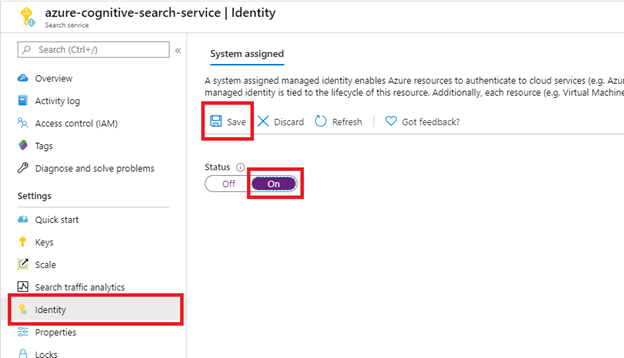
A Mentés lehetőség kiválasztása után megkapja a keresési szolgáltatáshoz rendelt objektumazonosítót.
2. lépés: Annak eldöntése, hogy az indexelő milyen engedélyeket igényel
Az ACL-t és a nem ACL-forgatókönyveket lefedő döntési mátrixot az engedélyek beállításának kiválasztása című témakörben találhatja meg. Ha delegált engedélyeket választ, a felhasználó által delegált jogkivonatok 75 percenként lejárnak, és a lejáratukkor manuális indexelést igényelnek az Indexelő futtatása (előzetes verzió) használatával. A delegált engedélyek csak kis tesztelési műveletekhez ajánlottak.
3. lépés: Microsoft Entra alkalmazásregisztráció létrehozása
A Microsoft 365 indexelő SharePoint egy Microsoft Entra alkalmazást használ a hitelesítéshez. Az engedélyeinek és hitelesítő adatainak konfigurálása előtt hozza létre az alkalmazásregisztrációt.
Jelentkezzen be a Azure portálra.
Keresse meg vagy navigáljon ide: Microsoft Entra ID.
Az Áttekintés lapon válassza az +Alkalmazásregisztráció>.
- Adja meg az alkalmazás nevét.
- Csak egyetlen bérlő kiválasztása – bérlő neve.
- Hagyja ki az URI-kijelölési lépést. Nincs szükség átirányítási URI-ra.
- Válassza a Regisztráció lehetőséget.
A bal oldali panelen válassza azAPI-engedélyek> lehetőséget.
Válassza a + Engedély hozzáadása, majd a Microsoft Graph lehetőséget.
Ha az indexelő alkalmazás API-engedélyeket használ, válassza az Alkalmazásengedélyek lehetőséget.
A standard indexeléshez válassza a következőt:
Files.Read.AllSites.Read.All
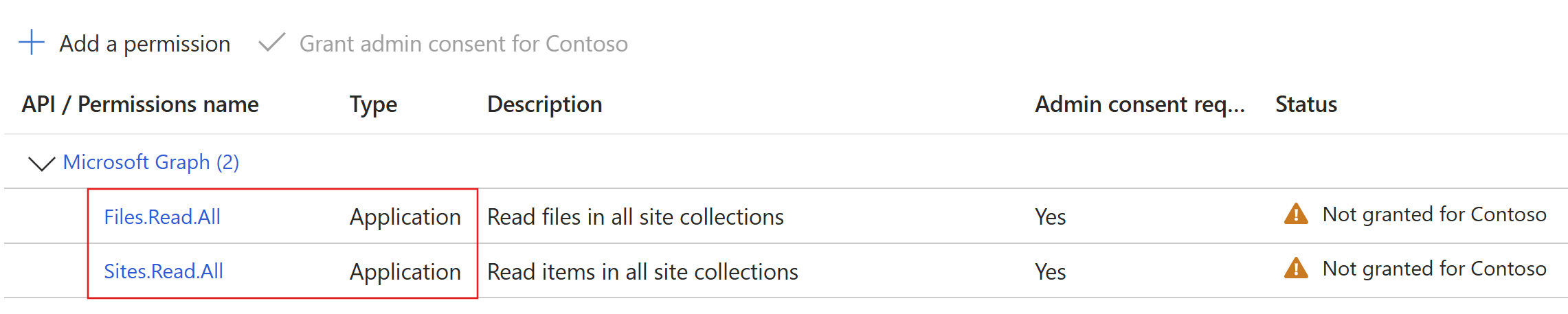
Ha engedélyezi a ACL-betöltési (előzetes verzió), a szükséges engedélyek attól függenek, hogy mely elemtípusokat (dokumentumtárfájlokat, listaelemeket, ASPX-lapokat) és csoporttípusokat (Microsoft Entra és SharePoint webhelycsoportokat) indexeli. A lépés végrehajtása előtt tekintse meg az Engedélyek ACL-forgatókönyv szerint című témakört. A forgatókönyvek közötti összefoglalásért tekintse meg az engedélyek beállításának kiválasztása című témakört.
Az alkalmazásengedélyek használata azt jelenti, hogy az indexelő egy szolgáltatáskörnyezetben fér hozzá a SharePoint webhelyhez. Ezért az indexelő futtatásakor hozzáféréssel rendelkezik a SharePoint bérlő összes tartalmához, amelyhez bérlői rendszergazdai jóváhagyás szükséges. A hitelesítéshez ügyféltitokkód vagy titok nélküli konfiguráció is szükséges. A hitelesítési mechanizmus beállításáról a cikk későbbi részében olvashat, amely a csak az alkalmazás API-engedélyekhez használható hitelesítési módszereket ismerteti.
Ha az indexelő delegált API-engedélyeket használ, válassza a Delegált engedélyek lehetőséget, majd válassza a következőt:
Files.Read.AllSites.Read.AllUser.Read
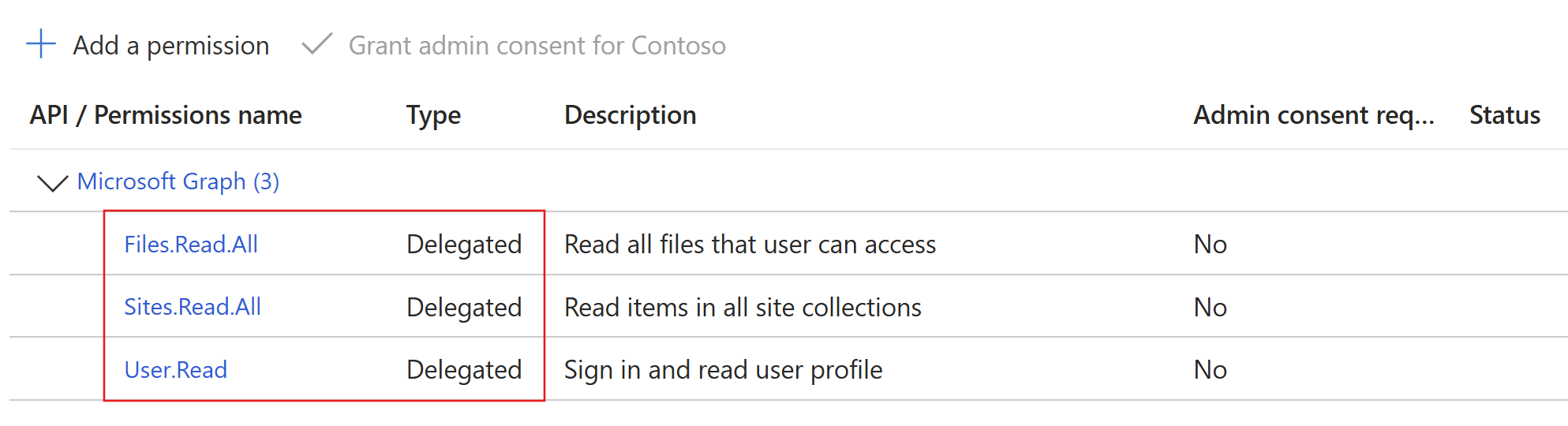
A delegált engedélyek lehetővé teszik, hogy a keresési ügyfél az aktuális felhasználó biztonsági identitása alatt csatlakozzon SharePoint.
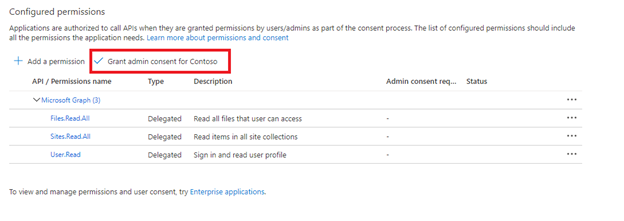
Válassza a bérlő nevének rendszergazdai hozzájárulásának megadása lehetőséget.
Az alkalmazás API-engedélyeinek használatakor bérlői rendszergazdai hozzájárulásra van szükség. Egyes bérlők zárolva vannak oly módon, hogy a bérlői rendszergazdai hozzájárulás is szükséges a delegált API-engedélyekhez. Ha bármelyik feltétel érvényes, a bérlői rendszergazdának jóváhagyást kell adnia ehhez a Microsoft Entra alkalmazáshoz az indexelő létrehozása előtt.
A bal oldali panelen válassza a Hitelesítés kezelése>(előzetes verzió) lehetőséget.
Az Átirányítási URI konfiguráció lapján válassza az + Átirányítási URI hozzáadása lehetőséget.
- Válassza ki a Mobil- és asztali alkalmazásokat.
- Válassza ki az
https://login.microsoftonline.com/common/oauth2/nativeclientátirányítási URI-t. - Válassza a Konfigurálás lehetőséget.
A Beállítások lapon engedélyezze a Nyilvános ügyfélfolyamatok engedélyezése kapcsolót, majd válassza a Mentés lehetőséget.
Konfigurálja az indexelő hitelesítési módszerét a megoldás igényeinek megfelelően.
Engedélyezze a webhelyhozzáférést a Sites.Selected használatakor
Ha az alkalmazás regisztrációját a(z) Sites.Selected használatával konfigurálja, az indexelőprogram futtatása előtt hajtsa végre az alábbi lépéseket. A Microsoft Entra ID rendszergazdai hozzájárulásával Sites.Selected az alkalmazás csak hatókörön belüli SharePoint engedélyeket használhat. Nem biztosít hozzáférést egyetlen webhelyhez sem, amíg külön nem rendel hozzá webhelyengedélyt.
A Microsoft Entra ID-ban: adja hozzá a(z)
Sites.Selectedelemet az alkalmazásregisztrációhoz, és adjon rendszergazdai hozzájárulást. Adja hozzá a forgatókönyv által igényelt API-felülethez tartozó engedélyt, például Microsoft Graph és ACL-betöltési forgatókönyvek esetében SharePoint.A SharePointban: Rendeljen az alkalmazáshoz engedélyszintet minden célwebhelyen. Tartalom indexeléséhez adjon legalább olvasási hozzáférést.
A webhely engedélyének megadásához használja a Microsoft Graph. Cserélje le
{siteId}a webhelyazonosítót:POST https://graph.microsoft.com/v1.0/sites/{siteId}/permissions Content-Type: application/json { "roles": ["read"], "grantedToIdentities": [ { "application": { "id": "<application-client-id>", "displayName": "<application-display-name>" } } ] }Ha ugyanazt az engedélyt szeretné megadni a PnP PowerShell használatával:
Grant-PnPEntraIDAppSitePermission `
  -AppId "<application-client-id>" `
  -DisplayName "<application-display-name>" `
  -Site "https://<tenant>.sharepoint.com/sites/<site-name>" `
  -Permissions Read
Csak az alkalmazás API-engedélyekhez elérhető hitelesítési módszerek
A Microsoft Entra alkalmazás engedélyekkel való hitelesítéséhez az indexelő egy ügyféltitkot vagy egy titokmentes konfigurációt használ.
Titkos ügyfélkód használata
Ezek az utasítások úgy konfigurálják az alkalmazást, hogy ügyfél-titkos kulcs használatával hitelesítse az indexelőt, így az adatokat tudjon beolvasni a SharePointból.
A bal oldali menüben válassza a Tanúsítványok és titkos kulcsok lehetőséget, majd válassza az Ügyfél titkos kulcsok és az Új ügyfélkód lehetőséget.

Az előugró menüben adja meg az új ügyfél titkos kódjának leírását. Szükség esetén módosítsa a lejárati dátumot. Ha a titkos kód lejár, újra létre kell hoznia, és frissítenie kell az indexelőt az új titkos kóddal.
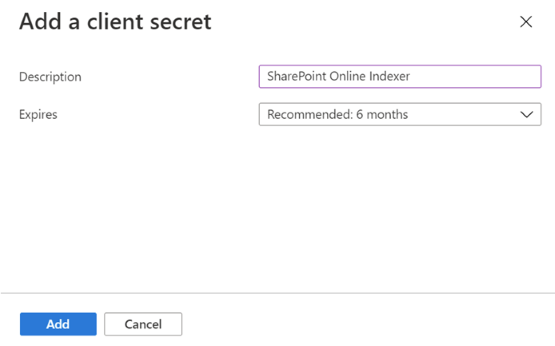
Az új ügyfélkód megjelenik a titkos kódok listájában. A lapról való navigálás után a titkos kód nem látható, ezért másolja az értéket a Másolás gombbal, és mentse biztonságos helyre.

Alkalmazásjogkivonatok beszerzése titok nélküli hitelesítéssel
Összevont hitelesítő adatok használatával jelentkezzen be titkos ügyfélkód nélkül. A Microsoft Entra egy felügyelt identitást használ az alkalmazástoken lekéréséhez, így az indexelő tárolt titok nélkül is tud adatokat betölteni a SharePointból. A következő szakasz végigvezeti egy felügyelt identitás konfigurálását.
A regisztrált alkalmazás konfigurálása felügyelt identitással
Hozzon létre (vagy válasszon ki) egy felhasználó által hozzárendelt felügyelt identitást, és rendelje hozzá a keresési szolgáltatáshoz vagy egy rendszer által hozzárendelt felügyelt identitáshoz a forgatókönyv követelményeitől függően.
Rögzítse az objektum (egyszerű) azonosítóját. Használja ezt az értéket a hitelesítő adatok konfigurációjának részeként az adatforrás létrehozásakor.
A bal oldali menüben válassza a Tanúsítványok &titkos kulcsok lehetőséget.
Az Összevont hitelesítő adatok csoportban válassza a + Hitelesítő adatok hozzáadása lehetőséget.
Az Összevont hitelesítőadat-forgatókönyv területen válassza a Felügyelt identitás lehetőséget.
Felügyelt identitás kiválasztása: Válassza ki az 1. lépésben létrehozott felügyelt identitást.
Adjon nevet a hitelesítő adatainak, és válassza a Mentés lehetőséget.
4. lépés: Adatforrás létrehozása
Ebből a szakaszból kiindulva használja a rest API legújabb előzetes verzióját és egy REST-ügyfelet vagy a legújabb támogatott béta SDK-t a többi lépéshez.
Az adatforrás meghatározza, hogy mely adatokat indexelje, hitelesítő adatokat és szabályzatokat az adatok változásainak (új, módosított vagy törölt sorok) hatékony azonosításához. Ugyanazon keresési szolgáltatás több indexelője is használhatja ugyanazt az adatforrást.
Az SharePoint indexeléshez az adatforrásnak a következő szükséges tulajdonságokkal kell rendelkeznie:
- A név az adatforrás egyedi neve a keresési szolgáltatásban.
- A típusnak "sharepoint" típusúnak kell lennie. Ez az érték megkülönbözteti a kis- és nagybetűk értékét.
-
hitelesítő adatokat adja meg a SharePoint végpontot és azt a hitelesítési módszert, amely lehetővé teszi az alkalmazás számára a Microsoft Entra-jogkivonatok lekérését. Példa SharePoint végpont
https://[your-tenant-name].sharepoint.com/teams/MySharePointSite. A végpont lekéréséhez navigáljon a SharePoint webhely kezdőlapjára, és másolja az URL-címet a böngészőből. Tekintse át a támogatott szintaxis kapcsolati karakterlánc formátumát. - A tároló megadja, hogy melyik dokumentumtárat indexelje. A tulajdonságok szabályozzák, hogy mely dokumentumok legyenek indexelve.
Adatforrás létrehozásához hívja meg az Adatforrás létrehozása (előzetes verzió) parancsot.
Íme egy adatforrásdefiníciós minta az alkalmazás titkos kódjával vagy rendszer által hozzárendelt felügyelt identitással rendelkező hitelesítő adatokhoz.
POST https://[service name].search.windows.net/datasources?api-version=2026-08-01-preview
Content-Type: application/json
api-key: [admin key]

{
    "name" : "sharepoint-datasource",
    "type" : "sharepoint",
    "credentials" : { "connectionString" : "[connection-string]" },
    "container" : { "name" : "defaultSiteLibrary", "query" : null }
}
A federált hitelesítőadat-konfigurációkhoz a kapcsolati sztringben FederatedCredentialApplicationId szükséges. Az érték identitástípusonként eltérő:
-
Rendszer által hozzárendelt felügyelt identitás: Állítsa be
FederatedCredentialApplicationIda szolgáltatás rendszer által hozzárendelt felügyelt identitásalkalmazás (ügyfél) azonosítóját. Hagyja ki aidentityblokkot. -
Felhasználó által hozzárendelt felügyelt identitás: Adja meg a
identityblokkot a felhasználó által hozzárendelt felügyelt identitás erőforrás-elérési útjával. Állítsa a(z)FederatedCredentialApplicationIdértékét a felhasználó által hozzárendelt felügyelt identitás saját alkalmazásazonosítójára (ügyfél-azonosítójára).
Megjegyzés
ApplicationId és FederatedCredentialApplicationId különböző értékek.
ApplicationId az Ön regisztrált Entra-betöltési alkalmazása, amely rendelkezik a SharePoint-engedélyekkel.
FederatedCredentialApplicationId magának a kezelt identitásnak az alkalmazásazonosítója (ügyfél-azonosítója), vagyis annak az entitásnak az azonosítója, amelynek tokenje bizonyítja a kezelt identitás azonosságát.
POST https://[service name].search.windows.net/datasources?api-version=2026-08-01-preview
Content-Type: application/json
api-key: [admin key]

{
    "name" : "sharepoint-datasource",
    "type" : "sharepoint",
    "credentials" : { "connectionString" : "[connection-string]" },
    "container" : { "name" : "defaultSiteLibrary", "query" : null },
    "identity": {
      "@odata.type": "#Microsoft.Azure.Search.DataUserAssignedIdentity",
      "userAssignedIdentity": "/subscriptions/[Azure subscription ID]/resourceGroups/[resource-group]/providers/Microsoft.ManagedIdentity/userAssignedIdentities/[user-assigned managed identity]"
    }
}
Kapcsolati karakterlánc formátuma
A kapcsolati karakterlánc formátuma attól függően változik, hogy az indexelő delegált API-engedélyeket vagy alkalmazás API-engedélyeket használ-e.
Delegált API-engedélyek kapcsolati karakterlánc formátuma
SharePointOnlineEndpoint=[SharePoint site URL];ApplicationId=[Microsoft Entra application ID];TenantId=[SharePoint site's Microsoft Entra tenant ID]Alkalmazás API-engedélyei az alkalmazás titkos kapcsolati karakterlánc formátumával
SharePointOnlineEndpoint=[SharePoint site URL];ApplicationId=[Microsoft Entra application ID];ApplicationSecret=[Microsoft Entra application client secret];TenantId=[SharePoint site's Microsoft Entra tenant ID]Alkalmazás-API-engedélyek titok nélküli (összevont identitáshitelesítő adatokkal történő) kapcsolatisztring-formátummal:
SharePointOnlineEndpoint=[SharePoint site URL];ApplicationId=[Microsoft Entra application ID];FederatedCredentialApplicationId=[managed identity's application (client) ID];TenantId=[SharePoint site's Microsoft Entra tenant ID]
Az alábbi táblázat az egyes kapcsolati karakterlánc mezőket ismerteti.
| Field | Szükséges | Leírás |
|---|---|---|
SharePointOnlineEndpoint |
Igen | SharePoint webhely URL-címe (például https://[your-tenant-name].sharepoint.com). |
ApplicationId |
Igen | Az adatbetöltő alkalmazás Microsoft Entra alkalmazás- (ügyfél-) azonosítója. Érvényes GUID-nek kell lennie. |
TenantId |
Optional | A SharePoint-webhelyet tulajdonló bérlő Microsoft Entra-bérlőazonosítója (GUID). Ez a bérlő nem feltétlenül a keresési szolgáltatáshoz társított Microsoft Entra bérlő. Akkor szükséges, ha a SharePoint webhely és keresési szolgáltatás különböző Microsoft Entra bérlőkben található. |
ApplicationSecret |
Conditional | Az adatbetöltő alkalmazás ügyféltitka. Titkos hitelesítéshez használható. |
FederatedCredentialApplicationId |
Feltételes (föderált identitás hitelesítő adat) | Microsoft Entra felügyelt identitás ellenőrzéséhez használt alkalmazás-(ügyfél-) azonosító. Érvényes GUID-nek kell lennie. A rendszer által hozzárendelt felügyelt identitáshoz használja az identitás alkalmazásazonosítóját (ügyfél-azonosítóját). Felhasználó által hozzárendelt felügyelt identitás esetén használja az identitás saját alkalmazás- (ügyfél-) azonosítóját. Bérlők közötti, felhasználó által hozzárendelt felügyelt identitás esetén, amelynél a(z) identity blokkban a federatedIdentityClientId van beállítva, használja a több-bérlős alkalmazás ügyfél-azonosítóját. |
Fontos
FederatedCredentialApplicationId és ApplicationSecret kölcsönösen kizárják egymást. Az ezeket kombináló kapcsolódási karakterláncokat az adatforrás létrehozásakor vagy frissítésekor elutasítják.
Az engedélyek beállításakor vegye figyelembe a következő információkat:
A visszamenőleges kompatibilitás biztosítása érdekében a SharePoint-indexelő továbbra is elfogadja a kapcsolati sztringben a(z)
FederatedCredentialObjectIdértéket (a betöltési alkalmazásban lévő föderált identitás hitelesítő adatának objektumazonosítója/főazonosítója), így a meglévő adatforrások módosítás nélkül továbbra is működnek. Új és frissített adatforrásokhoz használhatóFederatedCredentialApplicationId.
A(z) TenantId lekéréséhez nyissa meg annak a bérlőnek a Microsoft Entra felügyeleti központját, amelyhez a SharePoint-webhely tartozik, majd másolja ki a Bérlőazonosító értékét az Áttekintés lapról.
A felügyelt identitást object (principal) ID a regisztrált alkalmazás konfigurálása felügyelt identitással szakaszból szerezheti be.
Az engedélyek beállításakor vegye figyelembe a következő információkat:
Ha a SharePoint-webhely és a keresési szolgáltatás ugyanabban a Microsoft Entra-bérlőben van, és engedélyezve van a rendszer által hozzárendelt felügyelt identitás, akkor nem kell megadnia a(z)
TenantIdelemet a kapcsolati sztringben. Ha különböző Microsoft Entra bérlőkben vannak, akkor a következőket kell tartalmazniaTenantId.
Az alábbi példák a következővel FederatedCredentialApplicationIdlétrehozott adatforrásokat mutatják be:
Rendszer által hozzárendelt felügyelt identitás összevont hitelesítő adatokkal:
POST https://[service name].search.windows.net/datasources?api-version=2026-08-01-preview
Content-Type: application/json
api-key: [admin key]

{
  "name": "sharepoint-ds",
  "type": "sharepoint",
  "credentials": {
    "connectionString": "SharePointOnlineEndpoint=https://[your-tenant-name].sharepoint.com;ApplicationId=[Microsoft Entra application ID];TenantId=[SharePoint site's Microsoft Entra tenant ID];FederatedCredentialApplicationId=[system-assigned managed identity's application (client) ID]"
  },
  "container": { "name": "defaultSiteLibrary" }
}
Felhasználó által hozzárendelt felügyelt identitás összevont hitelesítő adatokkal (egybérlős):
{
  "name": "sharepoint-uami-fed",
  "type": "sharepoint",
  "credentials": {
    "connectionString": "SharePointOnlineEndpoint=https://[your-tenant-name].sharepoint.com;ApplicationId=[Microsoft Entra application ID];TenantId=[SharePoint site's Microsoft Entra tenant ID];FederatedCredentialApplicationId=[user-assigned managed identity application (client) ID]"
  },
  "container": { "name": "defaultSiteLibrary" },
  "identity": {
    "@odata.type": "#Microsoft.Azure.Search.DataUserAssignedIdentity",
    "userAssignedIdentity": "/subscriptions/[subscription-id]/resourceGroups/[resource-group]/providers/Microsoft.ManagedIdentity/userAssignedIdentities/[uami-name]"
  }
}
Megjegyzés
Felhasználó által hozzárendelt felügyelt identitás FederatedCredentialApplicationId esetén a felhasználó által hozzárendelt felügyelt identitás alkalmazás-(ügyfél-) azonosítójával kell megegyeznie, nem pedig a betöltési alkalmazás azonosítójával (ApplicationId). Ha kihagyja a identity blokkot, az indexelő visszatér a rendszer által hozzárendelt felügyelt identitáshoz.
Bérlőközi, felhasználó által hozzárendelt felügyelt identitás föderált hitelesítő adattal (speciális):
A konfiguráció használata előtt győződjön meg arról, hogy a felhasználó által hozzárendelt felügyelt identitás olyan összevont identitás hitelesítő adatokkal van konfigurálva, amely megbízható a több-bérlős Microsoft Entra alkalmazásban. A beállítási lépésekért lásd : A regisztrált alkalmazás konfigurálása felügyelt identitással.
{
  "name": "sharepoint-uami-crosstenantfed",
  "type": "sharepoint",
  "credentials": {
    "connectionString": "SharePointOnlineEndpoint=https://[your-tenant-name].sharepoint.com;ApplicationId=[Microsoft Entra application ID];TenantId=[SharePoint site's Microsoft Entra tenant ID];FederatedCredentialApplicationId=[multitenant app client ID]"
  },
  "container": { "name": "defaultSiteLibrary" },
  "identity": {
    "@odata.type": "#Microsoft.Azure.Search.DataUserAssignedIdentity",
    "userAssignedIdentity": "/subscriptions/[subscription-id]/resourceGroups/[resource-group]/providers/Microsoft.ManagedIdentity/userAssignedIdentities/[uami-name]",
    "federatedIdentityClientId": "[multi-tenant app client ID]"
  }
}
A bérlőközi, felhasználó által hozzárendelt felügyeltidentitás-konfigurációt akkor használja, ha maga a felhasználó által hozzárendelt felügyelt identitás egy több-bérlős Microsoft Entra-alkalmazáshoz föderál. Ebben az esetben állítsa a identity blokkban lévő federatedIdentityClientId értékét a több-bérlős alkalmazás ügyfél-azonosítójára, és állítsa a kapcsolati karakterláncban lévő FederatedCredentialApplicationId értékét ugyanannak a több-bérlős alkalmazásnak az ügyfél-azonosítójára. A(z) FederatedCredentialApplicationId felhasználó által hozzárendelt felügyelt identitás saját ügyfél-azonosítójára állítása ebben az esetben nem megy át az érvényesítésen.
Ha az indexelő a SharePoint ACL-konfigurációt (előzetes verzió) vagy megőrzi és figyelembe veszi a Microsoft Purview bizalmassági címkéit (előzetes verzió) használja, tekintse át a kapcsolódó cikkeket, mielőtt létrehozza az indexelőt. Minden funkció konkrét adatforrás-, index- és képességkészlet-konfigurációs lépésekkel rendelkezik.
5. lépés: Index létrehozása
Az index meghatározza a dokumentum mezőit, attribútumait és a keresési felületet formázó egyéb szerkezeteket.
Index létrehozásához hívja meg az Index létrehozása (előzetes verzió) parancsot:
POST https://[service name].search.windows.net/indexes?api-version=2026-08-01-preview
Content-Type: application/json
api-key: [admin key]

{
    "name" : "sharepoint-index",
    "fields": [
        { "name": "id", "type": "Edm.String", "key": true, "searchable": false },
        { "name": "metadata_spo_item_name", "type": "Edm.String", "key": false, "searchable": true, "filterable": false, "sortable": false, "facetable": false },
        { "name": "metadata_spo_item_path", "type": "Edm.String", "key": false, "searchable": false, "filterable": false, "sortable": false, "facetable": false },
        { "name": "metadata_spo_item_content_type", "type": "Edm.String", "key": false, "searchable": false, "filterable": true, "sortable": false, "facetable": true },
        { "name": "metadata_spo_item_last_modified", "type": "Edm.DateTimeOffset", "key": false, "searchable": false, "filterable": false, "sortable": true, "facetable": false },
        { "name": "metadata_spo_item_size", "type": "Edm.Int64", "key": false, "searchable": false, "filterable": false, "sortable": false, "facetable": false },
        { "name": "content", "type": "Edm.String", "searchable": true, "filterable": false, "sortable": false, "facetable": false }
    ]
}
Fontos
A Microsoft 365 indexelőben lévő SharePoint által kitöltött index kulcsmezője az adatforrás tárolótípusától függ:
- A dokumentumtár tartalmához (
defaultSiteLibrary,allSiteLibrariesvagyuseQuerykönyvtár- vagy mappaszűrőkkel) használja a(z)metadata_spo_site_library_item_idelemet. Ha egy kulcsmező nem létezik az adatforrásban, ametadata_spo_site_library_item_idautomatikusan a kulcsmezőre van leképezve. - Lista, lap vagy vegyes tartalom (
allSiteListsvagyallSitePagesallSiteContent) esetén használja a következőtmetadata_spo_site_asset_item_id: Ez a kulcsmező előzetes verzióban érhető el, a 2026-05-01-es verziójú REST API-tól kezdve. Az automatikus leképezés nem vonatkozik erre a mezőre – definiáljon explicit bejegyzéstfieldMappingsaz indexkulcs mezőjébőlmetadata_spo_site_asset_item_id.
Alkalmazza a base64Encode leképezési függvényt, amikor ezeket a kulcsmezőket az index id mezőjére képezi le.
6. lépés: Indexelő létrehozása
Az indexelők egy adatforrást csatlakoztatnak egy célkeresési indexhez, és ütemezést biztosítanak az adatfrissítés automatizálásához. Az adatforrás és az index létrehozása után hozza létre az indexelőt.
Az indexelő létrehozása:
Indexelő létrehozása (előzetes verzió) kérés küldése:
POST https://[service name].search.windows.net/indexers?api-version=2026-08-01-preview
Content-Type: application/json
api-key: [admin key]

{
    "name" : "sharepoint-indexer",
    "dataSourceName" : "sharepoint-datasource",
    "targetIndexName" : "sharepoint-index",
    "parameters": {
    "batchSize": null,
    "maxFailedItems": null,
    "base64EncodeKeys": null,
    "maxFailedItemsPerBatch": null,
    "configuration": {
        "indexedFileNameExtensions" : ".pdf, .docx",
        "excludedFileNameExtensions" : ".png, .jpg",
        "dataToExtract": "contentAndMetadata"
      }
    },
    "schedule" : { },
    "fieldMappings" : [
        {
          "sourceFieldName" : "metadata_spo_site_library_item_id",
          "targetFieldName" : "id",
          "mappingFunction" : {
            "name" : "base64Encode"
          }
         }
    ]
}
Azoknál az adatforrásoknál, amelyek a
allSiteLists,allSitePagesvagyallSiteContenttárolóértékeket használják, ametadata_spo_site_asset_item_idhelyett ametadata_spo_site_library_item_idértéket képezze le.Alkalmazásengedélyek használata esetén lekérdezheti az indexet, amíg a kezdeti indexelő futtatása folyamatban van, de csak az indexelt elemek adnak eredményül. Várjon, amíg a futtatás befejeződik a teljes lefedettség érdekében. A lépésben szereplő további utasítások csak a delegált engedélyekre vonatkoznak.
Amikor első alkalommal hozza létre az indexelőt, az Indexelő létrehozása (előzetes verzió) kérés megvárja, amíg végrehajtja a következő lépést. Az indexelő állapotának lekérdezéséhez és az új eszközkód megadásához meg kell hívnia a Get Indexer Status parancsot.
GET https://[service name].search.windows.net/indexers/sharepoint-indexer/status?api-version=2026-08-01-preview
Content-Type: application/json
api-key: [admin key]
Ha 10 percen belül nem hívja meg az Indexelő állapotának lekérését , a kód lejár, és újra létre kell hoznia az adatforrást.
Másolja ki az eszköz bejelentkezési kódját az Indexelő állapotának lekérése válaszból. Az eszköz bejelentkezési kódja a "errorMessage" fájlban található.
{
    "lastResult": {
        "status": "transientFailure",
        "errorMessage": "To sign in, use a web browser to open the page https://microsoft.com/devicelogin and enter the code <CODE> to authenticate."
    }
}
Adja meg a hibaüzenetben szereplő kódot.
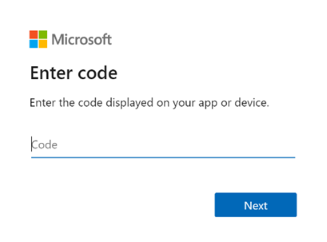
A Microsoft 365 indexelő SharePoint bejelentkezett felhasználóként fér hozzá a SharePoint tartalomhoz. A lépés során bejelentkező felhasználó az a bejelentkezett felhasználó. Ha tehát olyan felhasználói fiókkal jelentkezik be, amely nem rendelkezik hozzáféréssel az indexelni kívánt dokumentumtárban lévő dokumentumhoz, az indexelő nem fér hozzá a dokumentumhoz.
Ha lehetséges, hozzon létre egy új szervezeti felhasználói fiókot, és adja meg neki a pontos engedélyeket, amelyekkel az indexelő rendelkezik.
Hagyja jóvá a kért engedélyeket.
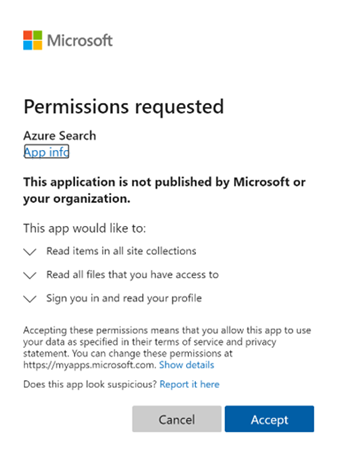
Az Indexelő létrehozása (előzetes verzió) kezdeti kérés akkor fejeződik be, ha a korábban megadott összes engedély helyes, és a 10 perces időkereten belül.
Az engedélyek beállításakor vegye figyelembe a következő információkat:
Ha a Microsoft Entra alkalmazás rendszergazdai jóváhagyást igényel, és a bejelentkezés előtt nem lett jóváhagyva, a következő képernyő jelenhet meg. A folytatáshoz rendszergazdai jóváhagyás szükséges.
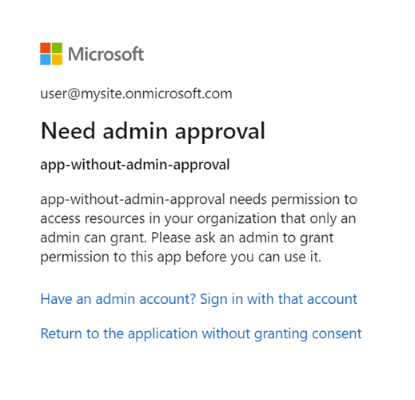
7. lépés: Az indexelő állapotának ellenőrzése
Az indexelő létrehozása után hívja meg az Indexelő állapotának lekérését:
GET https://[service name].search.windows.net/indexers/sharepoint-indexer/status?api-version=2026-08-01-preview
Content-Type: application/json
api-key: [admin key]
GET https://[service-name].search.windows.net/indexes/[index-name]/docs?search=*&$count=true&api-version=2026-08-01-preview
api-key: [admin-api-key]
Az adatforrás frissítése
Ha nem frissíti az adatforrás-objektumot, az indexelő felhasználói beavatkozás nélkül, ütemezés szerint fut.
Ha az eszközkód lejártakor módosítja az adatforrást, jelentkezzen be újra az indexelő futtatásához. Ha például módosítja az adatforrás lekérdezését, jelentkezzen be újra a(z) https://microsoft.com/devicelogin használatával, és szerezze be az új eszközkódot.
Adatforrás frissítéséhez kövesse az alábbi lépéseket egy lejárt eszközkód felvállalásával:
Az Indexelő futtatása (előzetes verzió)-t hívja meg az indexelő futtatásának manuális elindításához.
POST https://[service name].search.windows.net/indexers/sharepoint-indexer/run?api-version=2026-08-01-preview
Content-Type: application/json
api-key: [admin key]
Ellenőrizze az indexelő állapotát.
GET https://[service name].search.windows.net/indexers/sharepoint-indexer/status?api-version=2026-08-01-preview
Content-Type: application/json
api-key: [admin key]
Ha hibaüzenet jelenik meg, amely arra kéri, hogy látogasson el
https://microsoft.com/devicelogin, nyissa meg a lapot, és másolja ki az új kódot.Illessze be a kódot a(z) párbeszédpanelbe.
Futtassa manuálisan újra az indexelőt, és ellenőrizze az indexelő állapotát. Ezúttal az indexelő futtatásának sikeresen kell elindulnia.
Dokumentum metaadatainak indexelése
Ha indexeli a dokumentum metaadatait ("dataToExtract": "contentAndMetadata"), az alábbi metaadatokat használhatja az indexeléshez.
| Azonosító | Típus | Leírás |
|---|---|---|
| metadata_spo_site_library_item_id | Edm.String | A helyazonosító, a tárazonosító és az elemazonosító kombinációs kulcsa, amely egyedileg azonosít egy elemet egy webhely dokumentumtárában. Használja ezt a mezőt indexkulcsként a defaultSiteLibrary, allSiteLibraries és useQuery (könyvtár- vagy mappaszűrők) tárolóértékeihez. |
| metadata_spo_site_asset_item_id | Edm.String | Az a kombinációs kulcs, amely egyedileg azonosítja a listaelemet, az ASPX webhelylapot vagy bármely objektumot vegyes tartalom módban. Használja ezt a mezőt a , allSiteListsés allSitePages tárolóértékek allSiteContentindexkulcsaként. Előzetes verzió, a 2026-05-01-es verziójú REST API-tól kezdve. |
| metadata_spo_site_id | Edm.String | A SharePoint webhely azonosítója. |
| metadata_spo_library_id | Edm.String | A dokumentumtár azonosítója. |
| metadata_spo_item_id | Edm.String | A tár (dokumentum) elemének azonosítója. |
| metadata_spo_elem_utoljára_módosítva | Edm.DateTimeOffset | Az elem utolsó módosított dátuma/ideje (UTC). |
| metadata_spo_item_name | Edm.String | Az elem neve. |
| metadata_spo_elem_mérete | Edm.Int64 | Az elem mérete (bájtban kifejezve). |
| metadata_spo_item_tartalomtípus | Edm.String | Az elem tartalomtípusa. |
| metadata_spo_item_extension | Edm.String | Az elem kiterjesztése. |
| metadata_spo_item_weburi | Edm.String | Az elem URI-ja. |
| metaadat_spo_elem_útvonal | Edm.String | A szülőútvonal és az elemnév kombinációja. |
| metadata_spo_site_url | Edm.String | A SharePoint-webhely URL-címe. SharePoint webhelycsoport felbontásának engedélyezésekor kötelező. Lásd: SharePoint-csoportok támogatásának konfigurálása. |
A Microsoft 365 indexelő SharePoint az egyes dokumentumtípusokra jellemző metaadatokat is támogatja. További információért lásd: Az Azure AI Keresés-ben használt metaadat-tulajdonságok.
Az engedélyek beállításakor vegye figyelembe a következő információkat:
Az egyéni metaadatok indexeléséhez adja meg az "additionalColumns" értéket az adatforrás lekérdezési paraméterében.
SharePoint-listák indexe
SharePoint listák előzetes verzióban indexelhetők, a 2026-05-01-es verziójú REST API-tól kezdve. Állítsa az adatforrást container.name úgy, hogy allSiteLists egy webhely összes listaelemét indexelje allSiteContent , vagy egyesítse a listaelemeket dokumentumtárakkal és webhelylapokkal egyetlen indexelőben. Az alwebhelyek listáinak felvételéhez adja hozzá a(z) includeSubsites=true-hez a container.query-t.
Listaalapú vagy vegyes tartalmú indexelők esetén az indexkulcsmezőt a(z) metadata_spo_site_asset_item_id mezőből kell leképezni. A listaelem tartalma JSON formátumú mezőértékekként jelenik meg a content mezőben, és a normál metadata_spo_item_* mezők (például metadata_spo_item_name, metadata_spo_item_weburiés metadata_spo_item_last_modified) minden listaelemhez ki vannak töltve.
A lista oszlopainak leképezése indexmezőkhöz
A SharePoint list definiált összes oszlop forrásmezőként jelenik meg, amelynek neve megegyezik a SharePoint oszlop nevével. Az egyes oszlopok indexmezőhöz való leképezéséhez használjon mezőleképezéseket .
Vegyük például az alábbi oszlopokkal rendelkező SharePoint list.
| SharePoint oszlop | SharePoint oszloptípus |
|---|---|
Title |
Egyetlen szöveges sor |
Price |
Szám |
InStock |
Igen/Nem |
Category |
Választás |
Adjon hozzá egyező mezőket az indexdefinícióhoz, majd képezze le az egyes oszlopokat az indexelő célmezőjéhez:
{
  "name": "my-sharepoint-list-indexer",
  "dataSourceName": "my-sharepoint-list-ds",
  "targetIndexName": "products-index",
  "fieldMappings": [
    {
      "sourceFieldName": "metadata_spo_site_asset_item_id",
      "targetFieldName": "id",
      "mappingFunction": { "name": "base64Encode" }
    },
    { "sourceFieldName": "Title", "targetFieldName": "productName" },
    { "sourceFieldName": "Price", "targetFieldName": "price" },
    { "sourceFieldName": "InStock", "targetFieldName": "available" },
    { "sourceFieldName": "Category", "targetFieldName": "category" },
    { "sourceFieldName": "metadata_spo_item_last_modified", "targetFieldName": "lastUpdated" },
    { "sourceFieldName": "metadata_spo_item_weburi", "targetFieldName": "itemUrl" }
  ]
}
Győződjön meg arról, hogy az indexben minden célmező létezik kompatibilis típussal (például Edm.String a(z) Title esetén, Edm.Double vagy Edm.Int64 a(z) Price esetén, Edm.Boolean a(z) InStock esetén).
Index ASPX webhelylapok
A modern ASPX-webhelyoldalakat előzetes verzióban indexelheti, a 2026-05-01-es verziójú REST API-tól kezdve. Állítsa be az adatforrást container.name úgy, hogy allSitePages egy webhely összes lapját indexelje allSiteContent , vagy egyesítse a lapokat dokumentumtárakkal és listákkal egyetlen indexelőben. Az alwebhelyoldalak belefoglalásához adja hozzá a includeSubsites=true elemet a container.query-hez.
Oldalalapú vagy vegyes tartalmú indexelők esetén az indexkulcsmezőt a(z) metadata_spo_site_asset_item_id elemből kell leképezni. A lap szövegét a rendszer kinyeri a content mezőbe, és a szokásos metadata_spo_item_* mezőket (például metadata_spo_item_name, metadata_spo_item_weburiés metadata_spo_item_last_modified) az egyes lapokhoz tölti ki a rendszer.
Fájltípus szerinti belefoglalás vagy kizárás
Az indexelő definíciójának "paraméterek" szakaszában adja meg a belefoglalási és kizárási feltételeket annak szabályozásához, hogy mely fájlok legyenek indexelve.
Adott fájlkiterjesztések hozzáadásához állítsa be "indexedFileNameExtensions" a kezdő ponttal rendelkező fájlkiterjesztések vesszővel tagolt listáját. Adott fájlkiterjesztések kizárásához állítsa a(z) "excludedFileNameExtensions" értékét azokra a fájlkiterjesztésekre, amelyeket ki szeretne hagyni. Ha ugyanaz a bővítmény mindkét listában megjelenik, az indexelő kizárja az indexelésből.
PUT /indexers/[indexer name]?api-version=2026-08-01-preview
{
    "parameters" : {
        "configuration" : {
            "indexedFileNameExtensions" : ".pdf, .docx",
            "excludedFileNameExtensions" : ".png, .jpeg"
        }
    }
}
Az indexelt dokumentumok szabályozása
A Microsoft 365 indexelők egyetlen SharePoint egy vagy több dokumentumtár tartalmát indexelhetik. Az indexelendő helyek és dokumentumtárak megadásához használja a "container" paramétert az adatforrás definíciójában.
Az adatforrás "tároló" szakaszának két tulajdonsága van ehhez a feladathoz: "name" és "query".
Név
A name tulajdonság megadása kötelező, és az alábbi értékek egyikének kell lennie:
| Érték | Leírás |
|---|---|
| alapértelmezettHelyKönyvtár | A webhely alapértelmezett dokumentumtárából származó összes tartalom indexelése. |
| allSiteLibraries | A webhely összes dokumentumtárából származó összes tartalom indexelése. Az alwebhelyről származó dokumentumtárak hatókörén kívül vannak, kivéve, ha a lekérdezésben (előzetes verzióban) van beállítva includeSubsites=true . Azt is kiválaszthatja useQuery , és megadhatja includeLibrariesInSite , hogy adott webhelyekre vagy alwebhelyekre terjedjen ki. |
| allSiteLists | Indexelje az összes SharePoint list elemet egy webhelyről. Előzetes verzió, a 2026-05-01-es verziójú REST API-tól kezdve. |
| allSitePages | Indexelje az összes modern ASPX-webhelylapot egy webhelyről. Előzetes verzió, a 2026-05-01-es verziójú REST API-tól kezdve. |
| allSiteContent | Indextárak, listák és lapok egy webhelyről egyetlen indexelőben. Előzetes verzió, a 2026-05-01-es verziójú REST API-tól kezdve. |
| useQuery | Csak a megadott tartalmat indexelje.query |
Azon adatforrások esetében, amelyek allSiteLists, allSitePages vagy allSiteContent elemet használnak, az indexelő kulcsmező-hozzárendelésének metadata_spo_site_asset_item_id kell használnia metadata_spo_site_library_item_id helyett. További részletekért lásd : 6. lépés: Indexelő létrehozása.
Lekérdezés
Az adatforrás "lekérdezés" paramétere kulcsszó-/érték párokból áll. Használja az alábbi kulcsszavakat. Az értékek vagy webhely URL-címei, vagy a dokumentumtár URL-címei.
Az engedélyek beállításakor vegye figyelembe a következő információkat:
Egy adott kulcsszó értékének lekéréséhez nyissa meg azt a dokumentumtárat, amelyet fel szeretne venni vagy kizárni, és másolja az URI-t a böngészőből. Ez a módszer a legegyszerűbb módja annak, hogy a lekérdezésben egy kulcsszóval használandó értéket lekérje.
| Kulcsszó | Érték leírása és példák |
|---|---|
| null | Ha null vagy üres, indexelje az alapértelmezett dokumentumtárat vagy az összes dokumentumtárat a tároló nevétől függően. Példa: "container" : { "name" : "defaultSiteLibrary", "query" : null } |
| Alwebhelyek belefoglalása | Ha be van trueállítva, az indexelő bejárja a gyökérwebhelyet és az összes alwebhelyet. Kombinálható a következőkkel: allSiteLibraries, allSiteLists, allSitePages vagy allSiteContent. Előzetes verzió, a 2026-05-01-es verziójú REST API-tól kezdve. Példa: "container" : { "name" : "allSiteLibraries", "query" : "includeSubsites=true" } |
| könyvtárakBelefoglalásaAzOldalba | Indexelje a tartalmat az kapcsolati karakterlánc megadott webhely összes tárából. Az értéknek a webhely vagy alwebhely URI-jának kell lennie. 1. példa: "container" : { "name" : "useQuery", "query" : "includeLibrariesInSite=https://mycompany.sharepoint.com/mysite" } 2. példa (csak néhány alwebet tartalmaz): "container" : { "name" : "useQuery", "query" : "includeLibrariesInSite=https://mycompany.sharepoint.com/sites/TopSite/SubSite1;includeLibrariesInSite=https://mycompany.sharepoint.com/sites/TopSite/SubSite2" } |
| könyvtárBeillesztés | Indexelje a tár összes tartalmát. Az érték a könyvtárhoz vezető teljesen minősített elérési út, amelyet a böngészőből másolhat: 1. példa (teljes elérési út): "container" : { "name" : "useQuery", "query" : "includeLibrary=https://mycompany.sharepoint.com/mysite/MyDocumentLibrary" } 2. példa (a böngészőből másolt URI): "container" : { "name" : "useQuery", "query" : "includeLibrary=https://mycompany.sharepoint.com/teams/mysite/MyDocumentLibrary/Forms/AllItems.aspx" } |
| könyvtár kizárása | Ne indexelje a tár tartalmát. Az érték a könyvtárhoz vezető teljesen minősített elérési út, amelyet a böngészőből másolhat: 1. példa (teljes elérési út): "container" : { "name" : "useQuery", "query" : "includeLibrariesInSite=https://mysite.sharepoint.com/subsite1; excludeLibrary=https://mysite.sharepoint.com/subsite1/MyDocumentLibrary" } 2. példa (a böngészőből másolt URI): "container" : { "name" : "useQuery", "query" : "includeLibrariesInSite=https://mycompany.sharepoint.com/teams/mysite; excludeLibrary=https://mycompany.sharepoint.com/teams/mysite/MyDocumentLibrary/Forms/AllItems.aspx" } |
| includeFolder | Tartalom indexelése egy adott mappából és annak almappáiból. Az értéknek teljes SharePoint mappa URL-címének kell lennie. Viselkedés: Minden almappára rekurzívan alkalmazva. A paraméter pontosvesszővel való megismétlésével több mappa is megadható. A mappaszűrők hatóköre egyetlen dokumentumtárra terjed ki. A csak gyökérútvonalak nem támogatottak. Ha egy hivatkozott mappa átnevezve van, a lekérdezést frissíteni kell. 1. példa (egyetlen mappa): "container": { "name": "useQuery", "query": "includeFolder=[your-tenant-name].sharepoint.com/sites/hr/Shared Documents/Policies" }2. példa (több mappa): "container": { "name": "useQuery", "query": "includeFolder=[your-tenant-name].sharepoint.com/sites/hr/Shared Documents/Specs;includeFolder=[your-tenant-name].sharepoint.com/sites/hr/Shared Documents/Designs" } |
| mappakizárás | Ne indexelje a tartalmat egy adott mappából és annak almappáiból. Az értéknek teljes SharePoint mappa URL-címének kell lennie. Viselkedés: Minden almappára rekurzívan alkalmazva. Ha egy fájl egyezik a belefoglalási és kizárási szabályokkal is, a kizárás elsőbbséget élvez, és a fájl ki lesz hagyva. A mappaszűrők hatóköre egyetlen dokumentumtárra terjed ki. 1. példa (mappa kizárása): "container": { "name": "useQuery", "query": "excludeFolder=[your-tenant-name].sharepoint.com/sites/hr/Shared Documents/Policies/Archive" }2. példa (összevonás: + kizárás): "container": { "name": "useQuery", "query": "includeFolder=[your-tenant-name].sharepoint.com/sites/hr/Shared Documents/Policies;excludeFolder=[your-tenant-name].sharepoint.com/sites/hr/Shared Documents/Policies/Drafts" } |
| továbbicolumnok | A dokumentumtár oszlopainak indexelése. Az érték az indexelni kívánt oszlopnevek vesszővel tagolt listája. Dupla fordított perjel használatával elkerülhet pontosvesszőket és vesszőket az oszlopnevekben: 1. példa (additionalColumns=MyCustomColumn,MyCustomColumn2): "container" : { "name" : "useQuery", "query" : "includeLibrary=https://mycompany.sharepoint.com/mysite/MyDocumentLibrary;additionalColumns=MyCustomColumn,MyCustomColumn2" } 2. példa (kettős fordított perjelet használó karakterek feloldása): "container" : { "name" : "useQuery", "query" : "includeLibrary=https://mycompany.sharepoint.com/teams/mysite/MyDocumentLibrary/Forms/AllItems.aspx;additionalColumns=MyCustomColumnWith\\,,MyCustomColumnWith\\;" } |
Hibák kezelése
Invalid AAD tenant Egy üzenet, egy hiányzó Microsoft Entra bérlőazonosító vagy az indexelőzmények végrehajtási előzményeiben megjelenő bérlői eltérés esetén tekintse meg az indexelőzmények gyakori hibáinak és figyelmeztetéseinek hibaelhárítását.
Alapértelmezés szerint a Microsoft 365 indexelőben lévő SharePoint leáll, amint nem támogatott tartalomtípusú dokumentumba, például képbe ütközik. A paraméter használatával excludedFileNameExtensions kihagyhat bizonyos tartalomtípusokat. Előfordulhat azonban, hogy az összes lehetséges tartalomtípus előzetes ismerete nélkül kell indexelnie a dokumentumokat. Ha folytatni szeretné az indexelést, amikor az indexelő nem támogatott tartalomtípussal találkozik, állítsa a failOnUnsupportedContentType konfigurációs paramétert hamisra:
PUT https://[service name].search.windows.net/indexers/[indexer name]?api-version=2026-08-01-preview
Content-Type: application/json
api-key: [admin key]

{
    ... other parts of indexer definition
    "parameters" : { "configuration" : { "failOnUnsupportedContentType" : false } }
}
Egyes dokumentumok esetében Azure AI Keresés nem tudja meghatározni a tartalomtípust, vagy nem tudja feldolgozni az egyébként támogatott tartalomtípusú dokumentumokat. Ha figyelmen kívül szeretné hagyni ezt a hibamódot, állítsa a failOnUnprocessableDocument konfigurációs paramétert hamisra:
"parameters" : { "configuration" : { "failOnUnprocessableDocument" : false } }
SharePoint forrásfájlok a megosztott forrásfájl méretét és a kibontott karakterkorlátokat használják a blobszerű indexelők számára. Alapértelmezés szerint a túlméretezett dokumentumok hibákként lesznek kezelve. A túlméretezett dokumentumok tárolási metaadatait azonban továbbra is indexelheti, ha igazra állítja a indexStorageMetadataOnlyForOversizedDocuments konfigurációs paramétert:
"parameters" : { "configuration" : { "indexStorageMetadataOnlyForOversizedDocuments" : true } }
Ha hozzáad egy készségkészletet, külön ellenőrizze az egyes képességek bemeneti és alsóbb rétegbeli szolgáltatási korlátait. A képesség kevesebb adatot fogad el, mint a SharePoint indexelő kinyeri.
Akkor is folytathatja az indexelést, ha hibák történnek a feldolgozás bármely pontján, akár a dokumentumok elemzésekor, akár az indexhez való hozzáadáskor. Adott számú hiba figyelmen kívül hagyásához állítsa be a maxFailedItems konfigurációs paramétereket maxFailedItemsPerBatch a kívánt értékekre. Például:
{
    ... other parts of indexer definition
    "parameters" : { "maxFailedItems" : 10, "maxFailedItemsPerBatch" : 10 }
}
Kapcsolódó tartalom
- YouTube videó: SharePoint Microsoft 365 indexelőben
- Indexálók az Azure AI Keresés-ben
- Az Azure AI Keresés során használt metaadat-tulajdonságok
- Azure Logic App-összekötők használatával indexelje a SharePoint tartalmat és egyéb forrásokat az Azure AI Keresés-be
- A SharePoint ACL-konfiguráció beolvasása (előzetes verzió)
- ACL-ek aszinkronizálása a SharePoint és az index között
- Konfigurálás SharePoint csoportok támogatása
- A Microsoft Purview bizalmassági címkék megőrzése és tiszteletben tartása (előzetes verzió)