Megjegyzés
Az oldalhoz való hozzáféréshez engedély szükséges. Megpróbálhat bejelentkezni vagy módosítani a címtárat.
Az oldalhoz való hozzáféréshez engedély szükséges. Megpróbálhatja módosítani a címtárat.
Feljegyzés
Azure AI Keresés a Azure portálon, REST API-kon és Azure SDK-k keresztül érhető el. Emellett a Foundry IQ-t is támogatja, amely a vállalati tartalmakat újrafelhasználható, engedélytudatos tudásbázisokká alakítja át az Microsoft Foundry portálon található ügynökök számára.
Az Azure AI Keresés egy információlekérési platform a vállalat számára. Támogatja a hagyományos keresést és a beszélgetésen alapuló, mesterséges intelligenciával működtetett keresést a "csevegés az adataiddal" élményekhez a saját tulajdonú tartalmaidban.
A legtöbb modern AI-alkalmazás egy nagyobb architektúra részeként használja az Azure AI Keresést (például Microsoft Foundry-ügynökökkel, vektorizálási folyamatokkal vagy csevegőalapú alkalmazásokkal együtt). Ez a cikk az alapul szolgáló keresési szolgáltatás létrehozásával foglalkozik.
A keresési szolgáltatás létrehozásának legegyszerűbb módja az Azure Portalon keresztül történik, amelyről ebben a cikkben is szó lesz.
Használhatja a következőt is:
- Azure PowerShell
- Azure parancssori felület
- Felügyeleti REST API
- Azure Resource Manager-sablon
- Bicepsz
- Terraform
Mielőtt elkezdenéd
Egyes tulajdonságok a keresési szolgáltatás élettartamára vannak javítva. A szolgáltatás létrehozása előtt döntse el a következő tulajdonságokat:
| Tulajdonság | Leírás |
|---|---|
| Név | Az URL-végpont részévé válik. A névnek egyedinek kell lennie, és követnie kell az elnevezési szabályokat. |
| Régió | Meghatározza az adattárolást és bizonyos funkciók rendelkezésre állását. A szemantikai rangsorolónak és az Azure AI-integrációnak például régiókövetelményei vannak. Válasszon egy régiót, amely támogatja a szükséges funkciókat. |
| Kötő | Meghatározza az infrastruktúrát, a szolgáltatási korlátokat és a számlázást. Egyes funkciók nem érhetők el alacsonyabb vagy speciális szinteken. A szolgáltatás létrehozása után ki kell választania egy tarifamodellt és szolgáltatási szintet. |
| Számítási típus | Meghatározza a virtualizálási és biztonsági modellt. Választhat a standard virtuális gépek (ajánlott) és a bizalmas virtuális gépek között, amelyek olyan számítási feladatok kiválasztására szolgálnak, amelyek a használatban lévő adatok védelmét és elkülönítését igénylik. |
Előfizetés az Azure-ra
Az Azure AI Keresés ingyenes vagy Standard Azure-előfizetést igényel.
Az Azure AI Keresés ingyenes kipróbálásához hozzon létre egy próbaverziós előfizetést , majd hozza létre a keresési szolgáltatást az ingyenes szinten. Minden Azure-előfizetés rendelkezhet egy ingyenes keresési szolgáltatással, amely a termék rövid távú, nem éles kiértékelését szolgálja. Az ingyenes szinthez tartozó összes rövid útmutatót és oktatóanyagot elvégezheti. További információkért tekintse meg az Azure AI Keresés ingyenes kipróbálása című témakört.
Fontos
Ha helyet szeretne adni más szolgáltatásoknak, előfordulhat, hogy a Microsoft hosszabb ideig inaktív ingyenes szolgáltatásokat töröl.
Az Azure AI Keresés ajánlatának megkeresése
Jelentkezzen be az Azure Portalra.
Az irányítópult bal felső sarkában válassza az Erőforrás létrehozása lehetőséget.

A keresőmezővel keresse meg az Azure AI Keresés szolgáltatást.
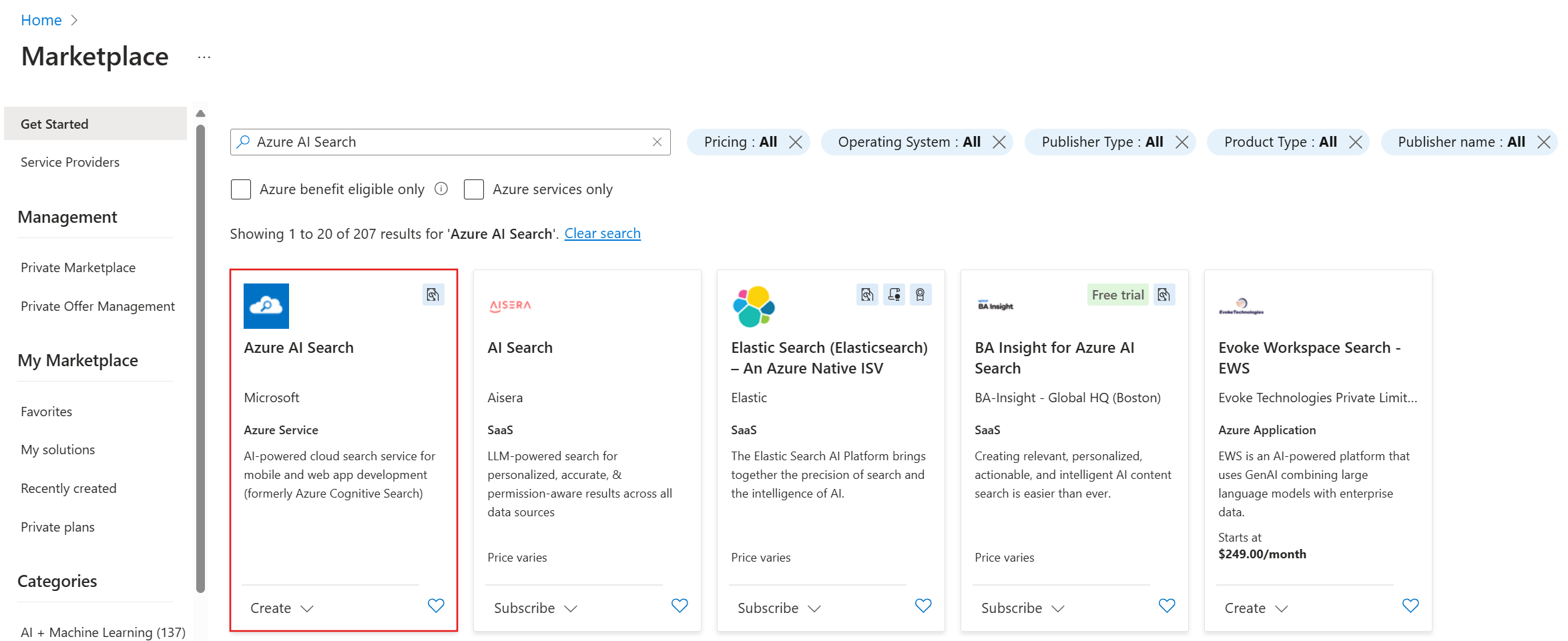
Előfizetés kiválasztása
Ha több Azure-előfizetéssel rendelkezik, válasszon egyet a keresési szolgáltatáshoz.
Ha ügyfél által felügyelt titkosítást implementál, vagy olyan egyéb funkciókat használ, amelyek külső adathozzáféréshez felügyelt szolgáltatásidentitásokra támaszkodnak, válassza ki ugyanazt az előfizetést, amelyet az Azure Key Vaulthoz vagy a felügyelt identitásokat használó egyéb szolgáltatásokhoz használ.
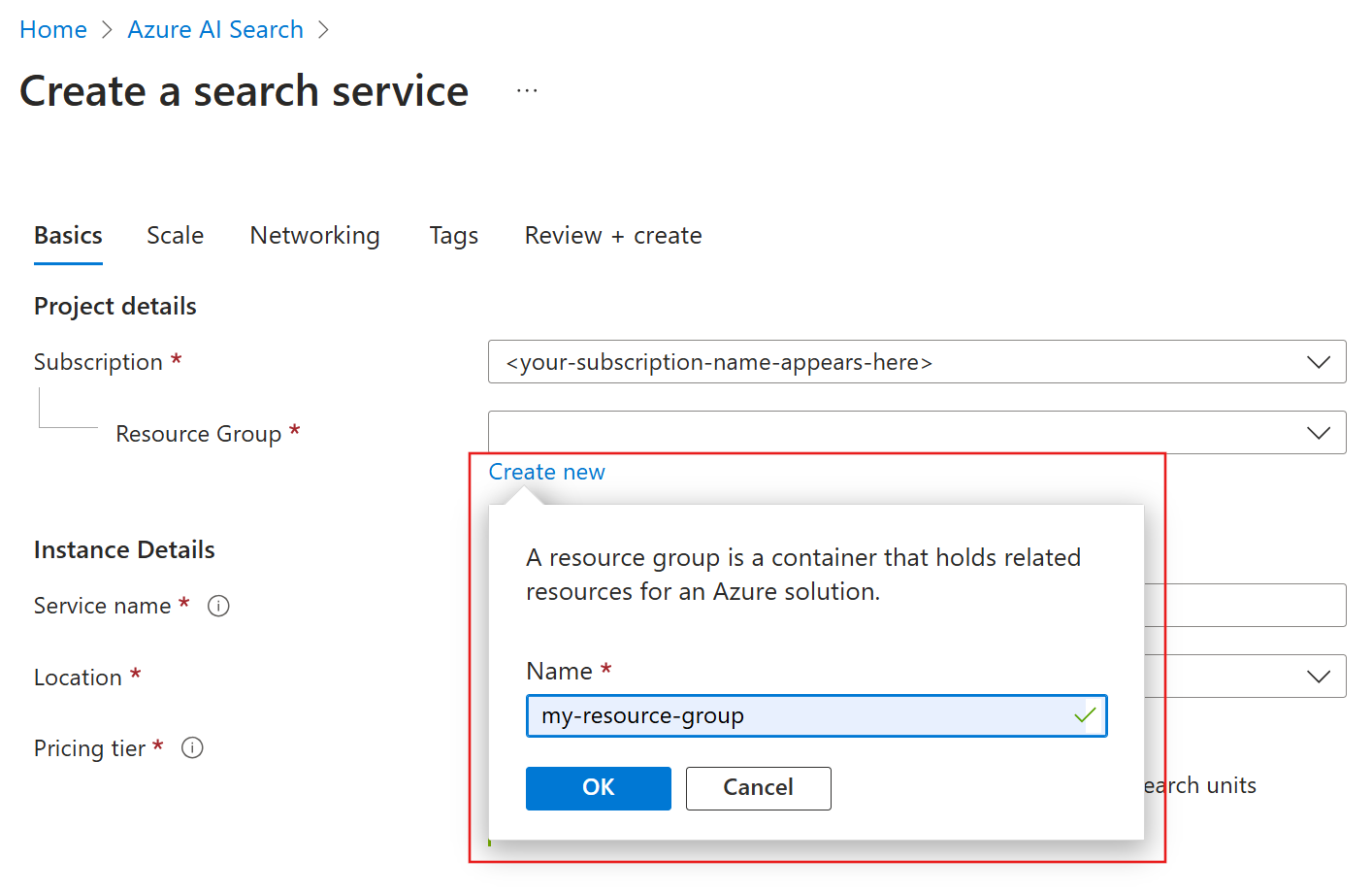
Erőforráscsoport beállítása
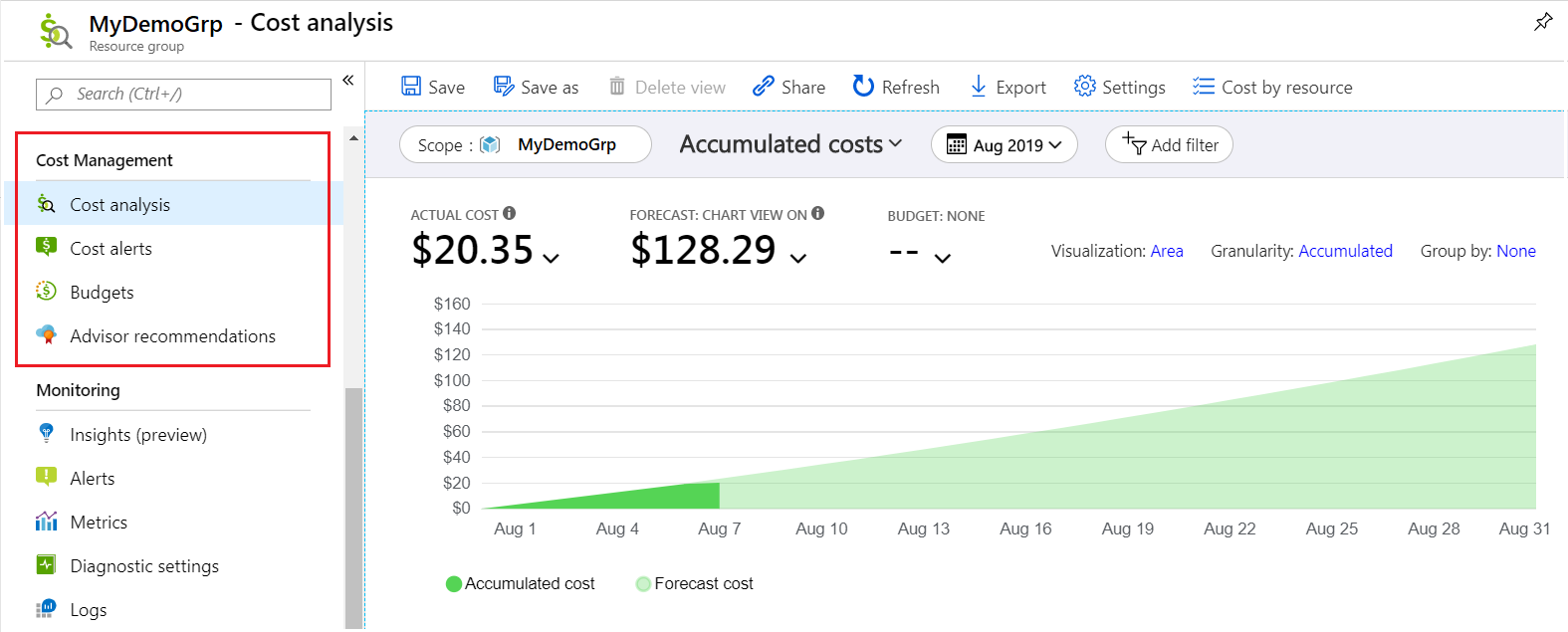
Az erőforráscsoport egy tároló, amely Azure-megoldásokhoz kapcsolódó erőforrásokat tárol. Segítségével konszolidálhatja az azonos megoldású erőforrásokat, figyelheti a költségeket, és ellenőrizheti a keresési szolgáltatás létrehozásának dátumát.
Idővel nyomon követheti az egyes erőforrások és a teljes erőforráscsoport aktuális és előre jelzett költségeit. Az alábbi képernyőképen láthatók azok a költségadatok, amelyek akkor érhetők el, ha több erőforrást egyesít egy csoportba:
A szolgáltatás elnevezése
Adja meg a keresési szolgáltatás nevét. A név annak a végpontnak a része, amelyhez API-hívásokat adnak ki: https://your-service-name.search.windows.net. Ha például beírja myservice, a végpont lesz https://myservice.search.windows.net.
A szolgáltatás elnevezésekor kövesse az alábbi szabályokat:
- A névtérben egyedi
search.windows.netnevet használjon. - Használjon 2 és 60 karakter közötti karaktereket.
- Csak kisbetűket, számjegyeket és kötőjeleket (-) használjon.
- Ne használjon kötőjeleket az első vagy az utolsó karakterként.
- Ne használjon egymást követő kötőjeleket.
Tipp.
Ha több keresési szolgáltatással rendelkezik, hasznos, ha a régiót belefoglalja a szolgáltatásnévbe. Az erőforrások egyesítésének vagy csatolásának eldöntésekor például a név myservice-westus megkímélheti Önt attól, hogy el kelljen látogatnia a Tulajdonságok lapra.
Régió kiválasztása
Fontos
A régió és a réteg rendelkezésre állása idővel változhat. A szolgáltatás létrehozása során ellenőrizze Azure AI Keresés regionális rendelkezésre állást.
Ha több Azure-szolgáltatást használ, az összeset ugyanabban a régióban helyezve minimalizálja vagy érvényteleníti a sávszélesség-díjakat. Az azonos régiós szolgáltatások között nem számítunk fel díjat az adatforgalomért.
A legtöbb esetben válasszon egy Önhöz közeli régiót, kivéve, ha az alábbiak bármelyike érvényes:
A legközelebbi régió kapacitásban van, amelyet az egyes táblák lábjegyzetei jeleznek. Az Azure Portal előnye, hogy elrejti a nem elérhető régiókat és szinteket az erőforrás-beállítás során.
Integrált adattömb-készítést és vektorizálást vagy beépített képességeket szeretne használni az AI-bővítéshez. Az integrált műveletek régiókövetelményekkel rendelkeznek.
Az Azure Storage-t indexelőalapú indexeléshez szeretné használni, vagy olyan alkalmazásadatokat szeretne tárolni, amelyek nem indexben találhatóak. Az Azure Storage-tól függő Azure AI Keresés funkciók közé tartozik a hibakeresési munkamenet-állapot, a bővítési gyorsítótárak és a tudástárak. Az Azure Storage-hoz választott régió hatással van a hálózati biztonságra. Ha tűzfalat állít be, az erőforrásokat külön régiókban kell elhelyeznie. További információkért lásd: Kimenő kapcsolatok az Azure AI Keresés-től az Azure Storage-hoz.
Ellenőrzőlista régió kiválasztásához
Elérhető az Azure AI Keresés egy közeli régióban? Ellenőrizze a támogatott régiók listáját.
Van konkrét szint/kategória, amit szeretne? Ellenőrizze a régió rendelkezésre állását szint szerint.
Rendelkezik üzletmenet-folytonossági és vészhelyreállítási (BCDR) követelményekkel? Hozzon létre két vagy több keresési szolgáltatást különböző Azure-régiókban, amelyek mindegyike két vagy több replikával van elosztva több rendelkezésre állási zónában. Például, ha Észak-Amerikában működik, választhat az USA keleti és nyugati régiói, vagy az északi és déli középső régiói között minden keresési szolgáltatáshoz. Az alábbi témakörben talál további információkat: Többrégiós telepítések az Azure AI Keresésben.
Szüksége van AI-bővítésre, integrált adattömbözésre és vektorizálásra, vagy az Foundry Tools által működtetett multimodális keresésre ? Számlázási célból kulcs nélküli kapcsolaton vagy kulcsalapú kapcsolaton keresztül kell csatolnia a Microsoft Foundry-erőforrást a keresési szolgáltatáshoz. A kulcsalapú kapcsolatokhoz mindkét szolgáltatásnak ugyanabban a régióban kell lennie.
Ellenőrizze az Azure AI Keresés régiókat. Ha OCR-t, entitásfelismerést vagy az Azure AI által támogatott egyéb készségeket használ, az AI-bővítés oszlop azt jelzi, hogy az Azure AI Keresés és a Microsoft Foundry ugyanabban a régióban található-e.
Ellenőrizze az Azure Vision in Foundry Tools régióiban a szöveg- és képvektorálást engedélyező többmodális API-kat. Ezeket az API-kat az Azure Vision működteti, és egy Microsoft Foundry-erőforráson keresztül érhető el. Ezek azonban általában kevesebb régióban érhetők el, mint maga a Microsoft Foundry-erőforrás.
Szint kiválasztása
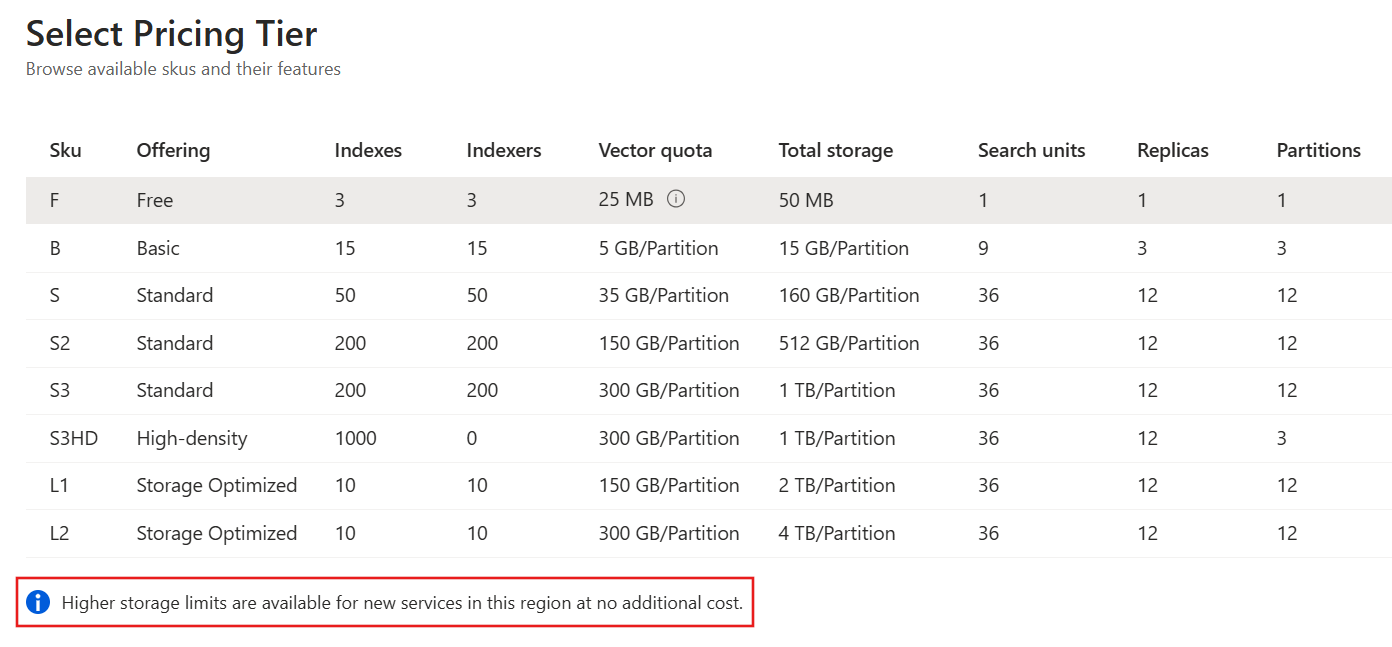
Az Azure AI Keresés több tarifacsomagban érhető el:
- Ingyenes
- Alapszintű
- Standard
- Optimális tárolás
- Kiszolgáló nélküli fejlesztő
Minden szint saját kapacitással és korlátokkal rendelkezik, és egyes funkciók szintfüggők. A számítási jellemzőkkel, a funkciók rendelkezésre állásával és a régiók rendelkezésre állásával kapcsolatos információkért tekintse meg az Azure AI Keresés szolgáltatási szintjének kiválasztása című témakört.
Az éles számítási feladatoknál az alapszintű és a standard szint a leggyakoribb, de sok ügyfél az ingyenes szinttel kezd. A számlázható szintek elsősorban a partíció méretében, a partíció sebességében és a létrehozható objektumok számának korlátaiban különböznek.
Feljegyzés
Az újabb szolgáltatások nagyobb partíciókkal és magasabb vektorkvótákkal rendelkeznek minden számlázható szinten. Az aktuális részletekért tekintse meg a Azure AI Keresés szolgáltatáskorlátait.
Számítási típus kiválasztása
A számítási típus határozza meg a keresési szolgáltatás üzembe helyezéséhez használt virtualizálási és biztonsági modellt. Két számítási típus létezik:
Default (alapköltség) az Azure standard infrastruktúrájára telepíti a keresési szolgáltatást, az adatok nyugalmi állapotban és átvitel közben történő titkosításával, de nem használat közben. A legtöbb keresési számítási feladathoz ajánlott.
A bizalmas (10% felár) az Azure bizalmas számítástechnika használatával elkülöníti a feldolgozást egy hardveralapú megbízható végrehajtási környezetben, védve a titkosítatlan adatokat a jogosulatlan hozzáféréstől. Csak akkor ajánlott, ha speciális adatvédelmi, megfelelőségi vagy szabályozási követelményekkel rendelkezik.
A bizalmas számítástechnika korlátozott regionális rendelkezésre állással rendelkezik, letilt vagy korlátoz bizonyos funkciókat, és növeli a keresési szolgáltatás futtatásának költségeit. A két számítási típus részletes összehasonlítását lásd : (Nem kötelező) A bizalmas számítástechnika engedélyezése.
A szolgáltatás létrehozása
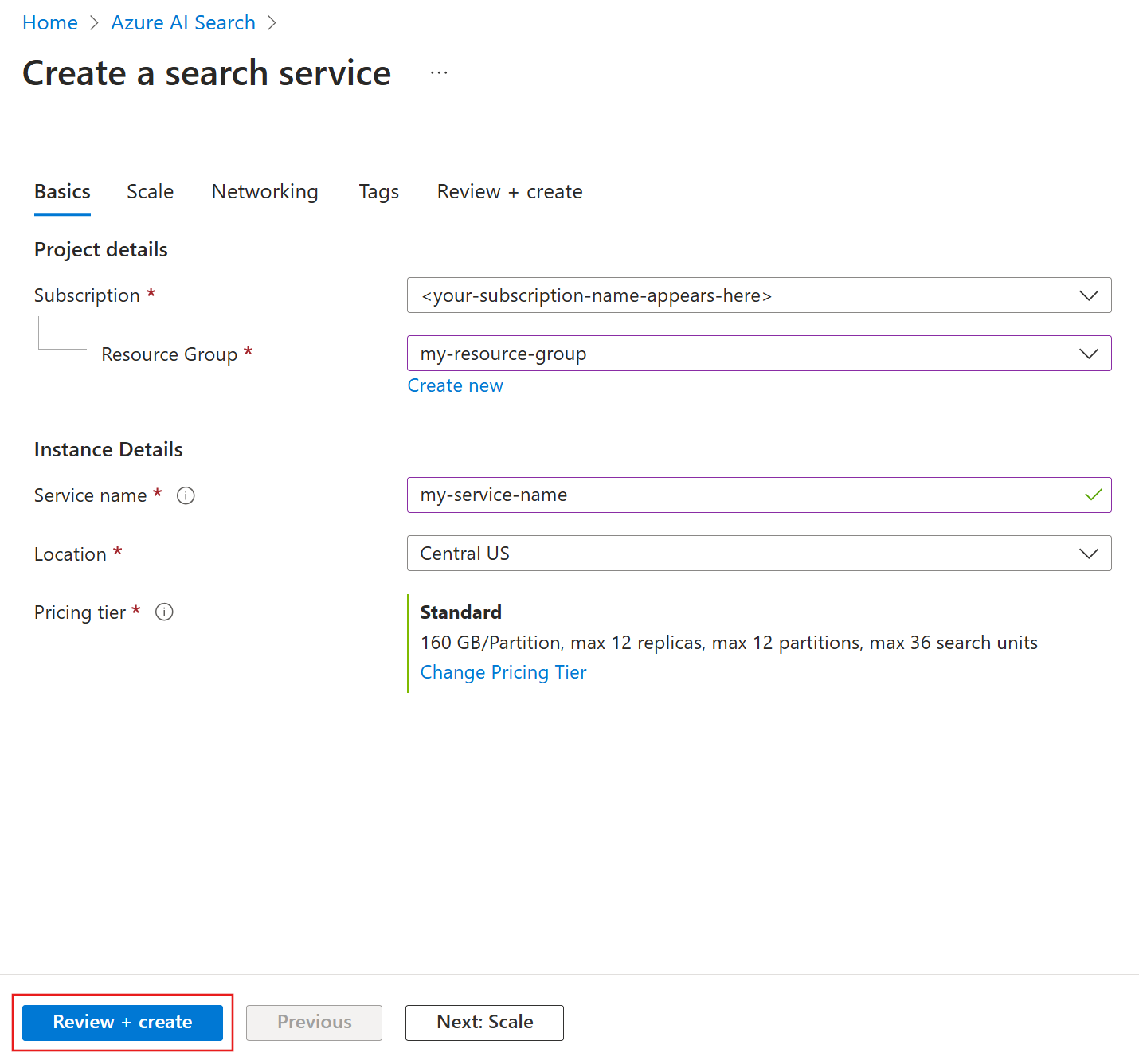
A szükséges bemenetek megadása után hozza létre a keresési szolgáltatást.
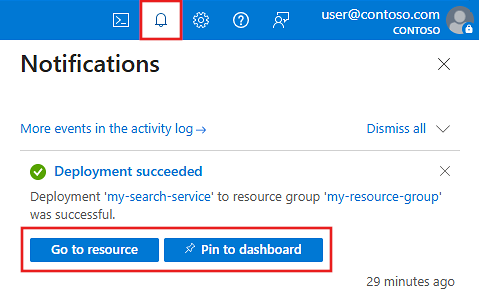
A szolgáltatás percek alatt üzembe lesz helyezve, és Az Azure-értesítések segítségével nyomon követheti annak állapotát. A jövőben érdemes lehet kitűzni a szolgáltatást az irányítópultra a könnyű hozzáférés érdekében.
Hitelesítés konfigurálása
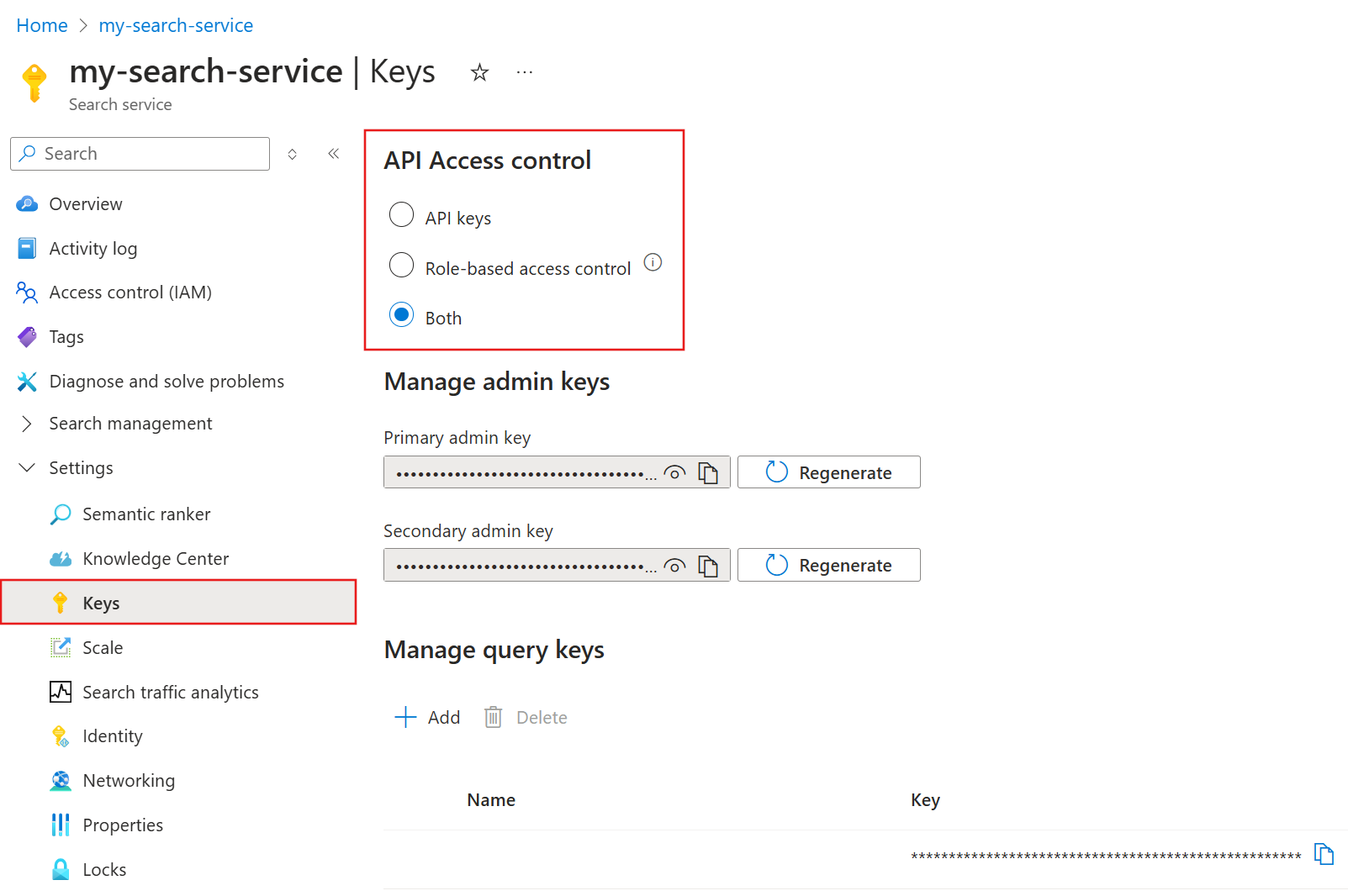
Keresési szolgáltatás létrehozásakor a kulcsalapú hitelesítés az alapértelmezett, de nem ez a legbiztonságosabb lehetőség. Cserélje le szerepköralapú hozzáférésre.
Szerepköralapú hozzáférés engedélyezése a szolgáltatáshoz:
Nyissa meg a keresési szolgáltatást az Azure Portalon.
A bal oldali panelen válassza a Beállítások>kulcsok lehetőséget. A szolgáltatáshoz API-kulcsokkal, Azure szerepkörökkel vagy mindkettővel csatlakozhat. Válassza a Mindkettő lehetőséget, amíg szerepköröket nem rendel hozzá, majd kiválaszthatja a szerepköralapú hozzáférés-vezérlést.
A szolgáltatás méretezése
A keresési szolgáltatás üzembe helyezése után az igényeinek megfelelően skálázhatja. Az Azure AI Keresés két méretezési dimenziót kínál: replikákat és partíciókat. A replikák növelik a szolgáltatás kapacitását, hogy több keresési lekérdezési forgalmat kezeljenek. A partíciók növelik a szolgáltatás kapacitását a további dokumentumok tárolására és keresésére.
A szolgáltatást csak számlázható szinteken skálázhatja. Az ingyenes szinten nem skálázhatja a szolgáltatást, és nem konfigurálhat replikákat és partíciókat.
Fontos
A szolgáltatásnak két replikával kell rendelkeznie a csak olvasható SLA-hoz, valamint három replikával az olvasási/írási SLA-hoz.
Az erőforrások hozzáadása növeli a havi számlát. A díjszabási kalkulátor segítségével megismerheti a számlázási következményeket. A terhelés alapján módosíthatja az erőforrásokat, például növelheti az erőforrásokat a kezdeti indexeléshez, és később csökkentheti őket a növekményes indexeléshez.
A szolgáltatás méretezése:
Nyissa meg a keresési szolgáltatást az Azure Portalon.
A bal oldali panelen válassza a Beállításokméretezése>.
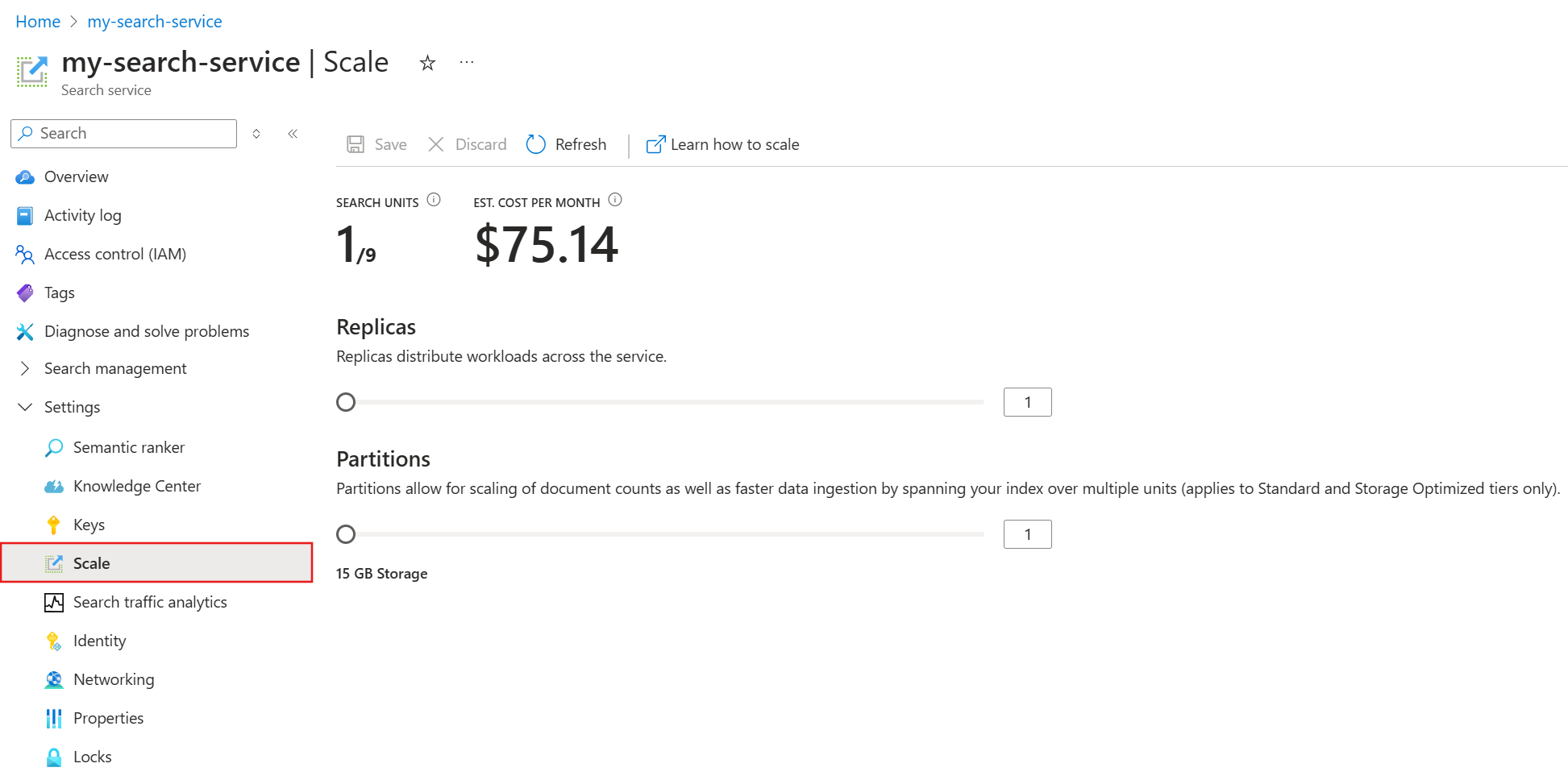
A csúszkákkal replikákat és partíciókat adhat hozzá.
Mikor érdemes hozzáadni egy második szolgáltatást?
A legtöbb ügyfél egyetlen keresési szolgáltatást használ a várt terheléshez megfelelő szinten. Egy szolgáltatás több, a többitől elkülönített indexet is üzemeltethet a választott szint maximális korlátain belül. Az Azure AI Keresésben a kéréseket csak egy indexre irányíthatja, így csökkentve annak az esélyét, hogy adatokat kérjen le ugyanabban a szolgáltatásban lévő többi indexből.
A következő üzemeltetési követelményekhez azonban szükség lehet egy második szolgáltatásra:
- Régió kimaradások. Nem valószínű, hogy az Azure AI Keresés azonnali feladatátvételt biztosítana egy teljes régió leállása esetén. Saját többrégiós megoldást és feladatátvételi módszert kell implementálnia. Az alábbi témakörben talál további információkat: Többrégiós telepítések az Azure AI Keresésben.
- Több-bérlős architektúrák , amelyek két vagy több szolgáltatást igényelnek.
- Globálisan üzembe helyezett alkalmazások, amelyek minden földrajzi helyen szolgáltatásokat igényelnek a késés minimalizálása érdekében.
Feljegyzés
Az Azure AI Keresésben nem lehet elkülöníteni az indexelési és lekérdezési műveleteket, ezért ne hozzon létre több szolgáltatást külön számítási feladatokhoz. Az indexek mindig lekérdezhetők azon a szolgáltatáson, amelyben létrejött, és nem másolhat indexet egy másik szolgáltatásba.
A magas rendelkezésre álláshoz nincs szükség második szolgáltatásra. A lekérdezések magas rendelkezésre állását két vagy több replika használatával érheti el ugyanabban a szolgáltatásban. Mivel a replikák egymás után frissülnek, a szolgáltatásfrissítések bevezetésekor legalább egy működőképes. Az üzemidőről további információt a szolgáltatásiszint-szerződésekben talál.
További szolgáltatások hozzáadása az előfizetéshez
Az Azure AI Keresés korlátozza az előfizetésben kezdetben létrehozható keresési szolgáltatások számát . Ha eléri a korlátot, további kvótákat kérhet.
Tulajdonosi vagy közreműködői engedélyekkel kell rendelkeznie ahhoz, hogy az előfizetés kvótát kérjen. A régiótól és az adatközpont kapacitásától függően előfordulhat, hogy automatikusan kérheti a kvótát, hogy szolgáltatásokat adjon hozzá az előfizetéséhez. Ha a kérés sikertelen, csökkentse a számot, vagy küldjön egy támogatási jegyet. Egy hónapos átfutási idő várható egy nagy kvótanöveléshez, például több mint 30 további szolgáltatáshoz.
További előfizetési kvóta kérése:
Nyissa meg az irányítópultot az Azure Portalon.
A keresőmezővel keresse meg a Kvóták szolgáltatást.
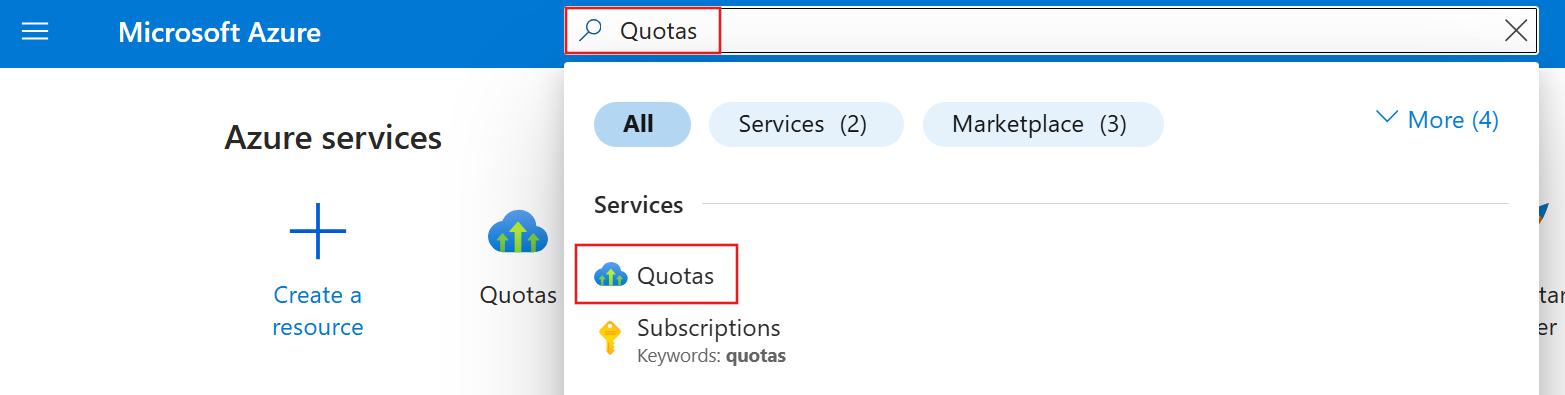
Az Áttekintés lapon válassza a Keresés csempét.
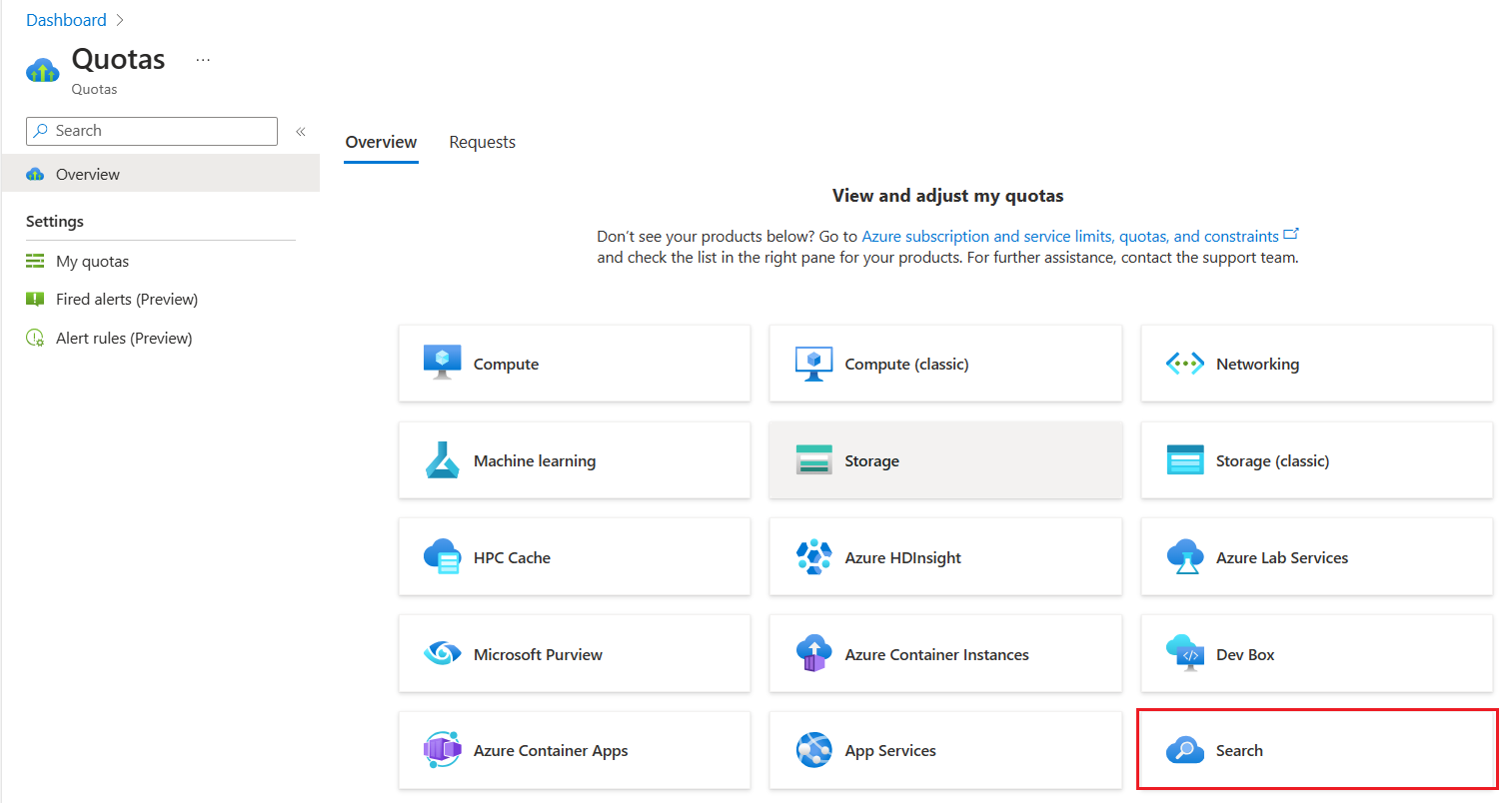
Szűrők beállítása a keresési szolgáltatások jelenlegi kvótájának áttekintéséhez az aktuális előfizetésben. Szűrés használat szerint.
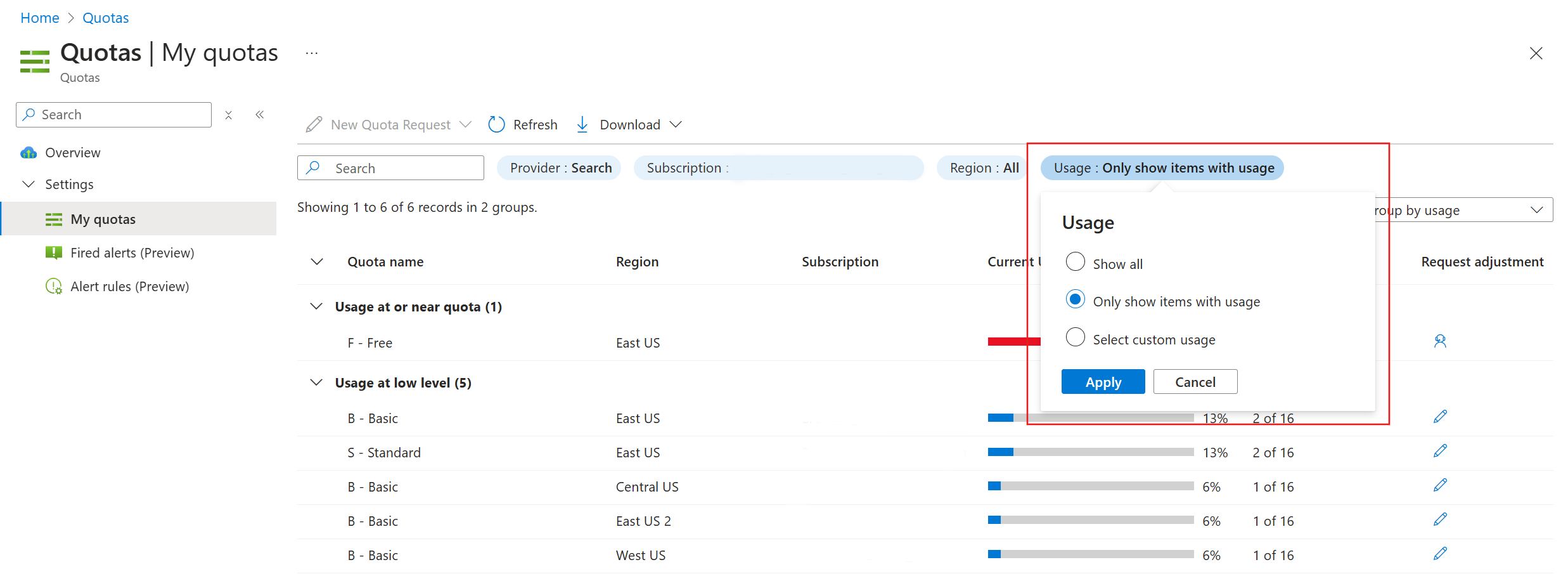
A több kvótát igénylő szint és régió mellett válassza a Kéréskorrekció ikon

Az Új kvóta kérésben adjon meg egy új korlátot az előfizetési kvótához. Az új korlátnak nagyobbnak kell lennie, mint az aktuális korlát. Ha a regionális kapacitás korlátozott, a kérés nem lesz automatikusan jóváhagyva, és a rendszer létrehoz egy incidensjelentést az Ön nevében a vizsgálat és a megoldás érdekében.
Küldje el a kérését.
Az új korlátról szóló frissítések értesítéseinek figyelése az Azure portálon. A legtöbb kérést 24 órán belül jóváhagyják.
Következő lépések
Most, hogy üzembe helyezte a keresési szolgáltatást, folytassa a Azure portálon az első index létrehozásához:
Szeretné optimalizálni és csökkenteni a felhőre fordított kiadásait?