Megjegyzés
Az oldalhoz való hozzáféréshez engedély szükséges. Megpróbálhat bejelentkezni vagy módosítani a címtárat.
Az oldalhoz való hozzáféréshez engedély szükséges. Megpróbálhatja módosítani a címtárat.
Note
Azure AI Keresés a Azure portálon, REST API-kon és Azure SDK-k keresztül érhető el. Emellett a Foundry IQ-t is támogatja, amely a vállalati tartalmakat újrafelhasználható, engedélytudatos tudásbázisokká alakítja át az Microsoft Foundry portálon található ügynökök számára.
Ebben a rövid útmutatóban az Adatok importálása varázslóval és a fiktív szállodákra vonatkozó mintaadatokkal ismerkedhet meg a teljes szöveges kereséssel, más néven kulcsszókereséssel. A varázsló nem igényel kódot az index létrehozásához, így percek alatt érdekes lekérdezéseket írhat.
A varázsló több objektumot hoz létre a keresési szolgáltatásban, köztük egy kereshető indexet, egy indexelőt és egy adatforrás-kapcsolatot az automatikus adatlekéréshez. A rövid útmutató végén áttekintheti az egyes objektumokat.
Előfeltételek
Aktív előfizetéssel rendelkező Azure fiók. Hozzon létre egy fiókot ingyenesen.
Egy Azure AI Keresés szolgáltatás. Ez a gyors kezdési útmutató az alap szint vagy annál magasabb szintet igényli a kezelt identitások támogatásához. A felügyelt identitás a Azure AI Keresés és az indexelő adatforrások közötti biztonságos, kulcs nélküli hitelesítéshez használatos.
Egy Azure Storage fiók. Használjon Azure Blob Storage vagy Azure Data Lake Storage Gen2 (hierarchikus névtérrel rendelkező tárfiókot) egy standard teljesítményű (általános célú v2) fiókon. A sávszélesség-díjak elkerülése érdekében használja ugyanazt a régiót, mint Azure AI Keresés.
Varázslóval való jártasság. Lásd az Adatok importálása varázslót az Azure Portalon.
Hálózati hozzáférés ellenőrzése
Az előző erőforrásoknak nyilvános hozzáféréssel kell rendelkezniük ahhoz, hogy a varázsló hozzáférhessen hozzájuk. Ellenkező esetben a varázslónak nem sikerül. A varázsló futtatása után engedélyezheti a tűzfalakat és a privát végpontokat az integrációs összetevőkön a biztonság érdekében. További információ: Biztonságos kapcsolatok az importálási varázslóban.
Szabad terület ellenőrzése
Sok ügyfél egy ingyenes keresési szolgáltatással kezd, amely három indexre, három indexelőre és három adatforrásra korlátozódik. Ez a rövid útmutató mindegyikből egyet létrehoz, ezért mielőtt hozzákezdene, győződjön meg arról, hogy van hely a további objektumok számára.
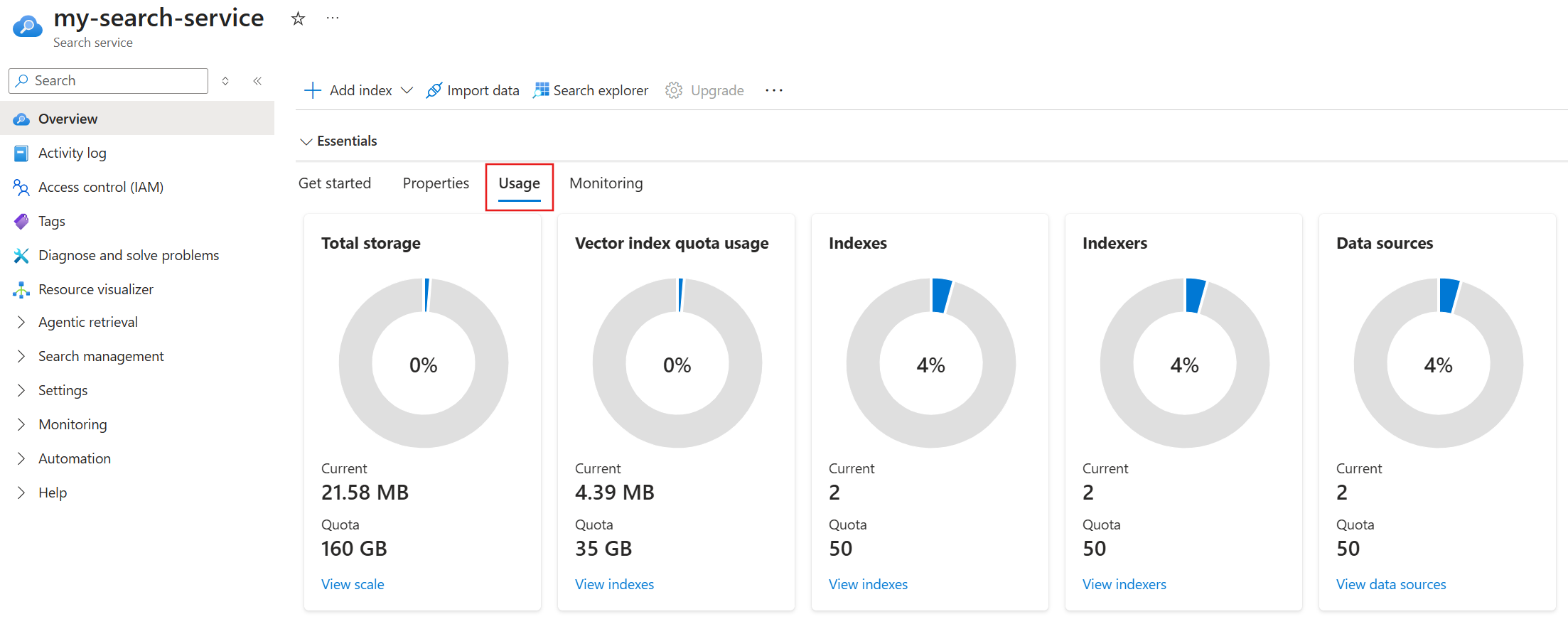
Az Áttekintés lapon válassza a Használat lehetőséget, hogy megtekintse, hány indexe, indexelője és adatforrása van jelenleg.
Hozzáférés konfigurálása
Mielőtt hozzákezdene, győződjön meg arról, hogy rendelkezik a tartalomhoz és a műveletekhez való hozzáféréshez szükséges engedélyekkel. Ez a rövid útmutató a Microsoft Entra ID-t használja a hitelesítéshez és a szerepköralapú hozzáférés engedélyezéséhez. Szerepkörök hozzárendeléséhez tulajdonosnak vagy felhasználói hozzáférés-rendszergazdának kell lennie. Ha a szerepkörök nem megvalósíthatók, használja inkább a kulcsalapú hitelesítést .
A hozzáférés konfigurálása ehhez a Quickstart útmutatóhoz:
Jelentkezzen be a Azure portálra.
A Azure AI Keresés szolgáltatásban:
Rendszer által hozzárendelt felügyelt identitás létrehozása.
Rendelje hozzá a következő szerepköröket a felhasználói fiókjához: Keresési szolgáltatás közreműködője, Keresési index adatszolgáltatója és Keresési index adatolvasója.
A Azure Storage fiókjában rendelje hozzá Storage Blob Data Reader a keresési szolgáltatás felügyelt identitásához.
Mintaadatok előkészítése
Ez a rövid útmutató egy JSON-mintadokumentumot használ, amely 50 fiktív hotel metaadatait tartalmazza, de saját fájlokat is használhat.
A következő lépésekkel készítse elő a mintaadatokat ehhez a gyors kezdő útmutatóhoz:
Nyissa meg az Azure Storage-fiókját az Azure Portalon.
A bal oldali panelen válassza az Adattároló>Tárolók lehetőséget.
Hozzon létre egy hotels-sample-data nevű tárolót.
Töltse fel a Sample JSON-dokumentumot a tárolóba.
A varázsló indítása
Nyissa meg a keresési szolgáltatást az Azure Portalon.
Az Áttekintés lapon válassza az Adatok importálása lehetőséget.

Válassza ki az adatforrást: Azure Blob Storage vagy Azure Data Lake Storage Gen2.
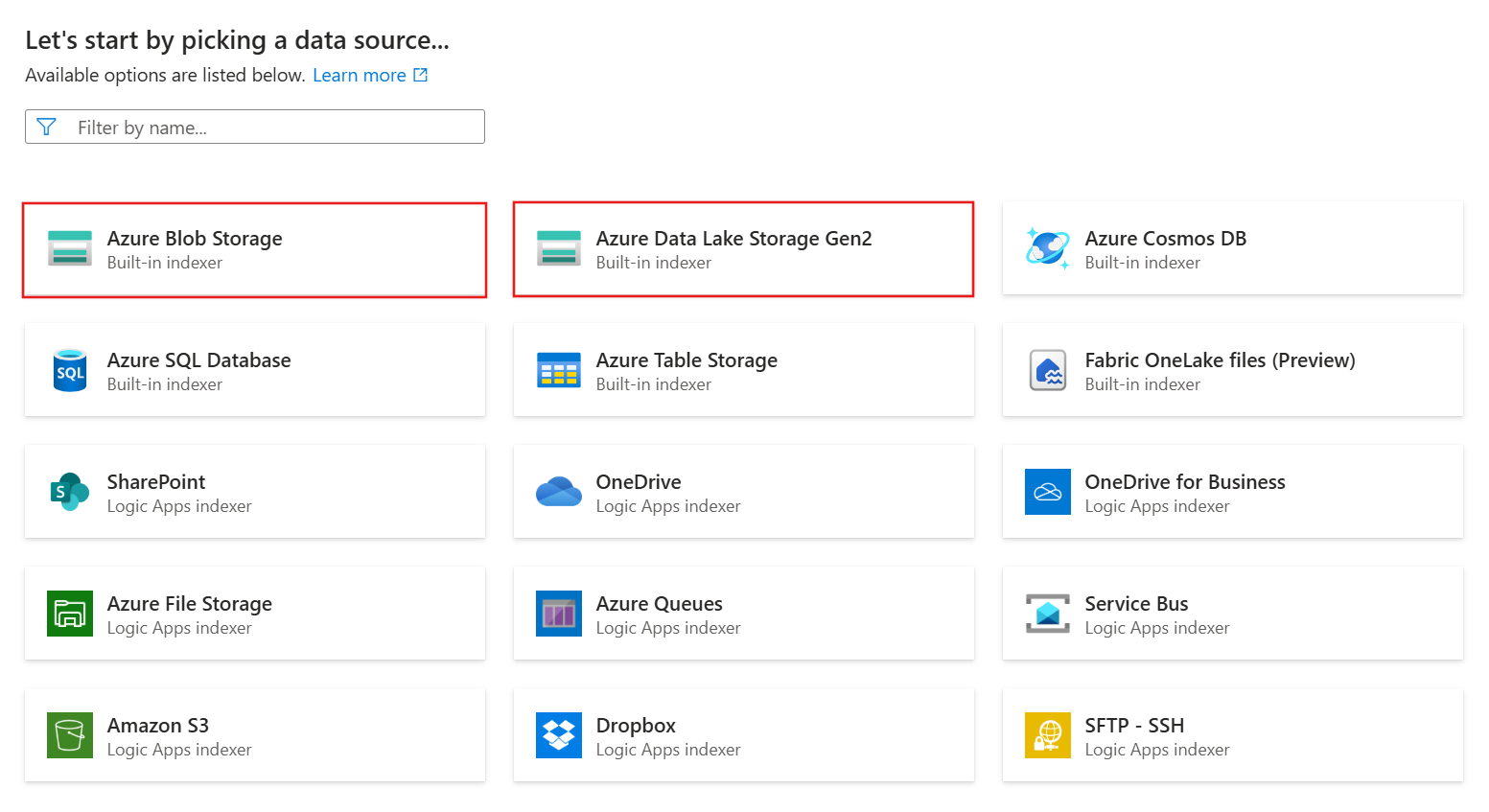
Válassza a Kulcsszókeresés lehetőséget.

A varázsló futtatása
A varázsló több konfigurációs lépést is végigvezet. Ez a szakasz az egyes lépések sorrendjét ismerteti.
Kapcsolódás adatforráshoz
Azure AI Keresés a tartalombetöltéshez és az indexeléshez kapcsolatot kell létesíteni egy adatforrással. Ebben az esetben az adatforrás az Ön Azure Storage fiókja.
Csatlakozás a mintaadatokhoz:
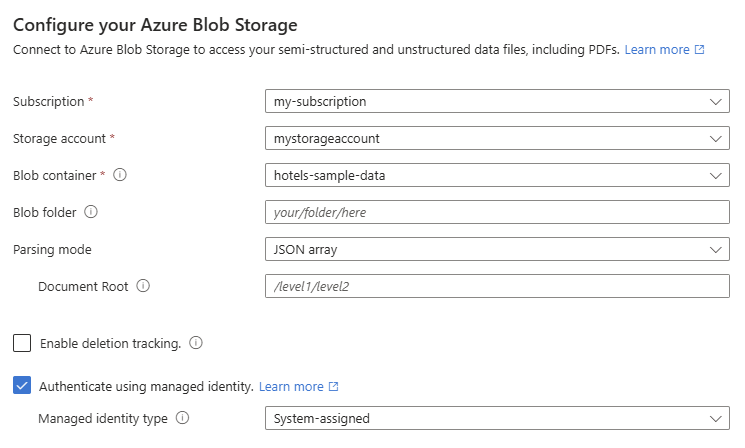
A Kapcsolódjon az adatokhoz lapon válassza ki Azure előfizetését.
Válassza ki a tárfiókot, majd válassza ki a hotels-sample-data tárolót.
Válassza ki a JSON-tömböt az elemzési módhoz.
Jelölje be a Hitelesítés felügyelt identitással jelölőnégyzetet. Hagyja az identitástípust rendszer által hozzárendelt.
Válassza a Következőlehetőséget.
AI-bővítés kihagyása
A varázsló támogatja a képességkészletek létrehozását és az AI-bővítést az indexelés során, amelyek túlmutatnak a rövid útmutató hatókörén. Hagyja ki ezt a lépést a Tovább gombra kattintva.
Tipp
Az AI-bővítésre összpontosító hasonló útmutatóért lásd: Gyorsútmutató: Szolgáltatáscsomag létrehozása az Azure portálon.
Az index konfigurálása
A varázsló a mintaadatok alapján egy sémát keres a keresési indexhez. Az indexnek legalább egy névre és egy mezőgyűjteményre van szüksége. A varázsló egyedi sztringmezőket keres, és egy dokumentumkulcsot jelöl meg, amely egyedileg azonosítja az indexben lévő összes dokumentumot.
Minden mező rendelkezik névvel, adattípussal és attribútumokkal, amelyek a használatuk módját szabályozzák. A szűrhető mezők például támogatják a lekérdezések szűrőkifejezéseit, míg a kereshető mezők támogatják a kulcsszókeresést. További információ: Meződefiníciók konfigurálása.
A lekérdezési példák indexének konfigurálása ebben a rövid útmutatóban:
Az alábbi mezők mindegyikéhez válassza a Mező konfigurálása lehetőséget, majd adja meg a megfelelő attribútumokat.
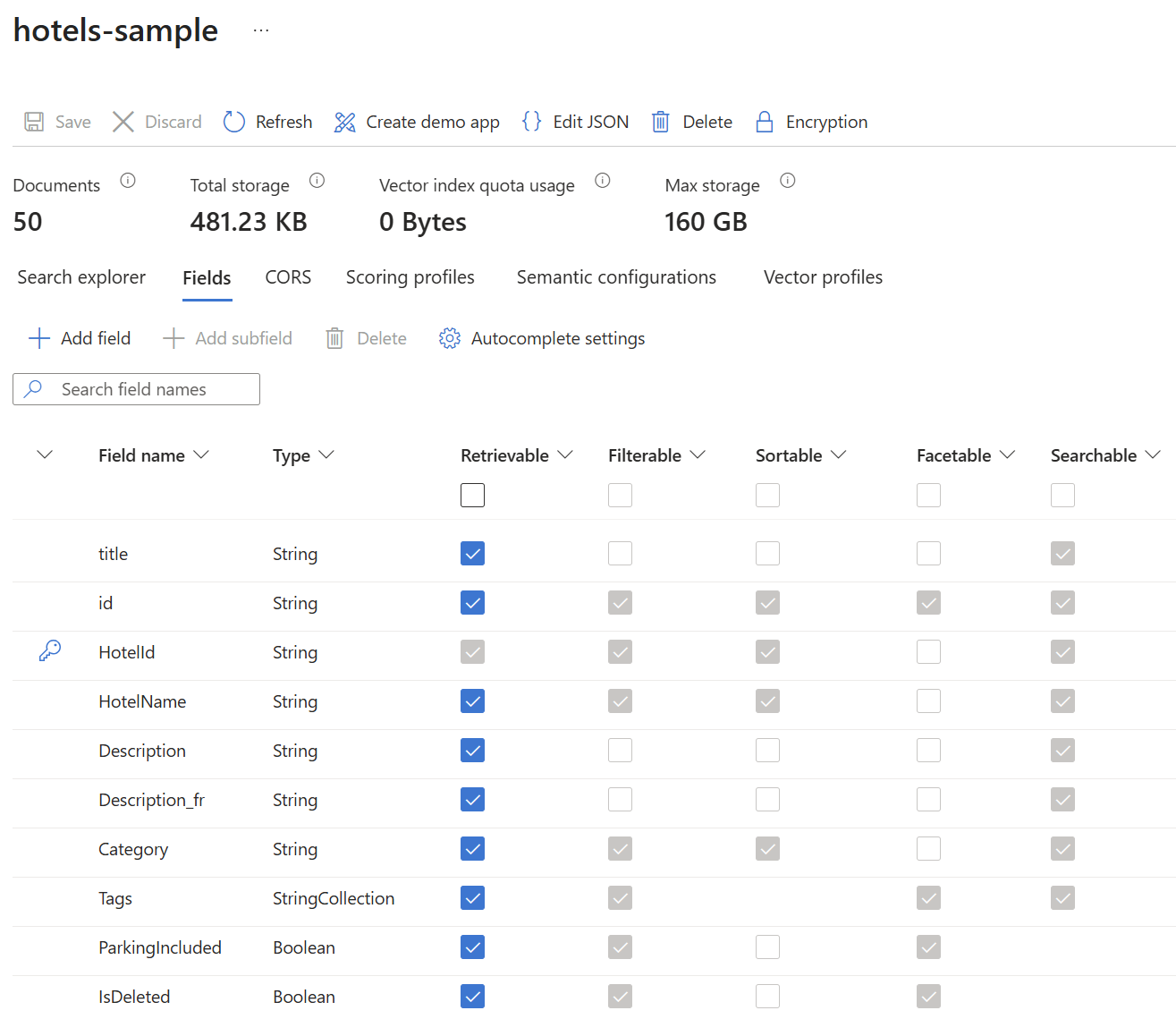
Fields Attributes HotelIdKulcs, Beolvasható, Szűrhető, Rendezhető, Kereshető HotelName,CategoryLekérdezhető, Szűrhető, Rendezhető, Kereshető Description,Description_frLekérdezhető, kereshető TagsLekérdezhető, Szűrhető, Kereshető ParkingIncluded,IsDeletedLekérhető, szűrhető, megjeleníthető táblázatos formában. \ Lekérdezhető, szűrhető, rendezhető \ Lekérdezhető, kereshető Address.City,Address.StateProvince,Address.PostalCodeAddress.CountryLekérdezhető, Szűrhető, Facetable, Kereshető, Rendezhető \ Lekérdezhető, Szűrhető, Facettázható, Kereshető \ Lekérhető, szűrhető, megjeleníthető táblázatos formában. 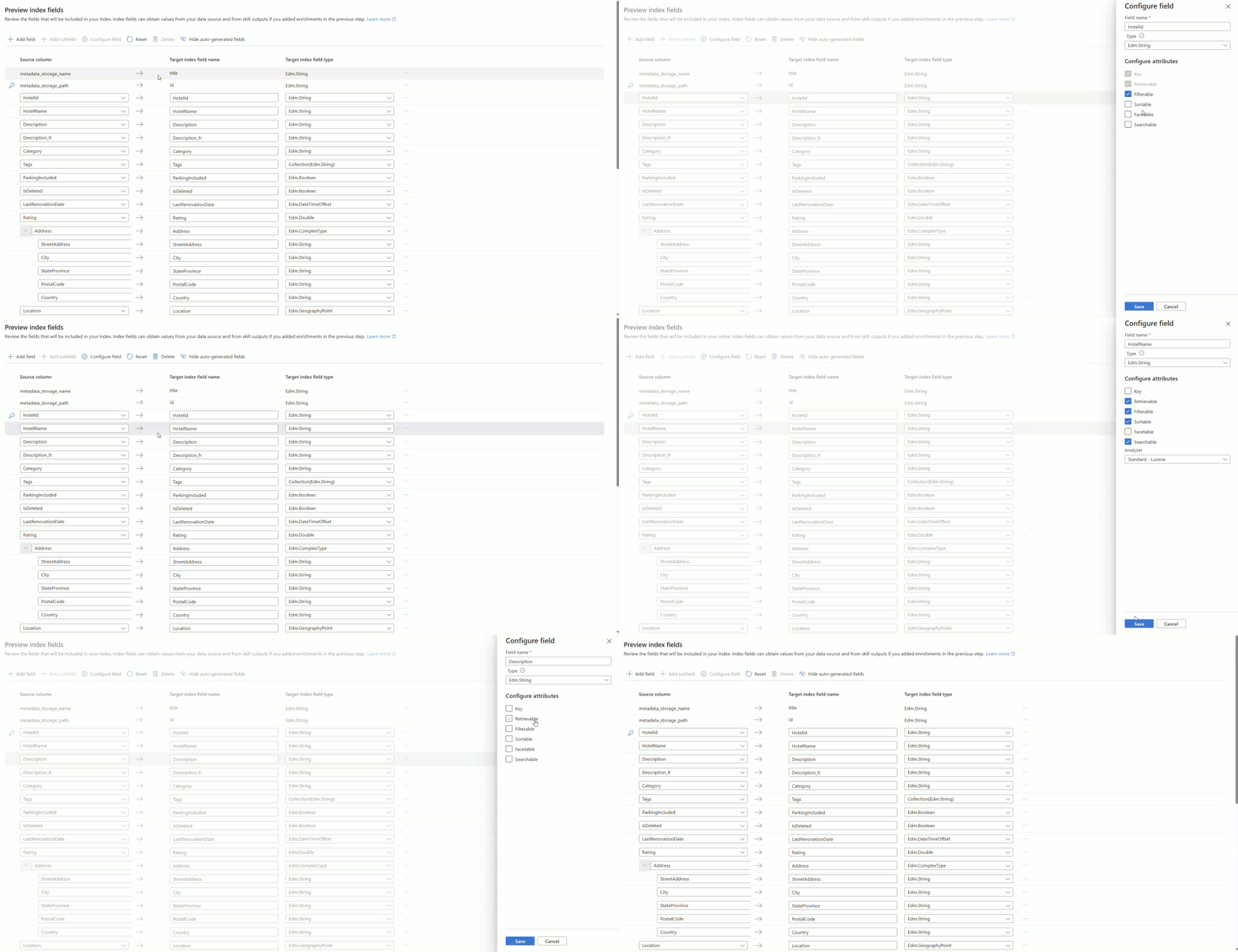
Válassza a Következőlehetőséget.
Speciális beállítások kihagyása
A varázsló speciális beállításokat kínál a szemantikai rangsoroláshoz és az index ütemezéséhez, amelyek nem tartoznak a rövid útmutató hatókörébe. Hagyja ki ezt a lépést a Tovább gombra kattintva.
Fejezze be a varázslót
Az utolsó lépés a konfiguráció áttekintése és az index, az indexelő és az adatforrás létrehozása a keresési szolgáltatásban. Az indexelő automatizálja a tartalom adatforrásból való kinyerésének és az indexbe való betöltésének folyamatát, lehetővé téve a kulcsszókeresést.
A varázsló befejezéséhez:
Módosítsa az objektumnév előtagját a hotels-sample névre.
Tekintse át az objektumkonfigurációkat.
Az Azure portál objektumkonfigurációs lapjának képernyőképe Az AI-bővítés, a szemantikai rangsoroló és az indexelő ütemezése le van tiltva, vagy az alapértelmezett értékükre van állítva, mert kihagyta a varázsló lépéseit.
Válassza a Létrehozás lehetőséget az objektumok egyidejű létrehozásához és az indexelő futtatásához.
Az indexelő állapotának ellenőrzése
A bal oldali panelen válassza a Kereséskezelés>indexelői lehetőséget.
Keresse meg a hotels-sample-indexert a listában.
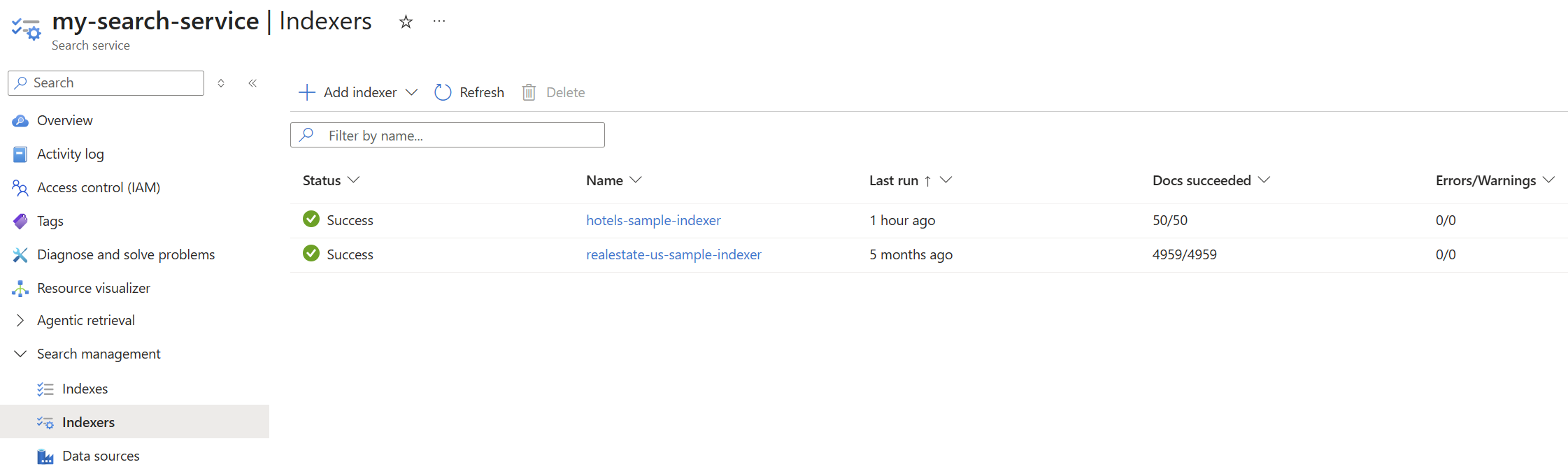
Az eredmények frissítése eltarthat néhány percig. Az újonnan létrehozott indexelőnek folyamatban lévő vagy sikeres állapotúnak kell lennie. A lista az indexelt dokumentumok számát is megjeleníti.
Indexeredmények ellenőrzése
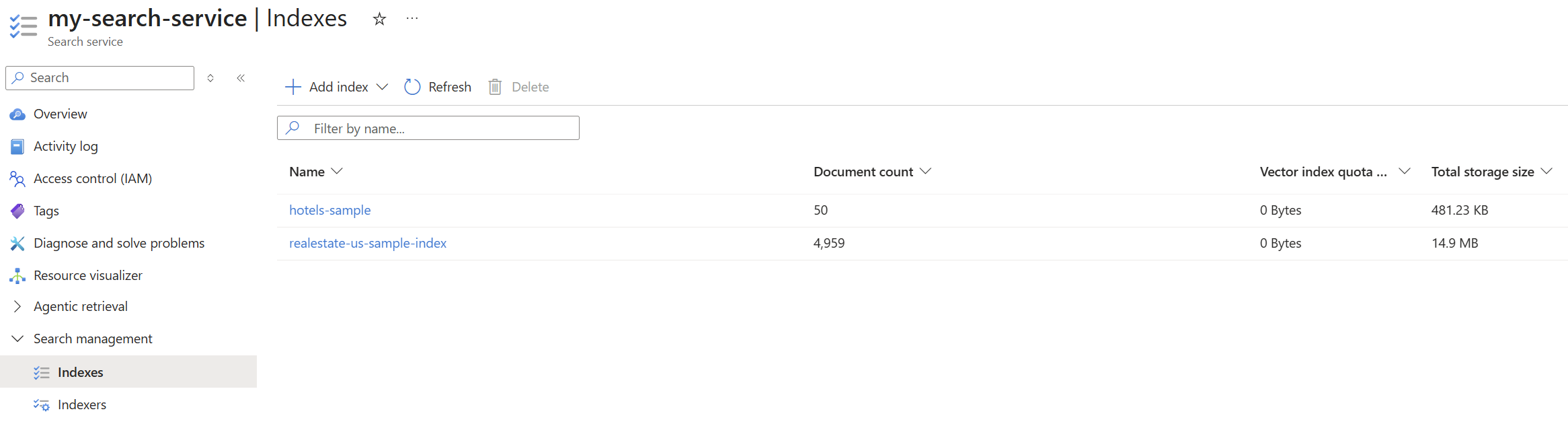
A bal oldali panelen válassza a Kereséskezelési>indexek lehetőséget.
Válassza a hotels-sample-t. Ha az index nem tartalmaz dokumentumokat vagy tárterületet, várja meg, amíg a Azure portál frissül.
Válassza a Mezők lapot az indexséma megtekintéséhez.
Indexmezők hozzáadása vagy módosítása
A Mezők lapon létrehozhat egy mezőt a Mező hozzáadása gombra kattintva, és megadhat egy nevet, egy támogatott adattípust és attribútumot.
A meglévő mezők módosítása nehezebb. A meglévő mezők fizikai reprezentációval rendelkeznek a keresési indexben, így nem módosíthatók, még kódban sem. Egy meglévő mező alapvető módosításához létre kell hoznia egy új mezőt az eredeti helyett. Bármikor hozzáadhat más szerkezeteket, például pontozási profilokat és szemantikai konfigurációt egy indexhez.
Tekintse át az indexdefiníciós beállításokat, és ismerje meg, hogy mit lehet és mit nem lehet szerkeszteni az index tervezése során. Ha egy beállítás halványan jelenik meg, nem módosíthatja vagy törölheti.
Az index lekérdezése
Most már rendelkezik egy keresési indexkel, amely lekérdezhető a Search Explorer használatával, amely a Dokumentumok – Keresési bejegyzésnek (REST API) megfelelő REST-hívásokat küld. Ez az eszköz támogatja az egyszerű lekérdezési szintaxist és a teljes Lucene lekérdezési szintaxist a kulcsszókereséshez.
A keresési index lekérdezése:
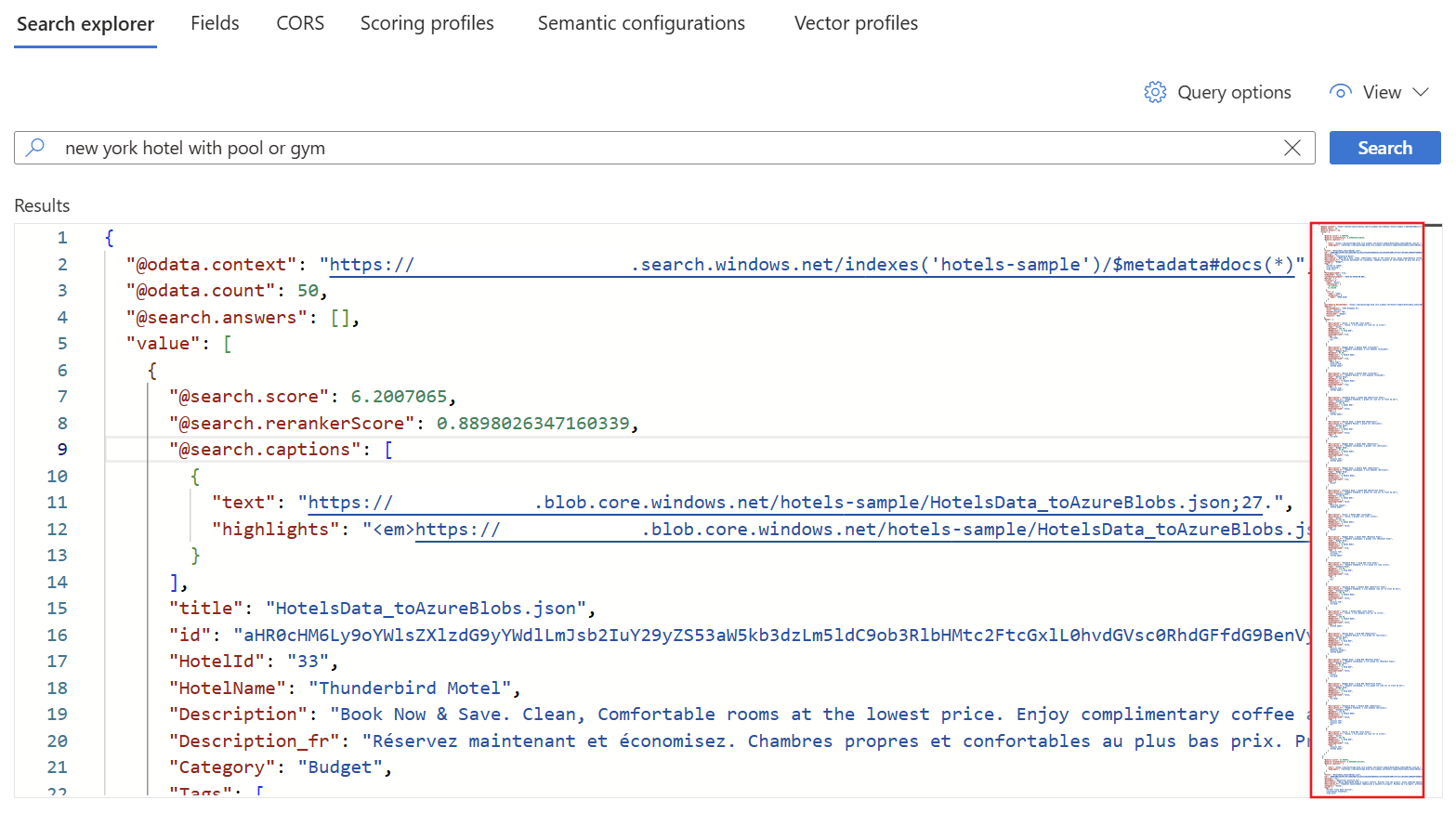
A Kereséskezelő lapon adjon meg egy lekérdezési kifejezést vagy sztringet, például
new york hotel with pool or gym.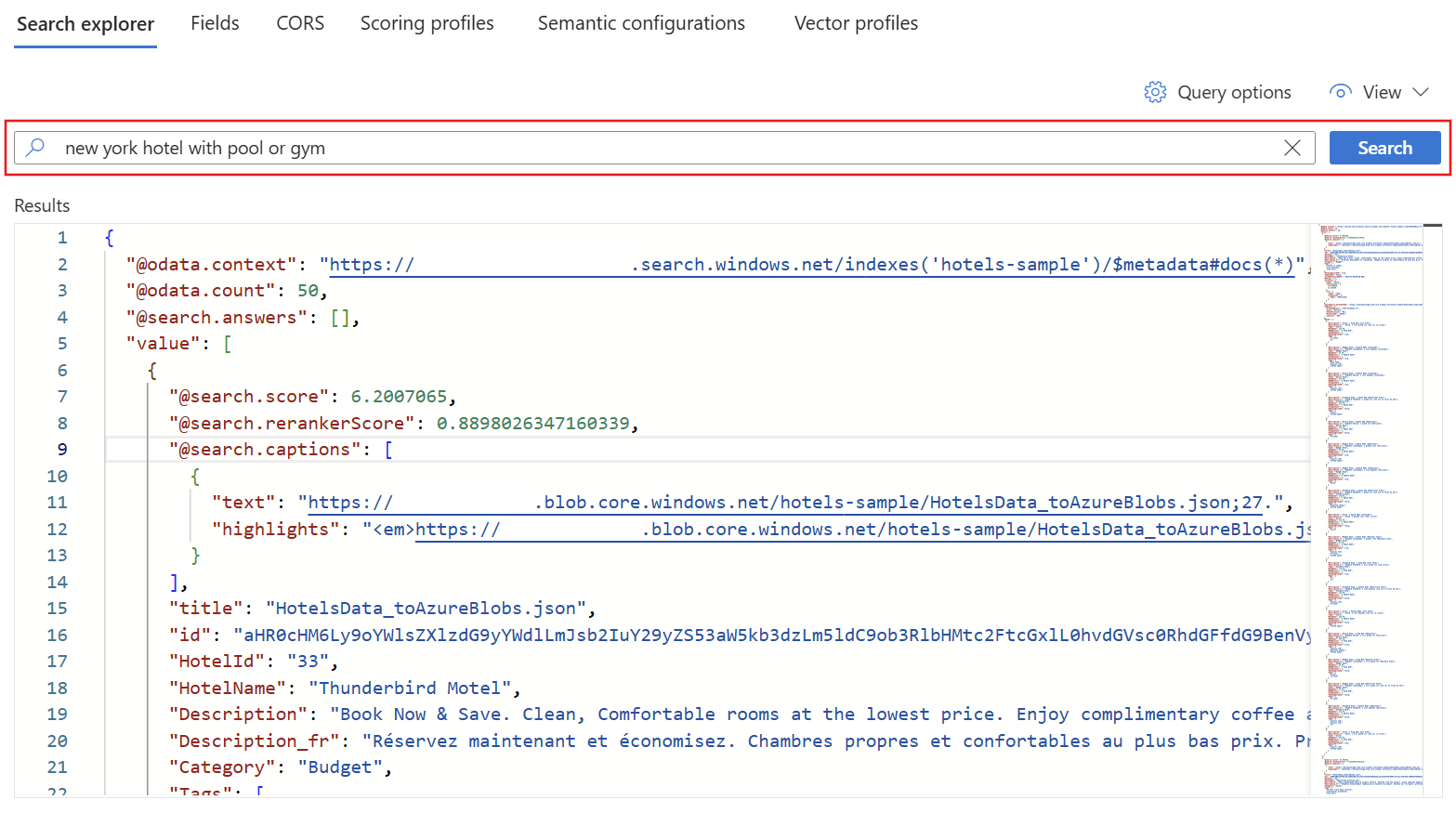
A kimenet nem láthatatlan területeire való ugráshoz használja a minitérképet.
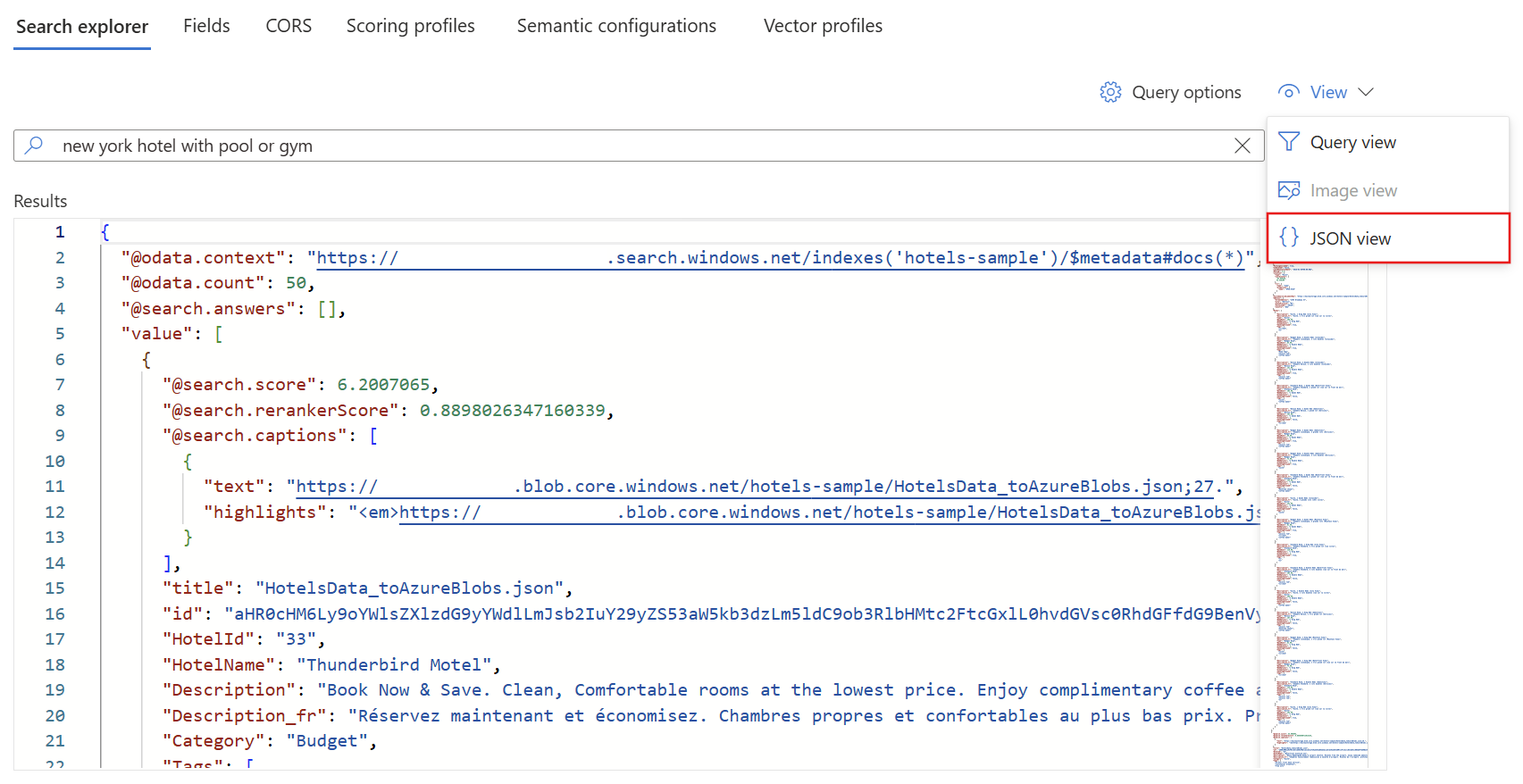
A szintaxis megadásához váltson a JSON nézetre.
Futtassa az alábbi lekérdezési példákat a szűrés és a lekérdezés szintaxisának működésének megismerésére.
Tipp
A JSON-nézet támogatja az intellisense-t a paraméternevek kiegészítéséhez. Helyezze a kurzort a JSON nézetbe, és adjon meg egy szóköz karaktert az összes lekérdezési paraméter listájának megtekintéséhez. Beírhat például
segy betűt is, hogy csak az adott betűvel kezdődő lekérdezési paramétereket láthassa.Az Intellisense nem zárja ki az érvénytelen paramétereket, ezért használja a legjobb ítélőképességét.
Példák szűrése
A parkolás, a címkék, a felújítás dátuma, az értékelés és a helyszín szűrhető.
{
    "search": "beach OR spa",
    "select": "HotelId, HotelName, Description, Rating",
    "count": true,
    "top": 10,
    "filter": "Rating gt 4"
}
A logikai szűrők alapértelmezés szerint "igaz" értéket feltételeznek.
{
    "search": "beach OR spa",
    "select": "HotelId, HotelName, Description, Rating",
    "count": true,
    "top": 10,
    "filter": "ParkingIncluded"
}
A térinformatikai keresés szűrőalapú. A geo.distance függvény a megadott Location és geography'POINT koordináták alapján szűri az összes találatot a pozícióadatokhoz. A lekérdezés a szélességi és hosszúsági koordináták öt kilométeres körzetében keres szállodát -122.12 47.67, amely "Redmond, Washington, USA". A lekérdezés megjeleníti a hotelnevekkel és címhelyekkel rendelkező találatok &$count=true teljes számát.
{
    "search": "*",
    "select": "HotelName, Address/City, Address/StateProvince",
    "count": true,
    "top": 10,
    "filter": "geo.distance(Location, geography'POINT(-122.12 47.67)') le 5"
}
Teljes Lucene-szintaxisi példák
Az alapértelmezett szintaxis egyszerű szintaxis, de ha zavaros keresést, kifejezéskiemelést vagy reguláris kifejezéseket szeretne használni, adja meg a teljes szintaxist.
{
    "queryType": "full",
    "search": "seatle~",
    "select": "HotelId, HotelName,Address/City, Address/StateProvince",
    "count": true
}
A hibásan írt lekérdezési kifejezések, mint például a seatle ahelyett a Seattle, nem adnak vissza egyezéseket egy tipikus keresésben. A queryType=full paraméter meghívja a teljes Lucene lekérdezéselemzőt, amely támogatja a tilde (~) operandust. Ha ezeket a paramétereket használja, a lekérdezés homályos keresést végez a megadott kulcsszóra, és hasonló, de pontos egyezést nem tartalmazó kifejezéseken egyezik.
A példákról további információt a Querying in Azure AI Keresés című témakörben talál.
Az erőforrások megtisztítása
Ha a saját előfizetésében dolgozik, érdemes befejezni egy projektet a már nem szükséges erőforrások eltávolításával. A meghagyott működő erőforrások pénzbe kerülhetnek.
Az Azure portálon válassza az Összes erőforrás vagy az Erőforráscsoportok lehetőséget a bal oldali panelen az erőforrások megkereséséhez és kezeléséhez. Az erőforrásokat egyenként törölheti, vagy törölheti az erőforráscsoportot az összes erőforrás egyidejű eltávolításához.
Ha ingyenes keresési szolgáltatást használ, ne feledje, hogy három indexre, indexelőre és adatforrásra korlátozódik. A portálon törölheti az egyes elemeket , hogy a korlát alatt maradjon.
Következő lépés
Próbáljon ki egy Azure portálvarázslót egy használatra kész webalkalmazás létrehozásához, amely egy böngészőben fut. Használja ezt a varázslót a rövid útmutatóban létrehozott kis indexen, vagy használja a adat-mintavételt a részletesebb keresési élmény érdekében.