Megjegyzés
Az oldalhoz való hozzáféréshez engedély szükséges. Megpróbálhat bejelentkezni vagy módosítani a címtárat.
Az oldalhoz való hozzáféréshez engedély szükséges. Megpróbálhatja módosítani a címtárat.
Note
Azure AI Keresés a Azure portálon, REST API-kon és Azure SDK-k keresztül érhető el. Emellett a Foundry IQ-t is támogatja, amely a vállalati tartalmakat újrafelhasználható, engedélytudatos tudásbázisokká alakítja át az Microsoft Foundry portálon található ügynökök számára.
A Azure portal A bemutatóalkalmazás létrehozása varázslóval létrehozhat egy letölthető, "localhost" stílusú webalkalmazást, amely egy böngészőben fut. A konfigurálás módjától függően a létrehozott alkalmazás az első használatkor működik, és élő írásvédett kapcsolaton keresztül kapcsolódik a keresési szolgáltatás egyik indexéhez. Az alapértelmezett alkalmazások tartalmazhatnak keresőmezőt, találati területet, oldalsávszűrőket és typeahead-támogatást.
A bemutató alkalmazás segítségével megmutathatja, hogyan működik az index egy ügyfélalkalmazásban, de nem tényleges használatra készült. Az éles alkalmazásoknak olyan biztonsági, hibakezelési és hosztolási logikát kell tartalmazniuk, amelyet a bemutató alkalmazás nem tartalmaz.
Előfeltételek
Aktív előfizetéssel rendelkező Azure fiók. Fiók létrehozása ingyenesen.
Egy Azure AI keresési szolgáltatás. Szolgáltatás létrehozása vagy meglévő szolgáltatás definiálása az aktuális előfizetésben. Ebben a példában ingyenes szolgáltatást használhat.
A létrehozott alkalmazás alapjául használandó keresési index . A szállodai mintaindex segítségével szemléltetjük a bemutató alkalmazást.
A varázsló indítása
A Bemutatóalkalmazás létrehozása varázsló elérhető a meglévő indexekhez. Olyan indexet válasszon, amely beolvasható, szűrhető és facetable mezőket tartalmaz.
A varázsló indítása:
Nyissa meg a keresési szolgáltatást az Azure Portalon.
A bal oldali panelen válassza a Kereséskezelési>indexek lehetőséget.
Válassza ki a szállodák mintáját a listából.
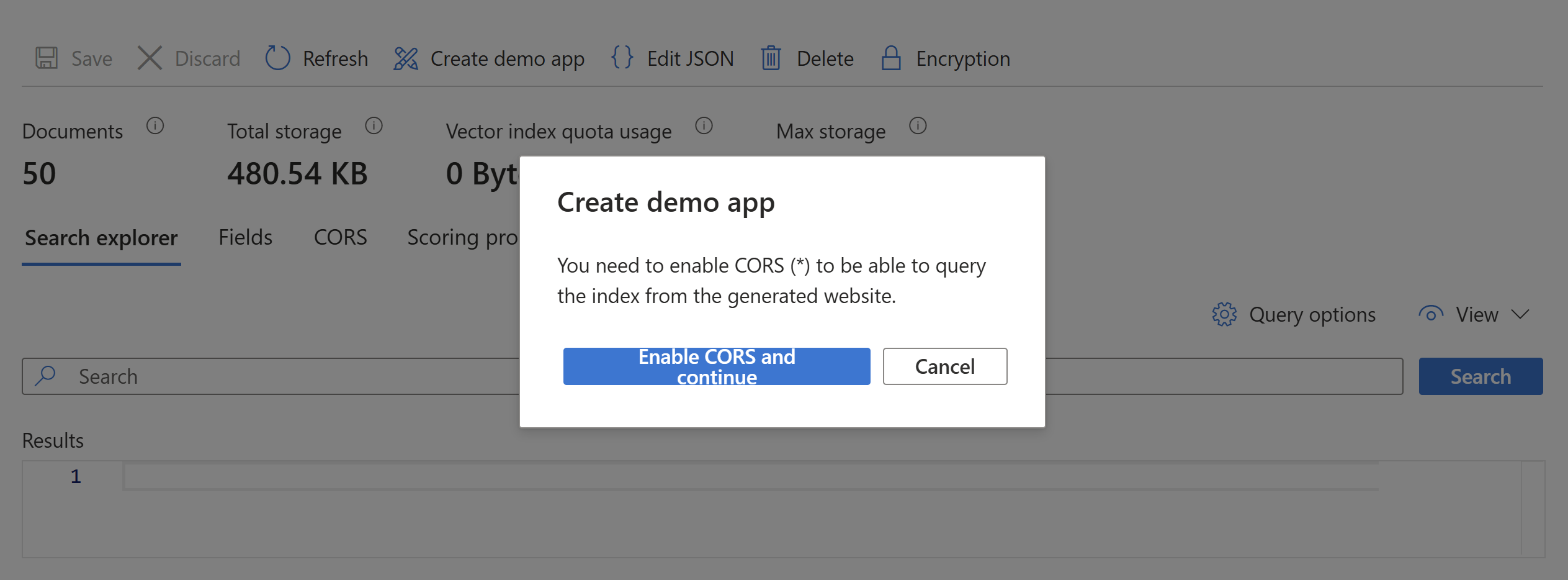
Az indexlap tetején válassza a Bemutató alkalmazás létrehozása lehetőséget.
Válassza a CORS engedélyezése lehetőséget, és folytassa a CORS-támogatás hozzáadását az indexdefinícióhoz.
Keresési eredmények konfigurálása
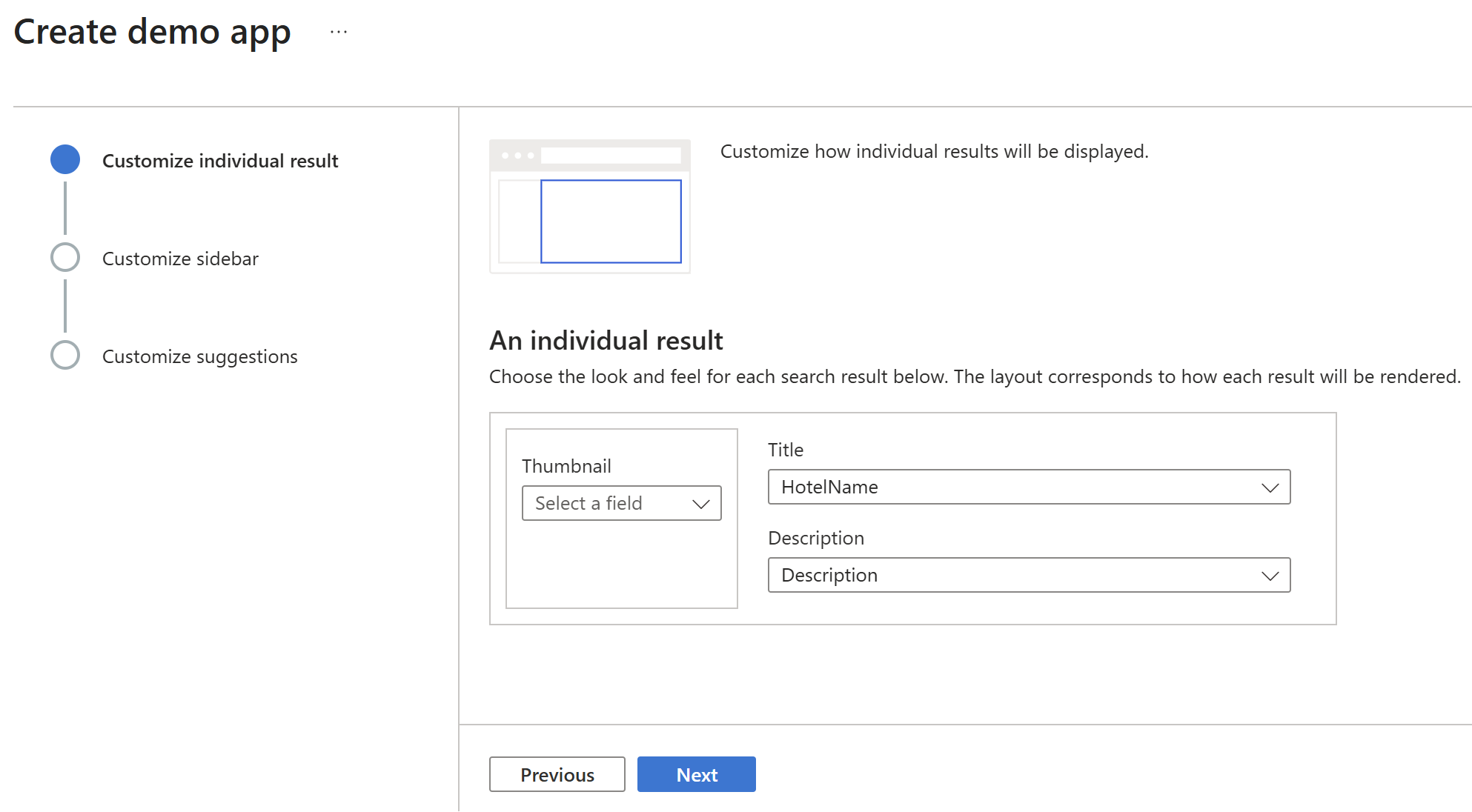
A renderelt keresési eredmények alapszintű elrendezését konfigurálhatja, beleértve a miniatűrkép, a cím és a leírás helyét. Minden egyes elemet az index egy mezője biztosít, amely biztosítja a szükséges adatokat.
A keresési eredmények konfigurálása:
Hagyja ki a bélyegképet, mert a hotel-mintaindex nem rendelkezik kép URL-címekkel. Ha az index egy olyan mezőt tartalmaz, amelyben nyilvánosan elérhető képekre mutató URL-címek vannak, akkor ezt a mezőt kell megadnia a miniatűrök esetében.
A Cím mezőben válasszon egy mezőt, amely az egyes dokumentumok egyediségét mutatja. A példánk a HotelName nevet használja.
Leírásként válasszon ki egy mezőt, amely segíthet valakinek eldönteni, hogy részletezi-e az adott dokumentumot. A példánk a Leírást használja.
Válassza a Következőlehetőséget.
Oldalsáv hozzáadása
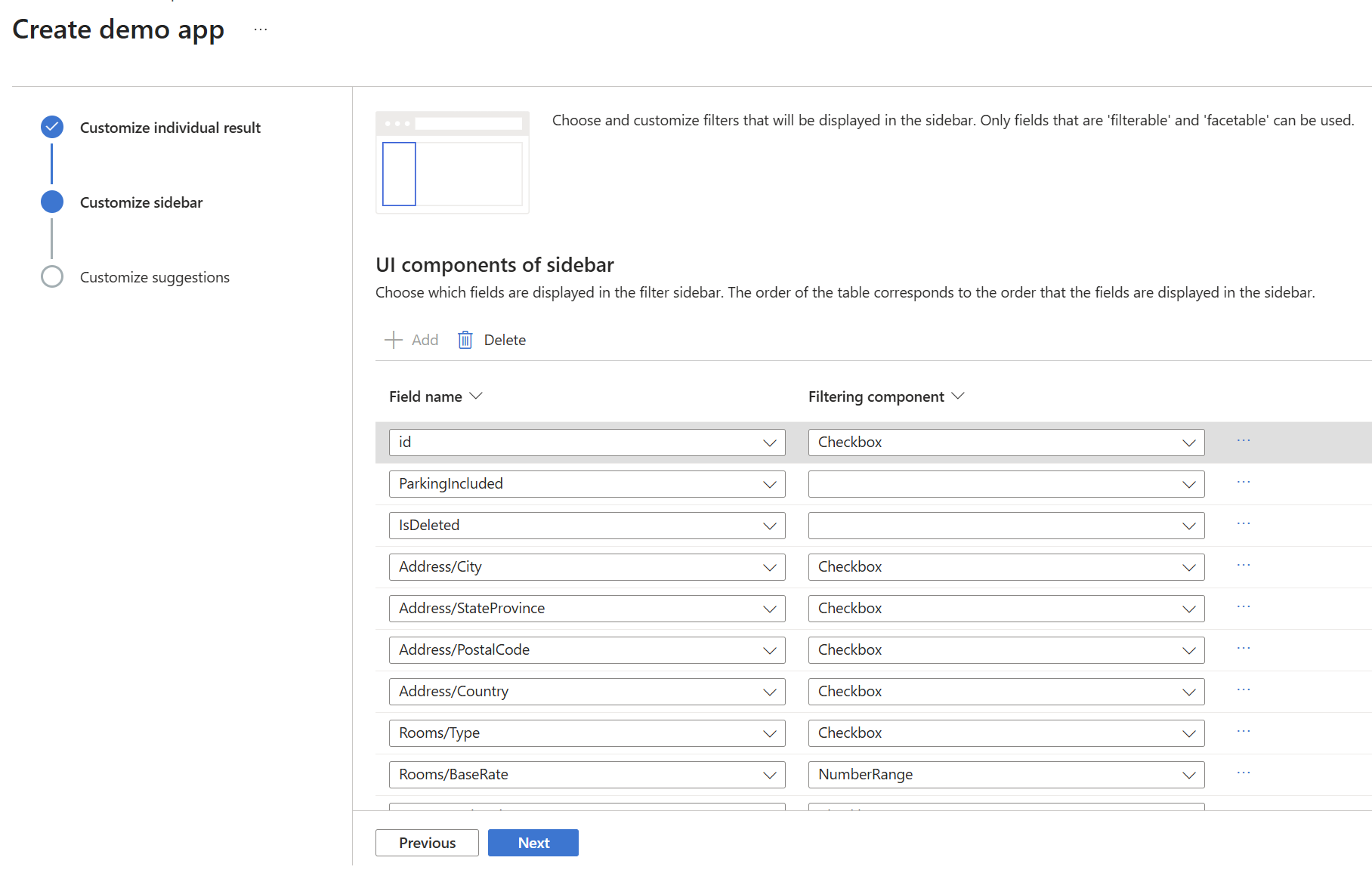
A keresési szolgáltatás támogatja a szűrőket és a facettált navigációt, amely gyakran oldalsávként jelenik meg. Az aspektusok az indexsémában szűrhetőnek és facetable-nak tulajdonított mezőkön alapulnak.
Tipp.
A mezőattribútumok megtekintéséhez válassza a Mezők lapot a Azure portal indexlapján. Az oldalsávon csak szűrhetőként megjelölt mezők használhatók.
A szűrők lehetnek kumulatívak vagy kivonhatók. Ugyanazon mező több szűrője, például több város esetén bontsa ki a keresési eredményeket az összes városra kiterjedően. A mezők között több szűrő is hozzáad további feltételeket, amelyeket minden dokumentumnak teljesítenie kell, szűkítve az eredményeket.
Az oldalsáv testreszabása:
Tekintse át az index szűrhető és facetable mezőinek listáját.
Ha rövidíteni szeretné az oldalsávot, és nem szeretne görgetni a kész alkalmazásban, töröljön néhány mezőt.
Válassza a Következőlehetőséget.
Javaslatok hozzáadása
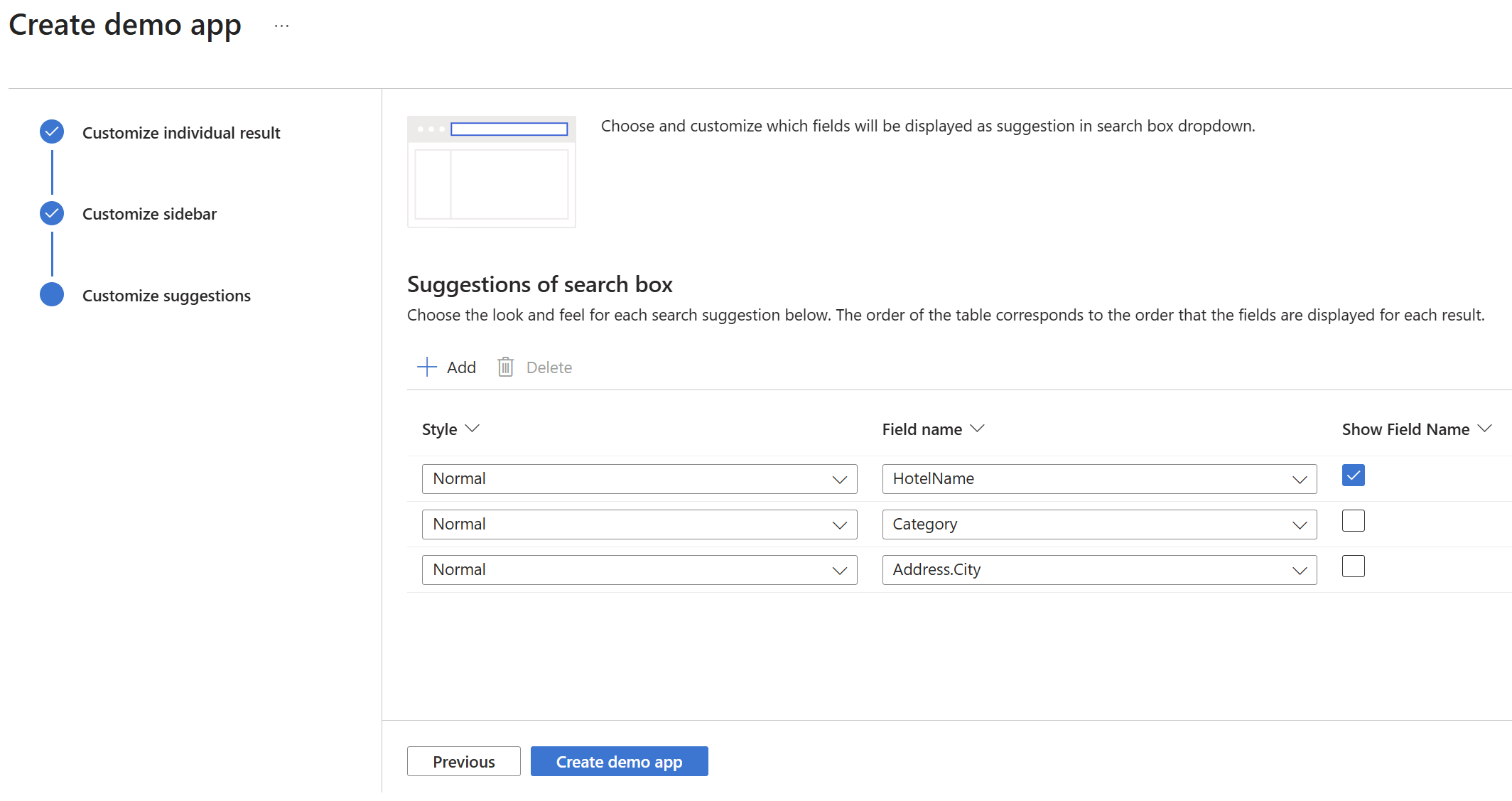
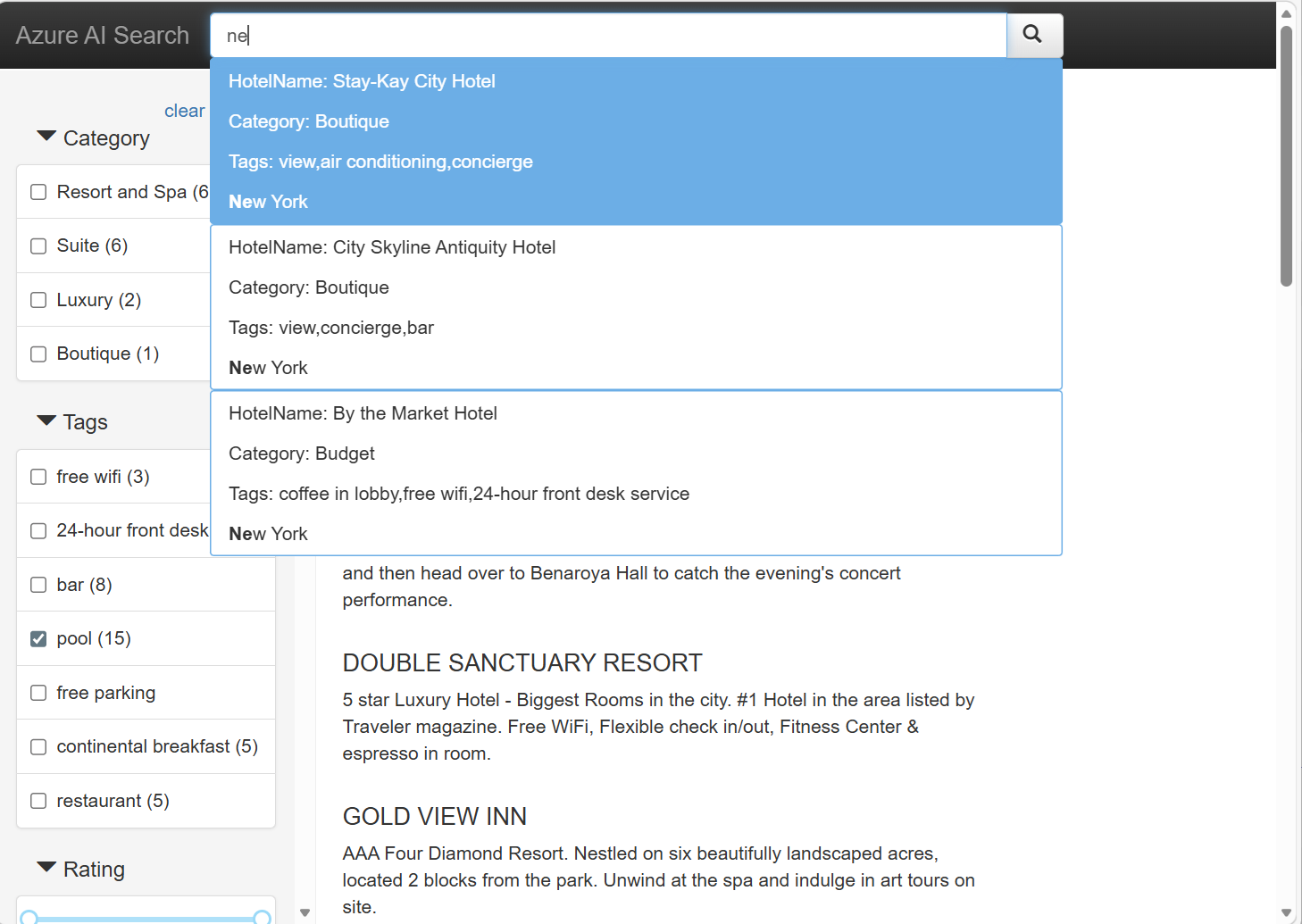
A javaslatok automatikus lekérdezési kérések, amelyek megjelennek a keresőmezőben. A bemutató alkalmazás támogatja azokat a javaslatokat, amelyek a részleges szöveges bemeneteken alapuló lehetséges egyező dokumentumok legördülő listáját biztosítják.
A javaslatok testreszabása:
Válassza ki a javasolt lekérdezésekként megjeleníteni kívánt mezőket. Használjon rövidebb sztringmezőket részletes mezők, például leírások helyett.
Használja a Mezőnév megjelenítése jelölőnégyzetet a javaslatok címkéinek belefoglalásához vagy kizárásához.
Létrehozás, letöltés és végrehajtás
A varázsló befejezéséhez és a bemutató alkalmazás használatához:
Válassza a Bemutató alkalmazás létrehozása lehetőséget a HTML-fájl létrehozásához.
Amikor a rendszer kéri, válassza a Letöltés lehetőséget a fájl letöltéséhez.
Nyissa meg a fájlt egy böngészőben.
A keresési gombra kattintva futtathat egy üres lekérdezést (
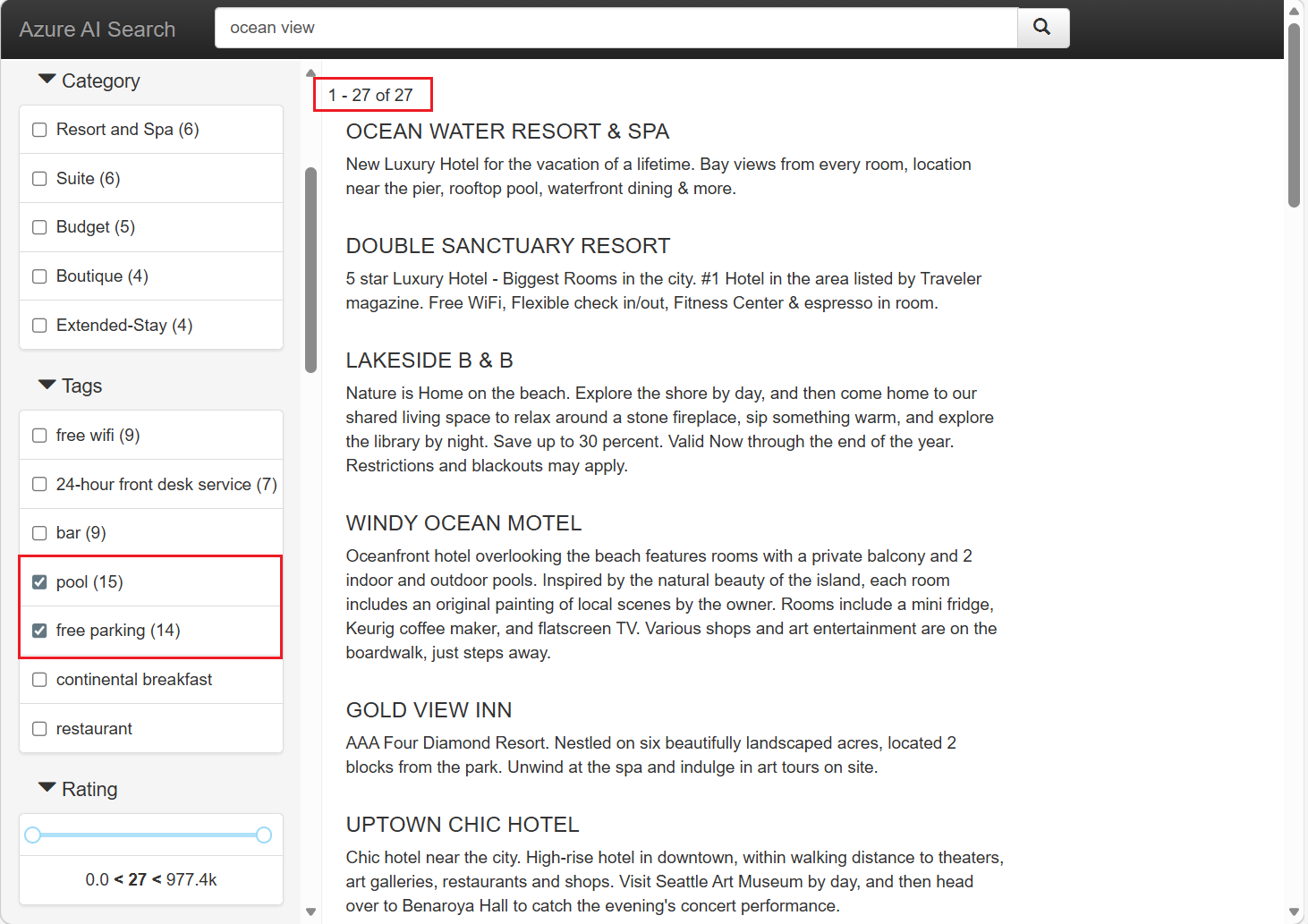
*), amely tetszőleges eredményhalmazt ad vissza.Adjon meg egy kifejezést a keresőmezőbe, és az oldalsávszűrők használatával szűkítse a találatokat. Szűrők kiválasztása az eredmények szűkítéséhez.
A javaslatok teszteléséhez írja be a keresési kifejezés egy részét. Ha nem látja a javasolt eredményeket, ellenőrizze a böngésző beállításait, vagy próbálkozzon másik böngészővel. Figyelje meg, hogy a javasolt eredmények eltérnek a keresési kifejezések automatikus kiegészítésétől. A bemutató alkalmazás csak a javasolt eredményeket támogatja.
Az erőforrások felszabadítása
Ha a saját előfizetésében dolgozik, érdemes egy projektet a már nem szükséges erőforrások eltávolításával befejeznie. A meghagyott működő erőforrások pénzbe kerülhetnek.
A Azure portal válassza a All resources or Resource groups lehetőséget a bal oldali panelen az erőforrások megkereséséhez és kezeléséhez. Az erőforrásokat egyenként törölheti, vagy törölheti az erőforráscsoportot az összes erőforrás egyidejű eltávolításához.
Ha ingyenes search service használ, ne feledje, hogy három indexre, indexelőre és adatforrásra korlátozódik. A portálon törölheti az egyes elemeket , hogy a korlát alatt maradjon.
Következő lépés
A bemutató alkalmazás azért hasznos a prototípus-készítéshez, mert JavaScript vagy előtérkód nélkül szimulálja a végfelhasználói élményt. A saját project megvalósíthatósági vizsgálatának szakaszához közeledve tekintse át a valós alkalmazáshoz jobban hasonlító, végpontok közötti kódmintákat: