Megjegyzés
Az oldalhoz való hozzáféréshez engedély szükséges. Megpróbálhat bejelentkezni vagy módosítani a címtárat.
Az oldalhoz való hozzáféréshez engedély szükséges. Megpróbálhatja módosítani a címtárat.
Megjegyzés
Azure AI Keresés a Azure portálon, REST API-kon és Azure SDK-k keresztül érhető el. Emellett a Foundry IQ-t is támogatja, amely a vállalati tartalmakat újrafelhasználható, engedélytudatos tudásbázisokká alakítja át az Microsoft Foundry portálon található ügynökök számára.
Ebben a rövid útmutatóban megtudhatja, hogyan adja hozzá az Azure AI Keresés egy képességkészlete az optikai karakterfelismerést (OCR), a képelemzést, a nyelvészlelést, a szövegegyesítést és az entitásfelismerést, hogy szövegkereséssel kereshető tartalmat hozzon létre egy indexben.
Az Adatok importálása varázslót az Azure Portalon futtatva olyan készségeket alkalmazhat, amelyek szöveges tartalmakat hoznak létre és alakítanak át az indexelés során. A bemenet a nyers adatok, általában az Azure Storage-blobok. A kimenet egy kereshető index, amely AI által létrehozott képszöveget, feliratokat és entitásokat tartalmaz. Ezután lekérdezheti a létrehozott tartalmat az Azure Portalon a Search Explorer használatával.
A varázsló futtatása előtt hozzon létre néhány erőforrást, és töltsön fel mintafájlokat.
Előfeltételek
Egy Azure-fiók, aktív előfizetéssel. Fiók ingyenes létrehozása.
Azure AI-Search szolgáltatás. Hozzon létre egy szolgáltatást , vagy keressen egy meglévő szolgáltatást az aktuális előfizetésében. Ehhez a gyors kezdéshez ingyenes szolgáltatást használhat.
Egy Azure Storage-fiók. Az Azure Blob Storage használata standard teljesítményű (általános célú v2) fiókon. A sávszélesség-díjak elkerülése érdekében használja ugyanazt a régiót, mint az Azure AI Keresés.
Megjegyzés
Ez a rövid útmutató a Foundry Tools használja AI gazdagításhoz. Mivel a terhelés kicsi, a Foundry Tools a színfalak mögött kerül felhasználásra, legfeljebb 20 tranzakció ingyenes feldolgozásához. Ezért nem kell Microsoft Foundry-erőforrást létrehoznia.
Mintaadatok előkészítése
Ebben a szakaszban létrehoz egy Azure Storage-tárolót, amely különböző fájltípusokból álló mintaadatokat tárol, beleértve a natív formátumokban nem teljes szöveges kereshető képeket és alkalmazásfájlokat.
A következő lépésekkel készítse elő a mintaadatokat ehhez a gyors kezdő útmutatóhoz:
Nyissa meg az Azure Storage-fiókját az Azure Portalon.
A bal oldali panelen válassza az Adattároló>Tárolók lehetőséget.
Hozzon létre egy tárolót, majd töltse fel a mintaadatokat a tárolóba.
A varázsló futtatása
A varázsló futtatásához:
Nyissa meg a keresési szolgáltatást az Azure Portalon.
Az Áttekintés lapon válassza az Adatok importálása lehetőséget.

Válassza ki az adatforráshoz tartozó Azure Blob Storage-t .
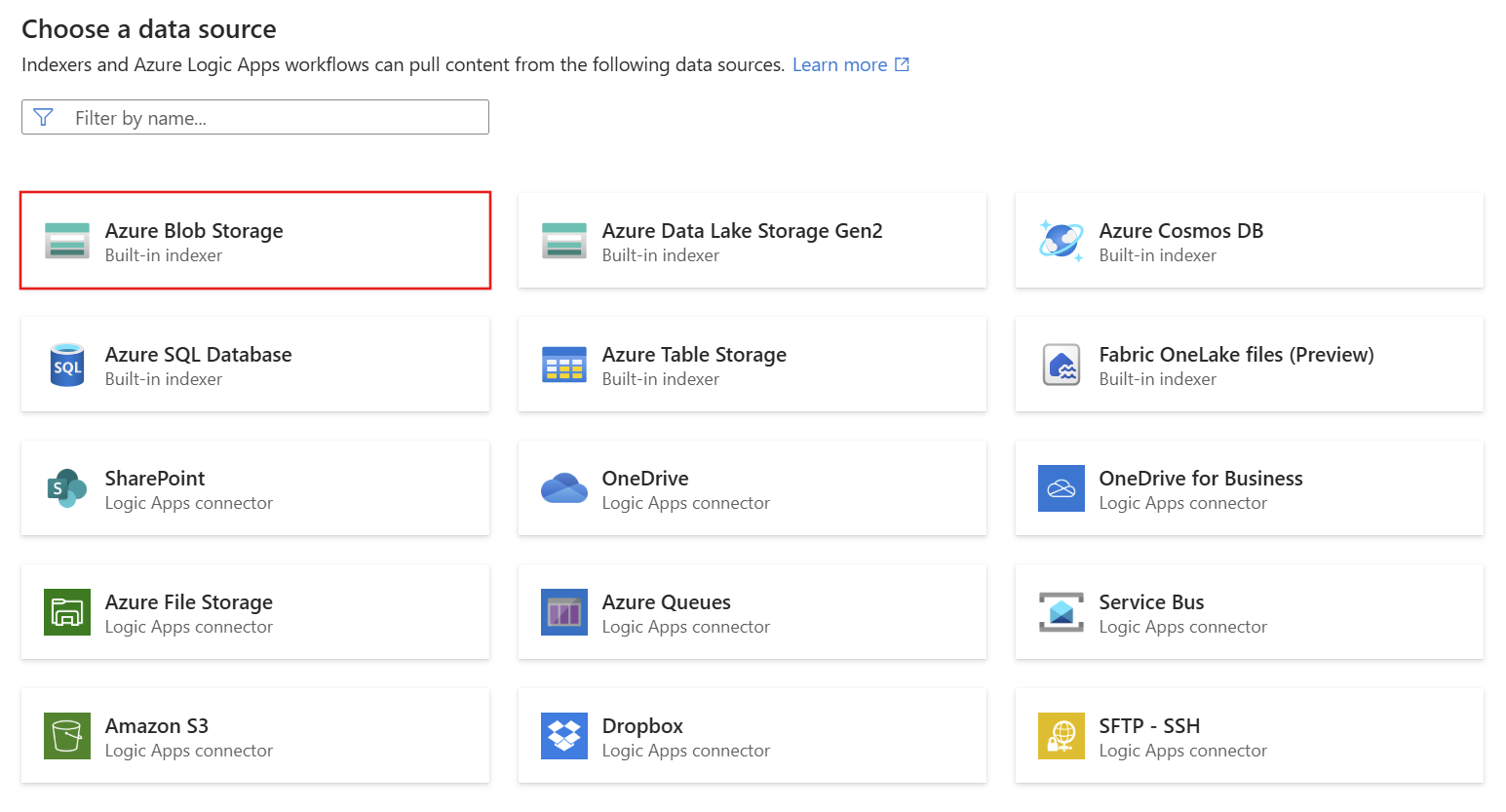
Válassza a Kulcsszókeresés lehetőséget.

1. lépés: Adatforrás létrehozása
Az Azure AI Keresés megköveteli a tartalombetöltés és az indexelés adatforráshoz való csatlakozását. Ebben az esetben az adatforrás az Azure Storage-fiók.
Az adatforrás létrehozása:
A Csatlakozás az adatokhoz lapon válassza ki az Azure-előfizetését.
Válassza ki a tárfiókot, majd válassza ki a létrehozott tárolót.
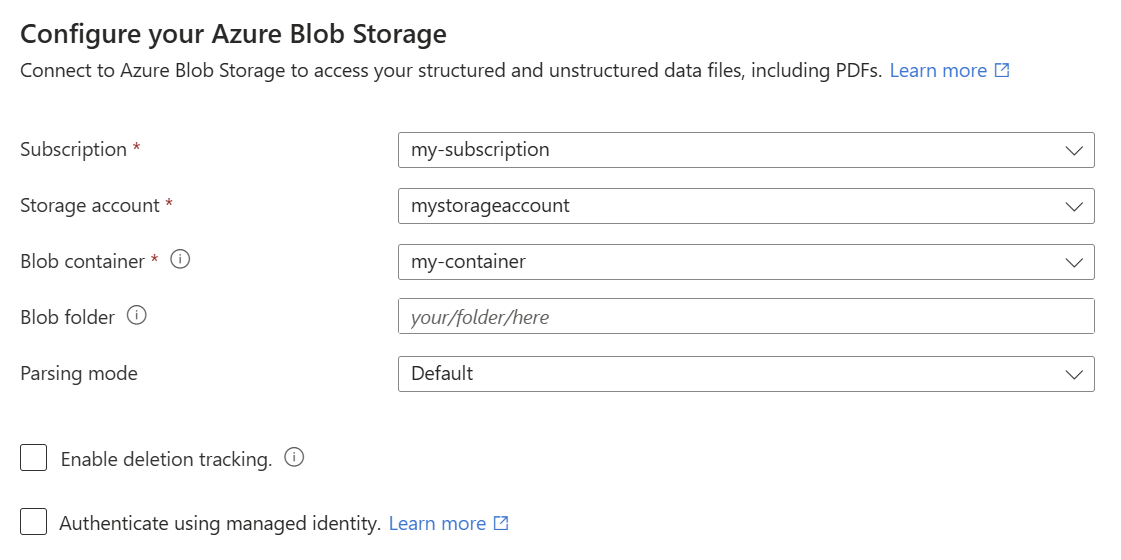
Válassza a Következőlehetőséget.
Ha Error detecting index schema from data source hibaüzenetet kap, a varázslót működtető indexelő nem tud csatlakozni az adatforráshoz. Az adatforrás valószínűleg rendelkezik biztonsági védelemmel. Próbálkozzon az alábbi megoldásokkal, majd futtassa újra a varázslót.
| Biztonsági funkció | Megoldás |
|---|---|
| Az erőforráshoz Azure-szerepkörök szükségesek, vagy a hozzáférési kulcsok le vannak tiltva. | Csatlakozzon megbízható szolgáltatásként , vagy csatlakozzon egy felügyelt identitással. |
| Az erőforrás egy IP-tűzfal mögött található. | Hozzon létre egy bejövő szabályt az Azure AI Keresés és az Azure Portal számára. |
| Az erőforráshoz privát végpontkapcsolat szükséges. | Csatlakozás privát végponton keresztül. |
2. lépés: Kognitív képességek hozzáadása
A következő lépés az AI-bővítés konfigurálása az OCR, a képelemzés és az entitásfelismerés meghívásához.
Az OCR és a képelemzés az Azure Blob Storage és az Azure Data Lake Storage (ADLS) Gen2 blobokhoz, valamint a Microsoft OneLake-beli képtartalmakhoz érhető el. A képek lehetnek önálló fájlok vagy beágyazott képek PDF-fájlban vagy más fájlokban.
A készségek hozzáadása:
Válassza az Entitások kinyerése lehetőséget, majd a fogaskerék ikont.
Jelölje be és mentse a következő jelölőnégyzeteket:
Személyek
Helyek
Szervezetek
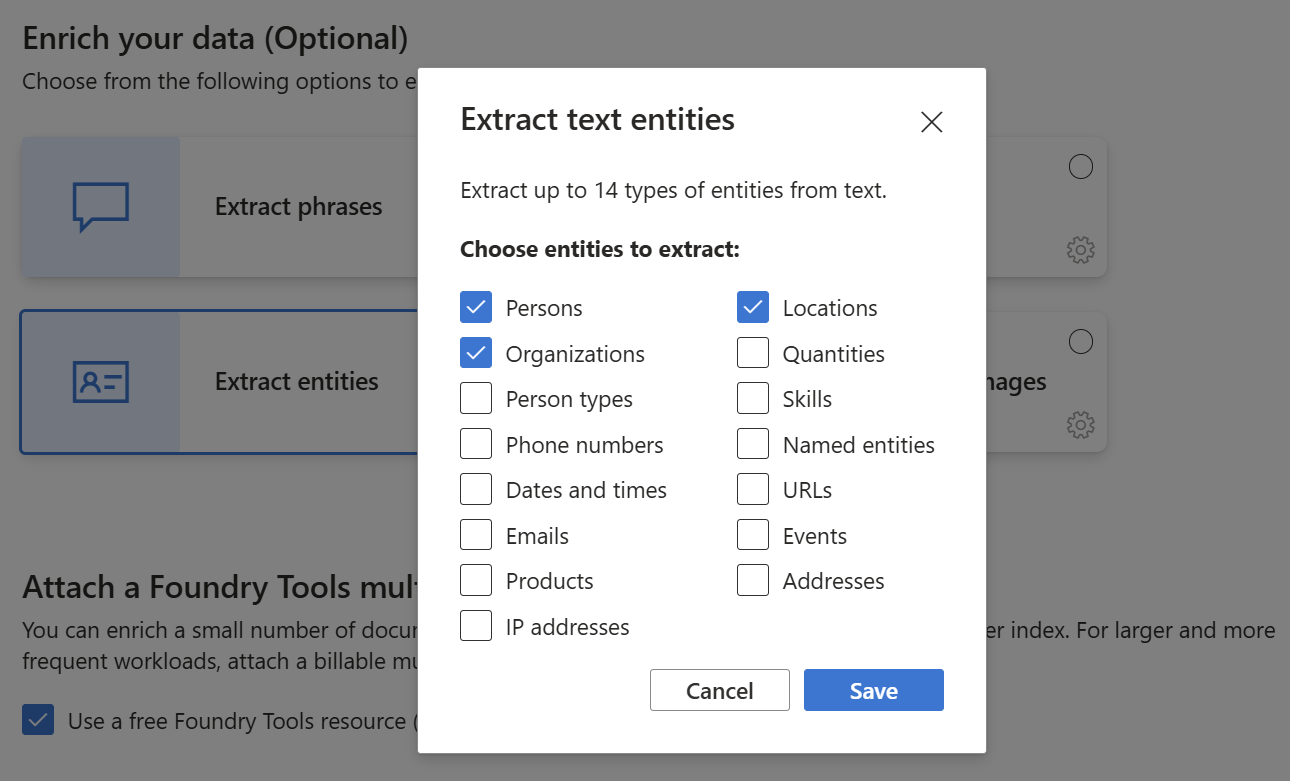
Válassza a Szöveg kinyerése képekből lehetőséget, majd válassza a fogaskerék ikont.
Jelölje be és mentse a következő jelölőnégyzeteket:
Címkék létrehozása
Tartalom kategorizálása
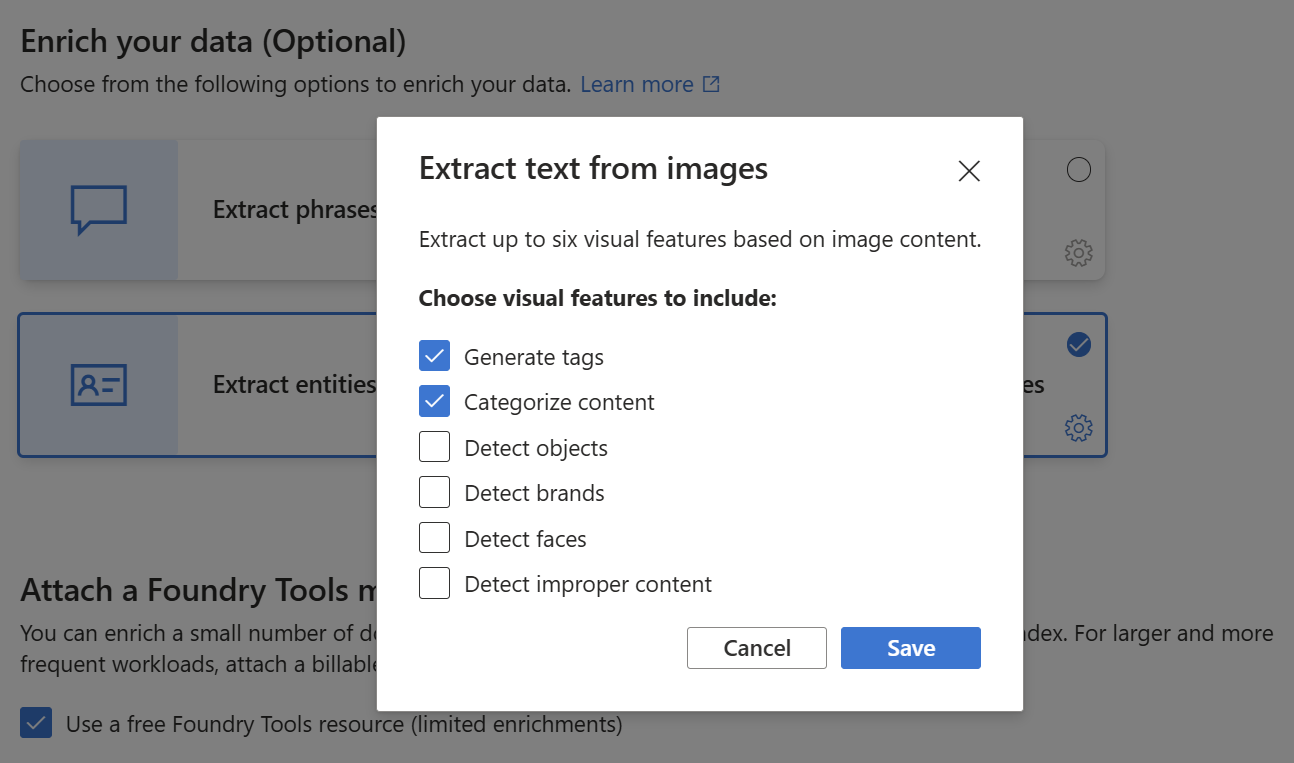
Hagyja bejelölve az Ingyenes Öntödei eszközök erőforrás használata (korlátozott bővítés) jelölőnégyzetet.
A mintaadatok 14 fájlból állnak, így elegendő 20 tranzakció ingyenes kiosztása az Foundry Toolson.
Válassza a Következőlehetőséget.
3. lépés: Az index konfigurálása
Az index a kereshető tartalmat tartalmazza. A varázsló általában az adatforrás mintavételezésével hozhatja létre a sémát. Ebben a lépésben áttekintheti a létrehozott sémát, és esetleg módosíthatja a beállításokat.
Ebben a rövid útmutatóban a varázsló ésszerű alapértelmezett értékeket állít be:
Az alapértelmezett mezők a meglévő blobok metaadat-tulajdonságain és a bővítési kimenet új mezőin alapulnak, például
persons: ,locationsésorganizations. Az adattípusok a metaadatokból és az adatmintavételből következtetnek.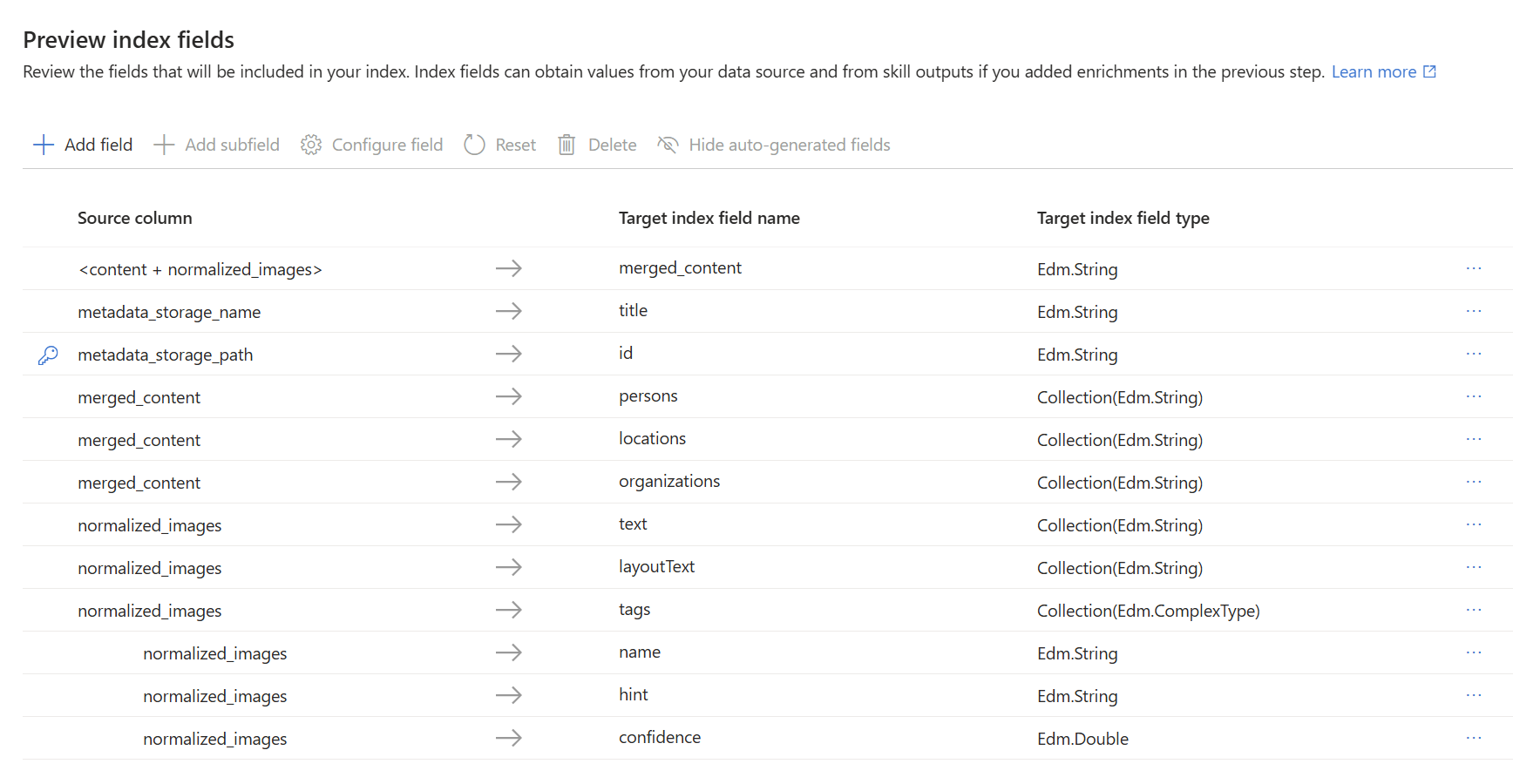
Az alapértelmezett dokumentumkulcs a(z)
metadata_storage_path, amely azért lett kijelölve, mert a mező egyedi értékeket tartalmaz.Az alapértelmezett mezőattribútumok a kiválasztott készségeken alapulnak. Az Entitásfelismerési képesség (
personslocationsésorganizations) által létrehozott mezők például lekérdezhetők, szűrhetők, facetable és kereshetőek. Az attribútumok megtekintéséhez és módosításához jelöljön ki egy mezőt, majd válassza a Mező konfigurálása lehetőséget.A beolvasható mezők eredményként is visszaadhatók, míg a kereshető mezők támogatják a teljes szöveges keresést. Ha mezőket szeretne használni egy szűrőkifejezésben, használja a Szűrhető elemet.
A mező lekérésesként való megjelölése nem jelenti azt, hogy a mezőnek meg kell jelennie a keresési eredményekben. A lekérdezési paraméterrel szabályozhatja, hogy mely mezők lesznek visszaadva
select.
Az indexséma áttekintése után válassza a Tovább gombot.
4. lépés: Speciális beállítások kihagyása
A varázsló speciális beállításokat kínál a szemantikai rangsoroláshoz és az index ütemezéséhez, amelyek nem tartoznak a rövid útmutató hatókörébe. Hagyja ki ezt a lépést a Tovább gombra kattintva.
5. lépés: Objektumok áttekintése és létrehozása
Az utolsó lépés a konfiguráció áttekintése és az index, az indexelő és az adatforrás létrehozása a keresési szolgáltatásban. Az indexelő automatizálja a tartalom adatforrásból való kinyerésének, az index betöltésének és a képességkészlet végrehajtásának folyamatát.
Az objektumok áttekintése és létrehozása:
Fogadja el az alapértelmezett Objektumnév előtagot.
Tekintse át az objektumkonfigurációkat.
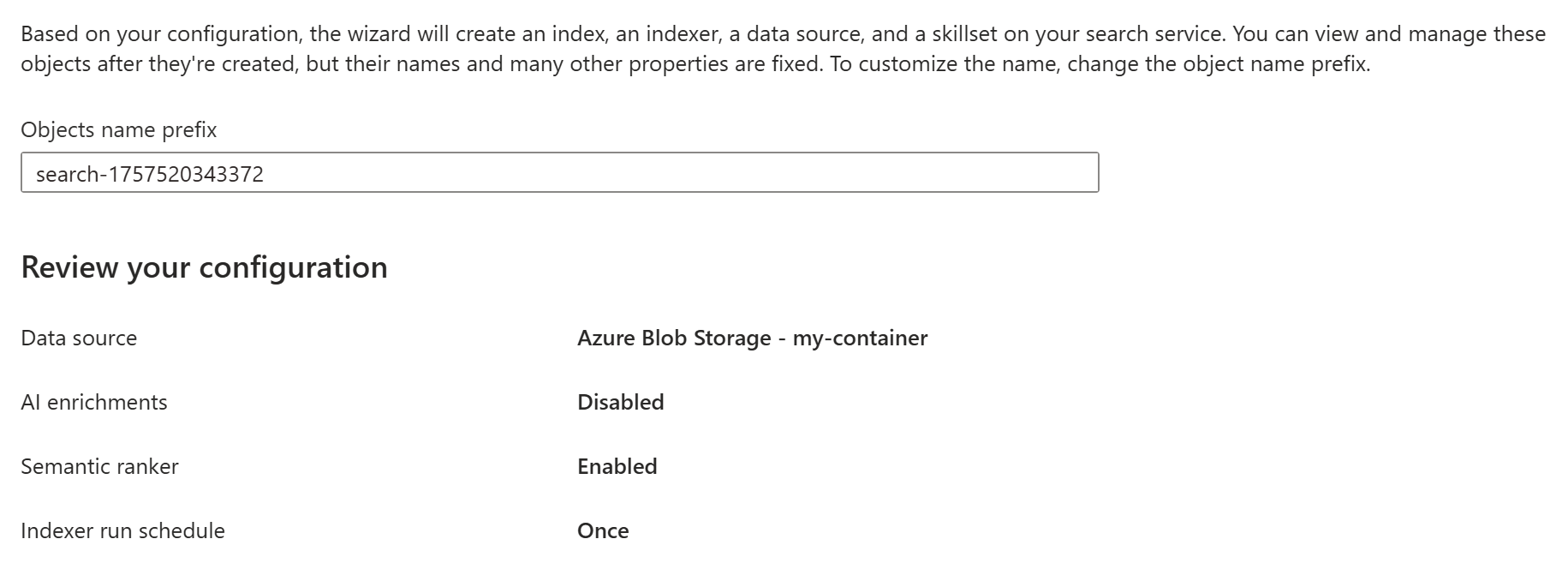
Az AI-bővítés, a szemantikai rangsoroló és az indexelő ütemezése le van tiltva, vagy az alapértelmezett értékükre van állítva, mert kihagyta a varázsló lépéseit.
Válassza a Létrehozás lehetőséget az objektumok egyidejű létrehozásához és az indexelő futtatásához.
Állapotfigyelés
Az indexelő létrehozását az Azure Portalon követheti nyomon. A készségalapú indexelés hosszabb időt vesz igénybe, mint a szöveges indexelés, különösen az OCR és a képelemzés.
Az indexelő állapotának figyelése:
A bal oldali panelen válassza az Indexelők lehetőséget.
Válassza ki az indexelőt a listából.
A végrehajtás részleteinek megtekintéséhez válassza a Sikeres (vagy Sikertelen) lehetőséget.
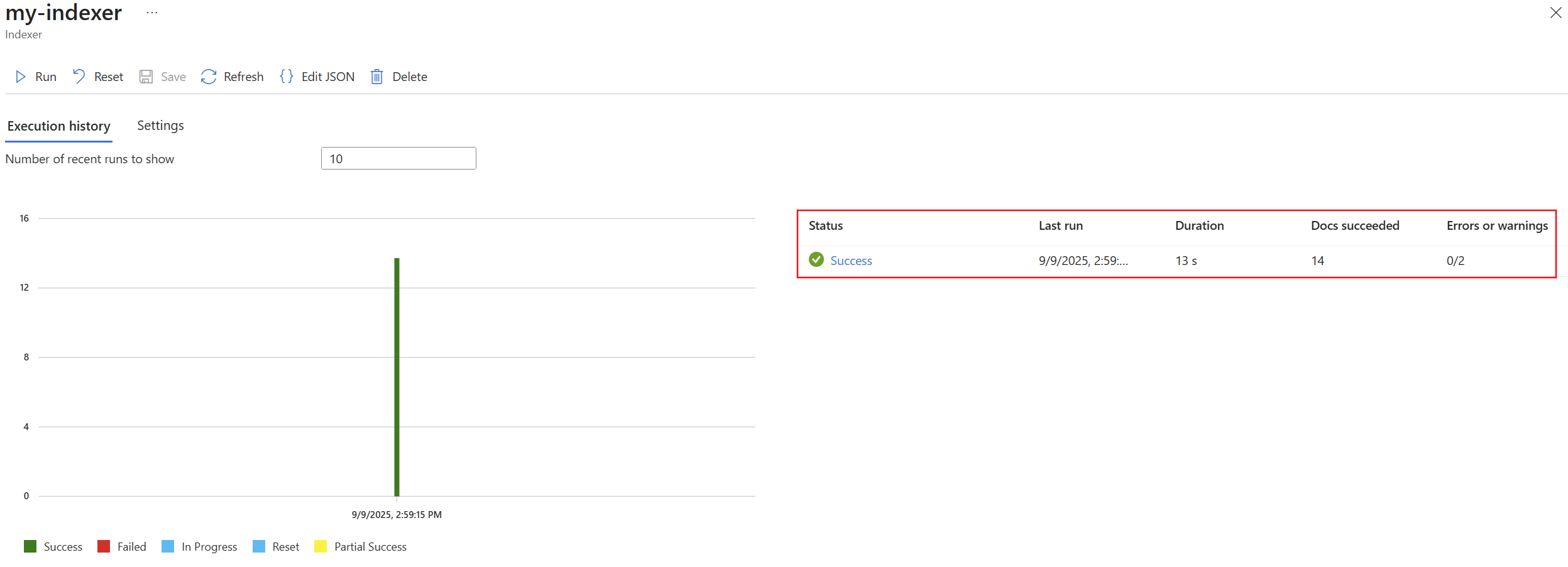
Ebben a rövid útmutatóban néhány figyelmeztetés található, köztük Could not execute skill because one or more skill input was invalid. ez a figyelmeztetés azt jelzi, hogy az adatforrásban lévő PNG-fájlok nem adnak szöveges bemenetet az Entity Recognitionhez. Ez azért fordul elő, mert a felső rétegbeli OCR-képesség nem ismer fel szöveget a képen, és nem tudott szöveges bemenetet adni az alsóbb rétegbeli entitásfelismerési képességnek.
A figyelmeztetések gyakoriak a készségkészletek végrehajtásában. Ahogy megismerkedik azzal, hogy a készségek hogyan iterálnak az adatokon, észreveheti a mintákat, és megtanulhatja, hogy mely figyelmeztetéseket érdemes figyelmen kívül hagyni.
Lekérdezés a Keresési ablakban
Az index lekérdezése:
A bal oldali panelen válassza az Indexek lehetőséget.
Válassza ki az indexet a listából. Ha az index nem tartalmaz dokumentumokat vagy tárterületet, várja meg, amíg az Azure Portal frissül.
A Kereséskezelő lapon adjon meg egy keresési sztringet, például
satya nadella.
A keresősáv kulcsszavakat, idézőjeles kifejezéseket és operátorokat fogad el. Például: "Satya Nadella" +"Bill Gates" +"Steve Ballmer"
Az eredmények részletes JSON-ként jelennek meg, amelyek nehezen olvashatók, különösen nagy méretű dokumentumokban. Az alábbi tippek az eszközben való kereséshez:
- Váltson a JSON-nézetre az alakzat által eredményezett paraméterek megadásához.
- Hozzáadás
selectaz eredmények mezőinek korlátozásához. - Adja hozzá
counta találatok számának megjelenítéséhez. - A Ctrl-F használatával kereshet a JSON-ban adott tulajdonságokra vagy kifejezésekre.
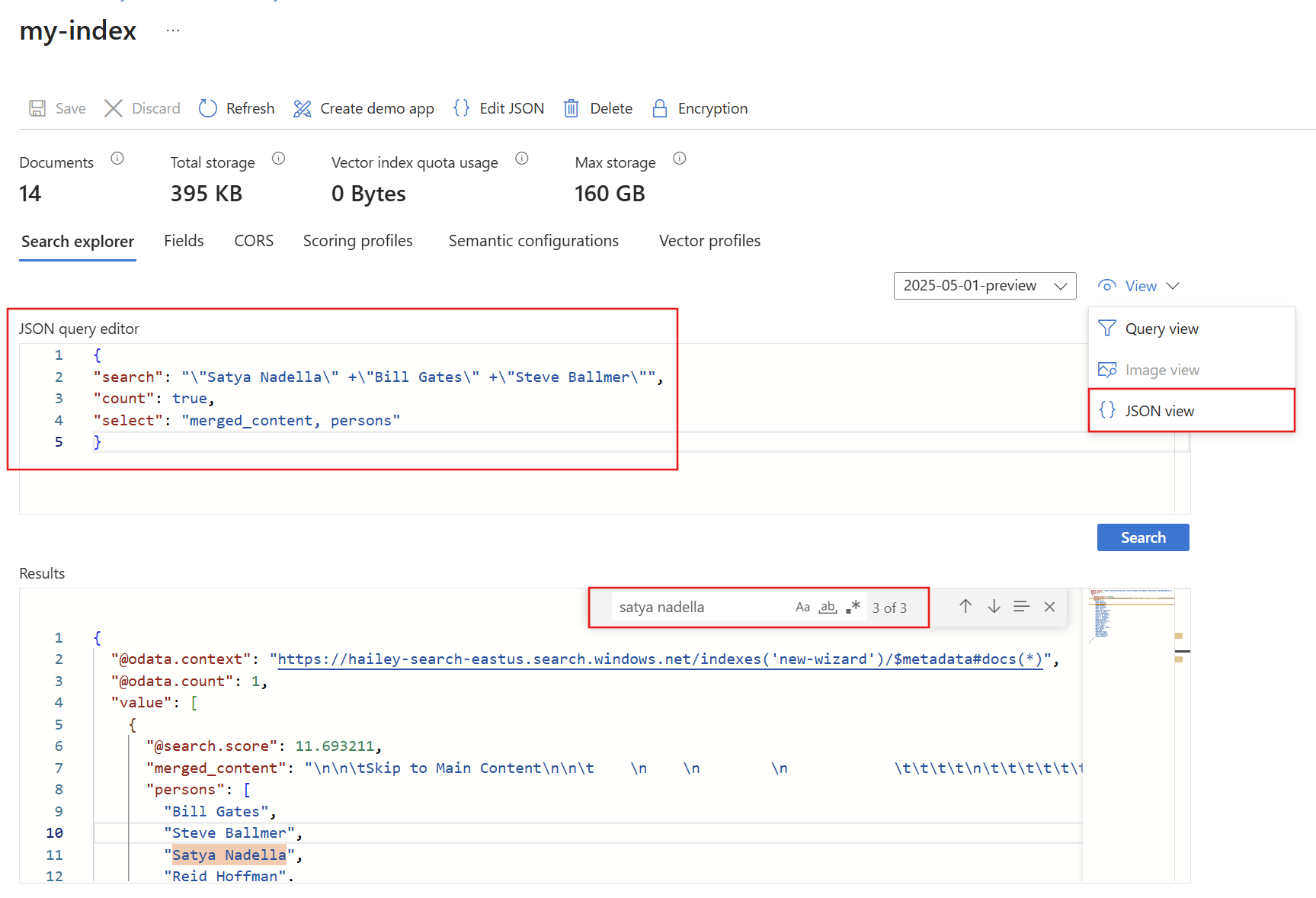
Íme néhány JSON, amit beilleszthet a nézetbe:
{
"search": "\"Satya Nadella\" +\"Bill Gates\" +\"Steve Ballmer\"",
"count": true,
"select": "merged_content, persons"
}
Tipp.
A lekérdezési sztringek megkülönböztetik a kis- és nagybetűket, ezért ha "ismeretlen mező" üzenetet kap, jelölje be a Mezők vagy indexdefiníció (JSON) jelölőnégyzetet a név és a kis- és nagybetűk ellenőrzéséhez.
Kulcsfontosságú pontok
Létrehozta az első készségkészletet, és megismerte a képességalapú indexelés alapvető lépéseit.
Reméljük, hogy a legfontosabb fogalmak, amelyeket megjegyeztél, magukban foglalják a függőségeket is. A képességkészlet egy indexelőhöz van kötve, az indexelők pedig azure-beliek és forrásspecifikusak. Bár ez a rövid útmutató az Azure Blob Storage-t használja, más Azure-adatforrások is elérhetők. További információ: Indexelők az Azure AI Keresésben.
Egy másik fontos fogalom, hogy a készségek tartalomtípusokon keresztül működnek, és heterogén tartalom használatakor a rendszer kihagy néhány bemenetet. Emellett a nagy méretű fájlok vagy mezők meghaladhatják a szolgáltatási szint indexelőkorlátait. Az események bekövetkezésekor általában figyelmeztetések jelennek meg.
A kimenet egy keresési indexhez lesz irányítva, és az indexelés során létrehozott név-érték párok és az index egyes mezői között van leképezés. A varázsló belsőleg beállít egy bővítőfát , és meghatároz egy készségkészletet, amely meghatározza a műveletek sorrendjét és az általános folyamatot. Ezek a lépések rejtve vannak a varázslóban, de amikor elkezd kódokat írni, ezek a fogalmak fontossá válnak.
Végül megtanulta, hogy az index lekérdezésével ellenőrizheti a tartalmat. Az Azure AI Keresés végül egy kereshető indexet biztosít, amelyet egyszerű vagy teljes körű lekérdezési szintaxissal kérdezhet le. A bővített mezőket tartalmazó index ugyanúgy működik, akár az összes többi. Standard vagy egyéni elemzőket, pontozási profilokat, szinonimákat, részletes navigációt, geokeresést és egyéb Azure AI Keresés-funkciókat is használhat.
Az erőforrások felszabadítása
Ha a saját előfizetésében dolgozik, érdemes befejezni egy projektet a már nem szükséges erőforrások eltávolításával. A meghagyott működő erőforrások pénzbe kerülhetnek.
Az Azure Portalon válassza az Összes erőforrás vagy erőforráscsoport lehetőséget a bal oldali panelen az erőforrások megkereséséhez és kezeléséhez. Az erőforrásokat egyenként törölheti, vagy törölheti az erőforráscsoportot az összes erőforrás egyidejű eltávolításához.
Ha ingyenes keresési szolgáltatást használ, ne feledje, hogy három indexre, indexelőre és adatforrásra korlátozódik. A portálon törölheti az egyes elemeket , hogy a korlát alatt maradjon.
Következő lépés
Képességkészletek létrehozásához használhatja az Azure Portalt, a REST API-kat vagy az Azure SDK-t. Próbálja ki a REST API-kat REST-ügyféllel és további mintaadatokkal: