Megjegyzés
Az oldalhoz való hozzáféréshez engedély szükséges. Megpróbálhat bejelentkezni vagy módosítani a címtárat.
Az oldalhoz való hozzáféréshez engedély szükséges. Megpróbálhatja módosítani a címtárat.
Megjegyzés
Azure AI Keresés a Azure portálon, REST API-kon és Azure SDK-k keresztül érhető el. Emellett a Foundry IQ-t is támogatja, amely a vállalati tartalmakat újrafelhasználható, engedélytudatos tudásbázisokká alakítja át az Microsoft Foundry portálon található ügynökök számára.
Az Azure AI Keresés külső, kimenő hívásokat indít az indexelő feldolgozása során a tartalomra és képességekre, valamint az ügynöki alapú lekérési kérelmekre vonatkozóan, amelyek nagy nyelvi modellek (LLM-ek) hívásait is tartalmazzák. Ha a cél Azure-erőforrás IP-tűzfalszabályokat használ a bejövő hívások szűréséhez, létre kell hoznia egy bejövő szabályt a tűzfalon, amely fogadja az Azure AI Kereséstől érkező kéréseket.
Ez a cikk bemutatja, hogyan keresheti meg a keresési szolgáltatás IP-címét, és hogyan konfigurálhat bejövő IP-szabályt egy Azure Storage-fiókon. Ez a módszer a Azure Storage jellemzően olyan más Azure erőforrások esetében is működik, amelyek IP-tűzfalszabályokat használnak az adathozzáféréshez, például Azure Cosmos DB, Azure SQL és egyéni képességeket üzemeltető függvényalkalmazásokhoz.
Előfeltételek
- Azure AI Keresés szolgáltatás (alapszintű vagy magasabb). Az ingyenes szinten nem állíthat be tűzfalszabályokat.
- Egy tűzfallal védett célzott meglévő Azure-erőforrás.
- Közreműködői vagy tulajdonosi szerepkör a keresési szolgáltatásban.
Megjegyzés
Csak az Azure Storage-ra vonatkozik. Az IP-tűzfalszabályok meghatározásához a tárfióknak és a keresési szolgáltatásnak különböző régiókban kell lennie. Ha a beállítás nem engedélyezi a különböző régiókat, próbálja meg inkább a megbízható szolgáltatáskivételt vagy erőforráspéldány-szabályt .
Az indexelők és bármely támogatott Azure-erőforrás közötti privát kapcsolatok esetében javasoljuk, hogy állítson be egy megosztott privát hivatkozást. A privát kapcsolatok a Microsoft gerinchálózatán haladnak át, és teljesen megkerülik a nyilvános internetet.
Keresési szolgáltatás IP-címének lekérése
Nyissa meg a keresési szolgáltatást az Azure Portalon.
A bal oldali panelen válassza az Áttekintés lehetőséget.
Másolja ki a keresési szolgáltatás teljes tartománynevét (FQDN), amelynek így kell kinéznie
my-search-service.search.windows.net.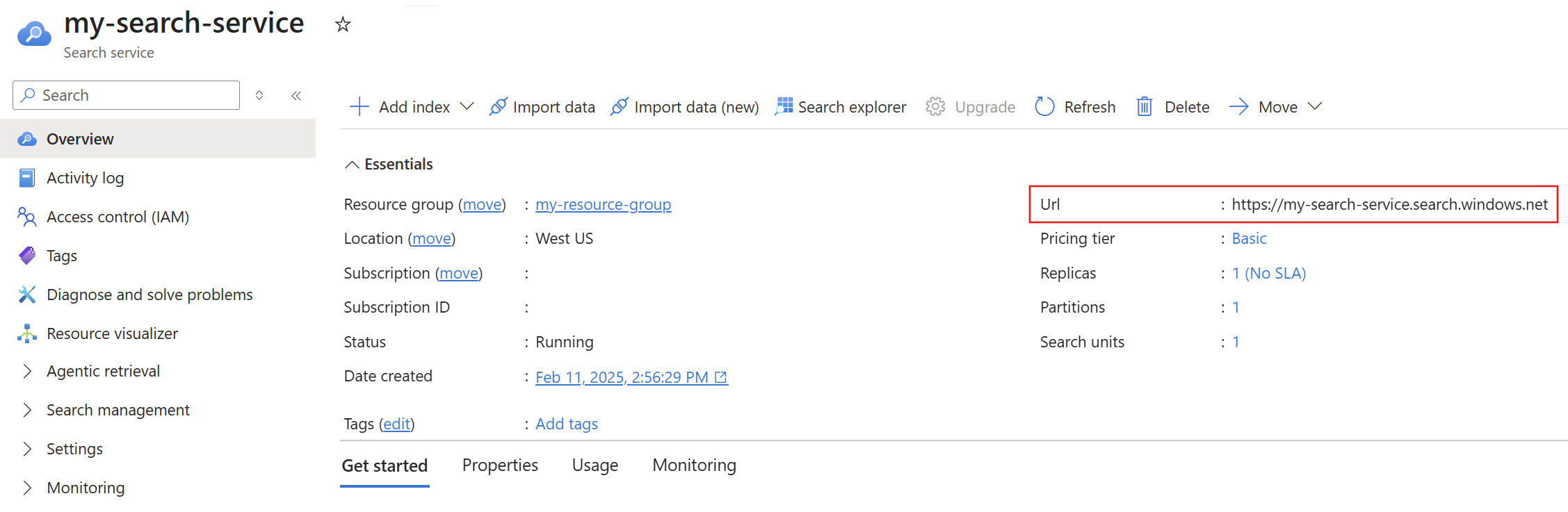
Keresse meg a keresési szolgáltatás IP-címét úgy, hogy egy
nslookup(vagy egyping) parancsot hajt végre a teljesen minősített tartománynevére (FQDN) egy parancssorban. Távolítsa el azhttps://előtagot.Másolja ki a következő lépésben használni kívánt IP-címet. Az alábbi példában a másolt IP-cím a következő
150.0.0.1.nslookup my-search-service.search.windows.net Server: server.example.org Address: 10.50.10.50 Non-authoritative answer: Name: <name> Address: 150.0.0.1 aliases: my-search-service.search.windows.netA "Nem mérvadó válasz" mező IP-címe (ebben a
Addresspéldában a 150.0.0.1) a tűzfalszabályhoz szükséges érték.
Hozzáférés engedélyezése az ügyfél IP-címéről
Azoknak az ügyfélalkalmazásoknak, amelyek indexelési és lekérdezési kérelmeket küldenek a keresési szolgáltatásnak, IP-tartományban kell ábrázolódniuk. Az Azure-ban általában egy szolgáltatás teljes tartománynevének pingelésével határozhatja meg az IP-címet. Például ping <your-search-service-name>.search.windows.net egy keresési szolgáltatás IP-címét adja vissza.
Adja hozzá az ügyfél IP-címét, hogy engedélyezze a szolgáltatás elérését az Azure Portalról az aktuális számítógépen.
Az Azure Portalon válassza ki a keresési szolgáltatást.
A bal oldali panelen válassza a Beállítások>hálózatkezelés lehetőséget.
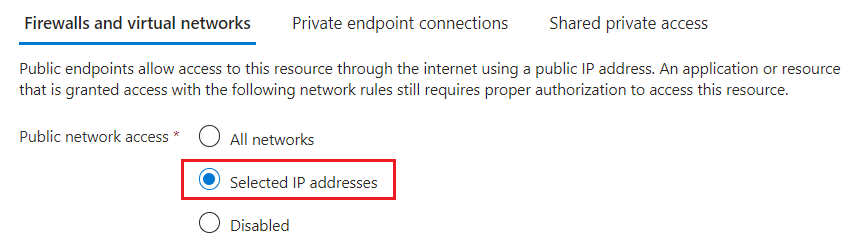
A Tűzfal és a virtuális hálózatok lapon állítsa be a nyilvános hálózati hozzáférésta kiválasztott IP-címekre.
Az IP-tűzfal területen válassza az Ügyfél IP-címének hozzáadása lehetőséget.

Mentse a módosításokat.
Ip-címek lekérése az "AzureCognitiveSearch" szolgáltatáscímkéhez
Létre kell hoznia egy bejövő szabályt is, amely lehetővé teszi a több-bérlős végrehajtási környezetből érkező kéréseket. Ezt a környezetet a Microsoft felügyeli, és olyan intenzív feladatok kiszervezésére szolgál, amelyek egyébként túlterhelhetik a keresési szolgáltatást. Ez a szakasz bemutatja, hogyan szerezheti be a bejövő szabály létrehozásához szükséges IP-címek tartományát.
Minden olyan régióhoz meg van határozva EGY IP-címtartomány, amely támogatja az Azure AI Keresés szolgáltatást. Adja meg a teljes tartományt a több-bérlős végrehajtási környezetből származó kérések sikerességének biztosításához.
Ezt az IP-címtartományt a AzureCognitiveSearch szolgáltatáscímkéből szerezheti be.
Használja a felderítési API-t vagy a letölthető JSON-fájlt. Ha a keresési szolgáltatás az Azure Nyilvános felhő, töltse le az Azure Public JSON-fájlt.
Nyissa meg a JSON-fájlt, és keressen rá az "AzureCognitiveSearch" kifejezésre. A WestUS2 keresési szolgáltatásában a több-bérlős indexelő végrehajtási környezetének IP-címei a következők:
{
"name": "AzureCognitiveSearch.WestUS2",
"id": "AzureCognitiveSearch.WestUS2",
"properties": {
   "changeNumber": 1,
   "region": "westus2",
   "regionId": 38,
   "platform": "Azure",
   "systemService": "AzureCognitiveSearch",
   "addressPrefixes": [
      "20.42.129.192/26",
      "40.91.93.84/32",
      "40.91.127.116/32",
      "40.91.127.241/32",
      "51.143.104.54/32",
      "51.143.104.90/32",
      "2603:1030:c06:1::180/121"
   ],
   "networkFeatures": null
}
},
Másolja ki a régió tömbjének
addressPrefixesösszes IP-címét.Az "/32" utótaggal rendelkező IP-címek esetén a szabálydefinícióban el kell hagyni a "/32" részt (például: 40.91.93.84/32 esetén ez 40.91.93.84 lesz). Az összes többi IP-cím szó szerint használható.
Másolja ki a régió összes IP-címét.
IP-címek hozzáadása IP-tűzfalszabályokhoz
A szükséges IP-címek lekérése után állítsa be a bejövő szabályokat. Az IP-címtartományok a tárfiók tűzfalszabályához való hozzáadásának legegyszerűbb módja az Azure Portalon keresztül.
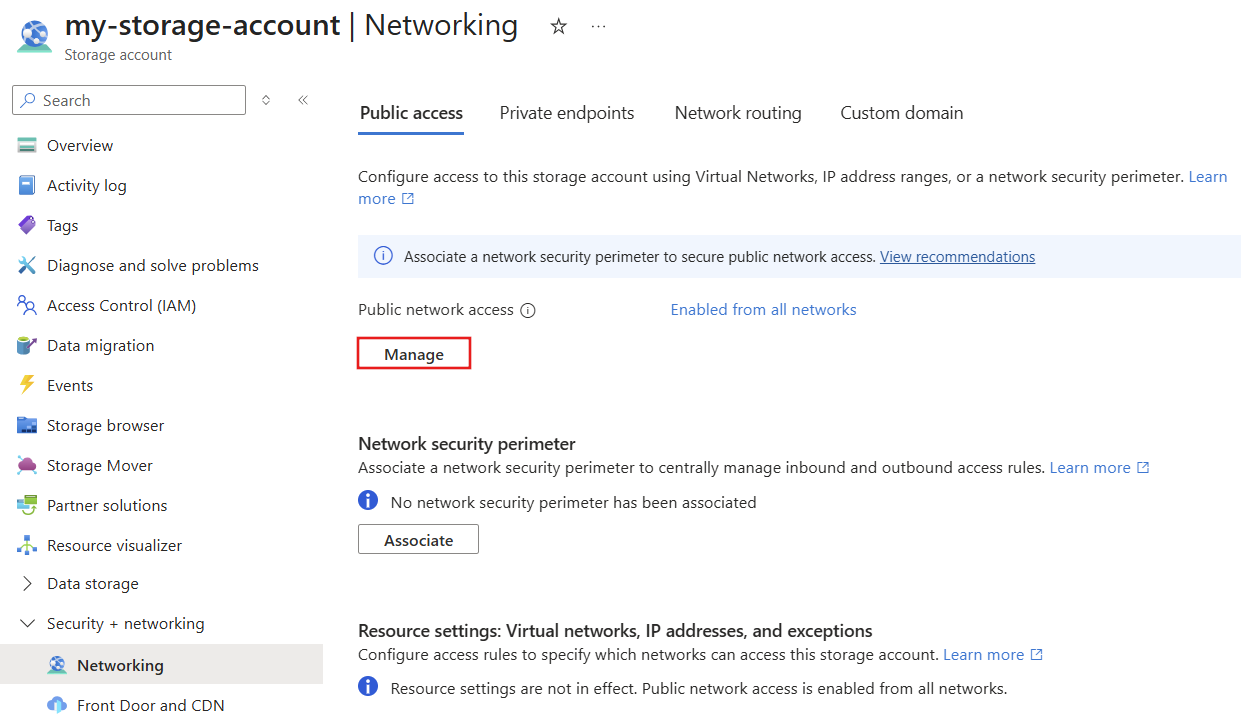
Az Azure Portalon válassza ki a tárfiókot.
A bal oldali panelen válassza a Biztonság + hálózatkezelés>lehetőséget.
A Nyilvános hozzáférés lapon válassza a Kezelés lehetőséget.
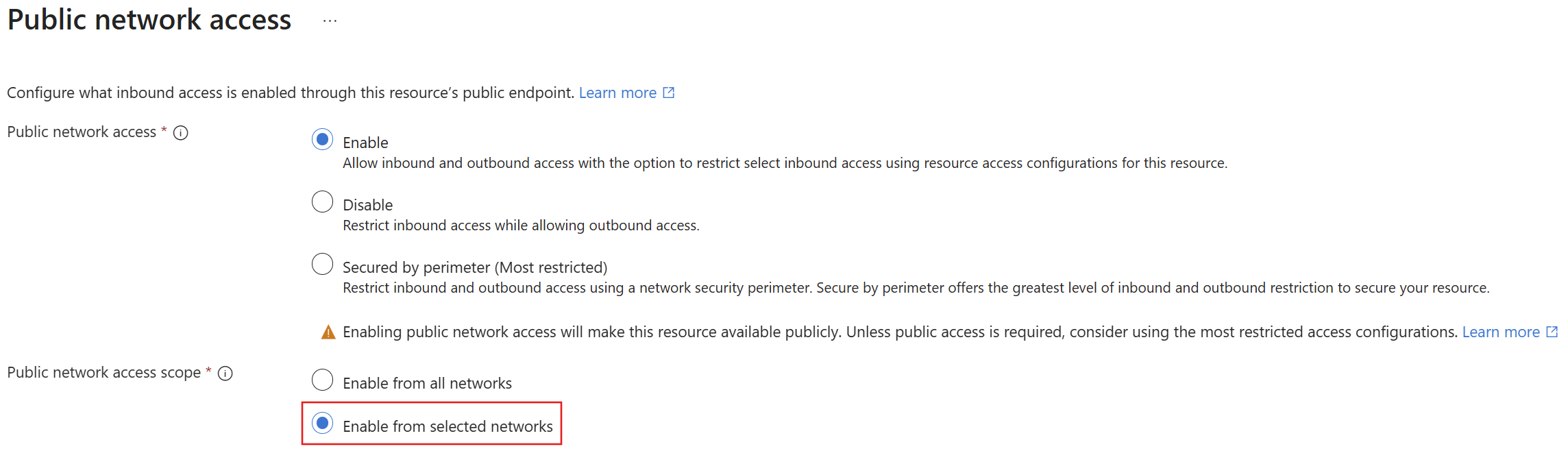
A Nyilvános hálózat hozzáférési hatóköre területen válassza az Engedélyezés lehetőséget a kiválasztott hálózatok közül.
Adja hozzá a korábban beszerzett IP-címeket, majd válassza a Mentés lehetőséget. Rendelkeznie kell a keresési szolgáltatásra, az Azure Portalra (nem kötelező) vonatkozó szabályokkal, valamint a régióhoz tartozó "AzureCognitiveSearch" szolgáltatáscímkéhez tartozó összes IP-címmel.
A tűzfalszabályok frissítése öt-tíz percet is igénybe vehet. A frissítés után az indexelők hozzáférhetnek a tárfiókok adataihoz a tűzfal mögött.
Hálózati biztonság kiegészítése jogkivonat-hitelesítéssel
A tűzfalak és a hálózati biztonság az adatokhoz és műveletekhez való jogosulatlan hozzáférés megelőzésének első lépése. Az engedélyezésnek a következő lépésnek kell lennie.
A szerepköralapú hozzáférést javasoljuk, ahol a Microsoft Entra ID felhasználói és csoportjai olyan szerepkörökhöz vannak rendelve, amelyek meghatározzák a szolgáltatás olvasási és írási hozzáférését. A beépített szerepkörök leírását és az egyéni szerepkörök létrehozására vonatkozó utasításokat lásd: Csatlakozás az Azure AI Kereséshez szerepköralapú hozzáférés-vezérlőkkel.
Ha nincs szüksége kulcsalapú hitelesítésre, javasoljuk, hogy tiltsa le az API-kulcsokat, és kizárólag szerepkör-hozzárendeléseket használjon.