Megjegyzés
Az oldalhoz való hozzáféréshez engedély szükséges. Megpróbálhat bejelentkezni vagy módosítani a címtárat.
Az oldalhoz való hozzáféréshez engedély szükséges. Megpróbálhatja módosítani a címtárat.
Note
Azure AI Keresés a Azure portálon, REST API-kon és Azure SDK-k keresztül érhető el. Emellett a Foundry IQ-t is támogatja, amely a vállalati tartalmakat újrafelhasználható, engedélytudatos tudásbázisokká alakítja át az Microsoft Foundry portálon található ügynökök számára.
Az Azure AI Keresésben az Azure-blobokhoz hozzáférő indexelők a megbízható szolgáltatáskivételt használhatják a blobok biztonságos eléréséhez. Ez a mechanizmus egyszerű, biztonságos és ingyenes alternatívát kínál azoknak az ügyfeleknek, akik ip-tűzfalszabályok használatával nem tudnak hozzáférést adni az indexelőknek az adatok tárfiókokban való eléréséhez.
Note
Ha az Azure Storage tűzfal mögött található, és ugyanabban a régióban található, mint az Azure AI Keresés, akkor nem fog tudni olyan bejövő szabályt létrehozni, amely fogadja a keresési szolgáltatástól érkező kéréseket. Ebben a forgatókönyvben az a megoldás, hogy a keresés megbízható szolgáltatásként csatlakozik a jelen cikkben leírtak szerint.
Prerequisites
Keresési szolgáltatás rendszer által hozzárendelt felügyelt identitással. Lásd: Szolgáltatás identitásának ellenőrzése.
Egy tárfiók, amelyen a megbízható Microsoft-szolgáltatások hozzáférhetnek ehhez a tárfiók-hálózati beállításhoz . Lásd: Hálózati beállítások ellenőrzése.
Azure-szerepkör-hozzárendelés az Azure Storage-ban, amely engedélyeket ad a keresési szolgáltatás rendszer által hozzárendelt felügyelt identitásának. Lásd: Engedélyek ellenőrzése.
Note
Az Azure AI Keresésben a megbízható szolgáltatáskapcsolat csak blobokra és ADLS Gen2-re korlátozódik az Azure Storage-ban. Az Azure Table Storage-hoz és az Azure Fileshoz való indexelői kapcsolatok esetében nem támogatott.
A megbízható szolgáltatáskapcsolatnak rendszer által hozzárendelt felügyelt identitást kell használnia. Ebben a forgatókönyvben jelenleg nem támogatott a felhasználó által hozzárendelt felügyelt identitás.
Szolgáltatás identitásának ellenőrzése
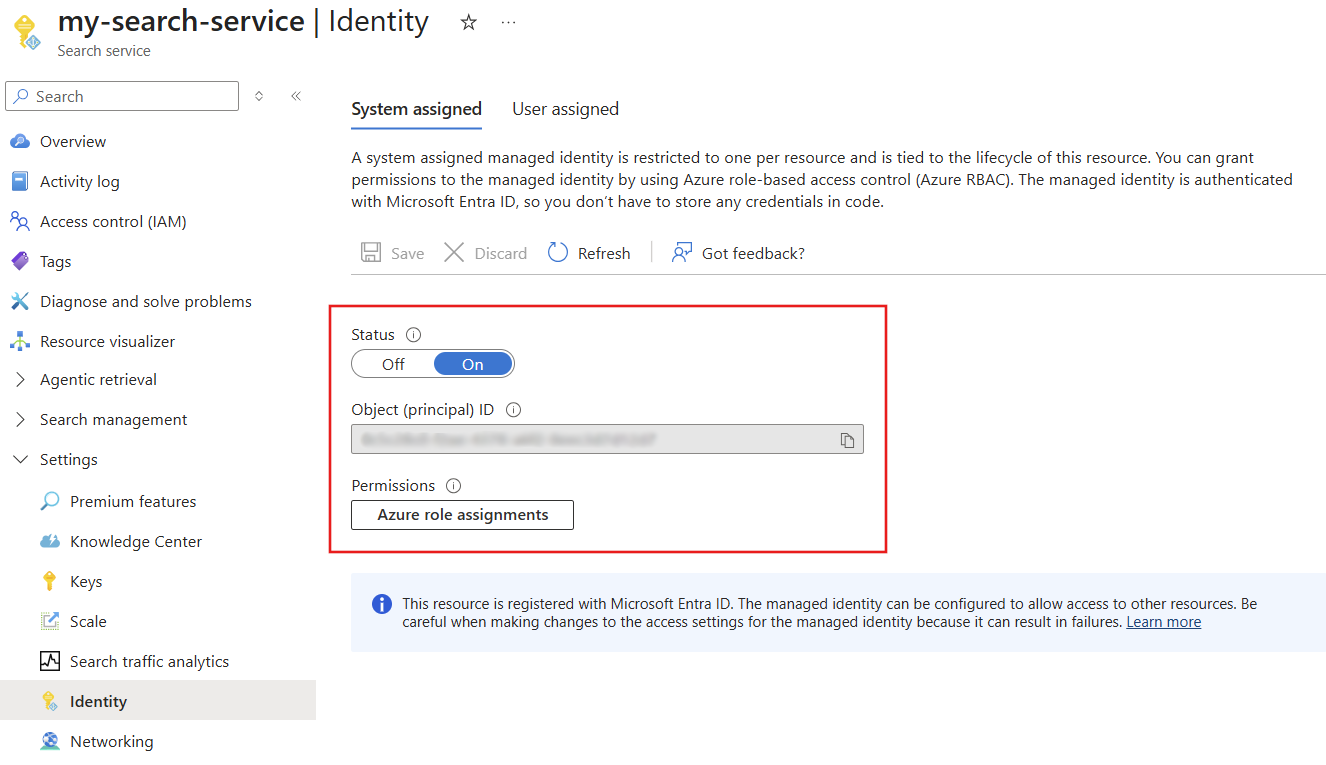
Nyissa meg a keresési szolgáltatást az Azure Portalon.
A bal oldali panelen válassza a Beállítások>identitása lehetőséget.
Rendszer által hozzárendelt identitás engedélyezése. Ne feledje, hogy a felhasználó által hozzárendelt felügyelt identitások nem működnek megbízható szolgáltatáskapcsolat esetén.
Hálózati beállítások ellenőrzése
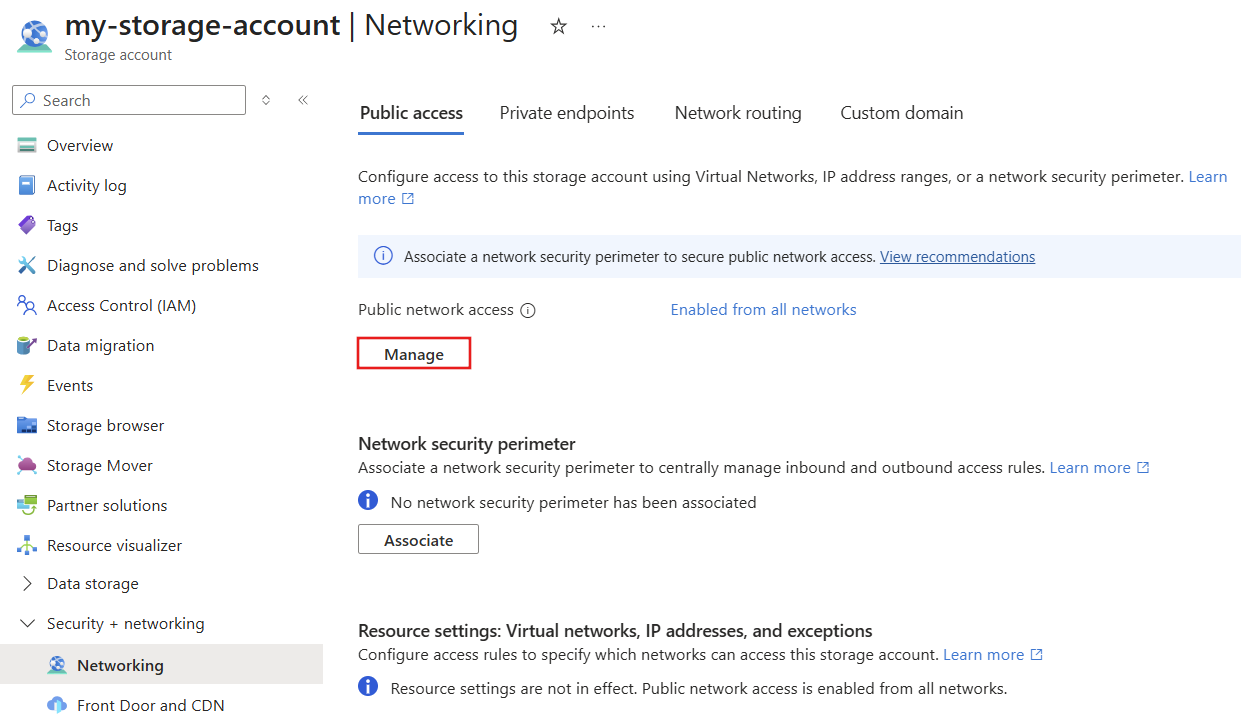
Az Azure Portalon menjen a tárfiókjához.
A bal oldali panelen válassza a Biztonság + hálózatkezelés>lehetőséget.
A Nyilvános hozzáférés lapon válassza a Kezelés lehetőséget.
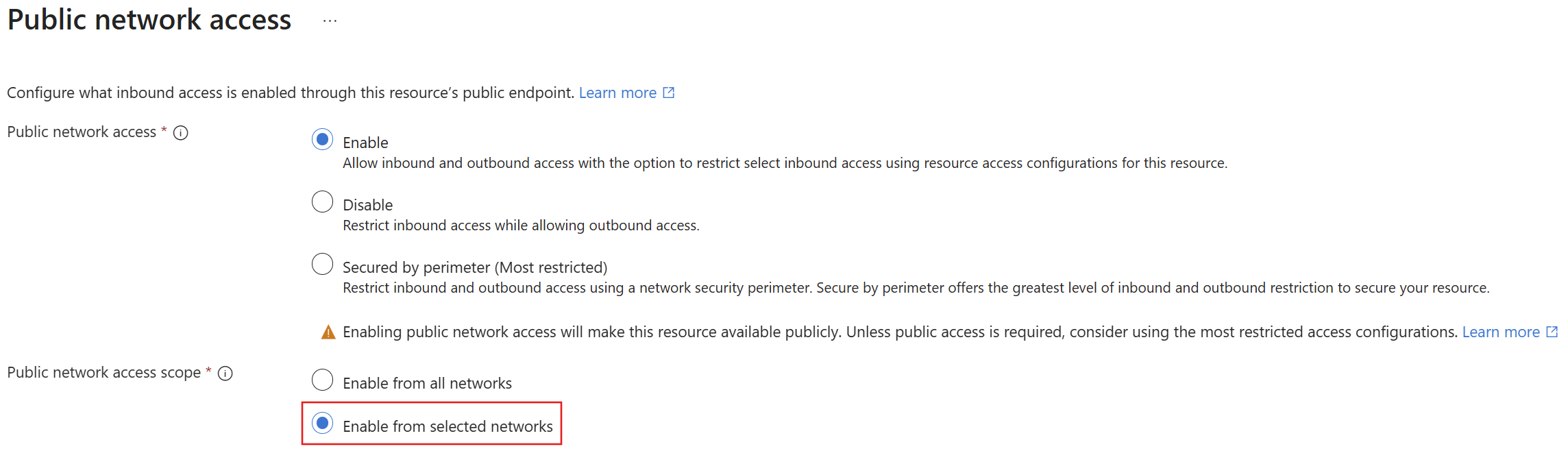
A Nyilvános hálózat hozzáférési hatóköre területen válassza az Engedélyezés lehetőséget a kiválasztott hálózatok közül.
A Kivételek csoportban válassza a Megbízható Microsoft-szolgáltatások hozzáférésének engedélyezése az erőforráshoz lehetőséget.
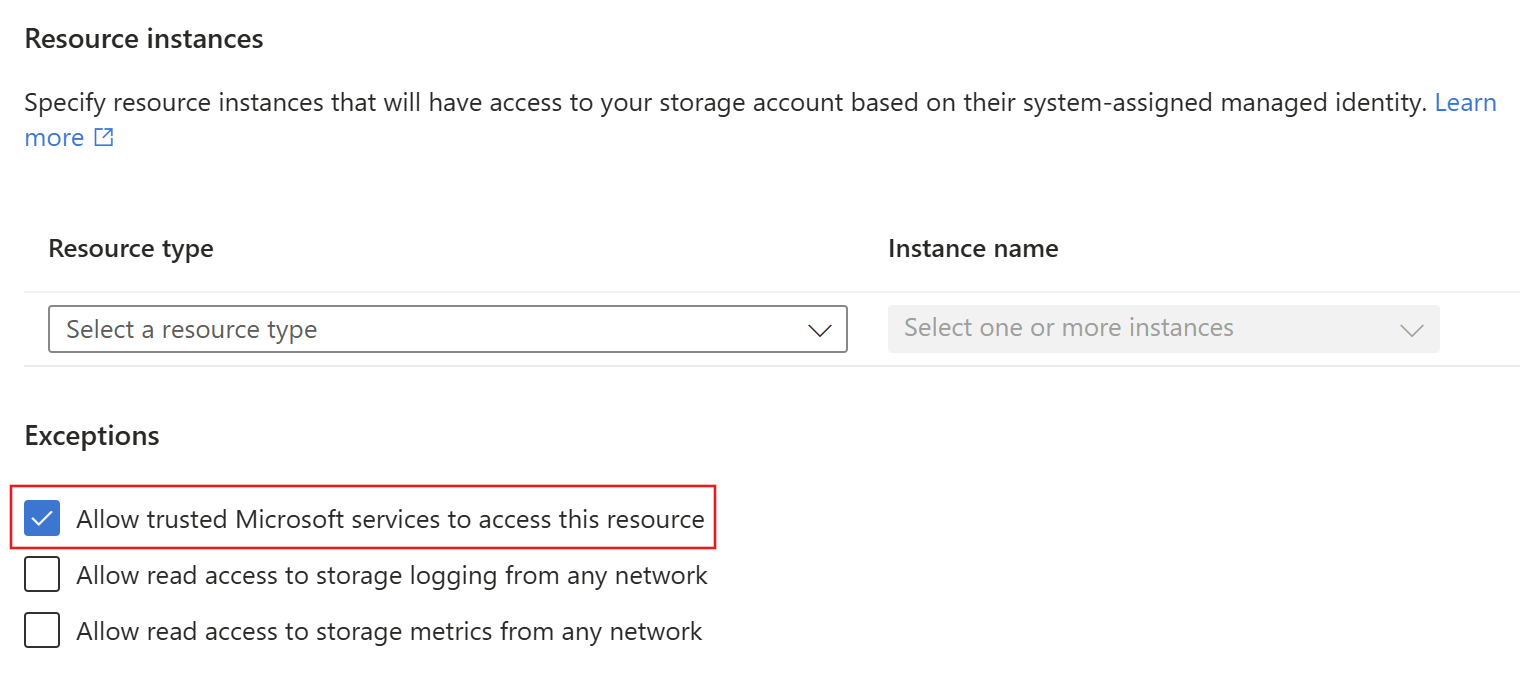
Feltételezve, hogy a keresési szolgáltatás szerepköralapú hozzáféréssel rendelkezik a tárfiókhoz, akkor is hozzáférhet az adatokhoz, ha az Azure Storage-hoz való kapcsolatokat IP-tűzfalszabályok védik.
Engedélyek ellenőrzése
A rendszer által hozzárendelt felügyelt identitás a Microsoft Entra szolgáltatásnév. A hozzárendeléshez legalább a Storage Blob Data Readerre van szükség.
A Hozzáférés-vezérlés alatti bal oldali panelen tekintse meg az összes szerepkör-hozzárendelést, és győződjön meg arról, hogy a Storage Blob Data Reader hozzá van rendelve a keresési szolgáltatás rendszeridentitásához.
Ha írási hozzáférésre van szükség, adja hozzá a Storage Blob Data Hozzájáruló szerepkört.
Az írási hozzáférést igénylő funkciók közé tartozik a bővítési gyorsítótárazás (előzetes verzió),a hibakeresési munkamenetek és a tudástár.
A kapcsolat beállítása és tesztelése
A kapcsolat tesztelésének legegyszerűbb módja az Adatok importálása varázsló futtatása az Azure Portalon.
Indítsa el az Adatok importálása varázslót.
Az adatforráshoz válassza az Azure Blob Storage vagy az ADLS Gen2 lehetőséget.
Válasszon egy kapcsolatot a tárfiókhoz.
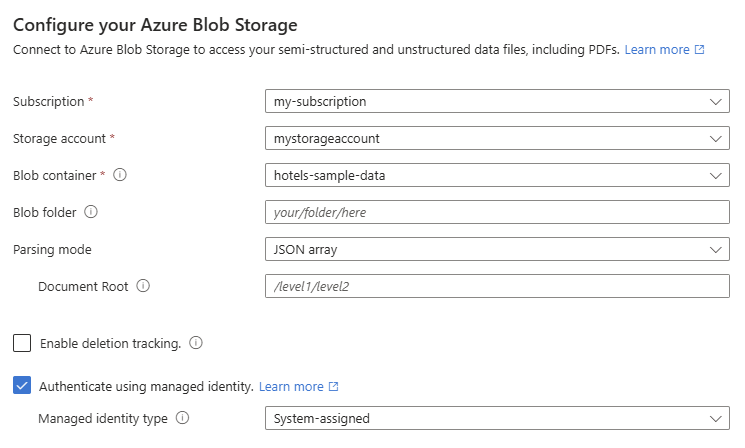
Jelölje be a Hitelesítés felügyelt identitással jelölőnégyzetet. Hagyja az identitástípust rendszer által hozzárendelt.
Válassza a Következőlehetőséget. Ha a varázsló hiba nélkül lép tovább a következő oldalra, a kapcsolat sikeres volt.