Megjegyzés
Az oldalhoz való hozzáféréshez engedély szükséges. Megpróbálhat bejelentkezni vagy módosítani a címtárat.
Az oldalhoz való hozzáféréshez engedély szükséges. Megpróbálhatja módosítani a címtárat.
Megjegyzés
Azure AI Keresés a Azure portálon, REST API-kon és Azure SDK-k keresztül érhető el. Emellett a Foundry IQ-t is támogatja, amely a vállalati tartalmakat újrafelhasználható, engedélytudatos tudásbázisokká alakítja át az Microsoft Foundry portálon található ügynökök számára.
Important
Ezek a funkciók és szolgáltatások támogatják a más Microsoft-szolgáltatásokhoz és harmadik féltől származó szolgáltatásokhoz való kapcsolódást. Ezeknek a szolgáltatásoknak a használatára a vonatkozó feltételek vonatkoznak, és a Azure megfelelőségi határán kívüli adatfeldolgozást vagy tárolást, valamint a Azure megfelelőségi határba történő adatáramlást eredményezhetnek.
Az Ön felelőssége annak kezelése, hogy az adatok a szervezet megfelelőségi és földrajzi határain kívülre áramlanak-e, valamint hogy a megfelelő engedélyek, határok és jóváhagyások ki vannak-e építve.
Ön a felelős azért, hogy gondosan áttekintse és tesztelje azokat az alkalmazásokat, amelyeket az adott használati esetek kontextusában hoz létre, és minden megfelelő döntést és testreszabást meghoz. Ez magában foglalja a saját, felelős mesterségesintelligencia-csökkentő megoldások, például metapromptok, tartalomszűrők vagy egyéb biztonsági rendszerek implementálását, valamint annak biztosítását, hogy az alkalmazások megfeleljenek a megfelelő minőségi, megbízhatósági, biztonsági és megbízhatósági szabványoknak. További információ: Azure AI Keresés Átláthatósági megjegyzés.
Ebből a cikkből megtudhatja, hogyan használhat egy készségkészletet a támogatott adatforrásokból származó tartalmak adattömbbe való beszúrásához és vektorizálásához. A készségkészlet meghívja a Szöveg felosztási készséget vagy a Dokumentumelrendezési készséget a szegmentálás céljából, valamint egy beágyazási készséget, amely csatlakozik egy támogatott beágyazási modellhez a szegmensek vektorizálásához. Azt is megtudhatja, hogyan tárolhatja az adattömbbe helyezett és vektorizált tartalmat egy vektorindexben.
Ez a cikk a REST használatával történő integrált vektorizálás végpontok közötti munkafolyamatát ismerteti. A portálalapú utasításokért lásd: Feliratok: Szöveg és képek vektorizálása a Azure portálon.
Előfeltételek
Aktív előfizetéssel rendelkező Azure fiók. Hozzon létre egy fiókot ingyenesen.
Egy Azure AI Keresés szolgáltatás. Az alapszintű vagy magasabb szintet javasoljuk.
A rövid útmutató befejezése: Csatlakozás kulcsok nélkül, és rendszer által hozzárendelt felügyelt identitás konfigurálása. Bár kulcsalapú hitelesítést is használhat adatsík-műveletekhez, ez a cikk szerepköröket és felügyelt identitásokat feltételez, amelyek biztonságosabbak.
Támogatott adatforrások
Az integrált vektorizálás minden támogatott adatforrással működik. Ez a cikk azonban a leggyakrabban használt adatforrásokra összpontosít, amelyeket az alábbi táblázatban ismertetünk.
| Adatforrás | Leírás |
|---|---|
| Azure Blob-tároló | Ez az adatforrás blobokkal és táblákkal működik. Standard teljesítményű (általános célú v2) fiókot kell használnia. A hozzáférési szintek lehetnek forró, hűvös, vagy hideg. |
| Azure Data Lake Storage (ADLS) Gen2 | Ez egy Azure Storage fiók, amelyen engedélyezve van a hierarchikus névtér. Ha ellenőrizni szeretné, hogy rendelkezik-e Data Lake Storage-vel, ellenőrizze a Properties lapot az Overview lapon.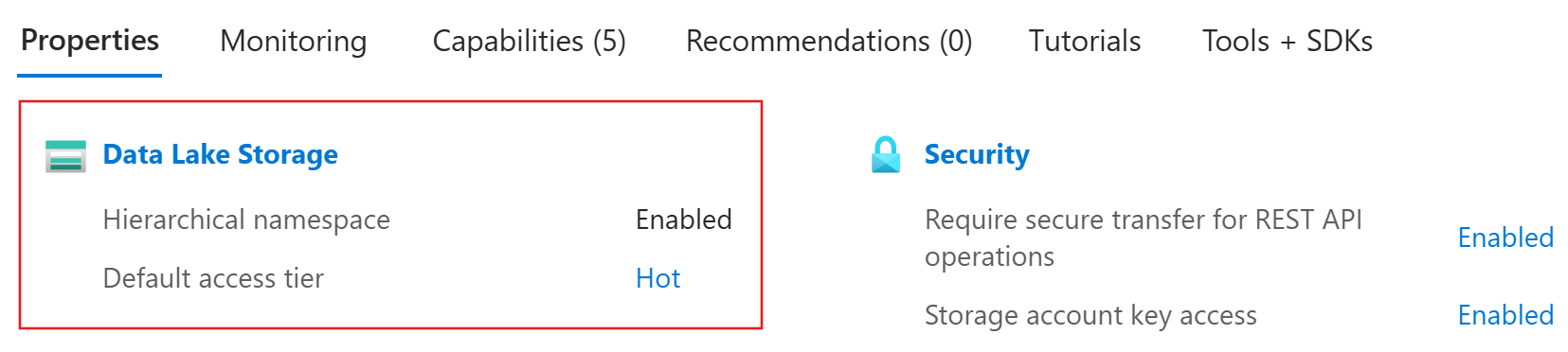
|
| Microsoft OneLake | Ez az adatforrás OneLake-fájlokhoz és parancsikonokhoz csatlakozik. |
Támogatott beágyazási modellek
Az integrált vektorizáláshoz használja az alábbi beágyazási modellek egyikét. Az üzembe helyezési utasításokat egy későbbi szakaszban találja.
| Szolgáltató | Támogatott modellek |
|---|---|
| Azure OpenAI-erőforrás1, 2 | text-embedding-ada-002 text-embedding-3-small text-embedding-3-large |
| Microsoft Öntödei erőforrás3 | Szöveghez és képekhez: Azure Vision multimodális4 |
1 Az Azure OpenAI-erőforrás végpontjának custom altartományral kell rendelkeznie, például https://my-unique-name.openai.azure.com. Ha az erőforrást a Azure portálon hozta létre, ez az altartomány automatikusan létre lett hozva az erőforrás beállítása során.
2 Azure A Microsoft Foundry portálon létrehozott OpenAI-erőforrások (a beágyazási modellekhez való hozzáféréssel) nem támogatottak. A Azure portálon létre kell hoznia egy Azure OpenAI-erőforrást.
3 Számlázási célokra a Microsoft Foundry erőforrást az Azure AI Keresés tudáskészletéhez kell csatolnia. Ha nem használ kulcs nélküli kapcsolatot a készségkészlet létrehozásához, mindkét erőforrásnak ugyanabban a régióban kell lennie.
4 A Azure Vision multimodális beágyazási modell kijelölési régiókban érhető el.
Szerepköralapú hozzáférés
A Microsoft Entra ID szerepkör-hozzárendelésekkel vagy kulcsalapú hitelesítéssel is használható teljes hozzáférésű kapcsolati sztringekkel. A más erőforrásokhoz való Azure AI Keresés kapcsolatok esetében a szerepkör-hozzárendeléseket javasoljuk.
Szerepköralapú hozzáférés konfigurálása integrált vektorizáláshoz:
A keresési szolgáltatásban engedélyezze a szerepköröket , és konfiguráljon egy rendszer által hozzárendelt felügyelt identitást.
Az adatforrásplatformon és a modellszolgáltató beágyazásával olyan szerepkör-hozzárendeléseket hozhat létre, amelyek lehetővé teszik a keresési szolgáltatás számára az adatok és modellek elérését. Lásd : Adatok előkészítése és a beágyazási modell előkészítése.
Megjegyzés
Az ingyenes keresési szolgáltatások támogatják a szerepkör alapú kapcsolatokat az Azure AI Kereséshez. Azonban nem támogatják a felügyelt identitásokat a Azure Storage vagy Azure Vision felé irányuló kimenő kapcsolatokon. Ehhez a viselkedéshez kulcsalapú hitelesítést kell használnia az ingyenes keresési szolgáltatások és más Azure erőforrások közötti kapcsolatokon.
A biztonságosabb kapcsolatokhoz használja az Alapszintű vagy magasabb szintet. Ezután engedélyezheti a szerepköröket, és konfigurálhat egy felügyelt identitást az engedélyezett hozzáféréshez.
Információk lekérése az Azure AI Keresés kapcsolatához
Ebben a szakaszban lekéri a végpontot és a Microsoft Entra jogkivonatot az Azure AI Keresés szolgáltatáshoz. Mindkét érték szükséges a REST-kérések kapcsolatainak létrehozásához.
Tipp
Az alábbi lépések feltételezik, hogy szerepköralapú hozzáférést használ a megvalósíthatósági vizsgálathoz. Ha integrált vektorizálást szeretne használni az alkalmazásfejlesztéshez, olvassa el Az alkalmazás összekapcsolása identitások használatával Azure AI Keresés.
Nyissa meg a keresőszolgáltatást a Azure portálon.
A keresési végpont beszerzéséhez másolja az URL-címet az Áttekintés lapon. Ilyen például a
https://my-service.search.windows.netkeresési végpont.A Microsoft Entra jogkivonat beszerzéséhez futtassa a következő parancsot a helyi rendszeren. Ehhez a lépéshez be kell fejezni a gyorsútmutatót: Csatlakozás kulcsok nélkül.
az account get-access-token --scope https://search.azure.com/.default --query accessToken --output tsv
Az adatok előkészítése
Ebben a szakaszban úgy készíti elő az adatokat az integrált vektorizálásra, hogy fájlokat tölt fel egy támogatott adatforrásba, szerepköröket rendel hozzá, és beszerzi a kapcsolati adatokat.
Nyissa meg Azure Storage fiókját a Azure portálon.
A bal oldali panelen válassza az Adattárolás>Tárolók lehetőséget.
Hozzon létre egy tárolót, vagy válasszon ki egy meglévő tárolót, majd töltse fel a fájlokat a tárolóba.
Szerepkörök hozzárendelése:
A bal oldali panelen válassza a Access Control (IAM) lehetőséget.
Válassza a Szerepkör-hozzárendelés hozzáadása> lehetőséget.
A Feladatfüggvény-szerepkörök csoportban válassza a Storage Blob Adatolvasó lehetőséget, majd a Tovább gombot.
A Tagok területen válassza a Felügyelt identitás, majd a Tagok kijelölése lehetőséget.
Válassza ki az előfizetését és a keresési szolgáltatás felügyelt identitását.
Connection string beszerzése:
A bal oldali panelen válassza a Biztonság + hálózatkezelési>hozzáférési kulcsok lehetőséget.
Másolja ki a kapcsolati karakterlánc-ek egyikét, amelyet később a Set változók pontban ad meg.
(Nem kötelező) Szinkronizálja a tárolóban lévő törléseket a keresési indexben lévő törlésekkel. Az indexelő konfigurálása törlésészleléshez:
Engedélyezze a helyreállítható törlést a tárfiókban. Ha natív helyreállítható törlést használ, a következő lépés nem szükséges.
Adjon hozzá egyéni metaadatokat , amelyeket az indexelő megvizsgálhat annak megállapításához, hogy mely blobok legyenek megjelölve törlésre. Adjon egy leíró nevet az egyéni tulajdonságnak. Elnevezheti például az "IsDeleted" tulajdonságot, és beállíthatja hamisra. Ismételje meg ezt a lépést a tárolóban lévő összes blob esetében. Ha törölni szeretné a blobot, módosítsa a tulajdonságot igaz értékre. További információ: Az észlelés módosítása és törlése Azure Storage indexeléskor.
A beágyazási modell előkészítése
Ebben a szakaszban a Azure AI-erőforrást előkészítheti az integrált vektorizáláshoz szerepkörök hozzárendelésével, egy végpont beszerzésével és egy támogatott beágyazási modell üzembe helyezésével.
Azure AI Keresés támogatja a text-embedding-ada-002, a text-embedding-3-small és a text-embedding-3-large elemet. Belsőleg az Azure AI Keresés meghívja a Azure OpenAI beágyazási készséget az Azure OpenAI-hoz való csatlakozáshoz.
Nyissa meg Azure OpenAI-erőforrását a Azure portálon.
Szerepkörök hozzárendelése:
A bal oldali panelen válassza a Hozzáférés-vezérlés (IAM) lehetőséget.
Válassza a Szerepkör-hozzárendelés hozzáadása> lehetőséget.
A Feladat függvényszerepkörök csoportban válassza a Cognitive Services OpenAI-felhasználó, majd a Tovább lehetőséget.
A Tagok területen válassza a Felügyelt identitás, majd a Tagok kijelölése lehetőséget.
Válassza ki az előfizetését és a keresési szolgáltatás felügyelt identitását.
Végpont beszerzése:
A bal oldali panelen válassza az Erőforrás-kezelési>kulcsok és a Végpont lehetőséget.
Másolja ki az Azure OpenAI-erőforrás végpontját. Ezt az URL-címet később adja meg a Változók beállítása szakaszban.
Beágyazási modell üzembe helyezése:
Jelentkezzen be a Foundry portálra és válassza ki a Azure OpenAI-erőforrást.
Támogatott beágyazási modell üzembe helyezése.
Másolja ki az üzembe helyezési és modellneveket, amelyeket később a Változók beállítása területen ad meg. Az üzembehelyezési név a választott egyéni név, míg a modell neve az üzembe helyezett modell, például
text-embedding-ada-002.
Változók beállítása
Ebben a szakaszban megadhatja a Azure AI Keresés szolgáltatás, a támogatott adatforrás és a támogatott beágyazási modell kapcsolati adatait.
A Visual Studio Code programban, illeszd be a következő helyőrzőket a
.restvagy.httpfájlokba.@baseUrl = PUT-YOUR-SEARCH-SERVICE-URL-HERE @token = PUT-YOUR-MICROSOFT-ENTRA-TOKEN-HERECserélje le a
@baseUrl-t a keresési végpontra, és a@token-t a Kapcsolati információk lekérése az Azure AI Keresés számára-ban szerzett Microsoft Entra tokenre.Az adatforrástól függően adja hozzá a következő változókat.
Adatforrás Változók Adja meg ezeket az adatokat Azure Blob Storage @storageConnectionStringés@blobContainerA kapcsolati karakterlánc és a Adatainak előkészítése részben létrehozott tároló neve. ADLS Gen2 @storageConnectionStringés@blobContainerA kapcsolati karakterlánc és a Adatainak előkészítése részben létrehozott tároló neve. OneLake @workspaceIdés@lakehouseIdAz adatok előkészítése során beszerzett munkaterület és lakehouse-azonosítók. A beágyazási modell szolgáltatójától függően adja hozzá a következő változókat.
Modellszolgáltató beágyazása Változók Adja meg ezeket az adatokat Azure OpenAI @aoaiEndpoint,@aoaiDeploymentNameés@aoaiModelNameA beágyazási modell előkészítése során beszerzett végpont, üzembehelyezési név és modellnév. Azure Vision @AiFoundryEndpointA beágyazási modell előkészítése során beszerzett végpont. A változók ellenőrzéséhez küldje el a következő kérést.
### List existing indexes by name
GET {{baseUrl}}/indexes?api-version=2026-04-01  HTTP/1.1
  Content-Type: application/json
  Authorization: Bearer {{token}}
A válasznak egy szomszédos panelen kell megjelennie. Ha már rendelkezik meglévő indexel, azok szerepelnek a listában. Ellenkező esetben a lista üres. Ha a HTTP-kód az
200 OK, készen áll a folytatásra.
Csatlakozás az adatokhoz
Ebben a szakaszban egy támogatott adatforráshoz csatlakozik az indexelőalapú indexeléshez. A Azure AI Keresés indexer olyan adatforrást igényel, amely megadja a típust, a hitelesítő adatokat és a tárolót.
Adatforrás létrehozása használatával definiáljon olyan adatforrást, amely az indexelés során kapcsolati információkat biztosít.
### Create a data source
POST {{baseUrl}}/datasources?api-version=2026-04-01  HTTP/1.1
  Content-Type: application/json
  Authorization: Bearer {{token}}

  {
    "name": "my-data-source",
    "type": "azureblob",
    "subtype": null,
    "credentials": {
        "connectionString": "{{storageConnectionString}}"
    },
    "container": {
        "name": "{{blobContainer}}",
        "query": null
    },
    "dataChangeDetectionPolicy": null,
    "dataDeletionDetectionPolicy": null
  }
Állítsa be
typeaz adatforrást:azureblobvagyadlsgen2.Az adatforrás létrehozásához válassza a Kérés küldése lehetőséget.
Ha a OneLake-t használja, állítsa
credentials.connectionString-tResourceId={{workspaceId}}-re éscontainer.name-t{{lakehouseId}}-ra.
Képességkészlet létrehozása
Ebben a szakaszban létrehoz egy készségkészletet , amely egy beépített készséget hív meg a tartalom darabolásához, és egy beágyazási képességet az adattömbök vektoros ábrázolásának létrehozásához. A képességkészlet végrehajtása az indexelés során egy későbbi szakaszban történik.
Beépített funkció meghívása a tartalom feldarabolásához
A tartalom adattömbökre való particionálása segít megfelelni a beágyazási modell követelményeinek, és megakadályozza a csonkolás miatti adatvesztést. Az adattömb-készítéssel kapcsolatos további információkért tekintse meg a nagyméretű adattömb-dokumentumokat a vektorkeresési megoldásokhoz.
A beépített adatdaraboláshoz az Azure AI Keresés a Szövegfelosztás készséget és az Azure Content Understanding készséget kínálja. A Szöveg felosztása képesség egy adott hosszúságú mondatra vagy lapra bontja a szöveget, míg a Azure Tartalomértés képesség szemantikai, elrendezésérzékeny adattömböket végez, amelyek megfelelnek a bekezdéshatároknak.
A Képességkészlet létrehozása eszközzel definiálhat egy készségkészletet.
### Create a skillset
POST {{baseUrl}}/skillsets?api-version=2026-04-01  HTTP/1.1
  Content-Type: application/json
  Authorization: Bearer {{token}}

  {
    "name": "my-skillset",
    "skills": []
  }
A
skillstömbben hívja meg a Szövegfelosztás vagy az Azure Tartalomértés készséget. Az alábbi definíciók egyikét beillesztheti."skills": [ { "@odata.type": "#Microsoft.Skills.Text.SplitSkill", "name": "my-text-split-skill", "textSplitMode": "pages", "maximumPageLength": 2000, "pageOverlapLength": 500, "maximumPagesToTake": 0, "unit": "characters", "defaultLanguageCode": "en", "inputs": [ { "name": "text", "source": "/document/text", "inputs": [] } ], "outputs": [ { "name": "textItems" } ] }, { "@odata.type": "#Microsoft.Skills.Util.ContentUnderstandingSkill", "name": "my-content-understanding-skill", "context": "/document", "chunkingProperties": { "method": "semantic", "unit": "tokens", "maximumLength": 500 }, "inputs": [ { "name": "file_data", "source": "/document/file_data" } ], "outputs": [ { "name": "text_sections", "targetName": "text_sections" } ] } ]
Beágyazási képesség meghívása az adattömbök vektorizálásához
Az adattömb tartalmainak vektorizálásához a képességkészletnek olyan beágyazási képességre van szüksége, amely egy támogatott beágyazási modellre mutat.
A
skillstömb beépített darabolási készsége után hívja meg az Azure OpenAI beágyazási készséget vagy az Azure Vision multimodális beágyazási készséget (előzetes verzió). Az alábbi definíciók egyikét beillesztheti.{ "@odata.type": "#Microsoft.Skills.Text.AzureOpenAIEmbeddingSkill", "resourceUri": "{{aoaiEndpoint}}", "deploymentId": "{{aoaiDeploymentName}}", "modelName": "{{aoaiModelName}}", "dimensions": 1536, "inputs": [ { "name": "text", "source": "/document/text" } ], "outputs": [ { "name": "embedding" } ] }, { "@odata.type": "#Microsoft.Skills.Vision.VectorizeSkill", "context": "/document", "modelVersion": "2023-04-15", "inputs": [ { "name": "url", "source": "/document/metadata_storage_path" }, { "name": "queryString", "source": "/document/metadata_storage_sas_token" } ], "outputs": [ { "name": "vector" } ] }Megjegyzés
A Azure Vision multimodális beágyazási képesség előzetes verzióban érhető el. Ha ezt a képességet szeretné meghívni, használja a legújabb előzetes verziójú API-t.
Ha a Azure OpenAI beágyazási képességet használja, állítsa
dimensionsa beágyazási modell által létrehozott beágyazások számának.Az Azure Vision multimodális beágyazási képességet használja, csatolja a Microsoft Foundry-erőforrását a
skillstömb után. Ez a melléklet számlázási célokat szolgál."skills": [ ... ], "cognitiveServices": { "@odata.type": "#Microsoft.Azure.Search.AIServicesByIdentity", "subdomainUrl": "{{AiFoundryEndpoint}}" }A készségkészlet létrehozásához válassza a Kérés küldése lehetőséget.
Vektorindex létrehozása
Ebben a szakaszban egy vector index létrehozásával állíthatja be a fizikai adatstruktúrákat a Azure AI Keresés szolgáltatásban. A vektorindex sémájának a következőket kell tartalmaznia:
- Név
- Kulcsmező (karakterlánc)
- Egy vagy több vektormező
- Vektorkonfiguráció
A vektormezők az adattömbök numerikus ábrázolását tárolják. Kereshetőnek és lekérdezhetőnek kell lenniük, de nem lehetnek szűrhetőek, csoportosíthatóak vagy rendezhetőek. Nem rendelkezhetnek elemzőkkel, normalizálókkal vagy szinonimatérkép-hozzárendelésekkel sem.
A vektormezők mellett a következő lépésekben szereplő mintaindex nem adatbevivő mezőket is tartalmaz az emberi olvasásra alkalmas tartalomhoz. Gyakori, hogy a vektorizálni kívánt tartalom egyszerű szöveges megfelelőit tartalmazza. További információ: Vektorindex létrehozása.
A vektorindex sémájának meghatározásához használja az Index létrehozása parancsot.
### Create a vector index
POST {{baseUrl}}/indexes?api-version=2026-04-01  HTTP/1.1
  Content-Type: application/json
  Authorization: Bearer {{token}}

  {
    "name": "my-vector-index",
    "fields": [],
    "vectorSearch": []
  }
Adjon hozzá egy vektorkeresési konfigurációt a
vectorSearchszakaszhoz."vectorSearch": { "algorithms": [ { "name": "hnsw-algorithm", "kind": "hnsw", "hnswParameters": { "m": 4, "efConstruction": 400, "efSearch": 100, "metric": "cosine" } } ], "profiles": [ { "name": "vector-profile-hnsw", "algorithm": "hnsw-algorithm", } ] }vectorSearch.algorithmsMeghatározza a vektormezők indexeléséhez és lekérdezéséhez használt algoritmust, az algoritmus konfigurációját pedigvectorSearch.profilesegy vektormezőkhöz hozzárendelhető profilhoz kapcsolja.A beágyazási modelltől függően frissítse
vectorSearch.algorithms.metric. A távolsági metrikák érvényes értékei a következőkcosine: ,dotproducteuclideanéshamming.Mezők hozzáadása a
fieldstömbökhöz. Adjon meg egy kulcsmezőt a dokumentumazonosításhoz, az emberi olvasásra alkalmas tartalmak nem megjelenítő mezőit, valamint a beágyazások vektormezőit."fields": [ { "name": "id", "type": "Edm.String", "key": true, "filterable": true }, { "name": "title", "type": "Edm.String", "searchable": true, "filterable": true, "sortable": true, "retrievable": true }, { "name": "titleVector", "type": "Collection(Edm.Single)", "searchable": true, "retrievable": false, "stored": true, "dimensions": 1536, "vectorSearchProfile": "vector-profile-hnsw" }, { "name": "content", "type": "Edm.String", "searchable": true, "retrievable": true }, { "name": "contentVector", "type": "Collection(Edm.Single)", "searchable": true, "retrievable": false, "stored": false, "dimensions": 1536, "vectorSearchProfile": "vector-profile-hnsw" } ]A beágyazási képességtől függően állítsa be
dimensionsaz egyes vektormezőkhöz a következő értéket.Beágyazási képesség Adja meg ezt az értéket Azure OpenAI A beágyazási modell által létrehozott beágyazások száma. Azure Vision 1024
Az indexhez vektorizáló hozzáadása
Ebben a szakaszban egy vektorizáló index meghatározásával engedélyezheti a vektorizálást a lekérdezési időben. A vektorizáló a beágyazási modellt használja, amely indexeli az adatokat, hogy egy keresési szöveget vagy képet vektorrá dekódoljon vektoros kereséshez.
Adja hozzá a Azure OpenAI vektorizálót vagy a Azure Vision vektorizálót (előzetes verzió) után
vectorSearch.profiles. Az alábbi definíciók egyikét beillesztheti."profiles": [ ... ], "vectorizers": [ { "name": "my-openai-vectorizer", "kind": "azureOpenAI", "azureOpenAIParameters": { "resourceUri": "{{aoaiEndpoint}}", "deploymentId": "{{aoaiDeploymentName}}", "modelName": "{{aoaiModelName}}" } }, { "name": "my-ai-services-vision-vectorizer", "kind": "aiServicesVision", "aiServicesVisionParameters": { "resourceUri": "{{AiFoundryEndpoint}}", "modelVersion": "2023-04-15" } } ]Megjegyzés
A Azure Vision vektorizáló előzetes verzióban érhető el. Ha ezt a vektorizálót szeretné meghívni, használja a legújabb előzetes verziójú API-t.
Adja meg a vektorizálót a következőben:
vectorSearch.profiles."profiles": [ { "name": "vector-profile-hnsw", "algorithm": "hnsw-algorithm", "vectorizer": "my-openai-vectorizer" } ]A vektorindex létrehozásához válassza a Kérés küldése lehetőséget.
Indexelő létrehozása
Ebben a szakaszban egy indexelőt hoz létre, amely a teljes vektorizálási folyamatot hajtja végre az adatlekéréstől a képességkészlet-végrehajtáson át az indexelésig. Javasoljuk, hogy az indexelőt ütemezés szerint futtassa, hogy feldolgozza a szabályozás miatti korlátozások következtében kihagyott módosításokat vagy dokumentumokat.
Az Indexelő létrehozása parancs használatával definiálhat egy olyan indexelőt, amely végrehajtja a vektorizálási folyamatot.
### Create an indexer
POST {{baseUrl}}/indexers?api-version=2026-04-01  HTTP/1.1
  Content-Type: application/json
  Authorization: Bearer {{token}}

  {
    "name": "my-indexer",
    "dataSourceName": "my-data-source",
    "targetIndexName": "my-vector-index",
    "skillsetName": "my-skillset",
    "schedule": {
      "interval": "PT2H"
    },
    "parameters": {
      "batchSize": null,
      "maxFailedItems": null,
      "maxFailedItemsPerBatch": null
    }
  }
Az indexelő létrehozásához válassza a Kérés küldése lehetőséget.
Vektoros lekérdezés futtatása az indexelés megerősítéséhez
Ebben a szakaszban egy vektoros lekérdezés létrehozásával ellenőrizheti, hogy a tartalom indexelése sikeresen megtörtént-e. Mivel az előző szakaszban konfigurált egy vektorizálót, a keresőmotor egyszerű szöveget vagy képet képes vektorként dekódolni a lekérdezések végrehajtásához.
Dokumentumok – Keresési bejegyzés használata a lekérdezési időpontban vektorizált lekérdezés definiálásához.
### Run a vector query
POST {{baseUrl}}/indexes('my-vector-index')/docs/search.post.search?api-version=2026-04-01  HTTP/1.1
  Content-Type: application/json
  Authorization: Bearer {{token}}

  {
    "count": true,
    "select": "title, content",
    "vectorQueries": [
        {
          "kind": "text",
          "text": "a sample text string for integrated vectorization",
          "fields": "titleVector, contentVector",
          "k": "3"
        }
    ]
  }
Megjegyzés
A Azure Vision vektorizáló előzetes verzióban érhető el. Ha ezt a vektorizálót szeretné meghívni, használja a legújabb előzetes verziójú API-t.
Az olyan lekérdezések esetében, amelyek integrált vektorizálást indítanak el,
kind-t be kell állítanitextértékre, éstextesetén meg kell adni egy szöveges karakterláncot. Ez a sztring a vektormezőhöz rendelt vektorizálónak lesz átadva. További információ: Lekérdezés integrált vektorizálással.A vektoros lekérdezés futtatásához válassza a Kérés küldése lehetőséget.