Megjegyzés
Az oldalhoz való hozzáféréshez engedély szükséges. Megpróbálhat bejelentkezni vagy módosítani a címtárat.
Az oldalhoz való hozzáféréshez engedély szükséges. Megpróbálhatja módosítani a címtárat.
Megjegyzés
Azure AI Keresés a Azure portálon, REST API-kon és Azure SDK-k keresztül érhető el. Emellett a Foundry IQ-t is támogatja, amely a vállalati tartalmakat újrafelhasználható, engedélytudatos tudásbázisokká alakítja át az Microsoft Foundry portálon található ügynökök számára.
Ebben a rövid útmutatóban az Azure portál Adatok importálása varázslójával kezdheti el a integrated vectorization használatát. A varázsló darabolja a tartalmat, és meghív egy beágyazási modellt az adattömbök indexeléskor és lekérdezési időpontban történő vektorizálásához.
Ez a rövid útmutató a azure-search-sample-data adattárból származó szöveges PDF-eket és egyszerű képeket használ. Használhat azonban különböző fájlokat, és továbbra is elvégezheti ezt a rövid útmutatót.
Tipp
Képgazdag dokumentumai vannak? Lásd a Quickstart: Multimodális keresés az Azure portálon képek, valamint szövegek kinyeréséhez, tárolásához és kereséséhez.
Előfeltételek
Aktív előfizetéssel rendelkező Azure fiók. Hozzon létre egy fiókot ingyenesen.
Egy Azure AI Keresés szolgáltatás. Ez a rövid útmutató a felügyelt identitások támogatásához az alapszintű vagy annál magasabb szintet igényli.
A varázsló ismerete. Lásd: Adatimportálás varázsló a Azure portálon.
Támogatott adatforrások
A varázsló számos Azure adatforrást támogat. Ez a rövid útmutató azonban csak azokat az adatforrásokat ismerteti, amelyek teljes fájlokkal dolgoznak, amelyeket az alábbi táblázatban ismertetünk.
| Adatforrás | Leírás |
|---|---|
| Azure Blob-tároló | Ez az adatforrás blobokkal és táblákkal működik. Standard teljesítményű (általános célú v2) fiókot kell használnia. A hozzáférési szintek lehetnek forró, hűvös vagy hideg. |
| Azure Data Lake Storage (ADLS) Gen2 | Ez egy Azure Storage fiók, amelyen engedélyezve van a hierarchikus névtér. Ha ellenőrizni szeretné, hogy rendelkezik-e Data Lake Storage szolgáltatással, nézze meg a Properties fület az Overview oldalon. |
| Microsoft OneLake | Ez az adatforrás OneLake-fájlokhoz és parancsikonokhoz csatlakozik. |
Támogatott beágyazási modellek
A portál az alábbi beágyazási modelleket támogatja az integrált vektorizáláshoz. Az üzembe helyezési utasításokat egy későbbi szakaszban találja.
| Szolgáltató | Támogatott modellek |
|---|---|
| Azure AI többszolgáltatásos fiók1 | Szöveghez és képekhez: Azure Vision multimodális |
| Microsoft Foundry hub-alapú projekt | Szöveg esetén:
|
| Microsoft Foundry-projekt | Szöveg esetén:
|
| Azure OpenAI-erőforrás3, 4 | Szöveg esetén:
|
1 Számlázási célokra csatolja a többszolgáltatásos fiókját az Azure AI Keresés képességkészletéhez. A varázsló megköveteli, hogy a keresési szolgáltatás és a többszolgáltatásos fiók ugyanabban a támogatott régióban legyen a Azure Vision multimodális beágyazási képességhez (előzetes verzió).
2 A varázsló csak kiszolgáló nélküli API-telepítéseket támogat ehhez a modellhez. A Azure CLI használatával kiépítheti a kiszolgáló nélküli üzembe helyezést (előzetes verzió).
3 Az Azure OpenAI-erőforrás végpontjának custom altartományral kell rendelkeznie, például https://my-unique-name.openai.azure.com. Ha az erőforrást a Azure portálon hozta létre, ez az altartomány automatikusan létre lett hozva az erőforrás beállítása során.
4 Azure a Microsoft Foundry portálon létrehozott OpenAI-erőforrások (a beágyazási modellekhez való hozzáféréssel) nem támogatottak. A Azure portálon létre kell hoznia egy Azure OpenAI-erőforrást.
A modell életciklusával kapcsolatos legújabb útmutatásért, beleértve az elavulásokat is, tekintse meg a modell kivonását és elavulását ismertető témakört.
Nyilvános végpontra vonatkozó követelmények
Az előző erőforrásoknak nyilvános hozzáféréssel kell rendelkezniük ahhoz, hogy a varázsló hozzáférhessen hozzájuk. Ellenkező esetben a varázsló nem sikerül. A varázsló futtatása után engedélyezheti a tűzfalakat és a privát végpontokat az integrációs összetevőkön a biztonság érdekében. További információ: Biztonságos kapcsolatok az importálási varázslóban.
Ha már vannak privát végpontok, és nem tudja letiltani őket, a másik lehetőség a megfelelő végpontok közötti folyamat futtatása szkriptből vagy programból egy virtuális gépen. A virtuális gépnek ugyanazon a virtuális hálózaton kell lennie, mint a privát végpontnak. Íme egy Python kódminta az integrált vektorizáláshoz. Ugyanez a GitHub adattár más programozási nyelveken is rendelkezik mintákkal.
Hozzáférés konfigurálása
Mielőtt hozzákezdene, győződjön meg arról, hogy rendelkezik a tartalomhoz és a műveletekhez való hozzáféréshez szükséges engedélyekkel. Ez a rövid útmutató a Microsoft Entra ID-t használja hitelesítéshez és szerepköralapú hozzáférés-engedélyezéshez. Szerepkörök hozzárendeléséhez tulajdonosnak vagy felhasználói hozzáférés-rendszergazdának kell lennie. Ha a szerepkörök nem megvalósíthatók, használja inkább a kulcsalapú hitelesítést .
Konfigurálja az ebben a szakaszban azonosított szükséges szerepköröket és feltételes szerepköröket .
Kötelező szerepkörök
Azure AI Keresés a vektorkeresési folyamatot biztosítja. Konfigurálja a hozzáférést saját magának és a keresési szolgáltatásnak az adatok olvasásához, a folyamat futtatásához és más Azure erőforrások kezeléséhez.
A Azure AI Keresés szolgáltatásban:
Konfiguráljon egy rendszer által hozzárendelt felügyelt identitást.
Rendelje hozzá a következő szerepköröket magának.
Keresési szolgáltatás közreműködője
Keresési index adatszolgáltatója
Keresési index adatolvasó
Feltételes szerepkörök
Az alábbi lapok a vektorkeresés varázslóval kompatibilis összes erőforrását lefedik. Csak a kiválasztott adatforrásra és beágyazási modellre vonatkozó füleket jelölje ki.
- Azure Storage
- Microsoft OneLake
- Azure OpenAI
- Microsoft Foundry
- Azure AI több szolgáltatást magában foglaló
Azure Blob Storage és Azure Data Lake Storage Gen2 megköveteli, hogy a keresési szolgáltatás olvasási hozzáféréssel rendelkezzen a tárolókhoz.
A Azure Storage fiókjában:
- Rendelje hozzá a Storage Blob-adatolvasót a keresési szolgáltatás felügyelt identitásához.
Mintaadatok előkészítése
Ebben a szakaszban mintaadatokat készít a kiválasztott adatforráshoz.
Nyissa meg Azure Storage fiókját a Azure portálon.
A bal oldali panelen válassza az Adattárolás>Kontejnerek lehetőséget.
Hozzon létre egy tárolót, majd töltse fel a rövid útmutatóhoz használt health-plan PDF-dokumentumokat.
(Nem kötelező) Szinkronizálja a tárolóban lévő törléseket a keresési indexben lévő törlésekkel. Az indexelő konfigurálása törlésészleléshez:
Engedélyezze a helyreállítható törlést a tárfiókban. Ha natív helyreállítható törlést használ, a következő lépés nem szükséges.
Adjon hozzá egyéni metaadatokat , amelyeket az indexelő megvizsgálhat annak megállapításához, hogy mely blobok legyenek megjelölve törlésre. Adjon egy leíró nevet az egyéni tulajdonságnak. Nevezze el például az "IsDeleted" tulajdonságot, és állítsa hamisra. Ismételje meg ezt a lépést a tárolóban lévő összes blob esetében. Ha törölni szeretné a blobot, módosítsa a tulajdonságot igaz értékre. További információ: Az észlelés módosítása és törlése Azure Storage indexeléskor.
Beágyazási modell előkészítése
Megjegyzés
Ha Azure Visiont használ, hagyja ki ezt a lépést. A többmodális beágyazások a többszolgáltatásos fiókba vannak beépítve, és nem igényelnek modelltelepítést.
A varázsló számos beágyazási modellt támogat Azure OpenAI-ból és a Microsoft Foundry-modellkatalógusból. A kiválasztott embedding modellhez szükséges modellek üzembe helyezéséhez lásd a Microsoft Foundry modellek üzembe helyezése a Foundry portálon című részt.
A varázsló indítása
Nyissa meg a keresőszolgáltatást a Azure portálon.
Az Áttekintés lapon válassza az Adatok importálása lehetőséget.

Válassza ki az adatforrást: Azure Blob Storage, ADLS Gen2 vagy OneLake.
Válassza a RAG lehetőséget.

A varázsló futtatása
A varázsló több konfigurációs lépést is végigvezet. Ez a szakasz az egyes lépések sorrendjét ismerteti.
Csatlakozás az adatokhoz
Ebben a lépésben az Azure AI Keresés-et csatlakoztatja a kiválasztott adatforráshoz a tartalom betöltése és indexelése céljából.
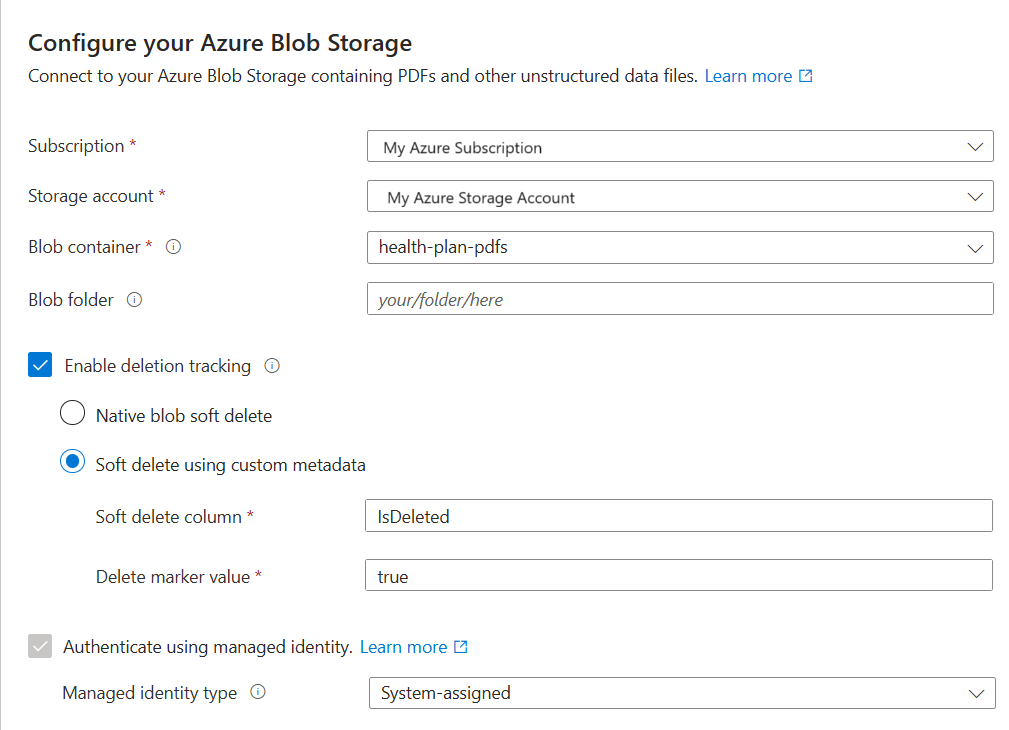
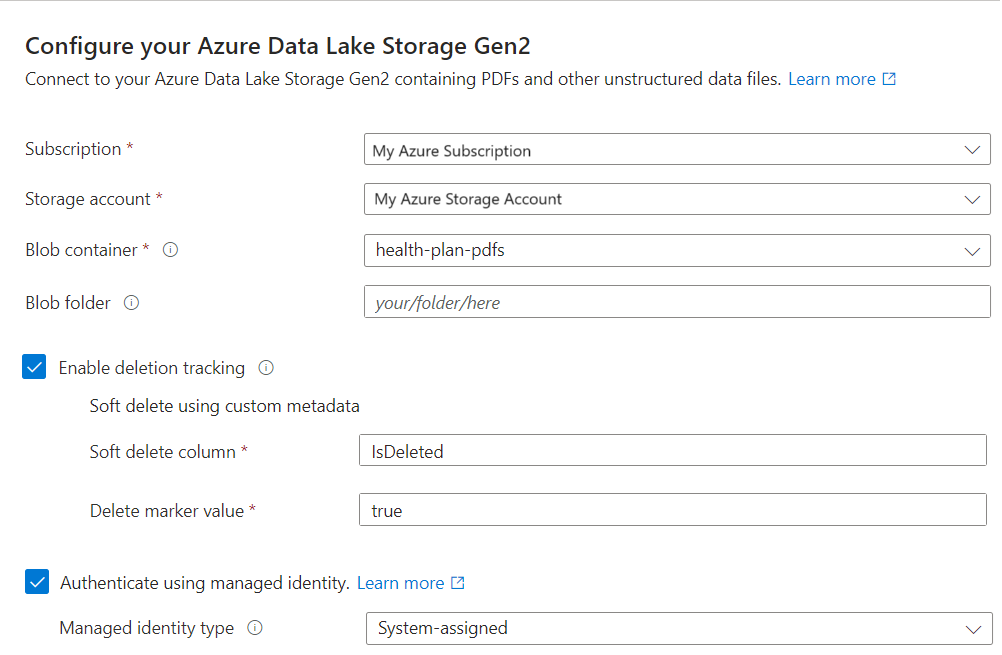
A Kapcsolódjon az adatokhoz lapon válassza ki Azure előfizetését.
Válassza ki a mintaadatokat biztosító tárfiókot és tárolót.
Ha engedélyezte a helyreállítható törlést, és egyéni metaadatokat adott hozzá a mintaadatok előkészítése területen, jelölje be a Törléskövetés engedélyezése jelölőnégyzetet.
Az indexelés későbbi futtatásakor a keresési index frissül, hogy eltávolítsa a Azure Storage helyreállíthatóan törölt blobokon alapuló keresési dokumentumokat.
A blobok támogatják a natív blobok helyreállítható törlését vagy a helyreállítható törlést egyéni metaadatok használatával.
Ha a blobokat helyreállítható törlésre konfigurálta, adja meg a metaadat-tulajdonság név-érték párját. Javasoljuk: IsDeleted. Ha az IsDeleted azon a blobon 'true'-ra van állítva, az indexelő a következő futtatáskor elveti a hozzá tartozó keresési dokumentumot.
A varázsló nem ellenőrzi Azure Storage érvényes beállításokat, és nem jelez hibát, ha a követelmények nem teljesülnek. Ehelyett a törlésészlelés nem működik, és a keresési index valószínűleg idővel árva dokumentumokat gyűjt.
Jelölje be a Hitelesítés felügyelt identitással jelölőnégyzetet. Hagyja az identitástípust rendszer által hozzárendeltként.
Válassza a Tovább gombot.
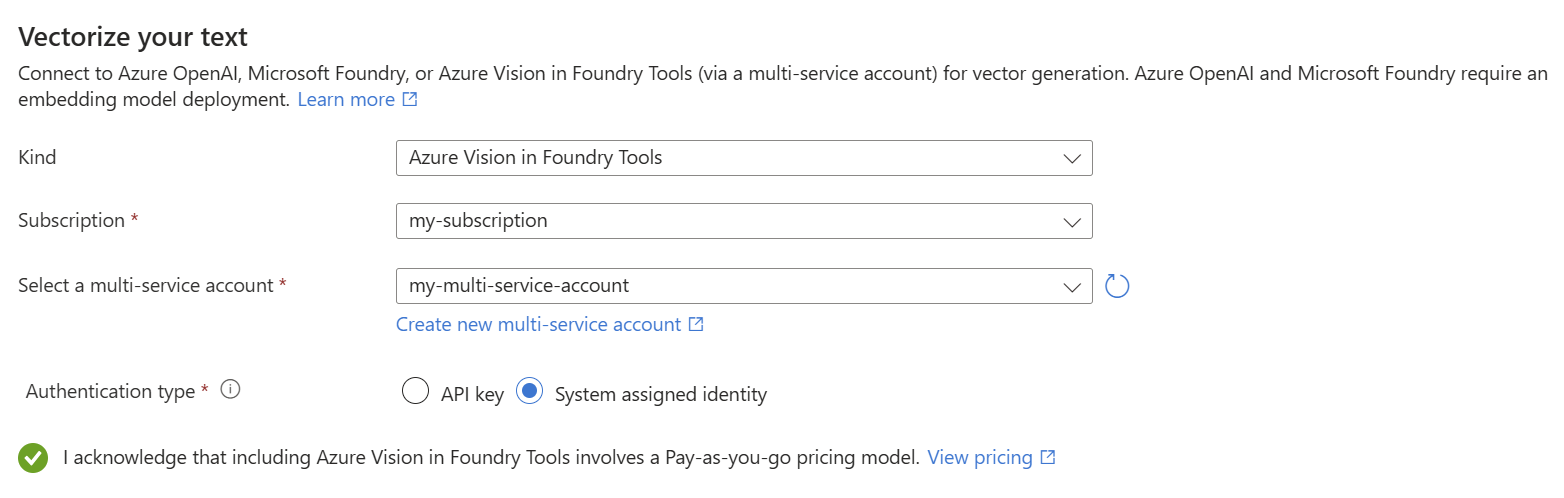
A szöveg vektorizálása
Ebben a lépésben a varázsló a kiválasztott beágyazási modellt használja az adattömbbe ágyazott adatok vektorizálására. A darabolás beépített és nem konfigurálható. A hatályos beállítások a következők:
"textSplitMode": "pages",
"maximumPageLength": 2000,
"pageOverlapLength": 500,
"maximumPagesToTake": 0, #unlimited
"unit": "characters"
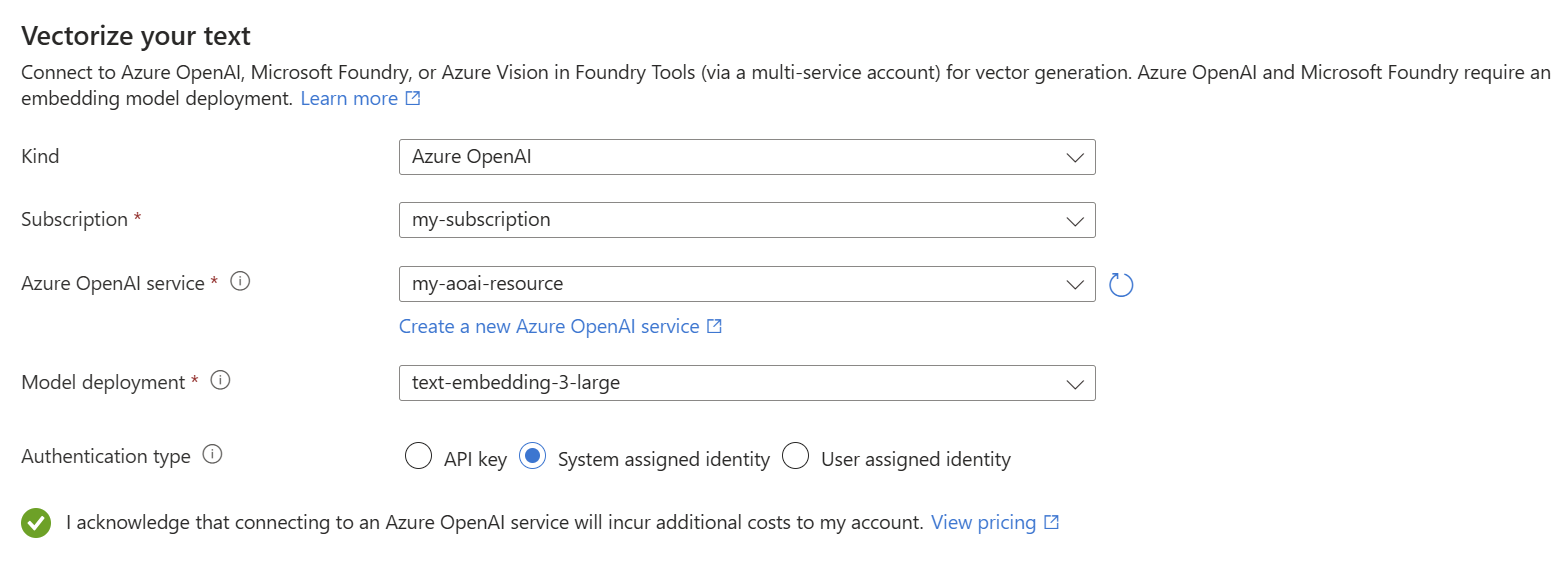
A Vectorize your text lapon válassza a Azure OpenAI lehetőséget.
Válassza ki Azure előfizetését.
Válassza ki a Azure OpenAI-erőforrást, majd válassza ki a Prepare beágyazási modellben üzembe helyezett modellt.
A hitelesítési típushoz válassza a rendszer által hozzárendelt identitást.
Jelölje be az erőforrások használatának számlázási hatásait nyugtázó jelölőnégyzetet.
Válassza a Tovább gombot.
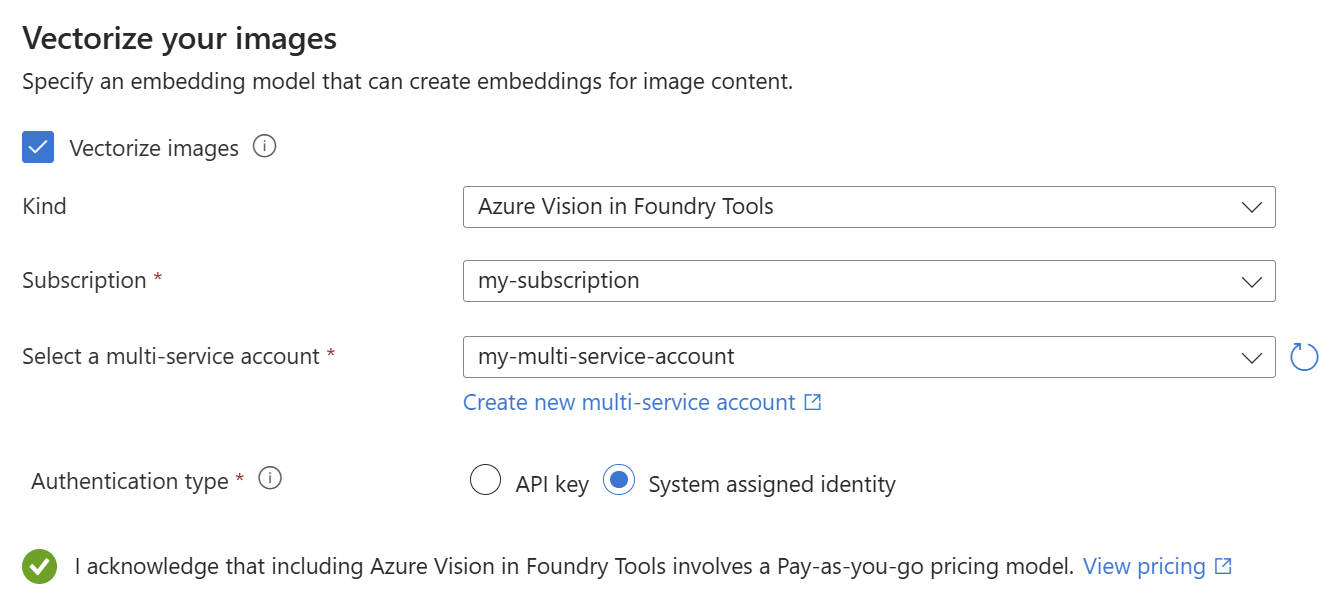
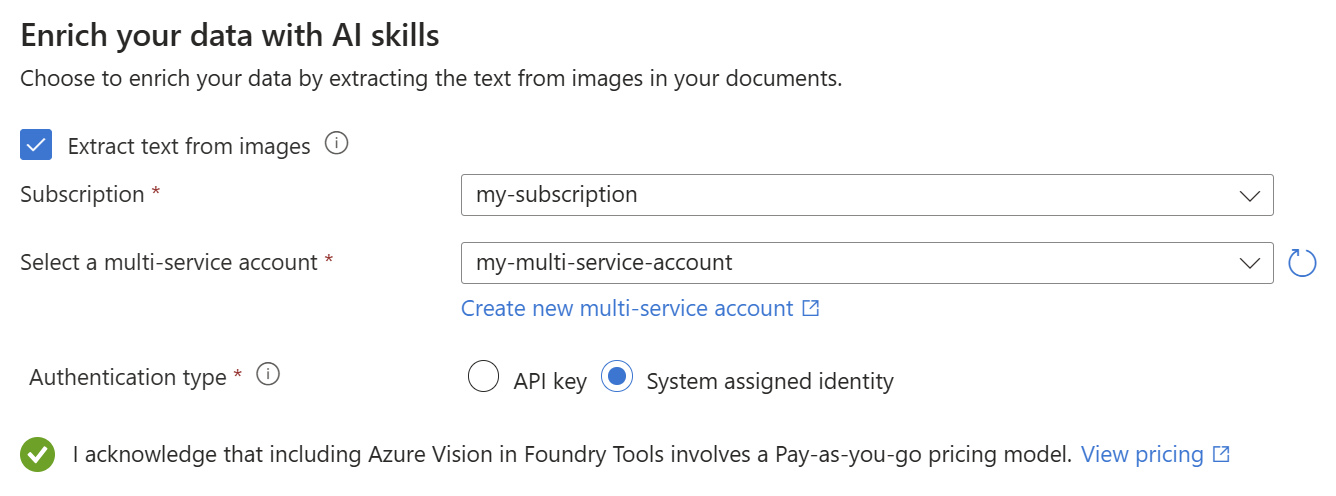
Képek vektorizálása és bővítése
Az állapotterv PDF-fájljai tartalmazzák a vállalati emblémát, de máskülönben nincsenek képek. Ezt a lépést kihagyhatja, ha a mintadokumentumokat használja.
Ha azonban a tartalom hasznos képeket tartalmaz, a mesterséges intelligenciát az alábbi módok egyikével vagy mindkettővel alkalmazhatja:
Az Microsoft Foundry-modellkatalógusból vagy a Azure Vision multimodális beágyazási API-ból (többszolgáltatásos fiókon keresztül) támogatott képbeágyazási modell használatával vektorizálhatja a képeket.
Optikai karakterfelismerés (OCR) használatával kinyerhet szöveget a képekből. Ez a beállítás meghívja az OCR-képességet.
A Képeinek vektorizálása és gazdagítása lapon jelölje be a Képek vektorizálása jelölőnégyzetet.
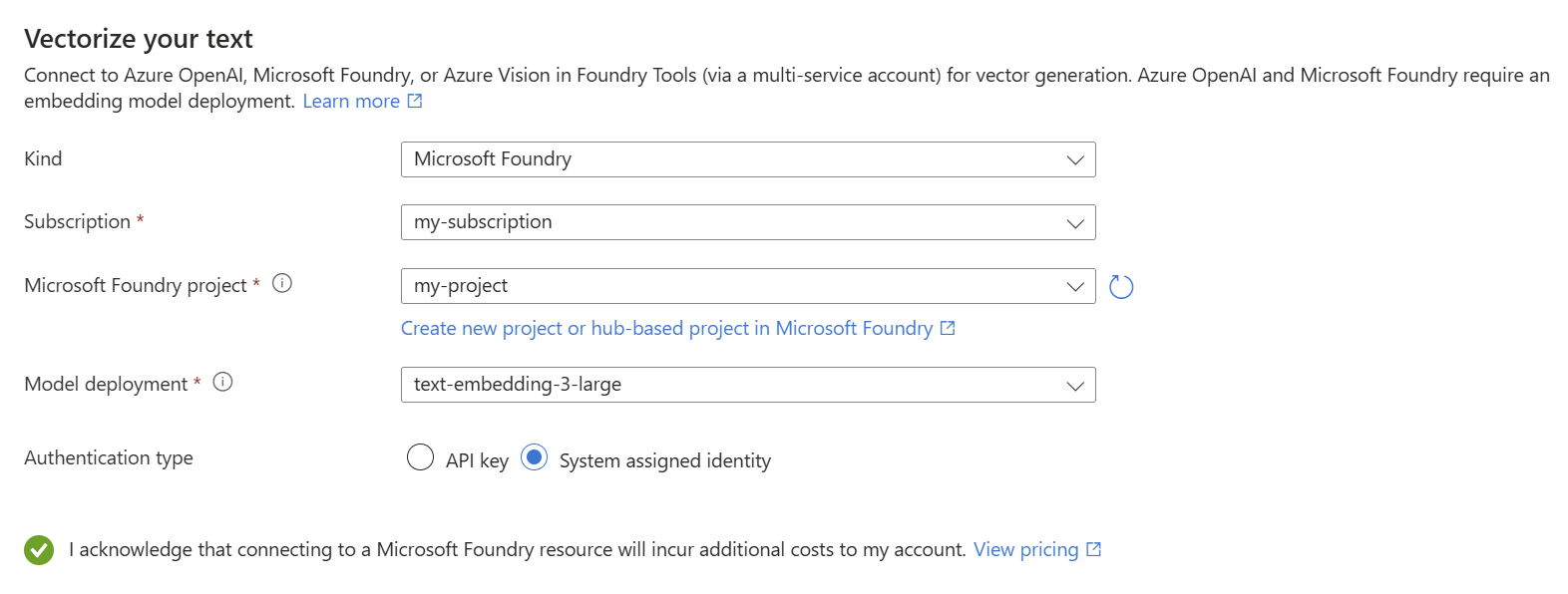
Ehhez válassza ki a modellszolgáltatót: Microsoft Foundry vagy Azure Vision in Foundry Tools.
Válassza ki a Azure előfizetést, erőforrást és beágyazási modell üzembe helyezését (ha van).
A hitelesítési típushoz válassza a rendszer által hozzárendelt identitást , ha nem központi projektet használ. Ellenkező esetben hagyja meg API-kulcsként.
Jelölje be az erőforrások használatának számlázási hatásait nyugtázó jelölőnégyzetet.
Válassza a Tovább gombot.
Szemantikai rangsorolás hozzáadása
A Speciális beállítások lapon lehetőség van szemantikai rangsorolás hozzáadására, hogy a lekérdezés végrehajtásának végén újraküldje az eredményeket. A reranking előre helyezi a szemantikai szempontból legrelevánsabb találatokat.
Új mezők leképezése
A Speciális beállítások lapon igény szerint új mezőket is hozzáadhat, feltéve, hogy az adatforrás metaadatokat vagy mezőket biztosít, amelyeket az első lépésben nem fog átvenni. A varázsló alapértelmezés szerint az alábbi táblázatban leírt mezőket hozza létre.
| Mező | A következőkre vonatkozik: | Leírás |
|---|---|---|
| darab_azonosító | Szöveg- és képvektorok | Létrehozott karakterláncmező. Kereshető, lekért és rendezhető. Ez az index dokumentumkulcsa. |
| szülő_azonosító | Szövegvektorok | Létrehozott karakterláncmező. Lekérhető és szűrhető. Azonosítja azt a szülődokumentumot, amelyből az adattömb származik. |
| Darab | Szöveg- és képvektorok | Karakterlánc mező. Az adattömb emberi olvasható verziója. Kereshető és lekérdezhető, de nem szűrhető, lapozható vagy rendezhető. |
| Cím | Szöveg- és képvektorok | Karakterlánc mező. Emberi olvasható dokumentum címe, oldal címe vagy oldalszáma. Kereshető és lekérdezhető, de nem szűrhető, lapozható vagy rendezhető. |
| szövegvektor | Szövegvektorok | Collection(Edm.single). Az adattömb vektoros ábrázolása. Kereshető és lekérdezhető, de nem szűrhető, lapozható vagy rendezhető. |
A létrehozott mezőket és attribútumaikat nem módosíthatja, de új mezőket is hozzáadhat, ha az adatforrás biztosítja őket. A Azure Blob Storage például metaadatmezők gyűjteményét biztosítja.
Mezők hozzáadása az indexsémához:
A Speciális beállítások lap Indexmezők területén válassza az Előnézet és szerkesztés lehetőséget.
Válassza a Mező hozzáadása lehetőséget.
Válasszon ki egy forrásmezőt az elérhető mezők közül, adja meg az index mezőnevét, és fogadja el (vagy bírálja felül) az alapértelmezett adattípust.
Ha vissza szeretné állítani a sémát az eredeti verzióra, válassza az Alaphelyzetbe állítás lehetőséget.
A lépés főbb pontjai:
Az indexséma vektoros és nemvektoros mezőket biztosít a tömbösített adatokhoz.
A dokumentumelemzési mód adattömböket hoz létre (darabszámonként egy keresési dokumentumot).
Indexelés ütemezése
Az olyan adatforrások esetében, ahol a mögöttes adatok változékonyak, ütemezheti az indexelést , hogy meghatározott időközönként vagy adott dátumokban és időpontokban rögzítse a változásokat.
Indexelés ütemezése:
A Speciális beállítások lapon, az Indexelés ütemezése csoportban adja meg az indexelő futási ütemezését. Ebben a rövid útmutatóban a Once parancsot javasoljuk.

Válassza a Tovább gombot.
A varázsló befejezése
Az utolsó lépés a konfiguráció áttekintése és a vektorkereséshez szükséges objektumok létrehozása. Ha szükséges, térjen vissza a varázsló előző lapjaira a konfiguráció módosításához.
A varázsló befejezéséhez:
A Véleményezés és létrehozás lapon adja meg a varázsló által létrehozott objektumok előtagját. Egy gyakori előtag segít a rendszerezésben.
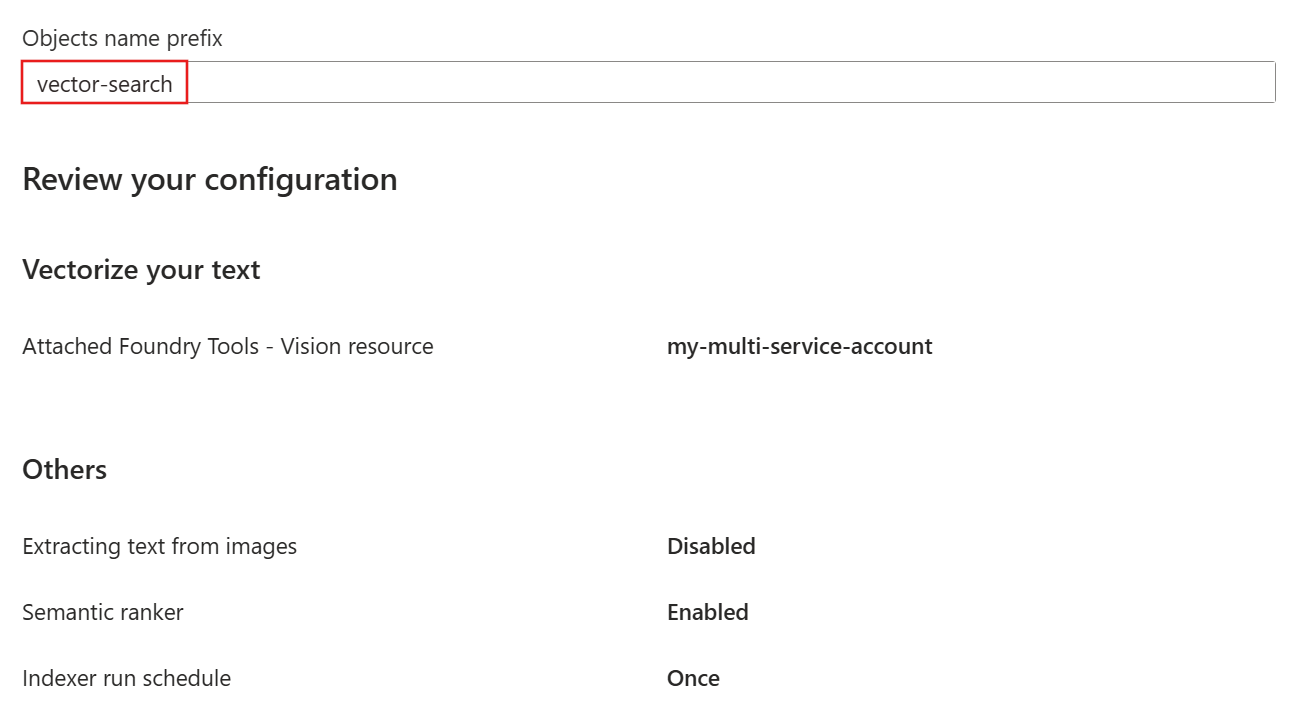
Válassza a Létrehozás lehetőséget.
Varázsló által létrehozott objektumok
Amikor a varázsló befejezi a konfigurációt, a következő objektumokat hozza létre:
| Objektum | Leírás |
|---|---|
| Adatforrás | A kiválasztott adatforráshoz való kapcsolatot jelöli. |
| Index | Vektormezőket, vektorokat, vektorprofilokat és vektor algoritmusokat tartalmaz. A varázsló munkafolyamata során nem módosíthatja az alapértelmezett indexet. Az indexek megfelelnek a legújabb előzetes verziójú REST API-nak , így használhatja az előzetes verziójú funkciókat. |
| Készségek | A következő készségeket és konfigurációt tartalmazza:
|
| Indexelő | Az indexelési folyamatot mezőleképezésekkel és kimeneti mezőleképezésekkel (ha vannak) hajtja. |
Tipp
A varázsló által létrehozott objektumok konfigurálható JSON-definíciókkal rendelkeznek. A definíciók megtekintéséhez vagy módosításához válassza a Kereséskezelés lehetőséget a bal oldali panelen, ahol megtekintheti az indexeket, az indexelőket, az adatforrásokat és a készségkészleteket.
Eredmények ellenőrzése
A Search Explorer szövegsztringeket fogad bemenetként, majd vektorizálja a szöveget a vektoros lekérdezés végrehajtásához.
A vektorindex lekérdezése:
A Azure portálon lépjen a Search Management>Indexes lapra, és válassza ki az indexet.
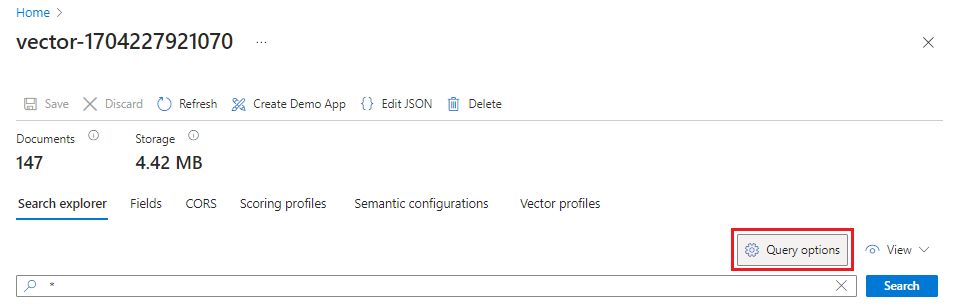
Válassza a Lekérdezési beállítások lehetőséget, majd válassza a Vektorértékek elrejtése a keresési eredmények között lehetőséget. Ez a lépés olvashatóbbá teszi az eredményeket.
A Nézet menüben válassza a JSON-nézetet , hogy beírhassa a vektoros lekérdezés szövegét a
textvektoros lekérdezés paraméterébe.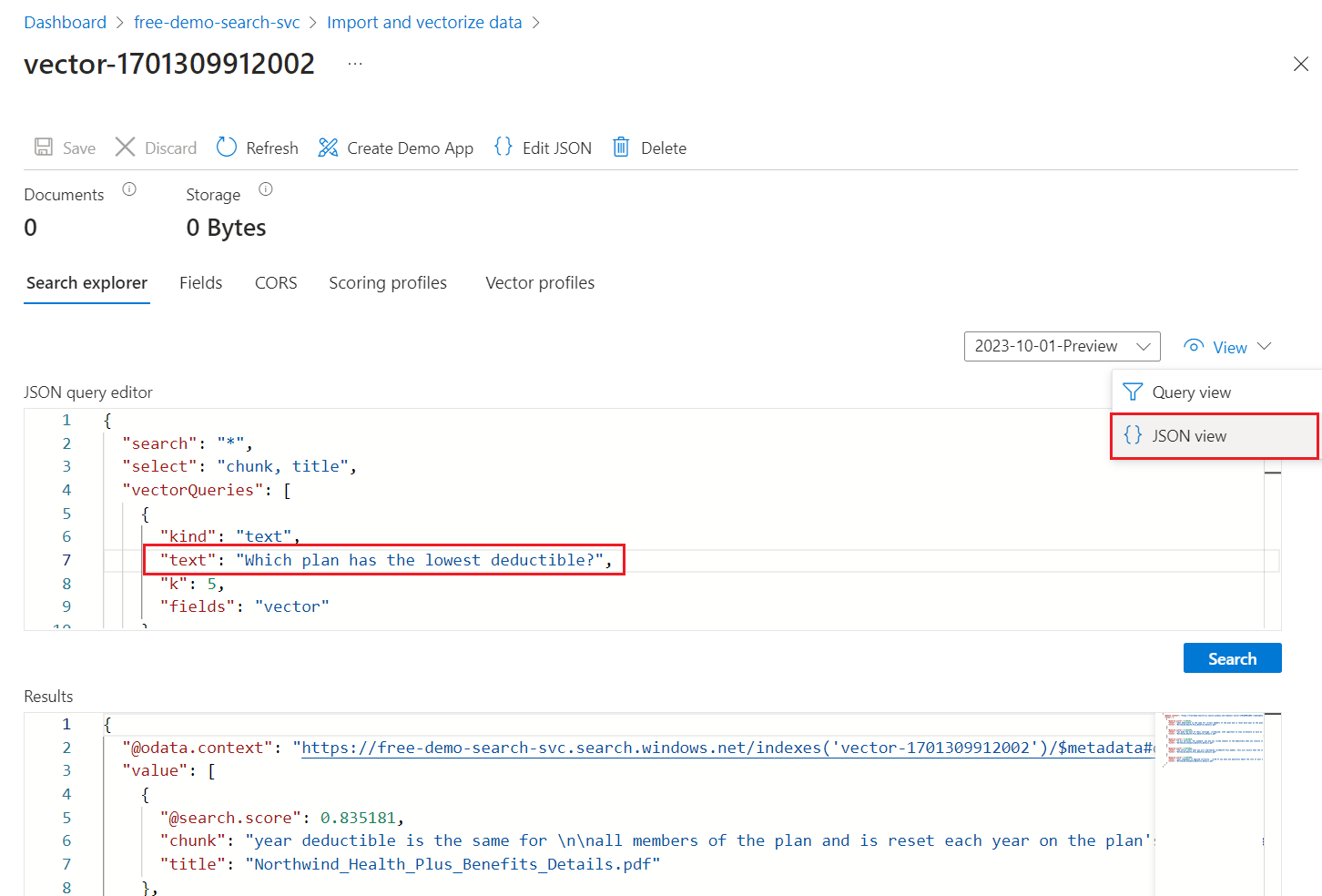
Az alapértelmezett lekérdezés egy üres keresés (
"*"), de a szám egyezések visszaadására szolgáló paramétereket is tartalmaz. Ez egy hibrid lekérdezés, amely szöveges és vektoros lekérdezéseket futtat párhuzamosan. Emellett szemantikai rangsorolást is tartalmaz, és meghatározza, hogy mely mezőket kell visszaadni az eredményekben azselectutasításon keresztül.{ "search": "*", "count": true, "vectorQueries": [ { "kind": "text", "text": "*", "fields": "text_vector,image_vector" } ], "queryType": "semantic", "semanticConfiguration": "my-demo-semantic-configuration", "captions": "extractive", "answers": "extractive|count-3", "queryLanguage": "en-us", "select": "chunk_id,text_parent_id,chunk,title,image_parent_id" }Cserélje le mindkét csillag (
*) helyőrzőt az egészségbiztosítási tervekkel kapcsolatos kérdésre, példáulWhich plan has the lowest deductible?.{ "search": "Which plan has the lowest deductible?", "count": true, "vectorQueries": [ { "kind": "text", "text": "Which plan has the lowest deductible?", "fields": "text_vector,image_vector" } ], "queryType": "semantic", "semanticConfiguration": "my-demo-semantic-configuration", "captions": "extractive", "answers": "extractive|count-3", "queryLanguage": "en-us", "select": "chunk_id,text_parent_id,chunk,title" }A lekérdezés futtatásához válassza a Keresés lehetőséget.
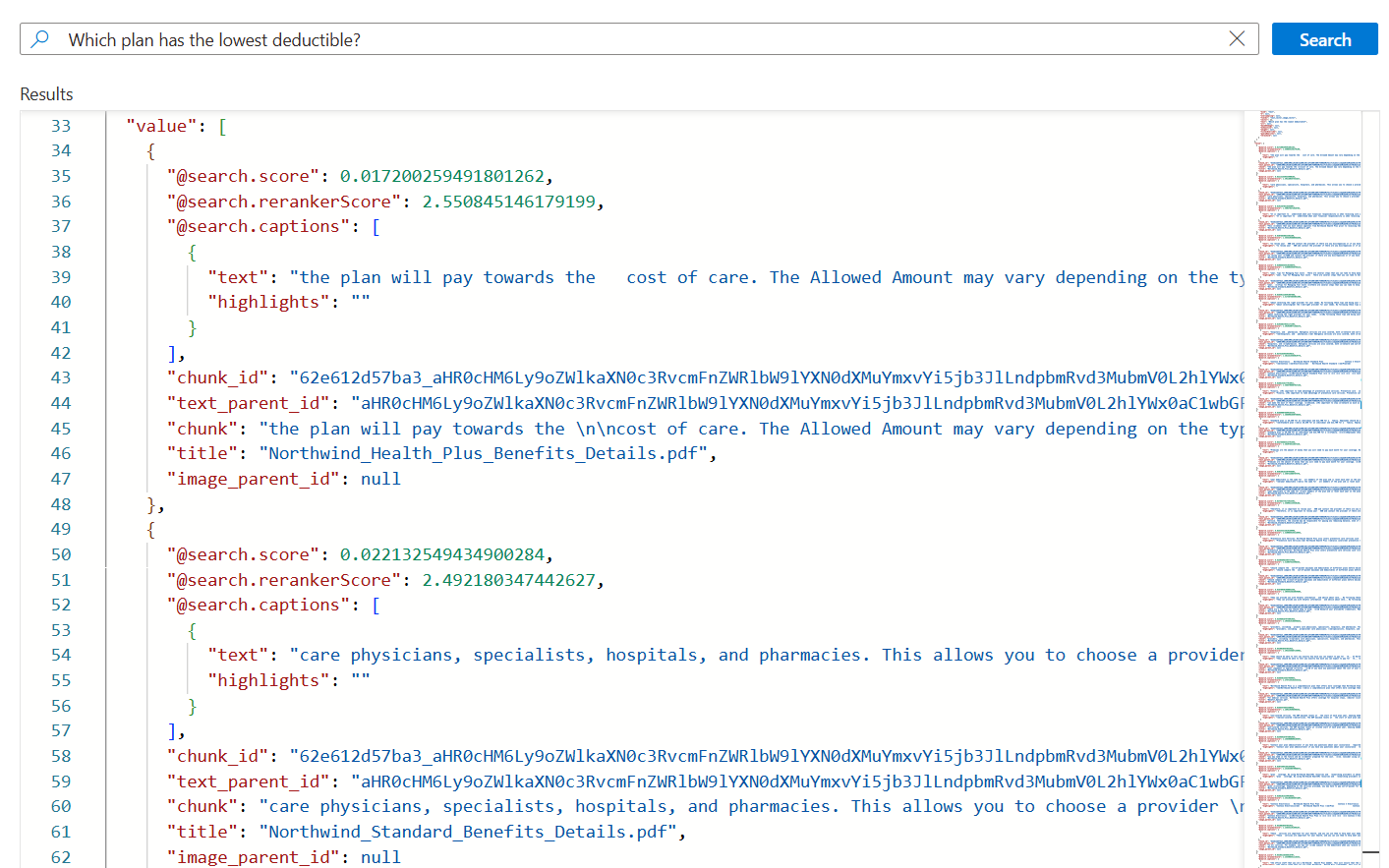
Minden dokumentum az eredeti PDF-fájl egy-egy darabja. A
titlemezőben látható, hogy az adattömb melyik PDF-fájlból származik. Mindegyikchunkhosszú. A teljes érték olvasásához másolhat és beilleszthet egyet egy szövegszerkesztőbe.Egy adott dokumentum összes adattömbjének megtekintéséhez adjon hozzá egy szűrőt egy
title_parent_idadott PDF-fájl mezőihez. Az index Mezők lapján ellenőrizheti, hogy a mező szűrhető-e.{ "select": "chunk_id,text_parent_id,chunk,title", "filter": "text_parent_id eq 'aHR0cHM6Ly9oZWlkaXN0c3RvcmFnZWRlbW9lYXN0dXMuYmxvYi5jb3JlLndpbmRvd3MubmV0L2hlYWx0aC1wbGFuLXBkZnMvTm9ydGh3aW5kX1N0YW5kYXJkX0JlbmVmaXRzX0RldGFpbHMucGRm0'", "count": true, "vectorQueries": [ { "kind": "text", "text": "*", "k": 5, "fields": "text_vector" } ] }
Erőforrások törlése
Ha a saját előfizetésében dolgozik, érdemes befejezni egy projektet a már nem szükséges erőforrások eltávolításával. Az otthagyott futó erőforrások pénzbe kerülhetnek.
Az Azure portálon válassza az Összes erőforrás vagy Erőforráscsoportok lehetőséget a bal oldali panelen az erőforrások megkereséséhez és kezeléséhez. Az erőforrásokat egyenként törölheti, vagy törölheti az erőforráscsoportot az összes erőforrás egyidejű eltávolításához.
Következő lépés
Ez a rövid útmutató bemutatta az Adatok importálása varázslót, amely létrehozza az összes szükséges objektumot az integrált vektorizáláshoz. Az egyes lépések részletes megismeréséhez lásd: A Azure AI Keresés integrált vektorizálásának beállítása.