Megjegyzés
Az oldalhoz való hozzáféréshez engedély szükséges. Megpróbálhat bejelentkezni vagy módosítani a címtárat.
Az oldalhoz való hozzáféréshez engedély szükséges. Megpróbálhatja módosítani a címtárat.
Feljegyzés
Azure AI Keresés a Azure portálon, REST API-kon és Azure SDK-k keresztül érhető el. Emellett a Foundry IQ-t is támogatja, amely a vállalati tartalmakat újrafelhasználható, engedélytudatos tudásbázisokká alakítja át az Microsoft Foundry portálon található ügynökök számára.
Indítson el egy portál-alapú hibakeresési munkamenetet a hibák azonosításához és megoldásához, a módosítások érvényesítéséhez, és a változtatások meglévő készségkészletbe történő leküldéséhez az Azure AI Keresés szolgáltatásban.
A hibakeresési munkamenet egy gyorsítótárazott indexelő és képességkészlet végrehajtása, amely egyetlen dokumentumra terjed ki, amellyel interaktív módon szerkesztheti és tesztelheti a képességkészlet változásait. Ha végzett a hibakereséssel, mentheti a módosításokat a képességkészletbe.
A hibakeresési munkamenetek működésével kapcsolatos háttérért lásd: A hibakeresési munkamenetek az Azure AI Keresés-ben. Ha egy hibakeresési munkafolyamatot mintadokumentummal szeretne gyakorolni, tekintse meg az oktatóanyagot: Hibakeresési munkamenetek.
Előfeltételek
Egy Azure AI Keresés szolgáltatás, bármely régióban vagy szinten.
Munkamenet-állapot mentéséhez használt Azure Storage fiók.
Meglévő bővítési folyamat, beleértve egy adatforrást, egy készségkészletet, egy indexelőt és egy indexet.
Korlátozások
A hibakeresési munkamenetek az összes általánosan elérhető indexelő adatforrással és a legtöbb előzetes verziójú adatforrással működnek, az alábbi kivételekkel:
SharePoint-indexelő.
Azure Cosmos DB a MongoDB indexelőhöz.
Ha Azure Cosmos DB for NoSQL esetében egy sor meghiúsul az indexelés során, és nincsenek megfelelő metaadatok, előfordulhat, hogy a hibakeresési munkamenet nem a megfelelő sort választja ki.
A Azure Cosmos DB NoSQL API-ja esetében, ha egy particionált gyűjtemény korábban nem particionált, a hibakeresési munkamenet nem fogja megtalálni a dokumentumot.
Egyéni képességek esetén a felhasználó által hozzárendelt felügyelt identitások nem támogatottak a Azure Storage hibakeresési munkamenet-kapcsolatához. Az előfeltételekben leírtaknak megfelelően használhatja a rendszer által felügyelt identitást, vagy megadhat egy kulcsot tartalmazó teljes hozzáférési kapcsolatstringet. További információ: Search service csatlakoztatása más Azure erőforrásokhoz felügyelt identitás használatával.
Biztonság és engedélyek
Ha egy hibakeresési munkamenetet az Azure Storage szolgáltatásba szeretne menteni, a keresési szolgáltatás identitásának rendelkeznie kell Storage Blob Data Contributor engedélyekkel az Azure Storage-ban. Ellenkező esetben tervezze meg egy teljes access kapcsolati karakterlánc kiválasztását a Azure Storage hibakeresési munkamenet-kapcsolatához.
Ha a Azure Storage-fiók tűzfal mögött található, konfigurálja úgy, hogy allow search service access.
Ha Azure AI Keresés ügyfél által felügyelt titkosítási kulcs (CMK) használatára van konfigurálva, a hibakeresési munkamenet bizalmas információi ezzel a kulccsal lesznek titkosítva az adatok megőrzésekor.
Hibakeresési munkamenet létrehozása
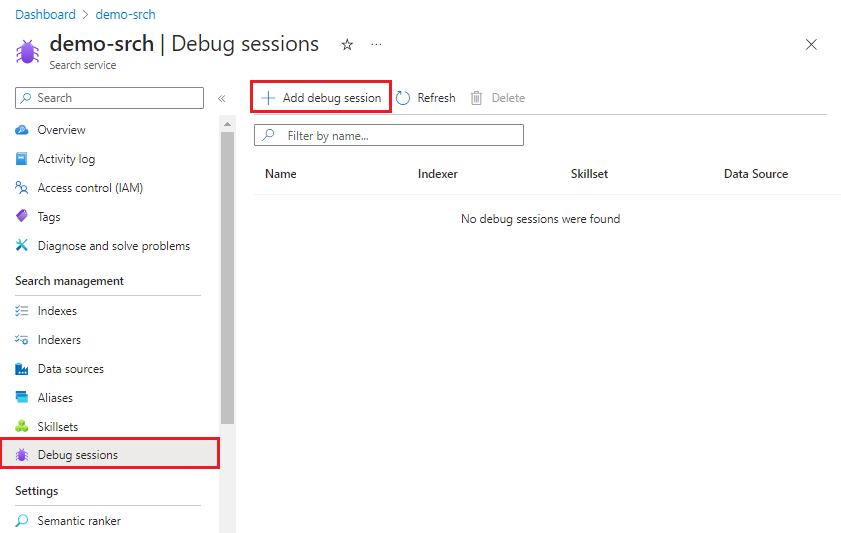
Nyissa meg a keresési szolgáltatást az Azure Portalon.
A bal oldali menüben válassza a Kereséskezelés
A felső műveletsávon válassza a Hibakeresési munkamenet hozzáadása lehetőséget.
A Hibakeresési munkamenet nevében adjon meg egy nevet, amely segít megjegyezni, hogy a hibakeresési munkamenet mely képességkészletről, indexelőről és adatforrásról szól.
Az Indexer-sablonban válassza ki azt az indexelőt, amely a hibakereséshez használni kívánt képességkészletet vezérli. Az indexelő és a képességkészlet másolatai a munkamenet inicializálására szolgálnak.
A hibakereséshez válassza ki az index első dokumentumát, vagy válasszon ki egy adott dokumentumot. Ha kiválaszt egy adott dokumentumot az adatforrástól függően, a rendszer URI-t vagy sorazonosítót kér.
Egy adott dokumentum esetében a Blob tárhelyen: adja meg a blob URI-t. Az URI a Azure portal blobtulajdonság oldalán található.
A URI tulajdonságának képernyőképe a blob storage-ben. Egy adott dokumentum esetében a Azure Cosmos DB for NoSQL-ben: adja meg a dokumentumkulcsot az érték keresési indexében, és adja meg a partíciókulcshoz tartozó Cosmos DB-ben található entitás azonosítóját.
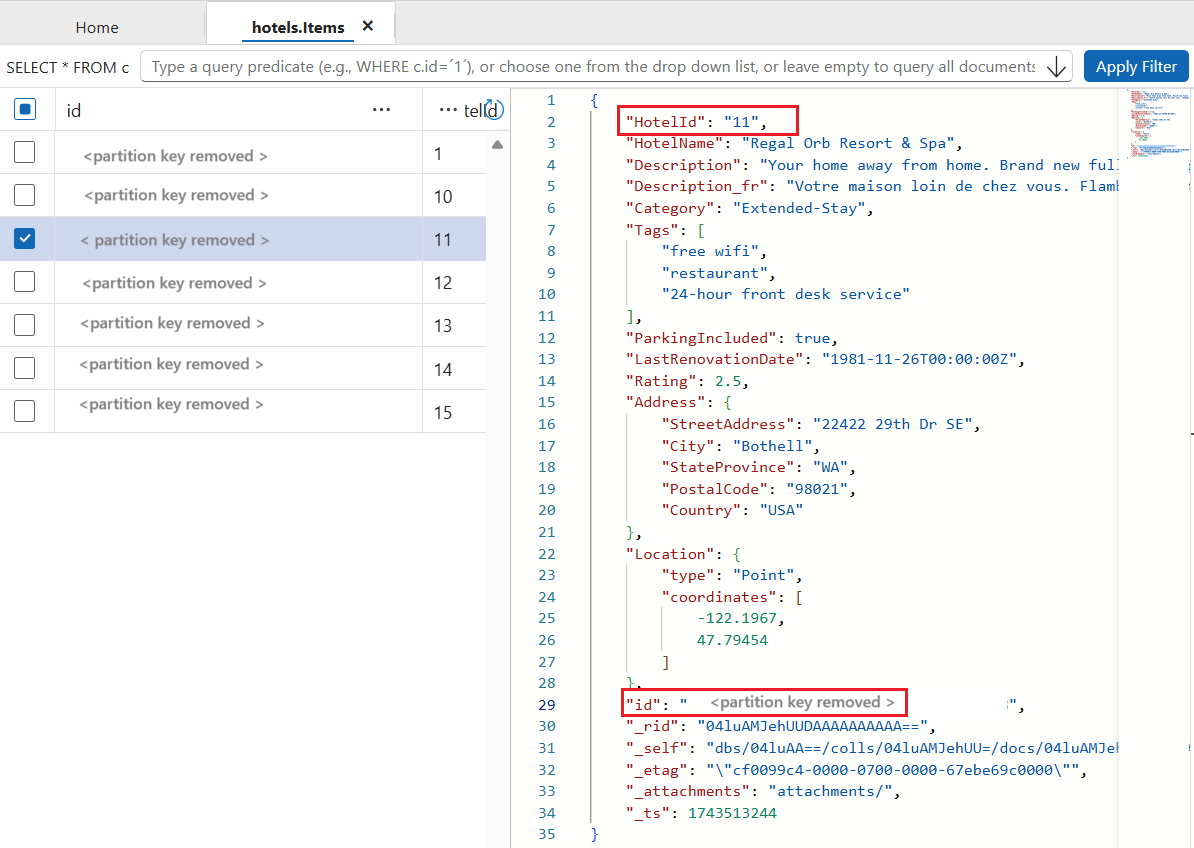
Íme a Cosmos DB-példa hibakeresési munkamenet-konfigurációja.
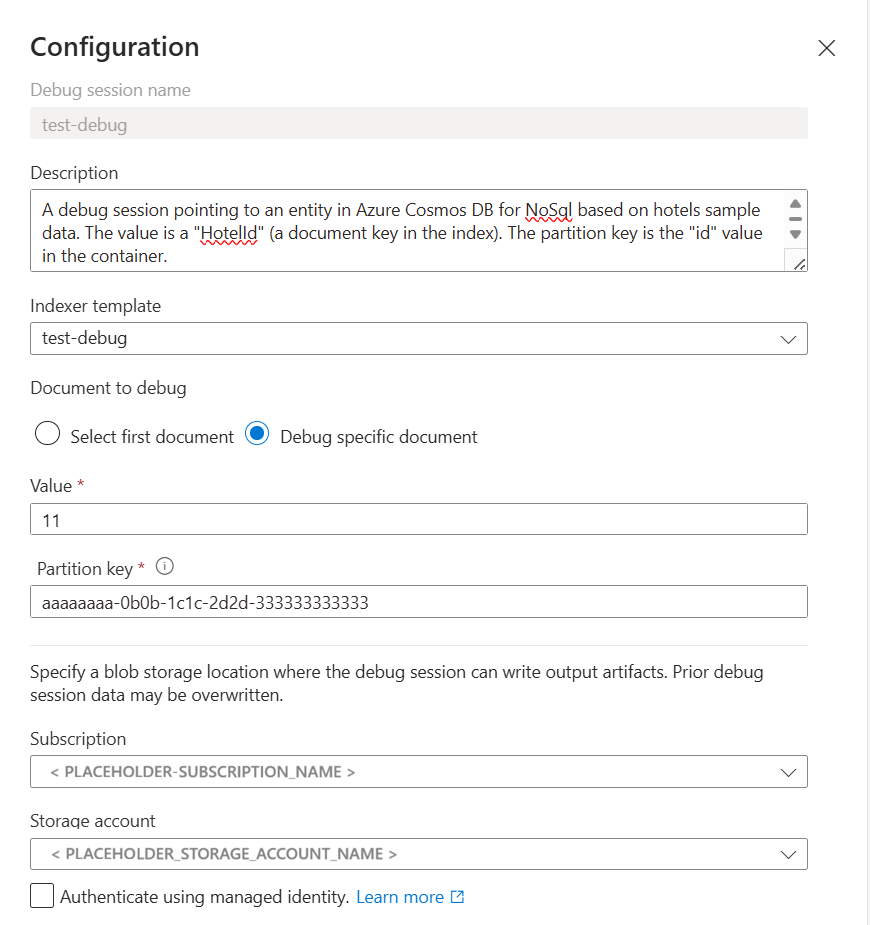
A Storage fiókban válasszon egy általános célú storage fiókot a hibakeresési munkamenet gyorsítótárazására.
Válassza a A felügyelt identitás használatával történő hitelesítés lehetőséget, ha korábban hozzárendelt Storage blobadat-közreműködő engedélyeket a keresőszolgáltatás rendszer által felügyelt identitásához. Ha nem jelöli be ezt a jelölőnégyzetet, a keresőszolgáltatás teljes hozzáférési csatlakozási karakterláncot használ a csatlakozáshoz.
Válassza a Mentés lehetőséget.
- Azure AI Keresés létrehoz egy blobtárolót Azure Storage ms-az-cognitive-search-debugsession néven.
- Ebben a tárolóban létrehoz egy mappát a munkamenet nevéhez megadott névvel.
- Elindítja a hibakeresési munkamenetet.
A hibakeresési munkamenet azzal kezdődik, hogy végrehajtja az indexelőt és a készségkészletet a kijelölt dokumentumon. A dokumentum tartalma és metaadatai láthatók és elérhetők a munkamenetben.
A hibakeresési munkamenet a végrehajtás során megszakítható. Ha a Mégse gombra kattint, képesnek kell lennie a részleges eredmények elemzésére.
A hibakeresési munkamenet végrehajtása várhatóan hosszabb időt vesz igénybe, mint az indexelő, mivel további feldolgozáson megy keresztül.
Kezdés hibákkal és figyelmeztetésekkel
A Azure portal indexelőzményei az összes dokumentum teljes hiba- és figyelmeztetési listáját adják meg. Hibakeresési munkamenetekben a hibák és figyelmeztetések csak egy dokumentumra korlátozódnak. Ezen a listában dolgozhat, módosíthatja a módosításokat, majd visszatérhet a listához, és ellenőrizheti, hogy a problémák megoldódtak-e.
Ne feledje, hogy a hibakeresési munkamenet a teljes index egy dokumentumán alapul. Ha egy bemenet vagy kimenet hibásnak tűnik, a probléma az adott dokumentumra vonatkozhat. Másik dokumentumot is választhat, amelyből megállapíthatja, hogy a hibák és figyelmeztetések áthatóak-e, vagy csak egyetlen dokumentumra vonatkoznak.
Válassza a Hibák vagy figyelmeztetések lehetőséget a problémák listájához.
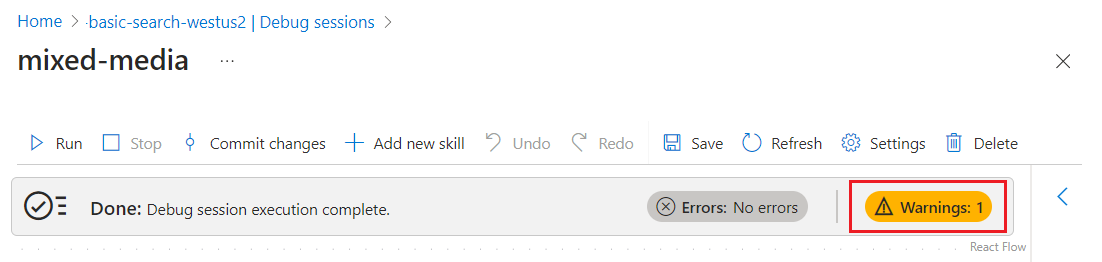
Ajánlott eljárásként oldja meg a bemenetekkel kapcsolatos problémákat, mielőtt továbblépne a kimenetekre.
Annak ellenőrzéséhez, hogy egy módosítás megoldja-e a hibát, kövesse az alábbi lépéseket:
A módosítások megőrzéséhez válassza a Mentés lehetőséget a képesség részletei panelen.
Válassza a Futtatás lehetőséget a munkamenetablakban a skillset-végrehajtás meghívásához a módosított definícióval.
Térjen vissza a hibákhoz vagy figyelmeztetésekhez, és ellenőrizze, hogy csökkent-e a szám.
Bővített vagy létrehozott tartalom megtekintése
Az AI gazdagító csővezetékek információkat és struktúrát nyernek ki vagy következtetnek a forrásdokumentumokból, létrehozva ezzel egy gazdagított dokumentumot a folyamat során. A bővített dokumentum először a dokumentum feltörésekor jön létre, és egy gyökércsomóponttal (/document), valamint az adatforrásból közvetlenül felemelt tartalom csomópontjaival( például metaadatokkal és a dokumentumkulcsmal) tölti fel. A képesség végrehajtása során további csomópontok jönnek létre, ahol minden képességkimenet új csomópontot ad hozzá a bővítési fához.
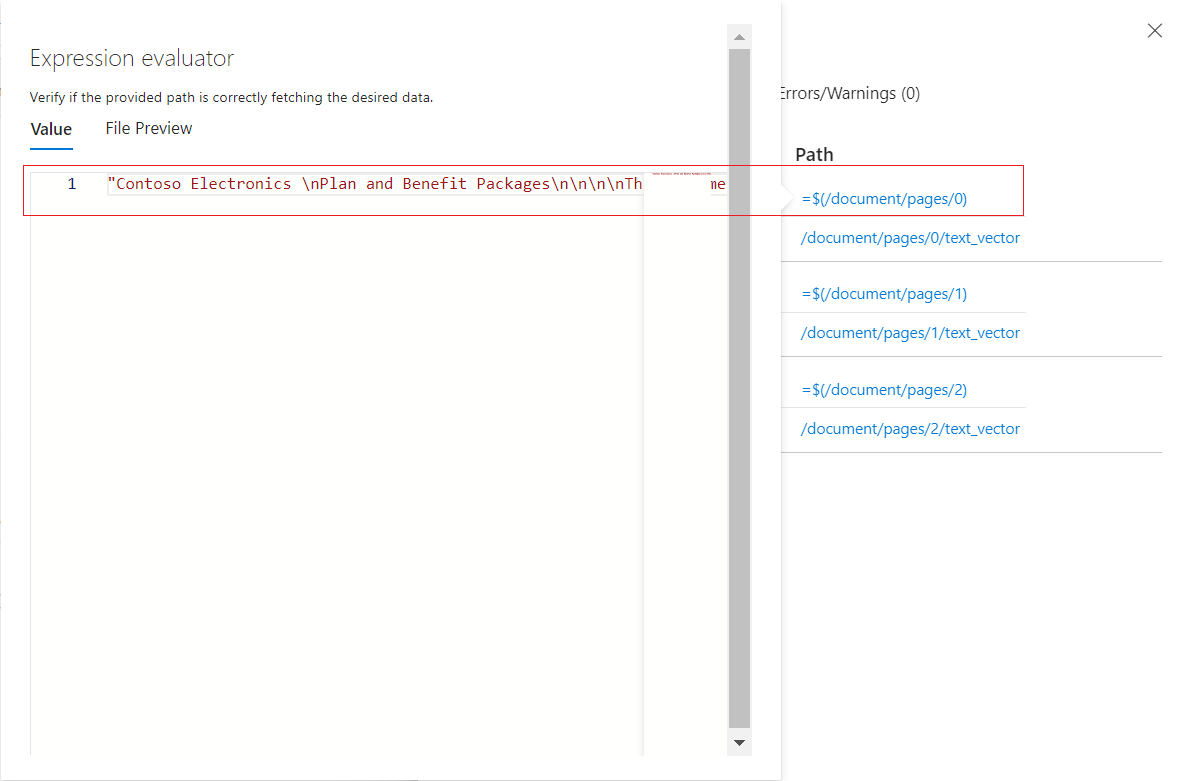
A készségkészlet által létrehozott vagy használt összes tartalom megjelenik a Kifejezésértékelőben. A hivatkozásokra rámutatva megtekintheti az egyes bemeneti vagy kimeneti értékeket a bővített dokumentumfában. Az egyes képességek bemenetének vagy kimenetének megtekintéséhez kövesse az alábbi lépéseket:
Hibakeresési munkamenetben bontsa ki a kék nyilat a környezetfüggő részletek megtekintéséhez. Alapértelmezés szerint a részletesség a bővített dokumentumadat-struktúra. Ha azonban kijelöl egy képességet vagy egy leképezést, a részletek erről az objektumról szólnak.
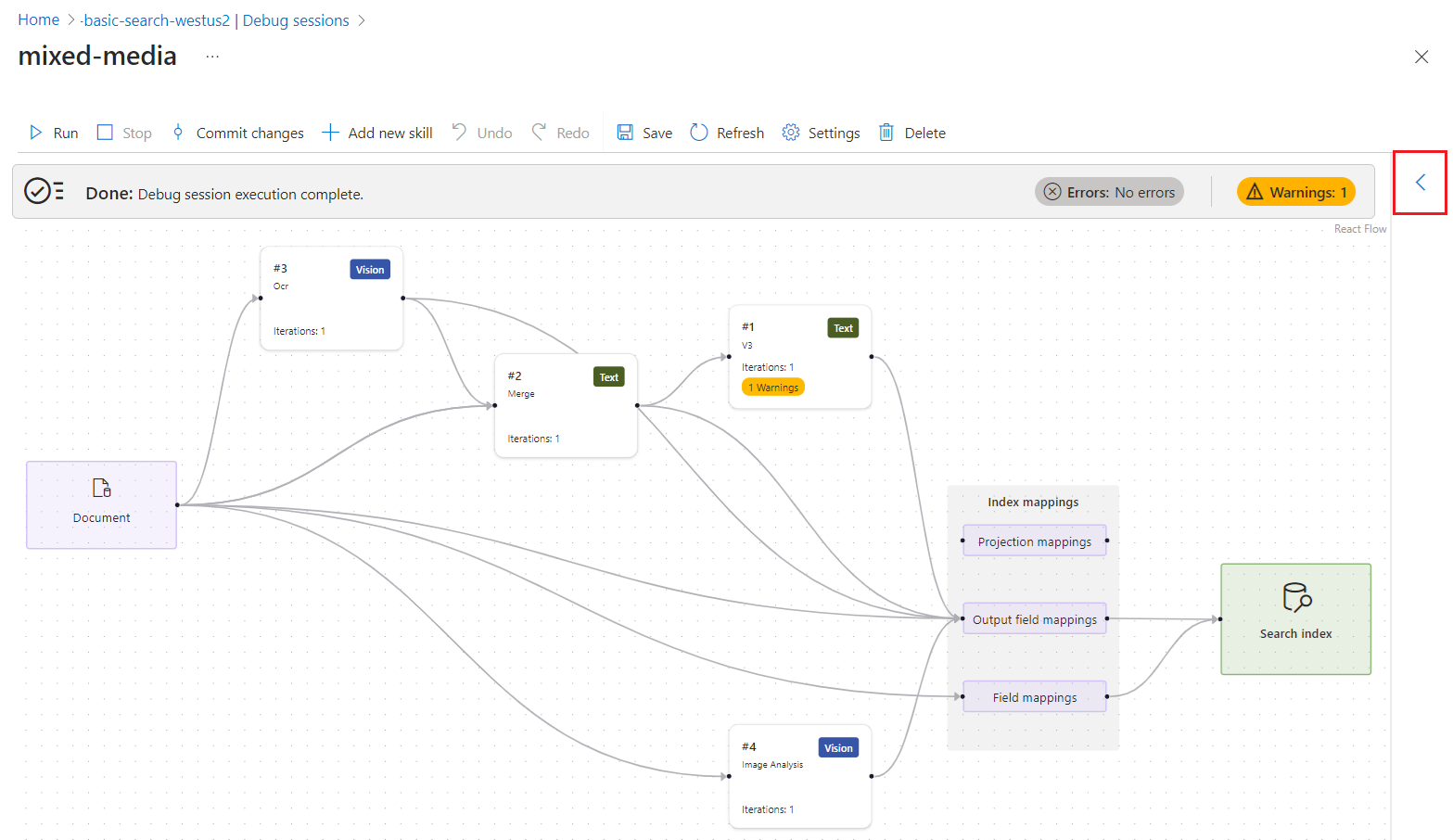
Válasszon ki egy képességet.
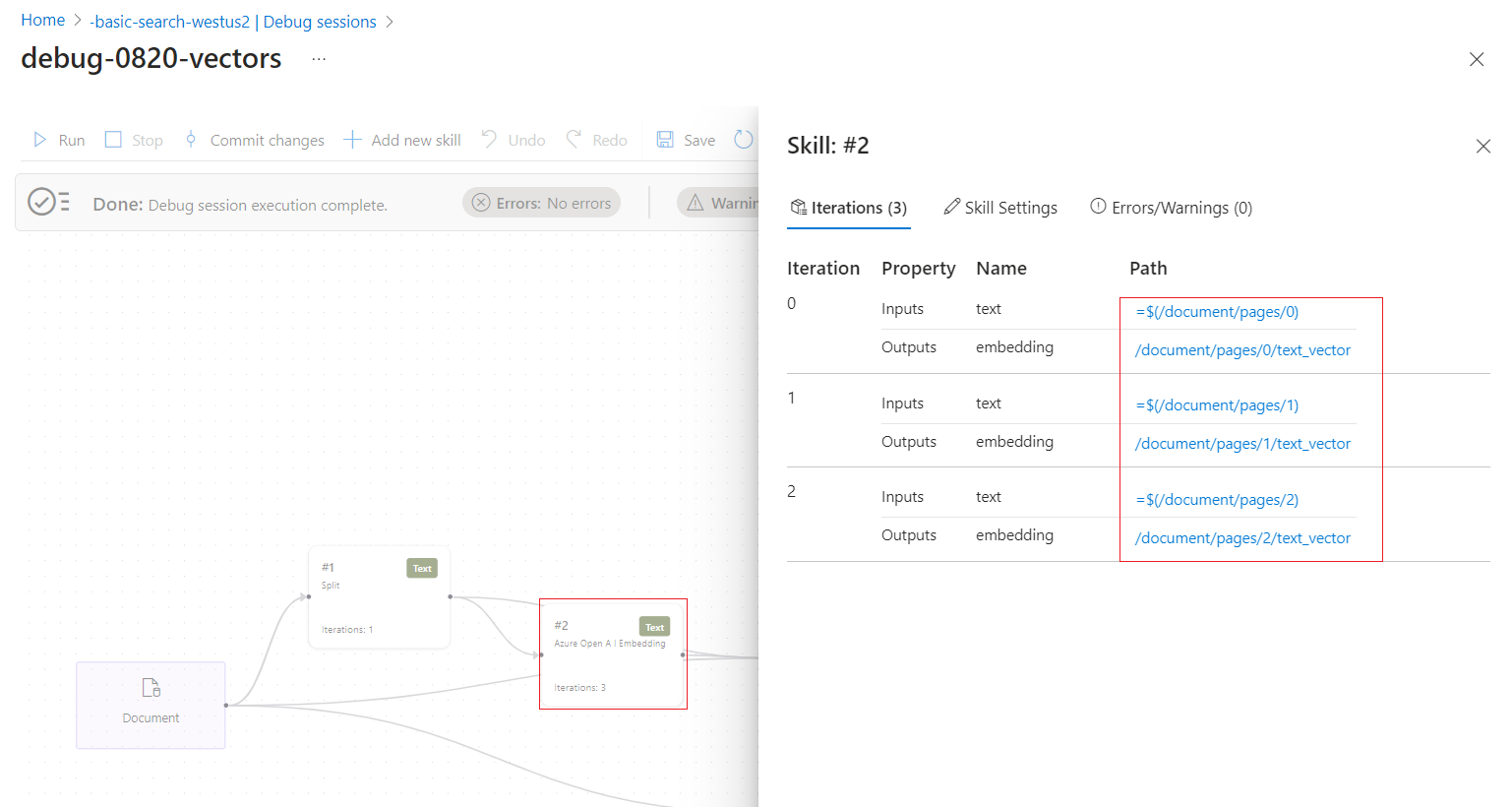
Kövesse az alábbi hivatkozásokat a készségek feldolgozásának további részletezéséhez. Az alábbi képernyőképen például a Szöveg felosztása képesség első iterációjának kimenete látható.
Indexleképezések ellenőrzése
Ha a készségek kimenetet hoznak létre, de a keresési index üres, ellenőrizze a mezőleképezéseket. A mezőleképezések meghatározzák, hogy a tartalom hogyan kerül ki a folyamatból, és hogyan jut be egy keresőindexbe.
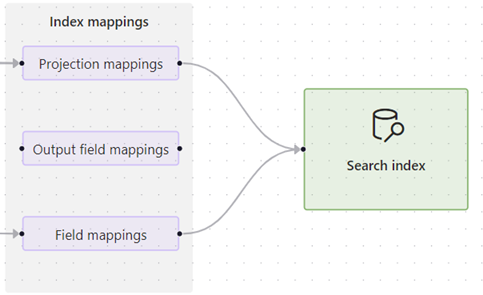
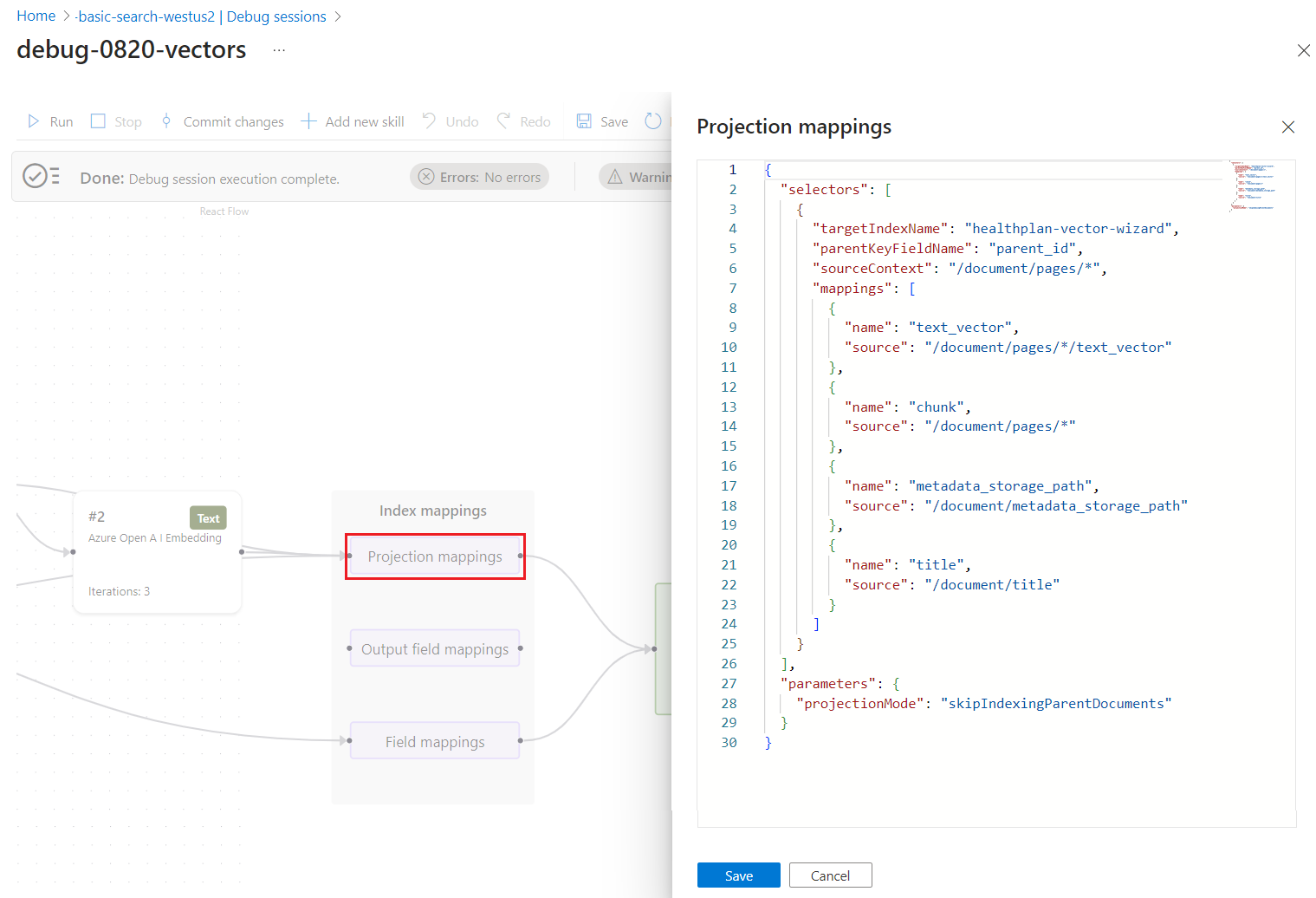
Válassza ki a leképezési beállítások egyikét, és bontsa ki a részletes nézetet a forrás- és céldefiníciók áttekintéséhez.
A leképezések olyan készségkészletekben találhatók, amelyek integrált vektorizálást biztosítanak, például az Adatok importálása varázsló által létrehozott készségekben. Ezek a leképezések határozzák meg a szülő-gyermek (adattömb) mezőleképezéseket, valamint azt, hogy létrejön-e másodlagos index csak az adattömbben lévő tartalomhoz
A kimeneti mezőleképezések az indexelőkben találhatók, és akkor használatosak, amikor a képességkészletek beépített vagy egyéni készségeket hívnak meg. Ezek a leképezések az adatelérési utat a gazdagítási fában lévő csomópontról a keresési index egy mezőjére állítják be. Az elérési utakról további információt a bővítési csomópont elérési útjának szintaxisa tartalmaz.
A mezőleképezések az indexelő definícióiban találhatók, és az adatforrás nyers tartalmából és az index egy mezőjéből hozzák létre az adatelérési útvonalat. A mezőleképezésekkel kódolási és dekódolási lépéseket is hozzáadhat.
Ez a példa egy leképezés részleteit mutatja be. A leképezési problémák megoldásához szerkesztheti a JSON-t.
Képességdefiníciók szerkesztése
Ha a mezőleképezések helyesek, ellenőrizze az egyéni készségek konfigurációját és tartalmát. Ha egy képesség nem tud kimenetet létrehozni, előfordulhat, hogy hiányzik egy tulajdonság vagy paraméter, amely hiba- és érvényesítési üzenetek segítségével határozható meg.
Más problémák, például egy érvénytelen környezet vagy beviteli kifejezés, nehezebben megoldhatók, mert a hiba meg fogja állapítani, hogy mi a probléma, de nem azt, hogyan lehet kijavítani. A környezet- és beviteli szintaxissal kapcsolatos segítségért tekintse meg a A Azure AI Keresés képességkészletek bővítőképességét. Az egyes üzenetekkel kapcsolatos segítségért tekintse meg az indexelők gyakori hibáinak és figyelmeztetéseinek hibaelhárítását.
Az alábbi lépések bemutatják, hogyan kérhet le információkat egy képességről.
Válasszon ki egy készséget a munkafelületen. Jobbra megnyílik a Szakértelem részletei panel.
Képességdefiníció szerkesztése a Képességbeállítások használatával. A JSON-t közvetlenül szerkesztheti.
Ellenőrizze az elérési út szintaxisát a csomópontokra való hivatkozáshoz egy bővítőfán. Az alábbiakban a leggyakoribb bemeneti útvonalakat mutatjuk be:
-
/document/contentszövegtömbökhöz. Ez a csomópont a blob tartalomtulajdonságából van feltöltve. -
/document/merged_contenta Szövegegyesítési készséget tartalmazó készségkészletekben lévő szövegrészek esetében. -
/document/normalized_images/*a képekből felismert vagy kikövetkezett szövegek esetében.
-
Egyéni képesség helyi hibakeresése
Az egyéni képességek hibakeresése nagyobb kihívást jelenthet, mivel a kód külsőleg fut, így a hibakeresési munkamenet nem használható a hibakeresésre. Ez a szakasz azt ismerteti, hogyan lehet helyileg hibakeresni az egyéni webes API-funkciót, a hibakeresési munkamenetet, a Visual Studio Kódot és a ngrok vagy Tunnelmole eszközt. Ez a technika a Azure Functions vagy bármely más, helyileg futó webes keretrendszerben (például FastAPI) futó egyéni készségekkel működik.
Nyilvános URL-cím lekérése
Ez a szakasz két módszert ismertet egy nyilvános URL-cím egyéni képességhez való lekéréséhez.
Tunnelmole használata
A tunnelmole egy nyílt forráskód bújtatási eszköz, amely létrehozhat egy nyilvános URL-címet, amely egy alagúton keresztül továbbítja a kéréseket a helyi gépnek.
A Tunnelmole telepítése:
- npm:
npm install -g tunnelmole - Linux:
curl -s https://tunnelmole.com/sh/install-linux.sh | sudo bash - Mac:
curl -s https://tunnelmole.com/sh/install-mac.sh --output install-mac.sh && sudo bash install-mac.sh - Windows: Telepítés npm használatával. Ha nincs telepítve Node.js, töltse le a Windows előre összeállított .exe fájlját , és helyezze el valahol a PATH-ban.
- npm:
Futtassa ezt a parancsot egy új alagút létrehozásához:
tmole 7071A következőhöz hasonló választ kell látnia:
http://m5hdpb-ip-49-183-170-144.tunnelmole.net is forwarding to localhost:7071
https://m5hdpb-ip-49-183-170-144.tunnelmole.net is forwarding to localhost:7071
Az előző példában a
https://m5hdpb-ip-49-183-170-144.tunnelmole.neta helyi gépen lévő7071portra továbbít, amely az alapértelmezett port, ahol az Azure-funkciók vannak közzétéve.
Ngrok használata
Az ngrok egy népszerű, zárt forráskódú, platformfüggetlen alkalmazás, amely létrehozhat egy bújtatási vagy továbbítási URL-címet, hogy az internetes kérések elérjék a helyi gépet. Az ngrok használatával továbbíthatja a kéréseket a keresési szolgáltatás adattovábbító folyamatából a gépére, hogy lehetővé tegye a helyi hibakeresést.
Telepítse az ngrokot.
Nyisson meg egy terminált, és lépjen a mappába az ngrok végrehajtható fájljával.
Futtassa az ngrokot az alábbi paranccsal egy új alagút létrehozásához:
ngrok http 7071Feljegyzés
Alapértelmezés szerint a Azure functions a 7071-en vannak közzétéve. Más eszközök és konfigurációk esetében előfordulhat, hogy egy másik portot kell megadnia.
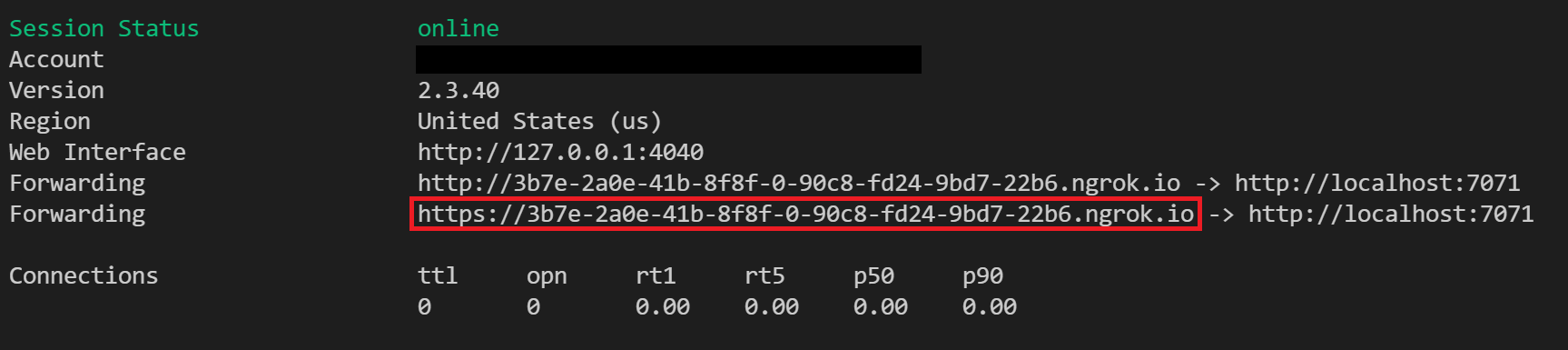
Az ngrok indításakor másolja és mentse a következő lépéshez tartozó nyilvános továbbítási URL-címet. A továbbítási URL-cím véletlenszerűen jön létre.
Az Azure-portálon való konfigurálás
Ha már rendelkezik nyilvános URL-címmel az egyéni képességéhez, módosítsa a Custom Web API Skill URI-t egy hibakeresési munkameneten belül, hogy meghívja az Tunnelmole vagy ngrok továbbítási URL-címet. Mindenképpen fűzze hozzá az "/api/FunctionName" kifejezést, amikor Azure függvényt használ a skillset-kód végrehajtásához.
A képességdefiníciót a Képesség részletei panel Készségbeállítások szakaszában szerkesztheti.
A kód tesztelése
Ezen a ponton a hibakeresési munkamenetből érkező új kéréseket most a helyi Azure függvénynek kell elküldeni. A Visual Studio-kód töréspontjai segítségével hibakeresést végezhet a kódban, vagy lépésről lépésre futtathatja a kódot.
Következő lépések
Most, hogy megismerte a Hibakeresési munkamenetek vizualizációszerkesztőjének elrendezését és képességeit, próbálja ki az oktatóanyagot a gyakorlati élmény érdekében.