Megjegyzés
Az oldalhoz való hozzáféréshez engedély szükséges. Megpróbálhat bejelentkezni vagy módosítani a címtárat.
Az oldalhoz való hozzáféréshez engedély szükséges. Megpróbálhatja módosítani a címtárat.
Note
Azure AI Keresés a Azure portálon, REST API-kon és Azure SDK-k keresztül érhető el. Emellett a Foundry IQ-t is támogatja, amely a vállalati tartalmakat újrafelhasználható, engedélytudatos tudásbázisokká alakítja át az Microsoft Foundry portálon található ügynökök számára.
Az Azure AI Keresésben egy képességkészlet koordinálja a kereshető tartalmakat elemző, átalakító vagy létrehozó készségek műveleteit. Az egyik képesség kimenete gyakran egy másik bemenete lesz. Ha a bemenetek kimenettől függenek, a képességkészlet-definíciókban és a mezőtársításokban előforduló hibák hibás műveleteket és adatokat eredményezhetnek.
A hibakeresési munkamenetek egy Azure Portal-eszköz, amely holisztikus vizualizációt biztosít egy, az Azure AI Keresésben futó képességkészletről. Ezzel az eszközzel lehatolódhat bizonyos lépésekre, hogy könnyen megállapíthassa, hol eshet le egy művelet.
Ebben az oktatóanyagban hibakeresési munkamenetek használatával keresi meg és javítja ki a hiányzó bemeneteket és kimeneteket. Az oktatóanyag teljes körű. Mintaadatokat, objektumokat létrehozó REST-fájlt, valamint útmutatást nyújt a képességkészlet hibáinak elhárításához.
Prerequisites
Egy Azure-fiók, aktív előfizetéssel. Fiók létrehozása ingyenes.
Azure AI Keresés. Hozzon létre egy szolgáltatást , vagy keressen egy meglévő szolgáltatást az aktuális előfizetésében. Ehhez az oktatóanyaghoz ingyenes szolgáltatást használhat. Az ingyenes szint nem nyújt felügyelt identitástámogatást az Azure AI Keresés szolgáltatáshoz. Az Azure Storage-hoz való kapcsolatokhoz kulcsokat kell használnia.
A Blob Storage-tal rendelkező Azure Storage-fiók mintaadatok tárolására és a hibakeresési munkamenet során létrehozott gyorsítótárazott adatok megőrzésére szolgál. Ha ingyenes keresési szolgáltatást használ, a tárfióknak engedélyeznie kell a közös hozzáférési kulcsokat, és engedélyeznie kell a nyilvános hálózati hozzáférést.
Visual Studio Code REST-ügyféllel.
Minta debug-sessions.rest fájl a bővítési folyamat létrehozásához.
Note
Ez az oktatóanyag az Öntödei eszközöket is használja a nyelvfelismeréshez, az entitásfelismeréshez és a kulcskifejezések kinyeréshez. Mivel a munkaterhelés olyan kicsi, a Foundry Tools-t a színfalak mögött használják akár 20 tranzakció ingyenes feldolgozására. Ez azt jelenti, hogy ezt a gyakorlatot anélkül végezheti el, hogy számlázható Microsoft Foundry-erőforrást kellene létrehoznia.
A mintaadatok beállítása
Ez a szakasz létrehozza a mintaadatkészletet az Azure Blob Storage-ban, hogy az indexelő és a képességkészlet működjön együtt tartalommal.
Töltse le a mintaadatokat (clinical-trials-pdf-19), amely 19 fájlból áll.
Hozzon létre egy Azure Storage-fiókot , vagy keressen egy meglévő fiókot.
A sávszélesség-díjak elkerülése érdekében válassza ki ugyanazt a régiót, mint az Azure AI Keresés.
Válassza ki a StorageV2 (általános célú V2) fióktípust.
Nyissa meg az Azure Storage-szolgáltatások lapjait az Azure Portalon, és hozzon létre egy Blob-tárolót. Az ajánlott eljárás a "privát" hozzáférési szint megadása. Nevezze el a tárolót
clinicaltrialdataset.A tárolóban válassza a Feltöltés lehetőséget a letöltött és az első lépésben kibontott mintafájlok feltöltéséhez.
Az Azure Portalon válassza a Beállítások>hozzáférési kulcsok lehetőséget, és másolja ki az Azure Storage kapcsolati sztringjét.
Kulcs és URL másolása
Ez az oktatóanyag API-kulcsokat használ a hitelesítéshez és az engedélyezéshez. Szüksége van a keresési szolgáltatás végpontjára és egy API-kulcsra, amelyet az Azure Portalról szerezhet be.
Nyissa meg a keresési szolgáltatást az Azure Portalon.
Az Áttekintés lapon másolja ki a végpont URL-címét. A végpontok például a következőképpen nézhetnek ki:
https://mydemo.search.windows.net.ABeállításkulcsok> lapon másolja ki a rendszergazdai kulcsot. A rendszergazdai kulcsok objektumok hozzáadására, módosítására és törlésére szolgálnak. Két felcserélhető rendszergazdai kulcs van. Másolja valamelyiket.
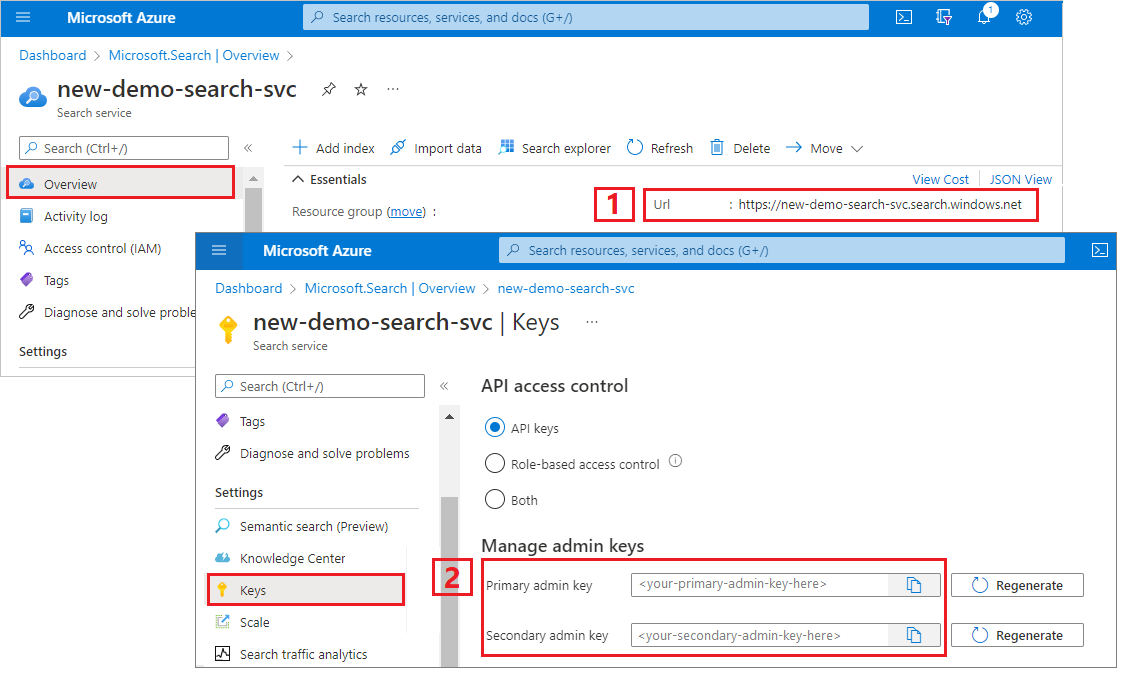
Az érvényes API-kulcs kérésenként megbízhatóságot hoz létre a kérést küldő alkalmazás és az azt kezelő keresési szolgáltatás között.
Adatforrás, képességkészlet, index és indexelő létrehozása
Ebben a szakaszban hozzon létre egy "hibás" munkafolyamatot, amelyet ebben az oktatóanyagban kijavíthat.
Indítsa el a Visual Studio Code-ot, és nyissa meg a
debug-sessions.restfájlt.Adja meg a következő változókat: keresési szolgáltatás URL-címe, keresési szolgáltatások rendszergazdai API-kulcsa, tárolási kapcsolati sztring, valamint a PDF-fájlokat tároló blobtároló neve.
Küldje el egymás után az egyes kéréseket. Az indexelő létrehozása több percet vesz igénybe.
Zárja be a fájlt.
Eredmények ellenőrzése az Azure Portalon
A mintakód szándékosan létrehoz egy hibás indexet a képességkészlet végrehajtása során felmerülő problémák következtében. A probléma az, hogy az indexből hiányoznak adatok.
Az Azure Portal keresési szolgáltatás áttekintési lapján válassza az Indexek lapot.
Válassza ki a klinikai kísérleteket.
Adja meg ezt a JSON-lekérdezési sztringet a Kereséskezelő JSON-nézetében. Adott dokumentumok mezőit adja vissza (az egyedi
metadata_storage_pathmező azonosítja)."search": "*", "select": "metadata_storage_path, organizations, locations", "count": trueFuttassa a lekérdezést. Üres értékeknek kell megjelenniük a
organizationséslocationshelyén.Ezeket a mezőket a képességkészlet Entitásfelismerési képességével kellett kitölteni, amellyel a blob tartalmán belül bárhol észlelhet szervezeteket és helyeket. A következő gyakorlatban hibakereséssel állapítja meg, hogy mi történt.
A hibák és figyelmeztetések vizsgálatának másik módja az Azure Portal.
Az Indexelők lapon válassza a clinical-trials-idxr elemet.
Figyelje meg, hogy bár az indexelő feladat összességében sikeres volt, figyelmeztetések voltak.
A figyelmeztetések megtekintéséhez válassza a Siker lehetőséget. Ha többnyire hibák vannak, a részletes hivatkozás sikertelen. Az indexelő által kibocsátott figyelmeztetések hosszú listáját kell látnia.

Hibakeresési munkamenet indítása
A keresési szolgáltatás bal oldali navigációs paneljén, a Kereséskezelés csoportban válassza a Hibakeresési munkamenetek lehetőséget.
Válassza a + Hibakeresési munkamenet hozzáadása lehetőséget.
Adjon nevet a munkamenetnek.
Az Indexer-sablonban adja meg az indexelő nevét. Az indexelő hivatkozik az adatforrásra, a képességkészletre és az indexre.
Válassza ki a tárfiókot.
Mentse a munkamenetet.
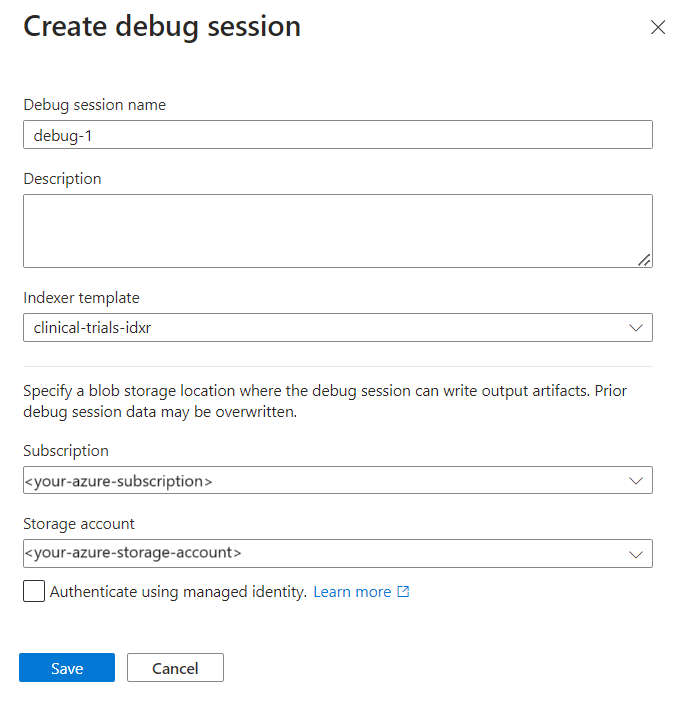
Megnyílik egy hibakeresési munkamenet a beállítások lapjára. Módosíthatja a kezdeti konfigurációt, és felülbírálhatja az alapértelmezett beállításokat. A hibakeresési munkamenetek csak egyetlen dokumentummal működnek. Az alapértelmezett beállítás a gyűjtemény első dokumentumának elfogadása a hibakeresési munkamenetek alapjaként. Kiválaszthat egy adott dokumentumot a hibakereséshez , ha megadja az URI-t az Azure Storage-ban.
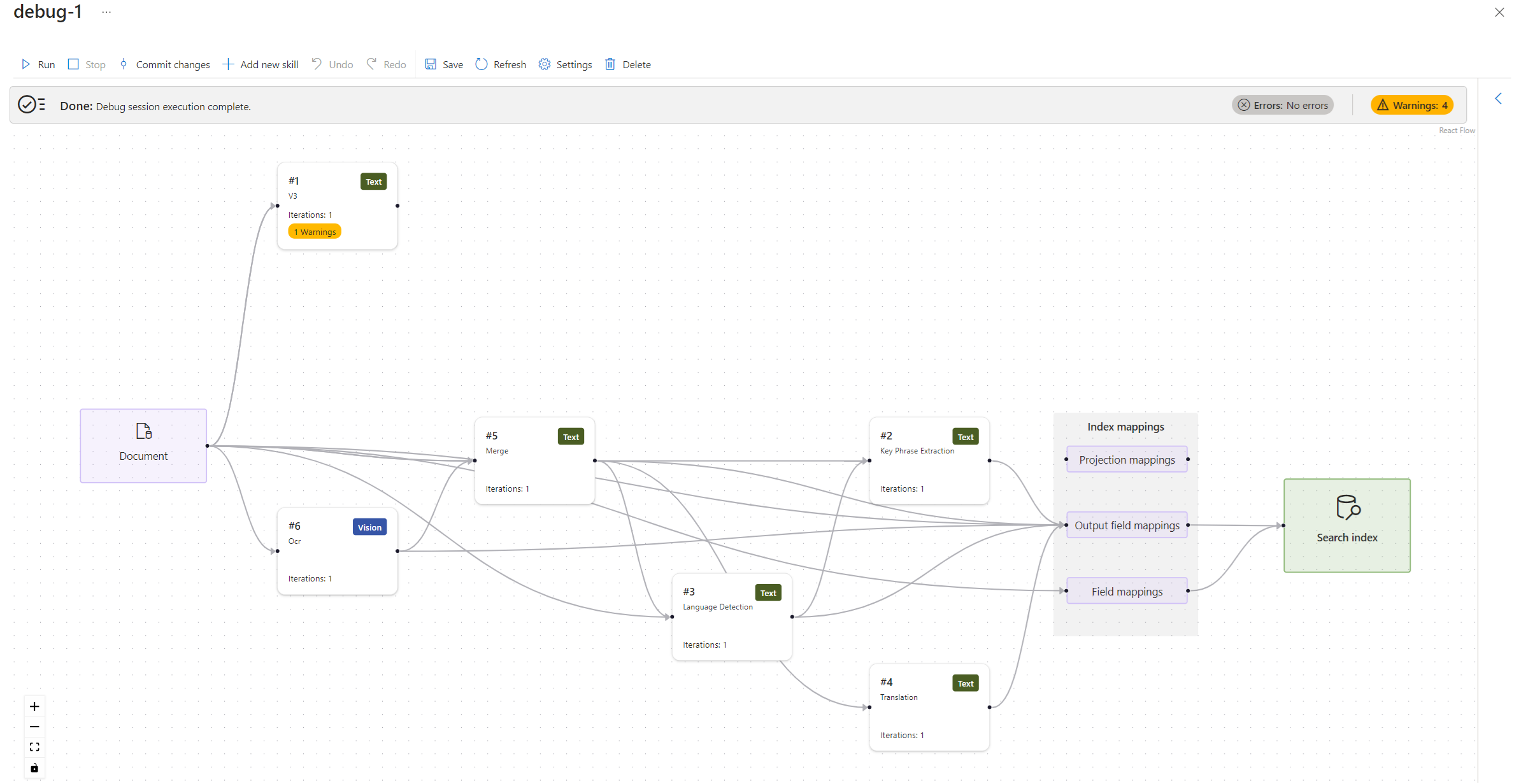
Amikor a hibakeresési munkamenet inicializálása befejeződött, látnia kell egy leképezéseket és keresési indexet tartalmazó készség-munkafolyamatot. A bővített dokumentumadat-struktúra megjelenik egy részletpanelen az oldalon. Az alábbi képernyőképen kizártuk, hogy többet láthass a munkafolyamatból.
A készségkészlettel kapcsolatos problémák keresése
Az indexelő által jelentett problémák hibaüzenetként és figyelmeztetésként jelennek meg.
Figyelje meg, hogy a hibák és figyelmeztetések száma kisebb, mint a korábban megjelenített lista, mivel ez a lista csak egyetlen dokumentum hibáit részletezi. Az indexelő által megjelenített listához hasonlóan kiválaszthat egy figyelmeztető üzenetet, és megtekintheti a figyelmeztetés részleteit.
Az értesítések áttekintéséhez válassza a Figyelmeztetések lehetőséget. Négyet kell látnod:
"Nem sikerült végrehajtani a képességet, mert egy vagy több készségbemenet érvénytelen volt. Hiányzik a szükséges készségbevitel. Név: "szöveg", Forrás: '/document/content'."
"A kimeneti mező "helyek" nem képezhető le keresési indexre. Ellenőrizze az indexelő "outputFieldMappings" tulajdonságát. Hiányzik a "/document/merged_content/locations" érték."
Nem sikerült az "organizations" (szervezetek) output mezőt leképezni a keresési indexhez. Ellenőrizze az indexelő "outputFieldMappings" tulajdonságát. Hiányzik a "/document/merged_content/organizations" érték."
"A képesség végrehajtásra került, de lehet, hogy nem várt eredményt ad, mert egy vagy több készségbemenet érvénytelen volt. Hiányzik az opcionális készségbemenet. Név: 'languageCode', Forrás: '/document/languageCode'. Kifejezésnyelv-elemzési problémák: Hiányzik a "/document/languageCode" érték."
Sok készség rendelkezik "languageCode" paraméterrel. A művelet vizsgálatával láthatja, hogy ez a nyelvi kódbevitel hiányzik az EntityRecognitionSkill.#1entitásfelismerési képességből, amely problémákat okoz a "helyek" és a "szervezetek" kimenetével.
Mivel mind a négy értesítés erről a képességről szól, a következő lépés a képesség hibakeresése. Ha lehetséges, először a bemeneti problémák megoldásával kezdje, mielőtt továbblépne a kimeneti problémákra.
Hiányzó készségbeviteli értékek javítása
A munkafelületen válassza ki azt a képességet, amelyről a figyelmeztetések szólnak. Ebben az oktatóanyagban ez az entitásfelismerési képesség.
A Szakértelem részletei panel jobbra nyílik meg az iterációkhoz és azok bemeneteihez és kimeneteihez tartozó szakaszokkal, a képesség JSON-definíciójához tartozó képességbeállításokkal, valamint az e képesség által kibocsátott hibákra és figyelmeztetésekre vonatkozó üzenetekkel.
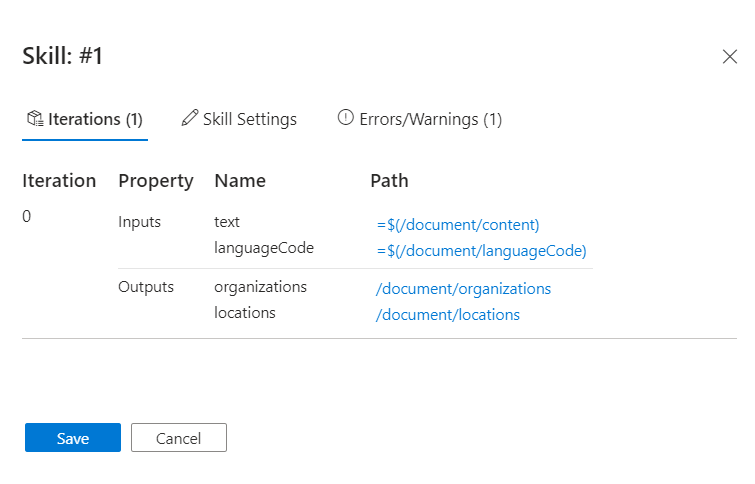
Mutasson az egyes bemenetek fölé (vagy válasszon ki egy bemenetet) az értékek megjelenítéséhez a Kifejezés kiértékelőjében. Figyelje meg, hogy a bemenet megjelenített eredménye nem úgy néz ki, mint egy szövegbevitel. Szöveg helyett új vonalkarakterek
\n \n\n\n\nsorozatának tűnik. A szöveg hiánya azt jelenti, hogy nem azonosíthatók entitások. Vagy ez a dokumentum nem felel meg a képesség előfeltételeinek, vagy egy másik bemenetet kell használni.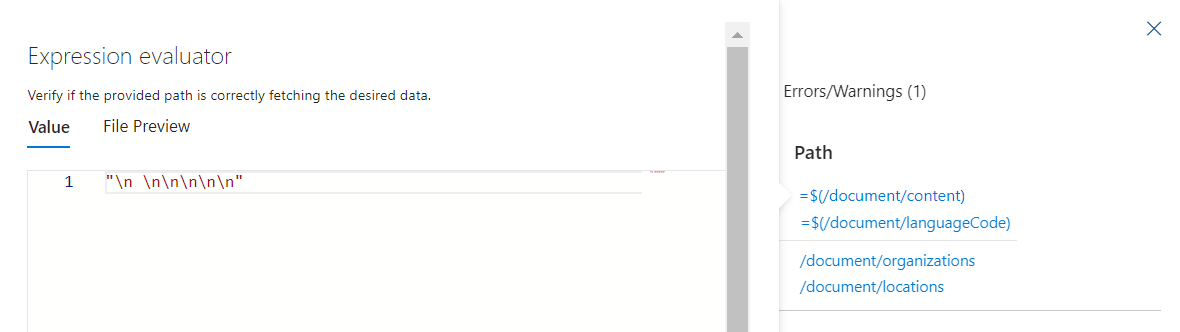
Váltson vissza a bővített adatstruktúrára, és tekintse át a dokumentum bővítési csomópontjait. Figyelje meg, hogy a
\n \n\n\n\n"tartalom" nem tartalmaz forrást, de a "merged_content" másik értéke OCR-kimenettel rendelkezik. Bár nincs jelzés, ennek a PDF-fájlnak a tartalma JPEG-fájlnak tűnik, amit a kinyert és feldolgozott szöveg is bizonyít a "merged_content" fájlban.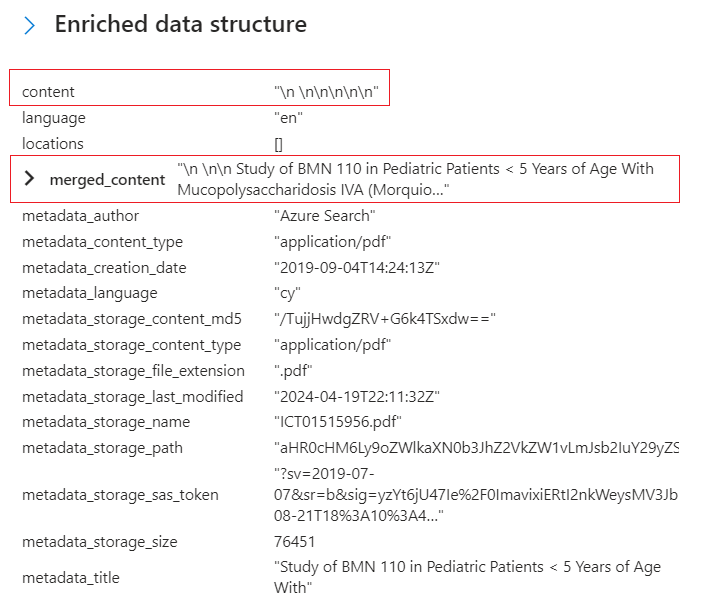
Váltson vissza a képességre, és válassza a Skillset-beállításokat a JSON-definíció megnyitásához.
Módosítsa a kifejezést a
/document/content-ról/document/merged_content-re, majd válassza a Mentés lehetőséget. Figyelje meg, hogy a figyelmeztetés már nem szerepel a listában.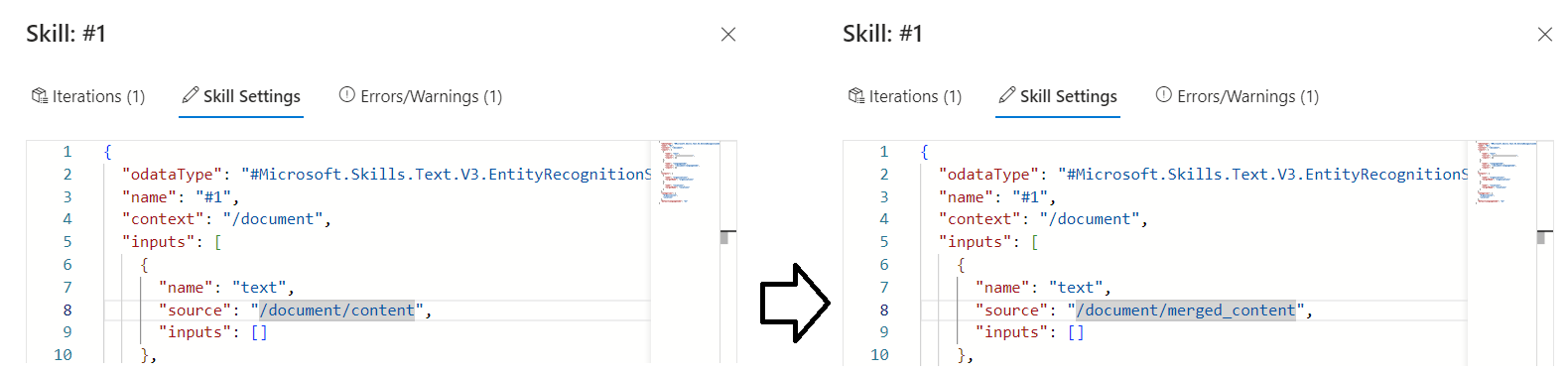
Válassza a Futtatás lehetőséget a munkamenet ablakmenüjében. Ez elindítja a készségkészlet újabb végrehajtását a dokumentum használatával.
Miután a hibakeresési munkamenet végrehajtása befejeződött, figyelje meg, hogy a figyelmeztetések száma eggyel csökkent. A figyelmeztetések azt mutatják, hogy a szövegbeviteli hiba eltűnt, de a többi figyelmeztetés továbbra is megmarad. A következő lépés a hiányzó vagy üres értékre
/document/languageCodevonatkozó figyelmeztetés kezelése.
Válassza ki a képességet, és mutasson az egérmutatóra
/document/languageCode. Ennek a bemenetnek az értéke null, ami nem érvényes bemenet.Az előző problémához hasonlóan először is tekintse át a bővített adatstruktúrát a csomópontok bizonyítékaiért. Figyelje meg, hogy nincs "languageCode" csomópont, de van egy a "language" kifejezéshez. Szóval, van egy elírás a képességbeállításokban.
Másolja ki a kifejezést
/document/language.A Szakértelem részletei panelen válassza az 1. képesség képességbeállításai lehetőséget, és illessze be az új értéket.
/document/languageVálassza az Mentésgombot.
Válassza a Futtatás parancsot.
A hibakeresési munkamenet végrehajtása után az eredményeket a Szakértelem részletei panelen ellenőrizheti. Amikor a
/document/languagefölé viszi az egeret, aenértékként kell megjelennie a Kifejezésértékelőben.
Figyelje meg, hogy a bemeneti figyelmeztetések eltűntek. Most már csak a két figyelmeztetés marad a szervezetek és helyek kimeneti mezőivel kapcsolatban.
Hiányzó képességkimeneti értékek javítása
Az üzenetek azt mondják, hogy ellenőrizze az indexelő "outputFieldMappings" tulajdonságát, ezért kezdjük ott.
Válassza ki a kimeneti mezőleképezéseket a munkafelületen. Figyelje meg, hogy a kimeneti mezőleképezések hiányoznak.
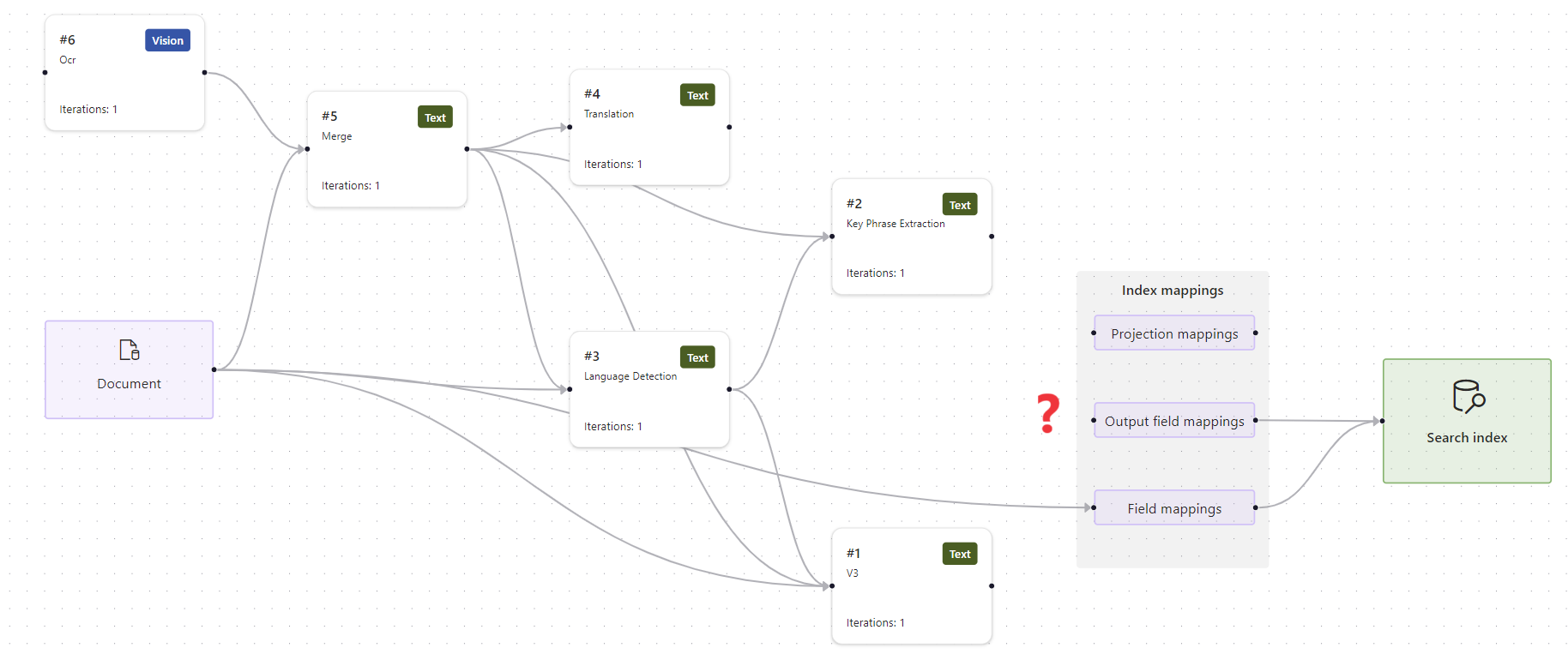
Első lépésként győződjön meg arról, hogy a keresési index a várt mezőkkel rendelkezik. Ebben az esetben az index a "helyek" és a "szervezetek" mezőket tartalmaz.
Ha nincs probléma az indexpel, a következő lépés a képességkimenetek ellenőrzése. A korábbiakhoz hasonlóan válassza a Bővített adatstruktúrát, és görgessen a csomópontok között a "helyek" és a "szervezetek" megkereséséhez. Vegye észre, hogy a szülő "content", nem pedig "merged_content". A kontextus helytelen.
Váltson vissza a Képesség részletei panelre az entitásfelismerési képességhez.
Képességbeállításoknál változtassa -t
context-re. Ezen a ponton három módosítással kell rendelkeznie a képességdefinícióban.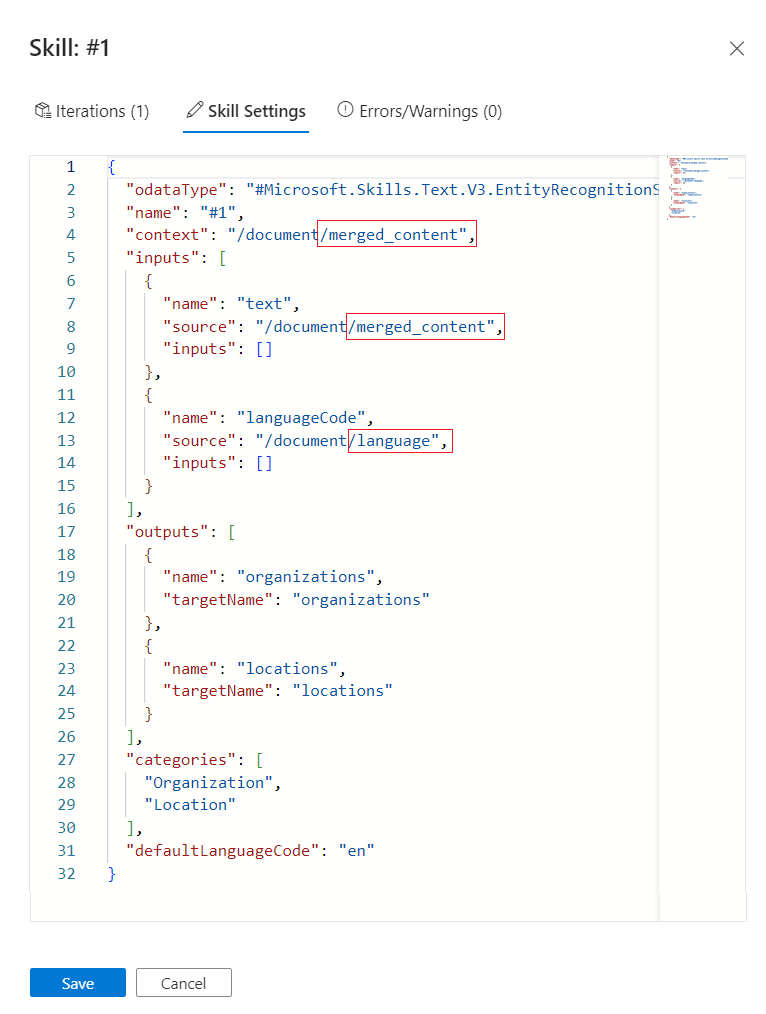
Válassza az Mentésgombot.
Válassza a Futtatás parancsot.
Az összes hiba megoldódott.
A készségkészlet változtatásainak elkövetése
A hibakeresési munkamenet indításakor a keresési szolgáltatás létrehozta a készségkészlet másolatát. Ez azért történt, hogy megvédje a keresési szolgáltatás eredeti funkcióit. Most, hogy hibakeresést végzett a képességkészleten, a javítások véglegesíthetők (felülírhatja az eredeti készségkészletet).
Ha nem áll készen a módosítások véglegesítésére, mentheti a hibakeresési munkamenetet, és később újra megnyithatja.
Válassza a Módosítások véglegesítése lehetőséget a hibakeresési munkamenetek fő menüjében.
Az OK gombra kattintva ellenőrizheti, hogy frissíteni szeretné-e a készségkészletet.
Zárja be a hibakeresési munkamenetet, és nyissa meg az Indexelőket a bal oldali panelen.
Válassza a "clinical-trials-idxr" lehetőséget.
Válassza az Alaphelyzetbe állítás lehetőséget.
Válassza a Futtatás parancsot.
Válassza a Frissítés lehetőséget az alaphelyzetbe állítási és futtatási parancsok állapotának megjelenítéséhez.
Ha az indexelő futása befejeződött, a Végrehajtás előzményei lapon a legutóbbi futtatás időbélyege mellett egy zöld pipának és a „Siker” szónak kell lennie. A módosítások alkalmazásának biztosítása:
A bal oldali panelen nyissa meg az Indexeket.
Válassza a "klinikai vizsgálatok" indexet, és a Kereséskezelő lapon adja meg ezt a lekérdezési sztringet:
$select=metadata_storage_path, organizations, locations&$count=trueadott dokumentumok mezőinek visszaadásához (amelyeket az egyedimetadata_storage_pathmező azonosít).Válassza a Keresés lehetőséget.
Az eredményeknek azt kell mutatniuk, hogy a szervezetek és a helyek mostantól a várt értékekkel vannak feltöltve.
Az erőforrások eltávolítása
Ha a saját előfizetésében dolgozik, érdemes az egyes projektek végén eldöntenie, hogy szüksége lesz-e még a létrehozott erőforrásokra. A továbbra is futó erőforrások költségekkel járhatnak. Az erőforrásokat törölheti egyesével, vagy az erőforráscsoport törlésével eltávolíthatja a benne lévő összes erőforrást is.
Az erőforrásokat az Azure Portalon, a bal oldali navigációs panel Minden erőforrás vagy erőforráscsoport hivatkozásával keresheti meg és kezelheti.
Az ingyenes szolgáltatás három indexre, indexelőre és adatforrásra korlátozódik. Az Azure Portalon törölheti az egyes elemeket, hogy a korlát alatt maradjon.
Következő lépések
Ez az oktatóanyag a készségkészlet meghatározásának és feldolgozásának különböző aspektusait érintette. A fogalmakkal és munkafolyamatokkal kapcsolatos további információkért tekintse meg az alábbi cikkeket: