Problema de impressão na Epson LX 350: caracteres muito juntos

Anônima
2019-08-30T12:42:26+00:00

Boa tarde. Estou com problema na impressão da matricial LX 350 no Windows 10 (versão 1809 e 1903). O problema é como fica a impressão dos caracteres. Estão todos muito juntos.

Entrei em contato com a Epson, foi feito o teste no Bloco de Notas e o problema persiste no Office. Segundo o suporte, informou que o problema está no Sistema Operacional.

Preciso de ajuda para resolver este problema.  Obrigado.

Windows para casa | Windows 10 | Dispositivos e drivers

Pergunta bloqueada. Essa pergunta foi migrada da Comunidade de Suporte da Microsoft. É possível votar se é útil, mas não é possível adicionar comentários ou respostas ou seguir a pergunta.

0 comentários Sem comentários

26 respostas

Classificar por: Mais útil
  1. Anônima
    2019-09-13T20:15:42+00:00

    Acabei chamando um técnico e ele consegui resolver o problema.

    O que estava deixando as letras condensadas era a baixa resolução da impressão! Sendo assim, é só alterar nas propriedades da impressora, no painel de controle/dispositivos e impressoras/propriedade da impressora em questão/Preferências/Layoult/Avançado/Qualidade de Impressão e aqui eu tive que colocar em 240 x 144.

    Espero que essa solução ajude mais alguém!

    Abraço a todos!

    Esta resposta foi útil?

    3 pessoas acharam esta resposta útil.
    0 comentários Sem comentários
  2. Anônima
    2019-08-30T15:06:00+00:00

    Olá eduardocouto1974, tudo bem?    

    Obrigado por entrar em contato com a Comunidade Microsoft!

    Nesse caso precisamos de algumas informações para sermos assertivos na tratativa.

    Se você acessar o link a seguir e clicar em "Especificações" é possível verificar o seguinte:

    Clique Aqui - Epson LX-350.
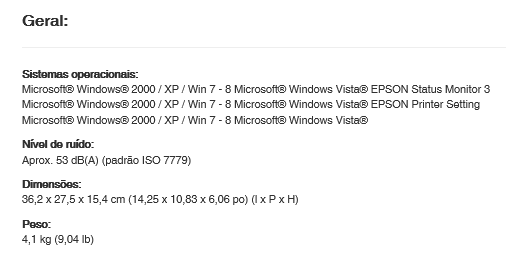
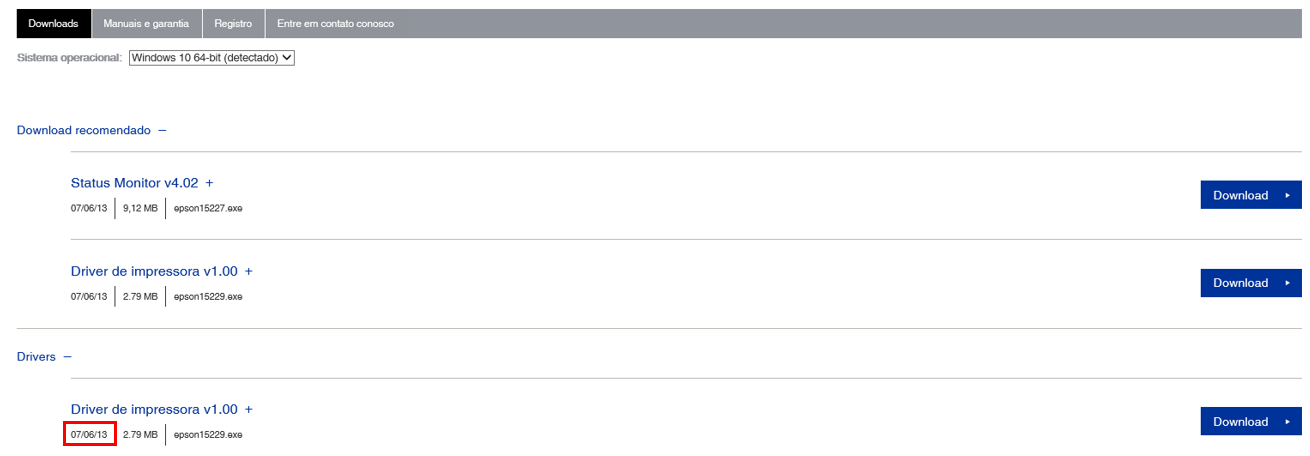
    Ou seja o Windows 10 não está na lista, mas se clicarmos na opção de Suporte e em seguida em Downloads, o driver para Windows 10 está lá.

    Porém, é possivel notar que driver foi lançado em 07/06/2013. O importanto aqui, é que em 2013 o Windows 10 ainda não tinha sido lançado. Resumindo, eles apenas pegaram o driver do Windows 8 e colocaram para Windows 10. De fato, é pouco provável que funcione 100% nas novas versões do Windows.
    Mesmo assim, vamos executar alguns procedimentos que podem ser úteis para a sua questão:

    Etapa 1

    Desabilite os suplementos:

    1. Pressione simultaneamente as teclas Windows + R;
    2. No Executar digite winword /safe e clique em Ok;
    3. O aplicativo Word****será aberto em Modo Seguro;
    4. Clique em Novo, depois em Arquivo****e em Opção;
    5. Clique em Suplemento e localize a opção Gerenciar;
    6. Selecione a opção Suplementos de Com e clique em Ir;
    7. Desabilite todos os Suplementos e clique em OK;
    8. Feche o Word em Modo Seguro e abra novamente em Modo Normal e faça um teste.

    Obs: Para abrir o Excel em Modo Seguro digite excel /safe e para o Outlook em Modo Seguro digite outlook /safe. 

    Etapa 2

    Serviços de impressão:

    1. Pressione as teclas W indows+Q e digite CMD;

    2. Clique com o botão direito do mouse sobre CMD e selecione a opção E xecutar como Administrador;

    3 **.**Cole o comando abaixo e pressione Enter:

    net stop spooler[Enter]

    net start spooler[Enter]

    s****c config fdphost type= own [Enter]

    sc config browser start= delayed-auto ****[Enter]

    sc config FDPHost start= delayed-auto ****[Enter]

    sc config FDResPub start= delayed-auto ****[Enter]

    sc config NetMan start= delayed-auto ****[Enter]

    sc config UPnPHost start= delayed-auto[Enter]

    sc config PNRPSvc start= delayed-auto ****[Enter]

    sc config P2PSvc start= delayed-auto****[Enter]

    sc config P2PIMSvc start= delayed-auto[Enter]

    4. Reinicie o sistema e faça um teste.

    Etapa 3

    Remover arquivos da pasta Printers:

    1. Pressione as teclas W indows+Q e digite CMD;

    2. Clique com o botão direito do mouse sobre CMD e selecione a opção E xecutar como Administrador;

    3 **.**Cole o comando abaixo e pressione Enter:

    net stop spooler[Enter]

    4. Pressiona as teclas Windows+R para abrir o Executar;

    5. Digite "%WINDIR%\system32\spool\printers" (sem aspas). [Enter]

    6. Delete todos os arquivos que estão nesta pasta.

    7. Reinicie o sistema e faça um novo teste.

    Espero ter ajudado. Se foi solucionado, por gentileza, clique em Sim na questão Isso resolveu o seu problema? Pois outras pessoas podem estar com a mesma dificuldade e assim poderá ajudá-las.

    Caso o erro ainda ocorra, fique à vontade para postar novamente. Estaremos prontos para ajudar!

    Abraço e até mais!

    Esta resposta foi útil?

    3 pessoas acharam esta resposta útil.
    0 comentários Sem comentários
  3. Anônima
    2019-08-31T14:44:39+00:00

    Olá eduardocouto1974, tudo bem?    

    Obrigado por entrar em contato com a Comunidade Microsoft!

    Notou se esse comportamento teve início após alguma atualização do Windows ou do Office?

    Faça os seguintes testes:

    Tente imprimir algo diretamente da página do navegador. O mesmo comportamento ocorre? 

    Tente imprimir um arquivo .PDF. O mesmo comportamento ocorre? 

    Mesmo sem essas informações, vamos executar um reparo online no seu Office e fazer um teste em seguida:

    Reparar o Office:

    1. Pressione as teclas Windows + R digite Appwiz.cpl pressione Enter.
    2. Será aberta a janela de "Programas e Recursos".
    3. Na lista de programas, clique em Microsoft Office em seguida selecione Alterar;
    4. Na tela "Como você gostaria de reparar seus programas do Office?", selecione Reparo Online para garantir a correção de todos os itens e, em seguida, selecione Reparar.
    5. Aguarde o término do Reparo e faça um teste.

    Se o problema persistir:

    1.Pressione as teclas Windows+R para abrir oMenu Executar;

    **2.**No Menu Executar digite Msconfig e clique em Ok;

    3. Na guia Geral clique em Inicialização Normal;

    4. Clique na abaServiços e selecione Ativar tudo;

    5. Habilite a opção Ocultar todos os serviços Microsofte clique em Desativar tudo;

    **6.**Clique em Aplicar > Ok.

    Desativando serviços de terceiros no Gerenciador de Tarefas.

    **1.**Pressione as teclas CTRL+SHIFT+ESC e clique em Mais detalhes;

    **2.**Clique na guia Inicializar e desabilite todos os programas manualmente; Basta clicar em cada programa em seguida clicar em Desabilitar;

    **3.**Aplique as alterações, feche o Gerenciador de Tarefas e reinicie o computador;

    4. Faça um teste.

    Se o problema persistir, vamos verificar se tem algo de errado com o seu perfil de usuário.

    Crie um novo usuário e dê a ele permissão de administrador, seguindo os passos dessa documentação: Criar uma conta de usuário local ou de administrador no Windows 10.Em seguida, faça logoff do seu e acesse este novo, faça um teste.

    **Observação:**Se o comportamento não ocorrer neste usuário você poderá migrar os seus dados do outro usuário para este. Para migrar seus dados ao novo usuário, pressione as teclas **Windows+R,**digite %systemdrive%\users, procure seu usuário anterior e cole seus documentos no novo perfil.

    Aguardo novidades.

    Até mais!

    Esta resposta foi útil?

    1 pessoa achou esta resposta útil.
    0 comentários Sem comentários
  4. Anônima
    2019-08-30T19:25:39+00:00

    Boa tarde!

    A versão do office é 1908 e o build é 11929.20254

    O procedimento não deu certo. Ainda continua a imprimir com os caracteres muito juntos. Além disso,

    na etapa 2, o comando sc config browser start= delayed-auto ****apresentou a falha 87.

    Esta resposta foi útil?

    1 pessoa achou esta resposta útil.
    0 comentários Sem comentários
  5. Dio Xavier 298.5K Pontos de reputação Moderador Voluntário
    2019-08-30T13:04:19+00:00

    Olá

    Bem vindo(a) à Comunidade Microsoft.

    Tudo bem? O processo de impressão é disponibilizado pelos drivers e software da Epson, não do Windows, se está imprimindo errado, talvez haja incompatibilidade destes softwares com a nova versão do Windows, desinstale o driver e ou verifique novos no site da Epson.

    Avise-nos sobre o resultado. Estamos à disposição!

    Esta resposta foi útil?

    1 pessoa achou esta resposta útil.
    0 comentários Sem comentários