Poznámka:
Přístup k této stránce vyžaduje autorizaci. Můžete se zkusit přihlásit nebo změnit adresáře.
Přístup k této stránce vyžaduje autorizaci. Můžete zkusit změnit adresáře.
Poznámka:
Azure AI Vyhledávač je k dispozici prostřednictvím portálu Azure, rozhraní REST API a Sady Azure SDK. Podporuje také Foundry IQ, spravovanou znalostní vrstvu, která transformuje podnikový obsah na opakovaně použitelné znalostní báze s podporou oprávnění pro agenty na portálu Microsoft Foundry.
V tomto rychlém startu se dozvíte, jak sada dovedností ve službě Azure AI Vyhledávač přidává optické rozpoznávání znaků (OCR), analýzu obrázků, rozpoznávání jazyka, slučování textu a rozpoznávání entit za účelem generování obsahu prohledávatelného textu v indexu.
Průvodce importem dat můžete spustit na webu Azure Portal a použít dovednosti, které během indexování vytvářejí a transformují textový obsah. Vstupem jsou nezpracovaná data, obvykle objekty blob ve službě Azure Storage. Výstupem je prohledávatelný index obsahující text obrázku vygenerovaný pomocí umělé inteligence, titulky a entity. Potom můžete dotazovat vygenerovaný obsah na webu Azure Portal pomocí Průzkumníka služby Search.
Před spuštěním průvodce vytvoříte několik prostředků a nahrajete ukázkové soubory.
Požadavky
Účet Azure s aktivním předplatným. Vytvoření účtu zdarma
Služba Azure AI Vyhledávač. Vytvořte službu nebo vyhledejte existující službu v aktuálním předplatném. Pro účely tohoto rychlého startu můžete použít bezplatnou službu.
Účet služby Azure Storage. Použijte Azure Blob Storage na standardním úložném účtu (verze pro všeobecné účely v2). Pokud se chcete vyhnout poplatkům za šířku pásma, použijte stejnou oblast jako Azure AI Vyhledávač.
Poznámka:
V tomto rychlém startu se k rozšiřování AI používají nástroje Foundry. Vzhledem k tomu, že úloha je malá, je Foundry Tools využíváno na pozadí pro bezplatné zpracování až 20 transakcí. Proto nemusíte vytvářet prostředek Microsoft Foundry.
Příprava ukázkových dat
V této části vytvoříte kontejner Azure Storage pro ukládání ukázkových dat skládajících se z různých typů souborů, včetně obrázků a souborů aplikací, které nejsou fulltextově prohledávatelné ve svých nativních formátech.
Příprava ukázkových dat pro účely tohoto rychlého startu:
Na webu Azure Portal přejděte ke svému účtu Azure Storage.
V levém podokně vyberte úložiště dat>Kontejnery.
Vytvořte kontejner a pak nahrajte ukázková data do kontejneru.
Spuštění průvodce
Jak spustit průvodce:
Na webu Azure Portal přejděte do vyhledávací služby.
Na stránce Přehled vyberte Importovat data.

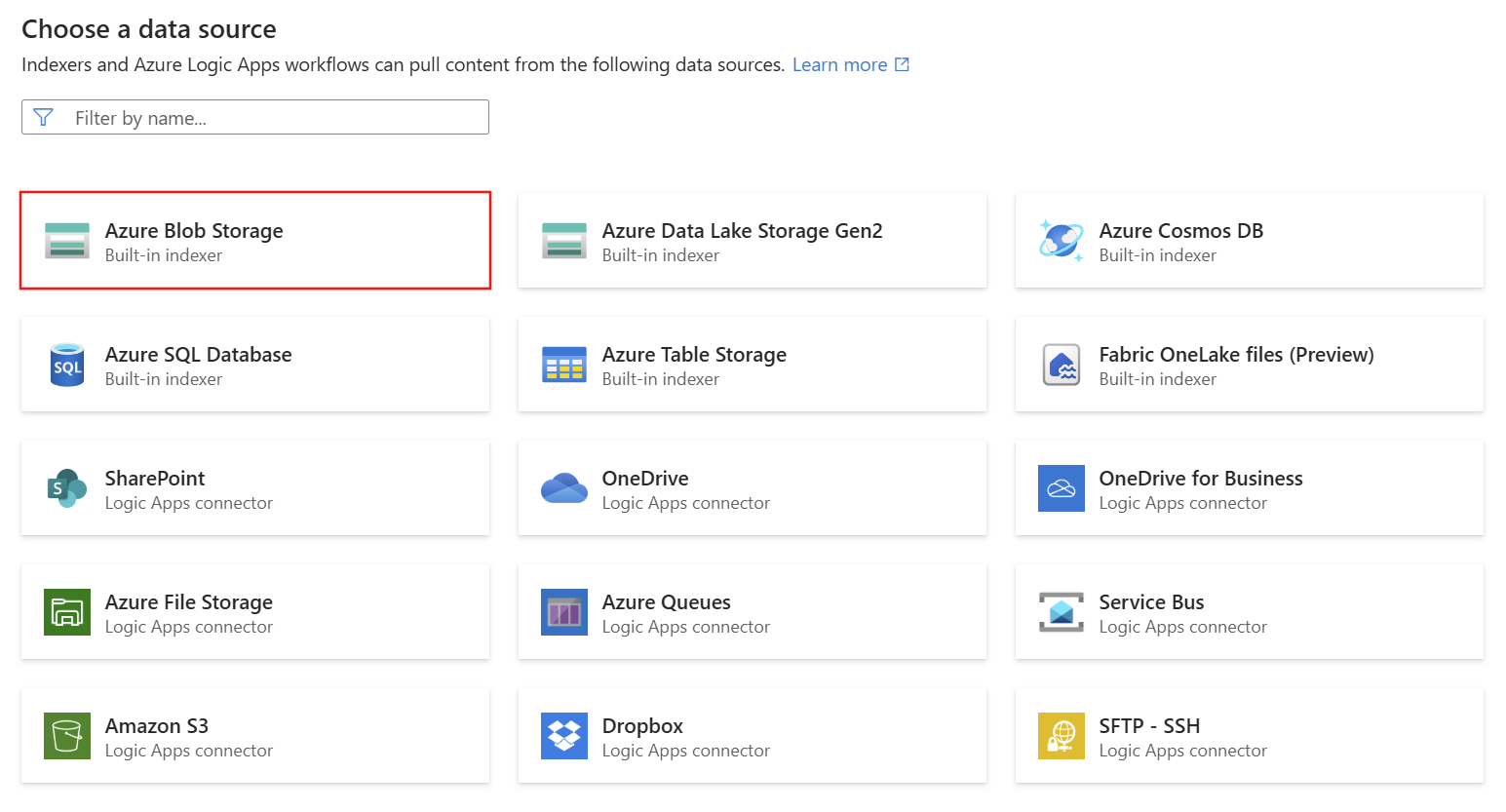
Jako zdroj dat vyberte Azure Blob Storage .
Vyberte hledání klíčových slov.

Krok 1: Vytvoření zdroje dat
Azure AI Vyhledávač vyžaduje připojení ke zdroji dat pro příjem a indexování obsahu. V tomto případě je zdrojem dat váš účet Azure Storage.
Vytvoření zdroje dat:
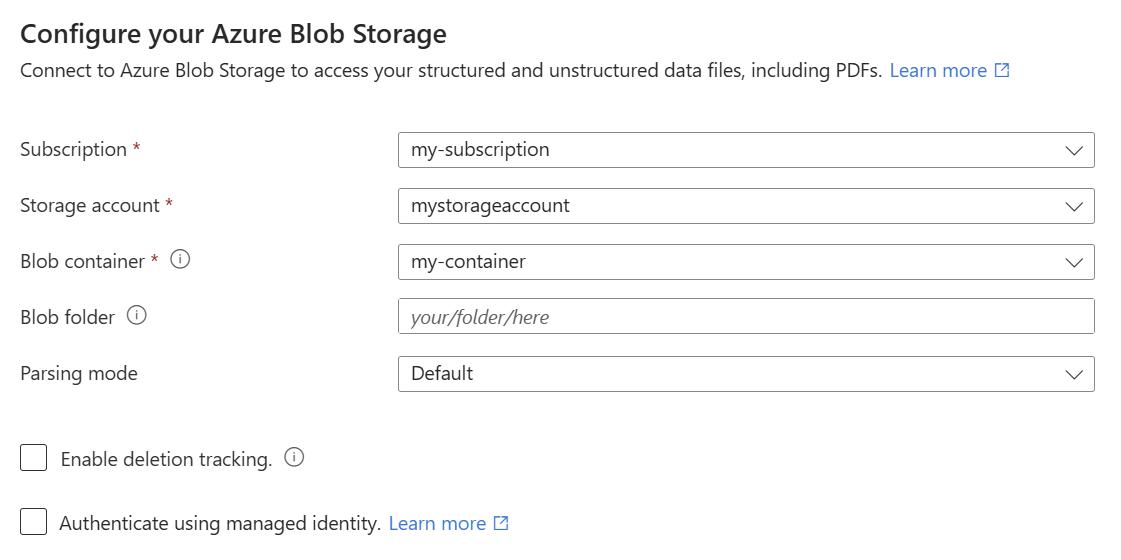
Na stránce Připojit k datům vyberte své předplatné Azure.
Vyberte svůj účet úložiště a pak vyberte kontejner, který jste vytvořili.
Vyberte Další.
Pokud se zobrazí Error detecting index schema from data source, indexer, který průvodce využívá, se nemůže připojit ke zdroji dat. Zdroj dat s největší pravděpodobností má ochranu zabezpečení. Vyzkoušejte následující řešení a spusťte průvodce znovu.
| Funkce zabezpečení | Řešení |
|---|---|
| Prostředek vyžaduje role Azure, nebo má zakázané přístupové klíče. | Připojte se jako důvěryhodná služba nebo se připojte pomocí spravované identity. |
| Prostředek je za firewallem IP. | Vytvořte příchozí pravidlo pro Azure AI Vyhledávač a Azure Portal. |
| Prostředek vyžaduje připojení privátního koncového bodu. | Připojte se přes privátní koncový bod. |
Krok 2: Přidání kognitivních dovedností
Dalším krokem je konfigurace rozšiřování AI pro vyvolání OCR, analýzy obrázků a rozpoznávání entit.
Analýza OCR a obrázků jsou k dispozici pro objekty blob ve službě Azure Blob Storage a Azure Data Lake Storage (ADLS) Gen2 a pro obsah obrázků v Microsoft OneLake. Obrázky můžou být samostatné soubory nebo vložené obrázky v PDF nebo jiných souborech.
Chcete-li přidat dovednosti:
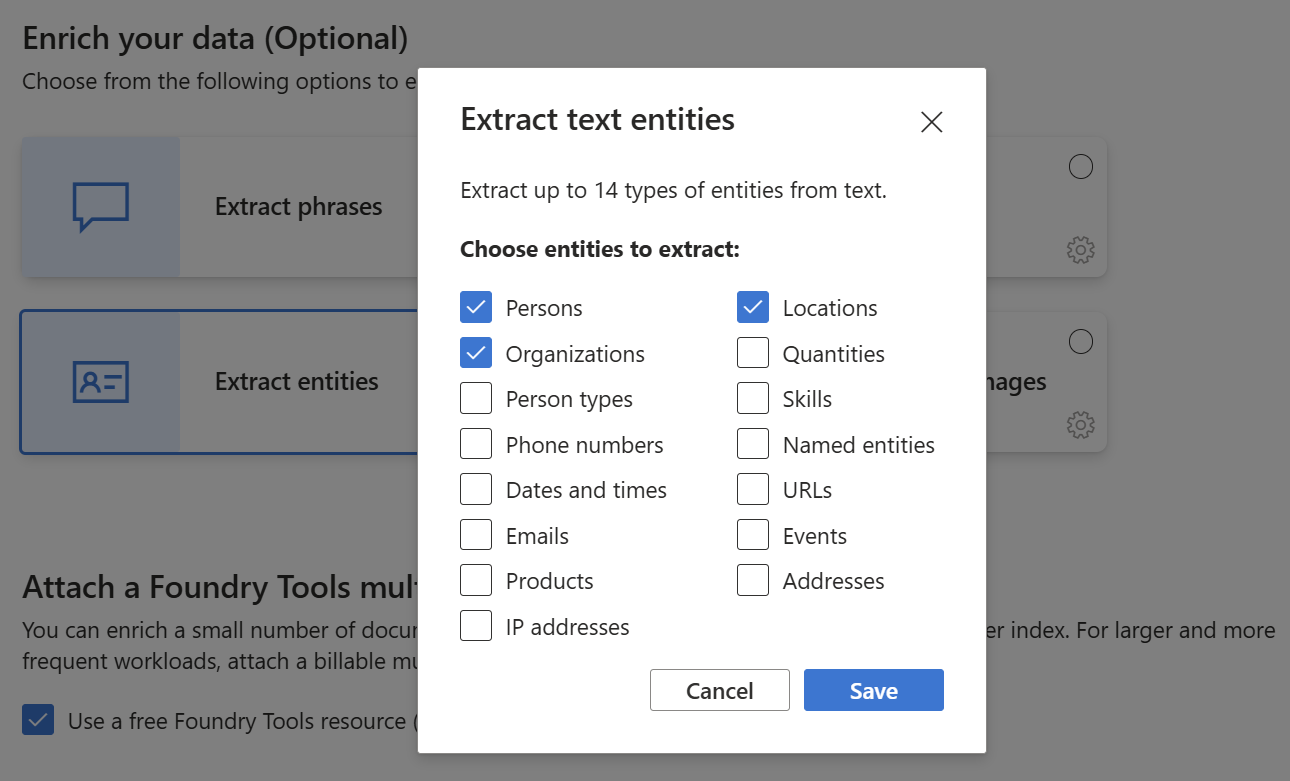
Vyberte Extrahovat entity a pak vyberte ikonu ozubeného kola.
Zaškrtněte a uložte následující zaškrtávací políčka:
Osoby
Umístění
Organizace
Vyberte Extrahovat text z obrázků a pak vyberte ikonu ozubeného kola.
Zaškrtněte a uložte následující zaškrtávací políčka:
Generování značek
Kategorizace obsahu

Ponechte zaškrtnuté políčko Použít zdroj Free Foundry Tools (omezená rozšíření).
Ukázková data se skládají ze 14 souborů, takže volné přidělení 20 transakcí na Foundry Tools je dostačující.
Vyberte Další.

Krok 3: Konfigurace indexu
Index obsahuje prohledávatelný obsah. Průvodce obvykle může vytvořit schéma vzorkováním zdroje dat. V tomto kroku zkontrolujete vygenerované schéma a potenciálně upravíte všechna nastavení.
V tomto rychlém startu průvodce nastaví rozumné výchozí hodnoty:
Výchozí pole jsou založená na vlastnostech metadat existujících objektů blob a nových polích pro výstup rozšiřování, například
persons,locationsaorganizations. Datové typy se odvozují z metadat a vzorkováním dat.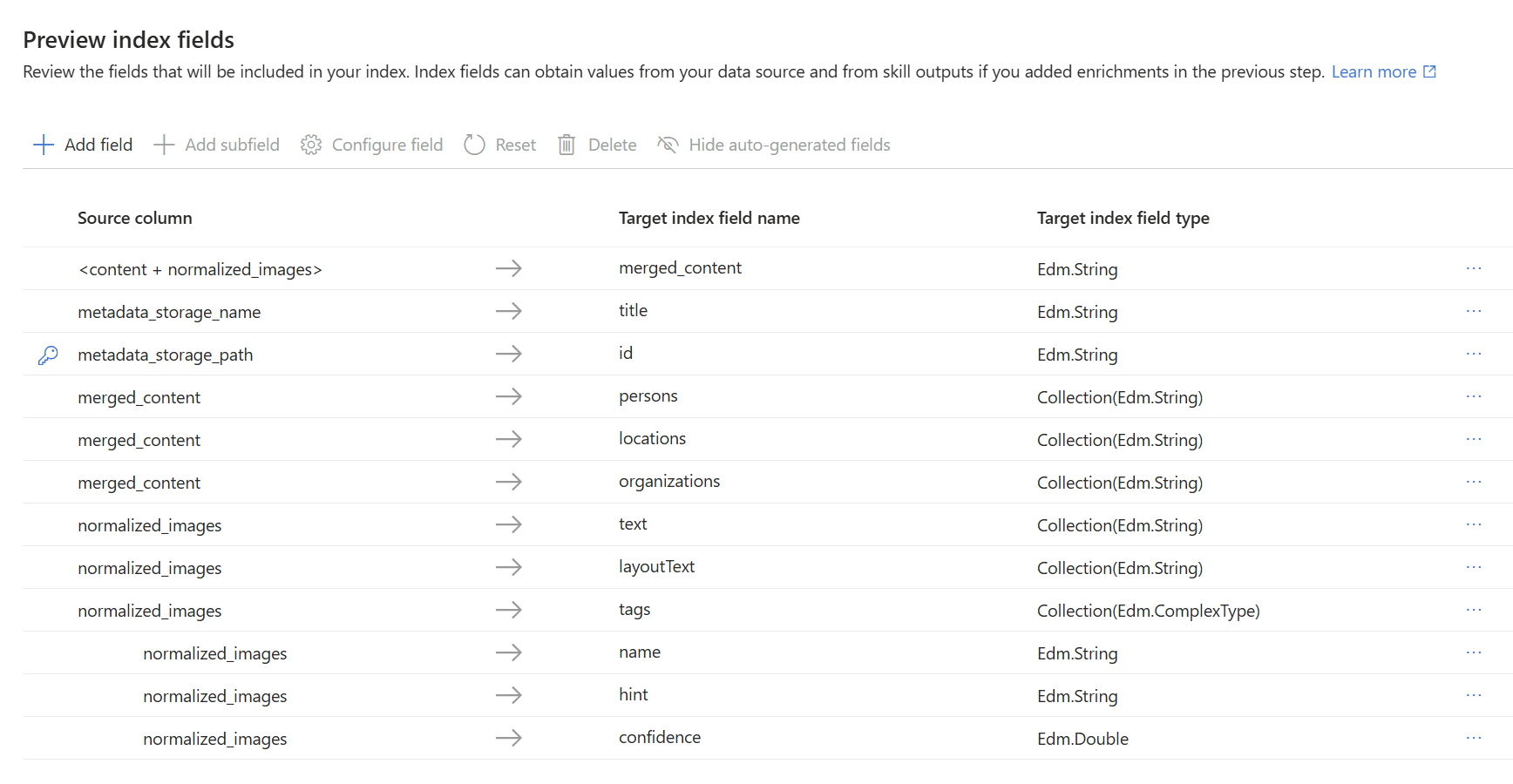
Dokumentový klíč je
metadata_storage_path, který je vybrán jako výchozí, protože pole obsahuje jedinečné hodnoty.Výchozí atributy pole jsou založené na vybraných dovednostech. Pole vytvořená dovednostmi rozpoznávání entit (
persons,locationsaorganizations) jsou například zobrazitelná, filtrovatelná, fasetová a prohledávatelná. Pokud chcete zobrazit a změnit tyto atributy, vyberte pole a pak vyberte Konfigurovat pole.Získatelná pole mohou být vrácena ve výsledcích, zatímco vyhledávatelná pole podporují fulltextové vyhledávání. Pokud chcete použít pole ve výrazu filtru, použijte Filtrovatelné.
Označení pole jako zobrazitelné neznamená, že se pole musí zobrazovat ve výsledcích hledání. Pomocí parametru
selectdotazu můžete určit, která pole se vrátí.
Po kontrole schématu indexu vyberte Další.
Krok 4: Přeskočení upřesňujících nastavení
Průvodce nabízí upřesňující nastavení pro sémantické řazení a plánování indexů, které jsou nad rámec tohoto rychlého startu. Tento krok přeskočte výběrem možnosti Další.
Krok 5: Kontrola a vytvoření objektů
Posledním krokem je kontrola konfigurace a vytvoření indexu, indexeru a zdroje dat ve vyhledávací službě. Indexer automatizuje proces extrahování obsahu ze zdroje dat, načítání indexu a řízení provádění sady dovedností.
K provedení kontroly a vytvoření objektů:
Přijměte výchozí předponu názvu objektu.
Zkontrolujte konfigurace objektů.
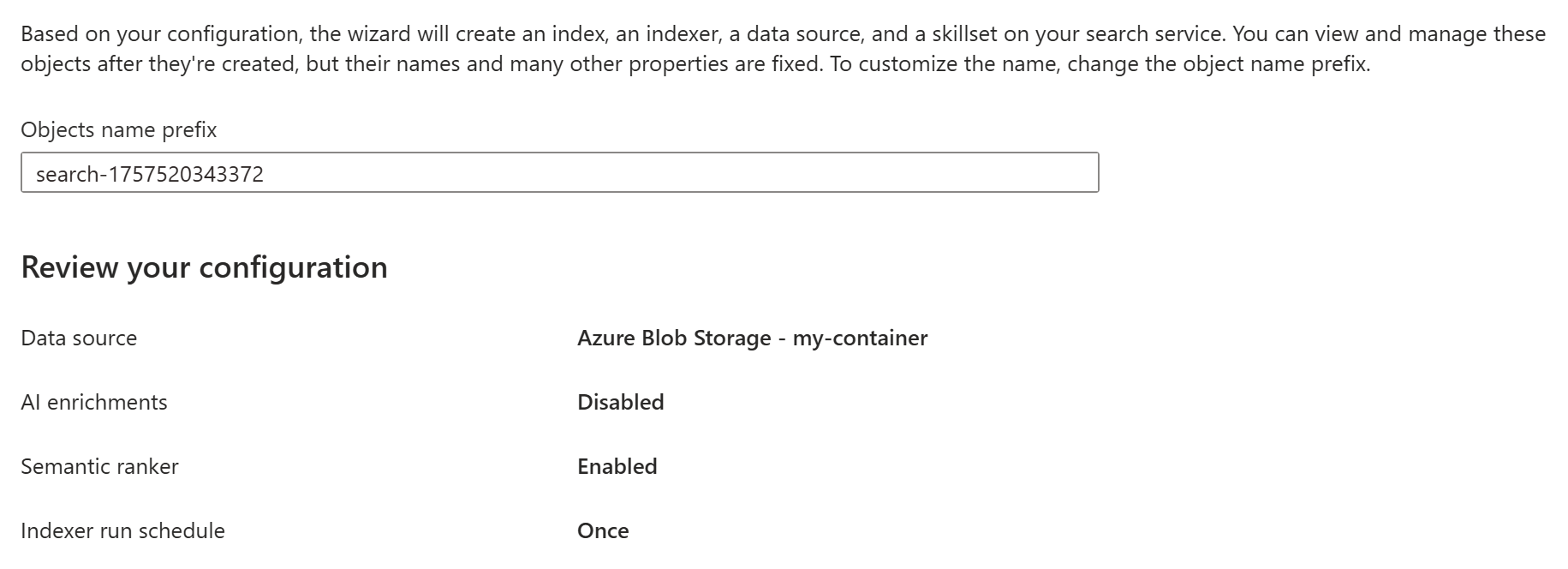
Obohacení AI, sémantický řadič a plánování indexování jsou buď zakázány, nebo nastaveny na výchozí hodnoty, protože jste přeskočili kroky průvodce.
Vyberte Vytvořit , aby se objekty vytvořily současně, a spusťte indexer.
Monitorovat stav
Vytvoření indexeru můžete monitorovat na webu Azure Portal. Indexování založené na dovednostech trvá déle než indexování založené na textu, zejména analýzy OCR a obrázků.
Monitorování průběhu indexeru:
V levém podokně vyberte Indexery.
V seznamu vyberte svůj indexer.
Výběrem možnosti Úspěch (nebo Neúspěšné) zobrazíte podrobnosti o spuštění.
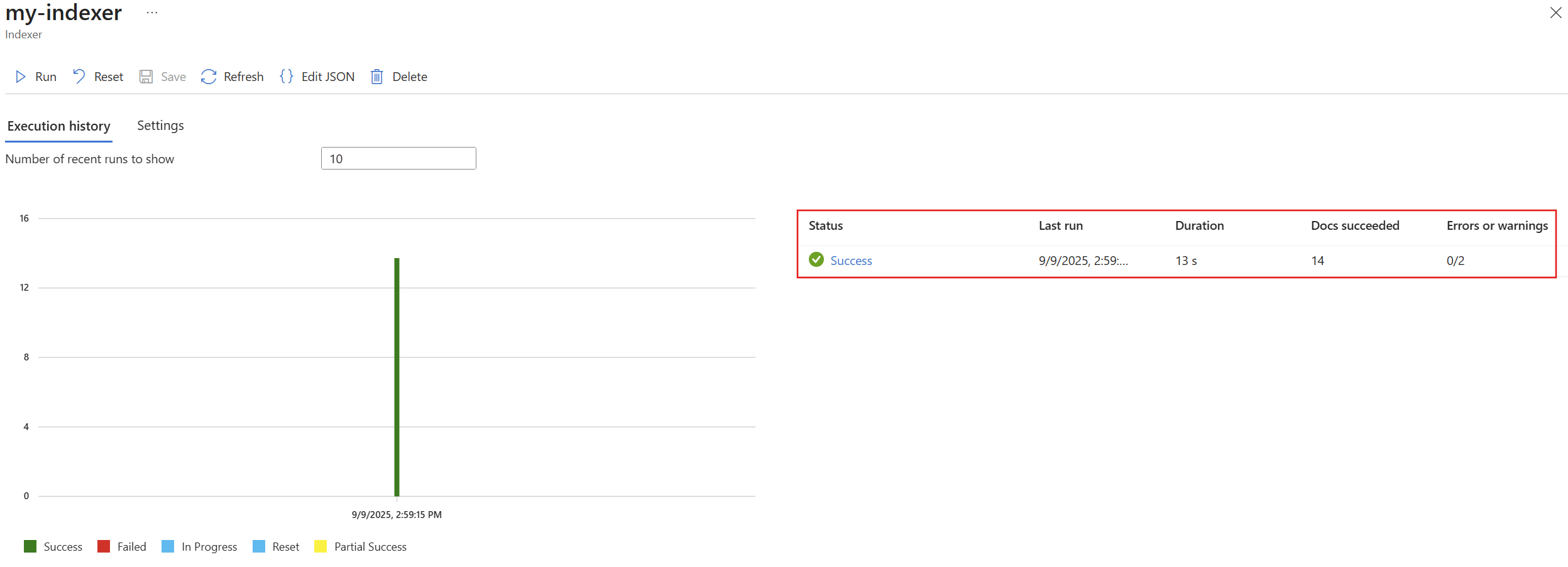
V tomto rychlém startu je k dispozici několik upozornění, včetně Could not execute skill because one or more skill input was invalid. tohoto upozornění, že soubor PNG ve zdroji dat neposkytuje textový vstup do rozpoznávání entit. Dochází k tomu, že upstreamová dovednost OCR nerozpoznala žádný text na obrázku a nemohla poskytnout textový vstup dovednosti rozpoznávání entit.
Upozornění jsou při provádění sady dovedností běžná. Až se seznámíte s tím, jak dovednosti iterují přes data, můžete si začít všímat vzorů a zjistit, která upozornění se dají bezpečně ignorovat.
Dotaz v Průzkumníku Hledání
Dotazovat se na váš index:
V levém podokně vyberte Indexy.
V seznamu vyberte svůj index. Pokud index obsahuje nulové dokumenty nebo úložiště, počkejte na aktualizaci webu Azure Portal.
Na kartě Průzkumník Search zadejte hledaný řetězec, například
satya nadella.
Vyhledávací panel přijímá klíčová slova, fráze uzavřené s uvozovkami a operátory. Příklad: "Satya Nadella" +"Bill Gates" +"Steve Ballmer"
Výsledky se vrací jako podrobný formát JSON, který může být obtížně čitelný, zejména ve velkých dokumentech. Tady jsou tipy pro vyhledávání v tomto nástroji:
- Přepněte do zobrazení JSON a zadejte parametry, které tvarují výsledky.
- Přidáním
selectomezíte pole ve výsledcích. - Přidejte
count, aby se zobrazil počet shod. - Pomocí Ctrl-F vyhledejte ve formátu JSON konkrétní vlastnosti nebo termíny.
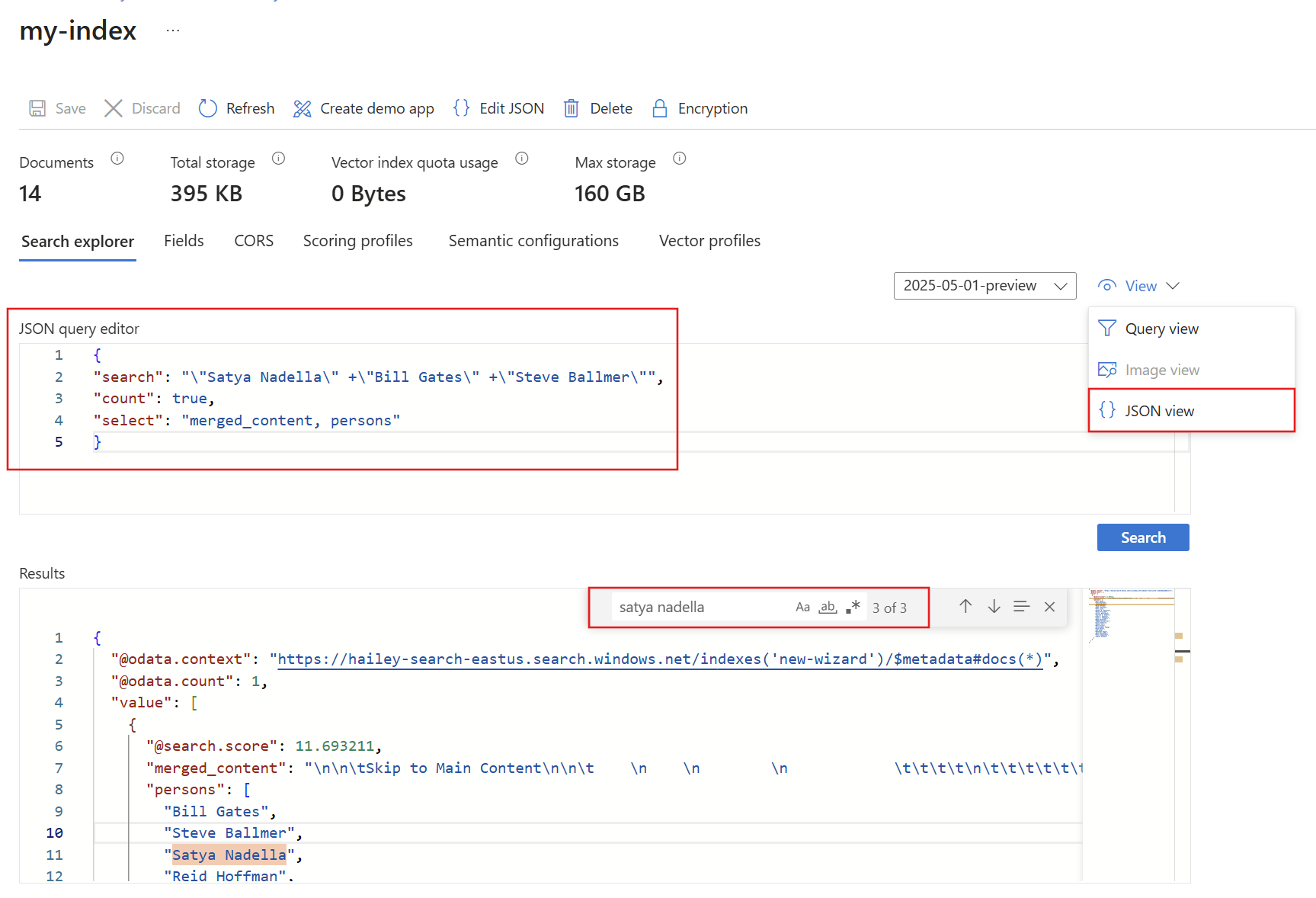
Tady je několik JSON, které můžete vložit do zobrazení:
{
"search": "\"Satya Nadella\" +\"Bill Gates\" +\"Steve Ballmer\"",
"count": true,
"select": "merged_content, persons"
}
Tip
Řetězce dotazů rozlišují malá a velká písmena, takže pokud se zobrazí zpráva "neznámé pole," zkontrolujte Pole nebo Definice Indexu (JSON) a ověřte názvy a jejich velikost písmen.
Klíčové poznatky
Vytvořili jste svou první sadu dovedností a naučili jste se základní kroky indexování založené na dovednostech.
Mezi klíčové koncepty, které doufáme, že jste získali, patří závislosti. Sada dovedností je svázána s indexerem a indexery jsou specifické pro Azure a zdroj. I když tento rychlý start používá Azure Blob Storage, jsou k dispozici další zdroje dat Azure. Další informace najdete v tématu Indexery ve službě Azure AI Vyhledávač.
Dalším důležitým konceptem je, že dovednosti pracují s typy obsahu a při použití heterogenního obsahu se některé vstupy přeskočí. Velké soubory nebo pole také můžou překročit limity indexeru vaší úrovně služby. Při výskytu těchto událostí je normální zobrazit upozornění.
Výstup se směruje do indexu vyhledávání a mezi páry název-hodnota vytvořenými během indexování a jednotlivých polí v indexu je mapování. Průvodce interně nastaví strom obohacování a definuje sadu dovedností, čímž určí pořadí operací a obecný tok. Tyto kroky jsou v průvodci skryté, ale když začnete psát kód, stanou se tyto koncepty důležité.
Nakonec jste se dozvěděli, že můžete ověřit obsah dotazováním indexu. Azure AI Vyhledávač nakonec poskytuje prohledávatelný index, který můžete dotazovat pomocí jednoduché nebo plně rozšířené syntaxe dotazů. Index, který obsahuje rozšířená pole, se v ničem neliší od ostatních indexů. Můžete začlenit standardní nebo vlastní analyzátory, bodovací profily, synonyma, fasetovou navigaci, geografické vyhledávání a další funkce služby Azure AI Vyhledávač.
Vyčištění prostředků
Když pracujete ve vlastním předplatném, je vhodné dokončit projekt odebráním prostředků, které už nepotřebujete. Prostředky, které zůstaly spuštěné, vám můžou stát peníze.
Na webu Azure Portal vyberte v levém podokně všechny prostředky nebo skupiny prostředků a vyhledejte a spravujte prostředky. Prostředky můžete odstranit jednotlivě nebo odstranit skupinu prostředků a odebrat tak všechny prostředky najednou.
Pokud používáte bezplatnou vyhledávací službu, mějte na paměti, že jste omezeni na tři indexy, indexery a zdroje dat. Jednotlivé položky na portálu můžete odstranit , abyste zůstali pod limitem.
Další krok
K vytváření sad dovedností můžete použít Azure Portal, rozhraní REST API nebo sadu Azure SDK. Vyzkoušejte rozhraní REST API pomocí klienta REST a dalších ukázkových dat: