Poznámka:
Přístup k této stránce vyžaduje autorizaci. Můžete se zkusit přihlásit nebo změnit adresáře.
Přístup k této stránce vyžaduje autorizaci. Můžete zkusit změnit adresáře.
Note
Azure AI Vyhledávač je k dispozici prostřednictvím portálu Azure, rozhraní REST API a Sady Azure SDK. Podporuje také Foundry IQ, spravovanou znalostní vrstvu, která transformuje podnikový obsah na opakovaně použitelné znalostní báze s podporou oprávnění pro agenty na portálu Microsoft Foundry.
V tomto rychlém startu se dozvíte, jak používat průzkumníka Search, což je integrovaný nástroj pro dotazy na portálu Azure ke spouštění dotazů v indexu Azure AI Vyhledávač. Tento nástroj slouží k otestování výrazu dotazu nebo filtru nebo k potvrzení, jestli obsah v indexu existuje.
Tento rychlý start používá existující index k předvedení Průzkumníku vyhledávání.
Požadavky
Účet Azure s aktivním předplatným. Vytvořte si bezplatný účet.
Služba Azure AI Vyhledávač. Vytvořte službu nebo naleznete existující službu ve vašem aktuálním předplatném. Pro účely tohoto rychlého startu můžete použít bezplatnou službu.
V tomto rychlém startu se používá ukázkový index hotelů. Podle pokynů v tomto rychlém startu vytvořte index.
Spustit průzkumníka Search
Přejděte do vyhledávací služby na portálu Azure.
V levém podokně vyberte Přehled.
Na panelu příkazů vyberte Průzkumníka služby Search.

Případně vyberte na indexové stránce kartu Průzkumník hledání.
Dotazování třemi způsoby
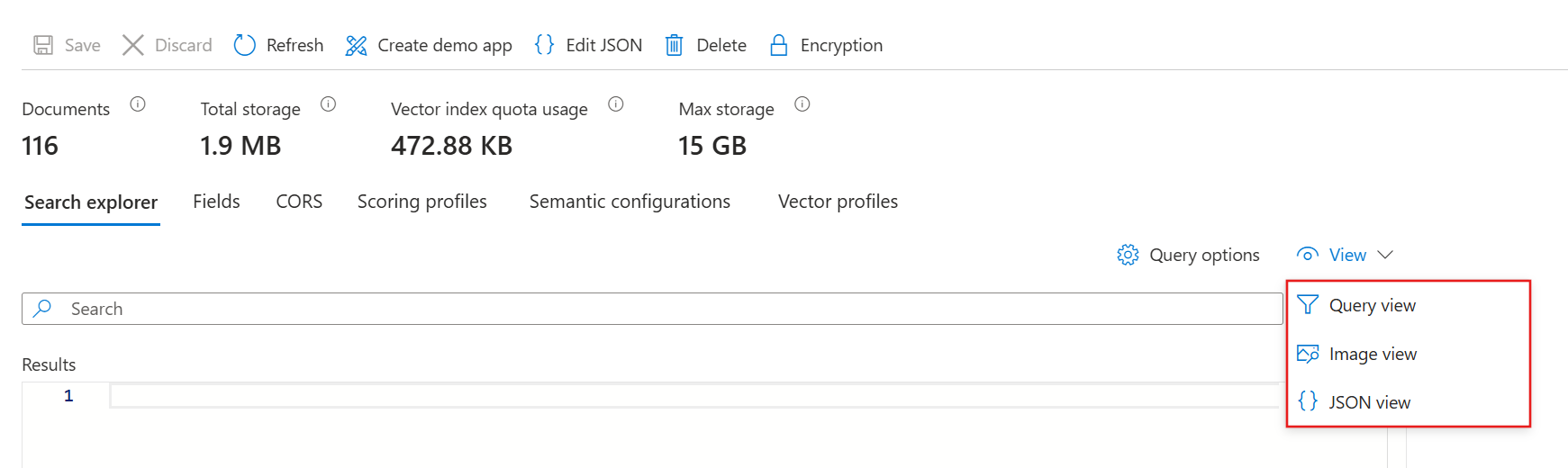
V Průzkumníku služby Search existují tři přístupy k dotazování:
Pohled na dotaz poskytuje vyhledávací panel ve výchozím nastavení. Přijímá prázdný dotaz nebo volný textový dotaz s logickými operátory, například
ocean view + parking.Zobrazení obrázku poskytuje okno pro procházení nebo přetažení souborů PNG, JPG nebo JPEG. Pokud váš index nemá vektorizátor obrázků a ekvivalentní dovednost, toto zobrazení není k dispozici.
Zobrazení JSON podporuje parametrizované dotazy. Filtry, orderby, select, count, searchFields a všechny ostatní parametry musí být nastavené v zobrazení JSON.
Příklad: Dotaz na obrázek
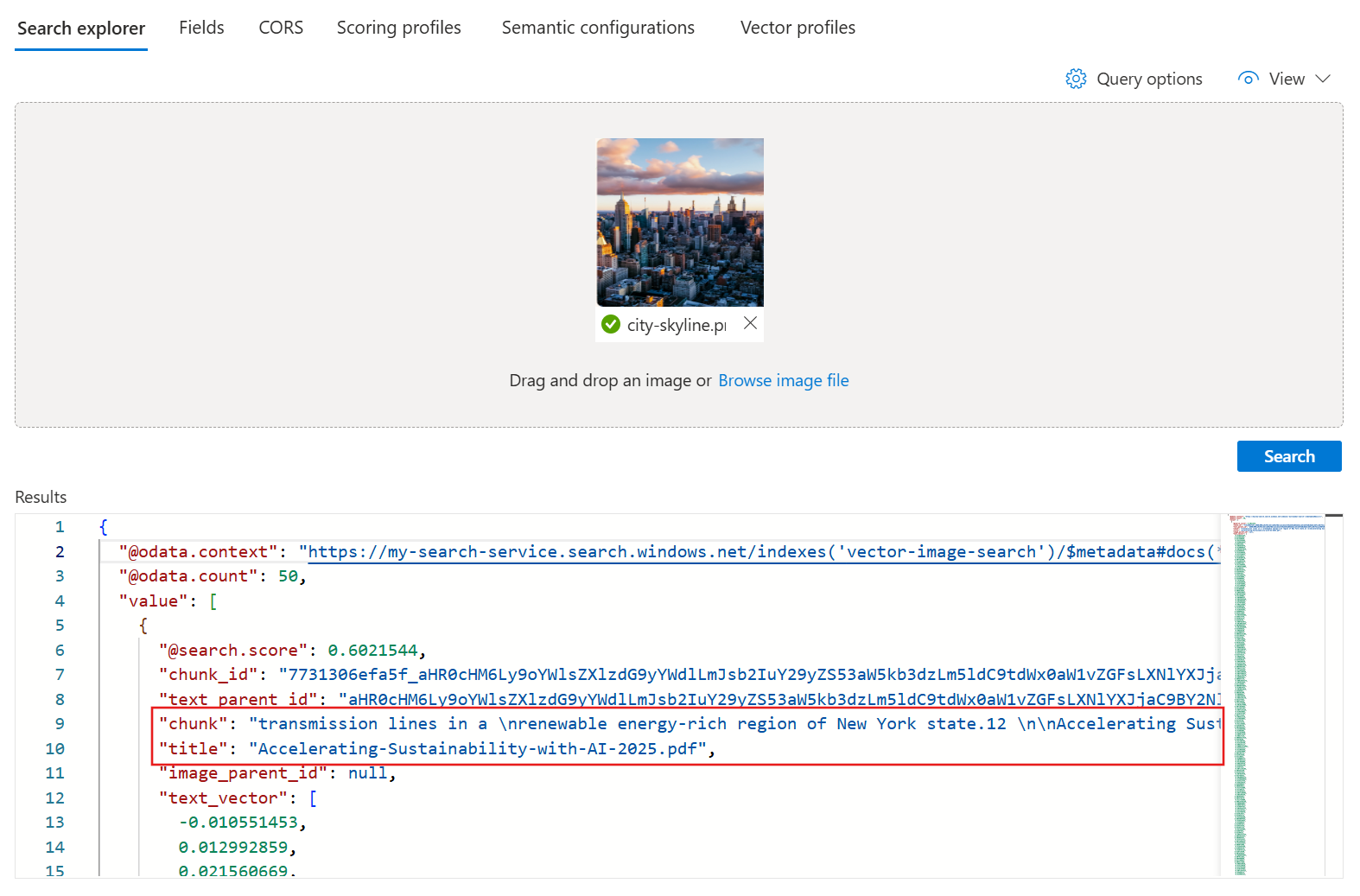
Průzkumník služby Search přijímá obrázky jako vstupy dotazů prostřednictvím zobrazení obrázku, což vyžaduje použití podporovaného páru vektorizátoru dovedností. Další informace naleznete v tématu Konfigurace vektorizátoru v indexu vyhledávání.
Index ukázek hotelů není nakonfigurovaný pro vektorizaci obrázků. Pokud chcete spouštět dotazy na obrázky, vytvořte index, jak je popsáno v tématu Quickstart: Vektorové vyhledávání na portálu Azure. Rychlý start spoléhá na textová ukázková data, takže musíte použít dokumenty obsahující obrázky.
Pokud chcete spustit dotaz na obrázek, vyberte nebo přetáhněte obrázek do vyhledávací oblasti a pak vyberte Hledat. Průzkumník služby Search vektorizuje obrázek a odešle vektor do vyhledávacího webu pro provádění dotazů. Vyhledávací modul vrátí dokumenty, které jsou dostatečně podobné vstupnímu obrázku, až do zadaného k počtu výsledků.
Příklady: Dotazy JSON
Tady jsou příklady dotazů JSON, které můžete spustit pomocí Průzkumníka služby Search. Pokud chcete postupovat podle těchto příkladů, přepněte do zobrazení JSON. Každý příklad JSON můžete vložit do textové oblasti.
Tip
Zobrazení JSON podporuje intellisense pro dokončování názvu parametru. Umístěte kurzor do zobrazení JSON a zadejte znak mezery, abyste viděli seznam všech parametrů dotazu. Můžete také zadat písmeno, například szobrazit pouze parametry dotazu, které začínají tímto písmenem.
IntelliSense nevyloučí neplatné parametry, proto použijte svůj nejlepší úsudek.
Spuštění nespecifikovaného dotazu
V Průzkumníku služby Search se požadavky POST interně formulují pomocí Documents - Search Post (REST API), přičemž odpovědi se vracejí jako detailní JSON dokumenty.
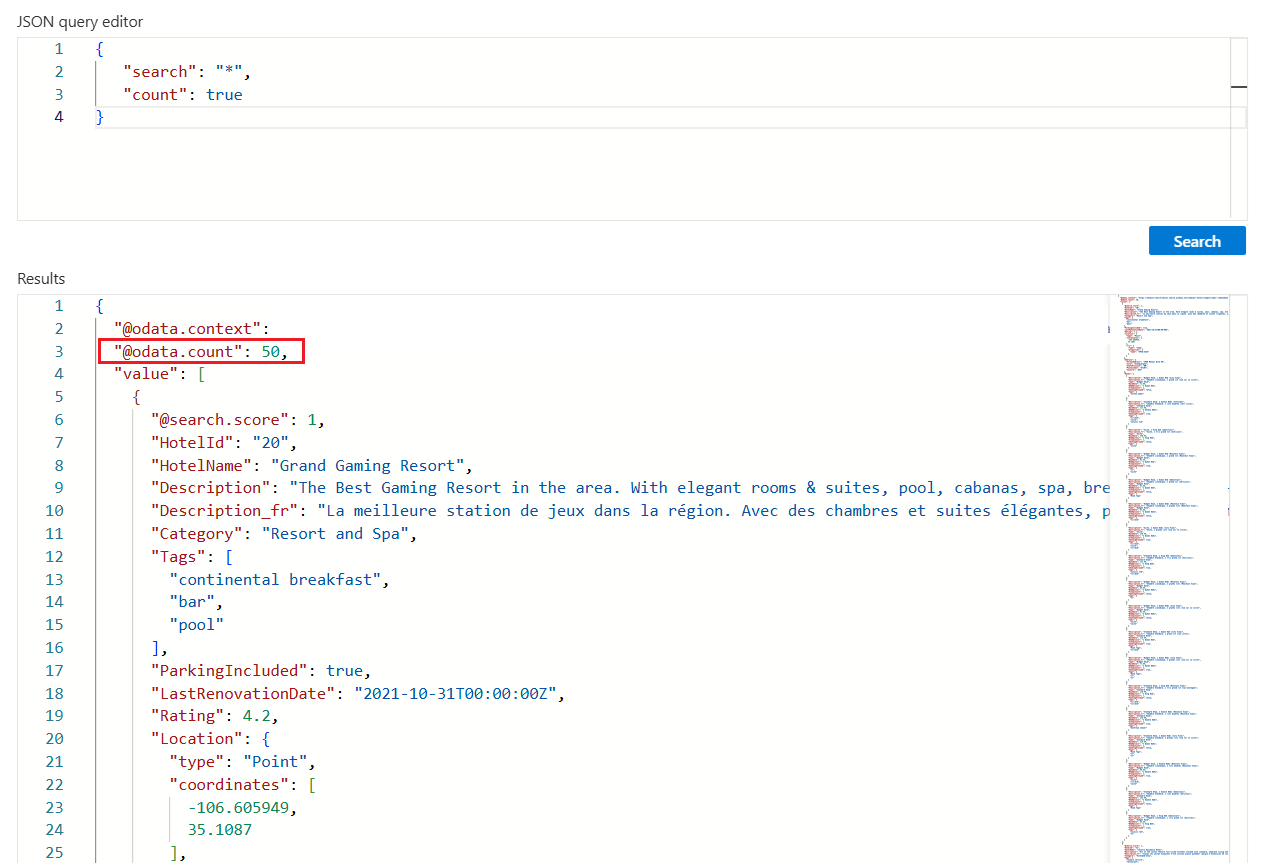
Pokud se chcete podívat na obsah, spusťte prázdné hledání tak, že vyberete Hledat bez zadaných termínů. Prázdné hledání je užitečné jako první dotaz, protože vrací celé dokumenty, abyste mohli zkontrolovat složení dokumentu. Při prázdném hledání neexistuje žádné skóre hledání a dokumenty se vrátí v libovolném pořadí ("@search.score": 1 pro všechny dokumenty). Ve výchozím nastavení se pro každý požadavek vyhledávání vrátí 50 dokumentů.
Přidejte "count": true , abyste získali počet shod nalezených v indexu. Při prázdném hledání se celkový počet dokumentů rovná počtu dokumentů v indexu. U kvalifikovaného vyhledávání se jedná o počet dokumentů odpovídajících vstupu dotazu. Vzpomeňte si, že služba ve výchozím nastavení vrací prvních 50 shod, takže počet může indikovat více shod v indexu, než je vráceno ve výsledcích.
Ekvivalentní syntaxe prázdného hledání je * nebo "search": "*".
{
   "search": "*",
   "count": true
}
Výsledky
Spuštění bezplatného textového dotazu
Pro simulaci uživatelsky definovaných dotazů odesílaných z vlastní aplikace do Azure AI Vyhledávač je užitečné použít volné vyhledávání, ať už s operátory nebo bez operátorů. Prohledávají se pouze pole, která jsou v indexu označena jako prohledávatelná.
Pro bezplatný textový dotaz nepotřebujete zobrazení JSON, ale pro zajištění konzistence s jinými příklady v tomto článku ho poskytujeme ve formátu JSON.
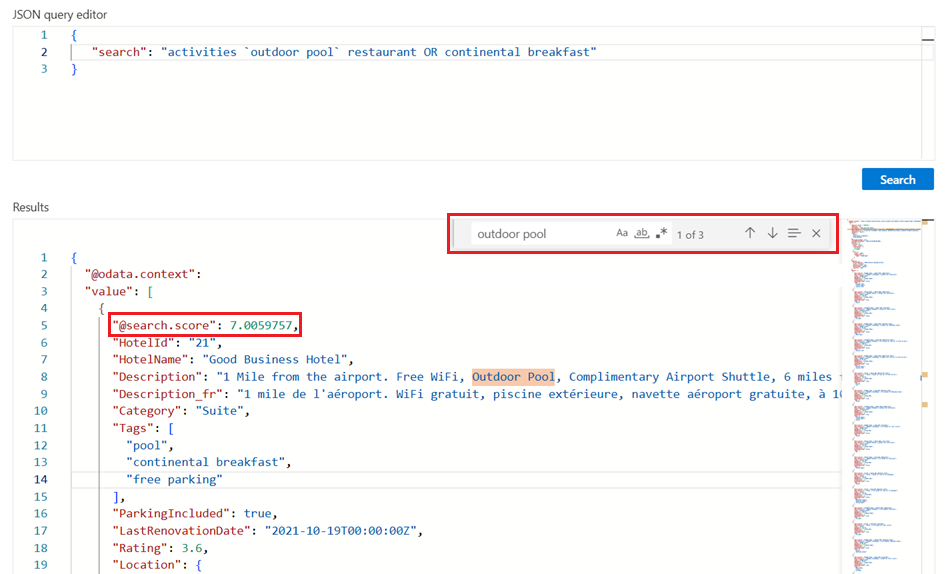
Všimněte si, že když zadáte kritéria hledání, jako jsou termíny dotazu nebo výrazy, pořadí hledání se uplatní. Následující příklad znázorňuje bezplatné vyhledávání textu. Jedná se @search.score o skóre relevance vypočítané pro shodu pomocí výchozího algoritmu bodování.
{
    "search": "activities `outdoor pool` restaurant OR continental breakfast"
}
Výsledky
Pomocí Ctrl-F můžete vyhledat ve výsledcích konkrétní podmínky zájmu.
Omezení polí ve výsledcích hledání
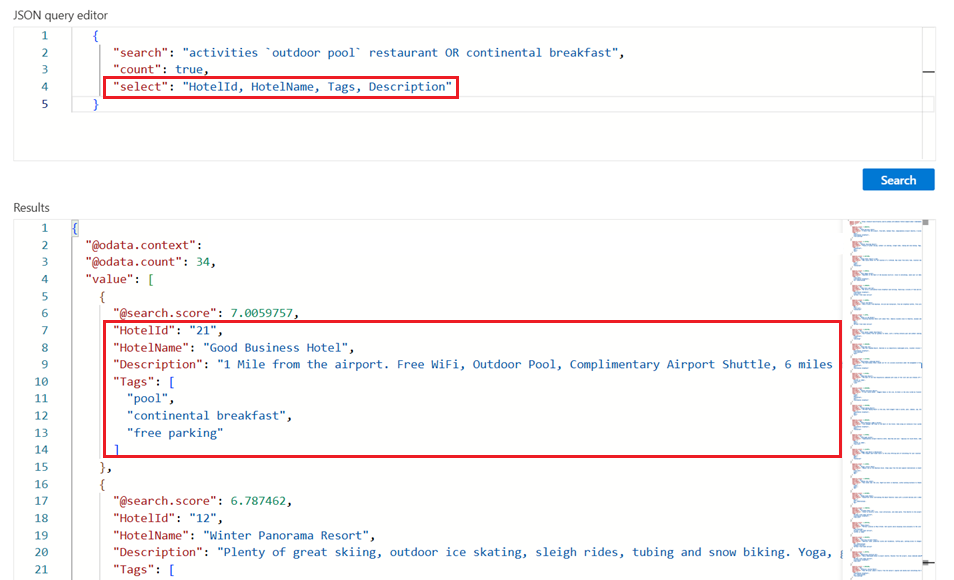
Přidáním "select" omezíte výsledky na explicitně pojmenovaná pole pro čitelnější výstup v Průzkumníku služby Search. Ve výsledcích se můžou zobrazit pouze pole, která jsou v indexu označena jako načítatelná.
{
   "search": "activities `outdoor pool` restaurant OR continental breakfast",
   "count": true,
   "select": "HotelId, HotelName, Tags, Description"
}
Výsledky
Zobrazit další dávku výsledků
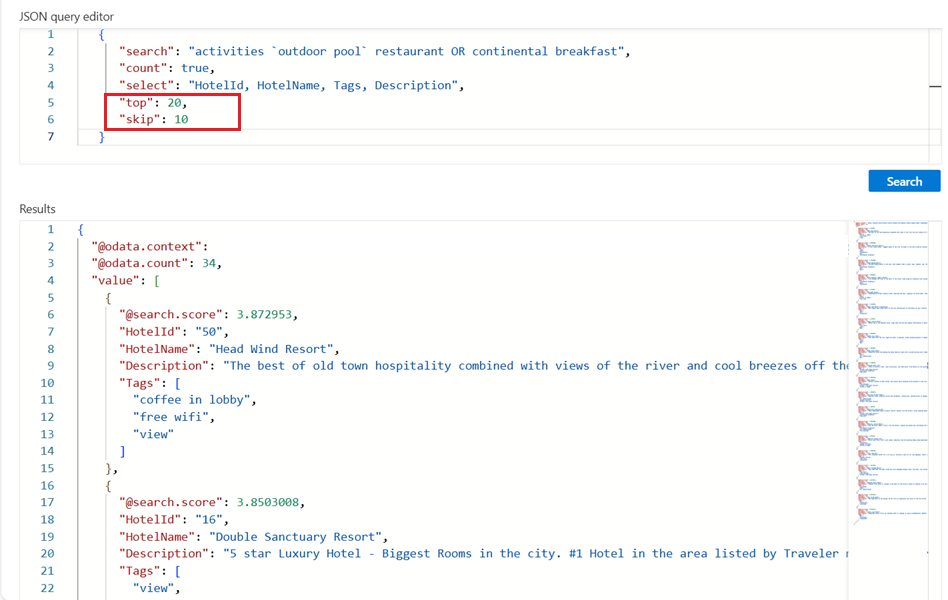
Azure AI Vyhledávač vrátí prvních 50 shod na základě pořadí hledání. Index ukázek hotelů má pouze 50 hotelů, takže pro ilustraci stránkování používáme menší číslo. Pokud chcete získat další sadu odpovídajících dokumentů, připojte "top": 20 a "skip": 10 zvyšte sadu výsledků na 20 dokumentů (výchozí hodnota je 50, maximum je 1000), přeskočení prvních 10 dokumentů. Můžete zkontrolovat klíč dokumentu (HotelId) a identifikovat dokument.
Vzpomeňte si, že potřebujete zadat kritéria hledání, jako je termín dotazu nebo výraz, abyste získali seřazené výsledky. Skóre hledání se sníží tím hlouběji, co se dostanete k výsledkům hledání.
{
   "search": "activities `outdoor pool` restaurant OR continental breakfast",
   "count": true,
   "select": "HotelId, HotelName, Tags, Description",
   "top": 20,
   "skip": 10
}
Výsledky
Filtrovací výrazy (větší než, menší než, rovno)
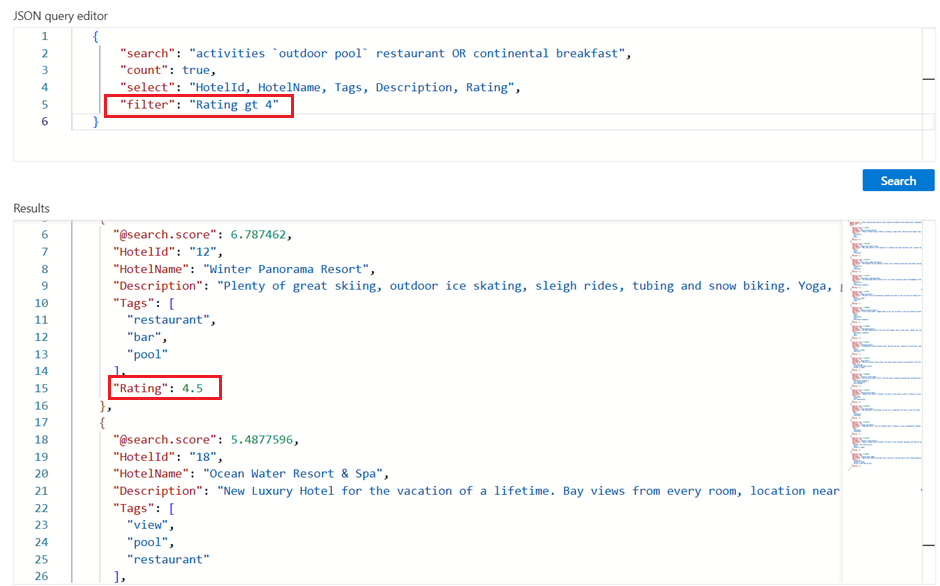
Pomocí parametru filter můžete zadat kritéria zahrnutí nebo vyloučení. Pole musí být v indexu přiřazeno jako filtrovatelné. Tento příklad vyhledá hodnocení větší než čtyři:
{
    "search": "activities `outdoor pool` restaurant OR continental breakfast",
    "count": true,
    "select": "HotelId, HotelName, Tags, Description, Rating",
    "filter": "Rating gt 4"
}
Výsledky
Řazení výsledků
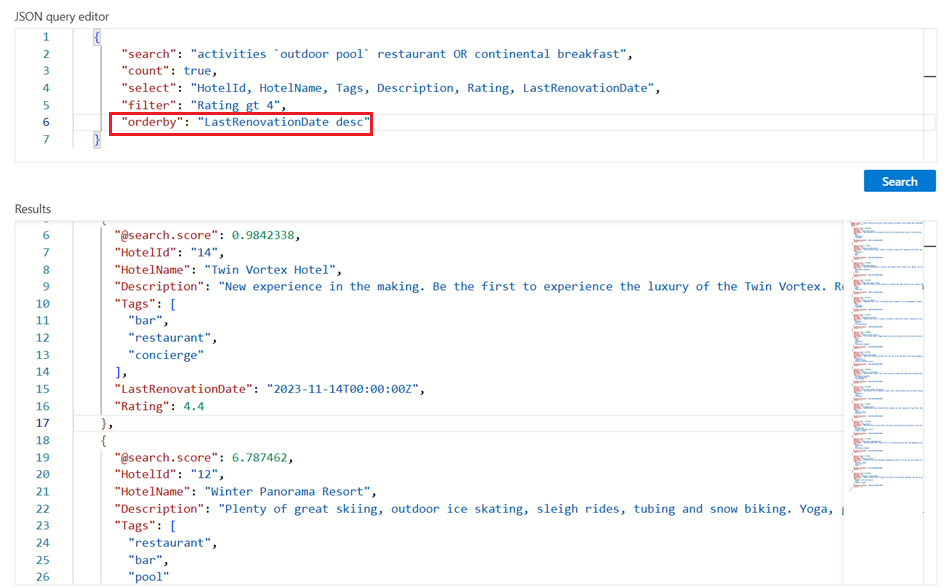
Přidejte orderby pro řazení výsledků podle jiného pole než skóre hledání. Pole musí být v indexu označeno jako řaditelné. V situacích, kdy je filtrovaná hodnota identická (například stejná cena), je pořadí libovolné, ale můžete přidat další kritéria pro hlubší řazení. Tady je příklad výrazu, který můžete použít k otestování:
{
    "search": "activities `outdoor pool` restaurant OR continental breakfast",
    "count": true,
    "select": "HotelId, HotelName, Tags, Description, Rating, LastRenovationDate",
    "filter": "Rating gt 4",
    "orderby": "LastRenovationDate desc"
}
Výsledky
Klíčové poznatky
V tomto rychlém startu jste použili Průzkumníka služby Search k dotazování indexu pomocí rozhraní REST API.
Výsledky se vrátí jako podrobné dokumenty JSON, takže můžete zobrazit výstavbu a obsah každého dokumentu v plném rozsahu. Parametr
selectve výrazu dotazu omezuje vrácená pole.Výsledky hledání se skládají ze všech polí, která jsou určena jako načitatelná v rámci indexu. Pokud chcete zkontrolovat atributy, vyberte kartu Pole .
Vyhledávání klíčových slov podobné tomu, co můžete zadat v komerčním webovém prohlížeči, je užitečné pro testování prostředí koncového uživatele. Například, za předpokladu indexu hotels-sample, můžete zadat
"activities 'outdoor pool' restaurant OR continental breakfast", a pak můžete použít Ctrl-F k vyhledání termínů ve výsledcích vyhledávání.Výrazy dotazů a filtrů jsou vyjádřeny v syntaxi implementované Azure AI Vyhledávač. Výchozí hodnota je jednoduchá syntaxe, ale můžete také použít úplnou Lucene pro výkonnější dotazy. Výrazy filtru jsou vyjádřeny v syntaxi OData.
Vyčištění prostředků
Když pracujete ve vlastním předplatném, je vhodné dokončit projekt odebráním prostředků, které už nepotřebujete. Prostředky, které zůstávají spuštěné, vás mohou stát peníze.
Na portálu Azure vyberte Všechny prostředky nebo Zdrojové skupiny v levém podokně a vyhledejte a spravujte prostředky. Prostředky můžete odstranit jednotlivě nebo odstranit skupinu prostředků a odebrat tak všechny prostředky najednou.
Pokud používáte bezplatnou vyhledávací službu, mějte na paměti, že jste omezeni na tři indexy, indexery a zdroje dat. Jednotlivé položky na portálu můžete odstranit , abyste zůstali pod limitem.
Další krok
Další informace o strukturách a syntaxi dotazů najdete v klientovi REST k vytvoření výrazů dotazů, které používají více částí rozhraní REST API. Dokumenty – Vyhledávání (REST API) je obzvlášť užitečné pro výuku a průzkum.