Poznámka:
Přístup k této stránce vyžaduje autorizaci. Můžete se zkusit přihlásit nebo změnit adresáře.
Přístup k této stránce vyžaduje autorizaci. Můžete zkusit změnit adresáře.
Poznámka:
Azure AI Vyhledávač je k dispozici prostřednictvím portálu Azure, rozhraní REST API a Sady Azure SDK. Podporuje také Foundry IQ, spravovanou znalostní vrstvu, která transformuje podnikový obsah na opakovaně použitelné znalostní báze s podporou oprávnění pro agenty na portálu Microsoft Foundry.
Ve službě Azure AI Vyhledávač vektorizátor převede během provádění dotazu text nebo obrázky na vektory, což vám umožní odesílat prosté textové dotazy proti vektorovým polím bez toho, abyste museli sami vytvářet embeddingy.
Vektorizátor je definován v indexu vyhledávání a přiřazen k vektorovým polím prostřednictvím vektorového profilu. V době dotazu vektorizátor volá vložený model, který vygeneruje vektor ze vstupu dotazu. Další informace naleznete v tématu Použití integrované vektorizace v dotazech.
Pokud chcete do indexu přidat vektorizátor, použijte průvodce importem nebo návrhář indexu na webu Azure Portal, indexy – vytvoření nebo aktualizaci (REST API) nebo balíček sady Azure SDK. Tento článek používá REST jako příklad.
Návod
Vektorizátor zpracovává vektorizaci v čase dotazu. Pokud chcete také vektorizovat obsah během indexování, nastavte indexer a sadu dovedností s technologií embedding. Další informace naleznete v tématu Použití integrované vektorizace během indexování.
Požadavky
Index s prohledávatelnými vektorovými poli ve vyhledávací službě
(Volitelné) Protokolování diagnostiky povolené ve vyhledávací službě pro potvrzení provádění vektorových dotazů
Podporované nasazení modelu vkládání pro vektorizátor.
Oprávnění k aktualizaci a dotazování indexu Tento článek používá doporučené ověřování bez klíčů. Přiřaďte role Přispěvatel vyhledávací služby a Čtenář dat indexu vyhledávání k vašemu uživatelskému účtu, přihlaste se k Azure a získejte přístupový token. Pokud místo toho používáte klíče rozhraní API , získejte klíč správce pro operace aktualizace a klíč dotazu pro operace vyhledávání.
Oprávnění k použití modelu vkládání Například u Azure OpenAI musí volající mít uživatelská oprávnění Cognitive Services OpenAI . Můžete také použít klíč rozhraní API.
Visual Studio Code s rozšířením REST Client Vytvořte soubor
.restnebo.httppro odeslání každého požadavku REST v tomto článku přímo z editoru.
Podporované modely vkládání
Azure AI Vyhledávač nabízí několik typů vektorizátorů, z nichž každá je spárovaná s odpovídající dovedností. Dovednost generuje vkládání během indexování, zatímco vektorizátor generuje vkládání v době dotazu. Pro oba musíte použít stejný model vkládání, proto zvolte dvojici vektorizátoru dovedností, která odkazuje na stejné nasazení modelu.
Následující tabulka uvádí vektorizátory a jejich podporované modely a související dovednosti.
| Vektorizátor | Podporované modely | Přidružená dovednost |
|---|---|---|
| Azure OpenAI | text-embedding-ada-002 vložení-textu-3-velké textové zapouzdření-3-malé |
Vkládání v Azure OpenAI |
| katalog modelů Microsoft Foundry (Preview) | Cohere-embed-v3-english Cohere-embed-v3-multilingual Cohere-embed-v4 1 |
AML |
| Azure Vision (Preview) | Multimodální vkládání 4.0 API | Multimodální embeddingy Azure Vision (verze Preview) |
| Vlastní webové rozhraní API | Libovolný model vkládání (hostovaný externě) | Vlastní webové rozhraní API |
1 Prostřednictvímembed-v-4-0 nebo vektorizátoru katalogu modelů Microsoft Foundry můžete zadat pouze programově, nikoli prostřednictvím webu Azure Portal. Pomocí portálu ale můžete sadu dovedností nebo vektorizátor následně spravovat.
Poznámka:
Vektorizátory jsou obecně dostupné, pokud používáte obecně dostupnou dvojici dovedností vektorizátoru. Nejnovější informace o dostupnosti najdete v dokumentaci pro jednotlivé vektorizátory a dovednosti v předchozí tabulce.
Definování vektorizátoru pomocí průvodce
Průvodce importem dat v Azure portalu může číst soubory ze služby Azure Blob Storage, vytvořit index s dílovanými a vektorizovanými poli a přidat vektorizátor. Vektorizátor generovaný průvodcem je záměrně nastavený na stejný model vkládání, který se používá k indexování obsahu objektu blob.
Vytvoření ukázkového indexu pomocí vektorizátoru pomocí průvodce:
Nahrajte soubory do kontejneru ve službě Azure Storage. K otestování těchto pokynů na bezplatné vyhledávací službě jsme použili malé textové soubory z NASA Earth at Night e-book .
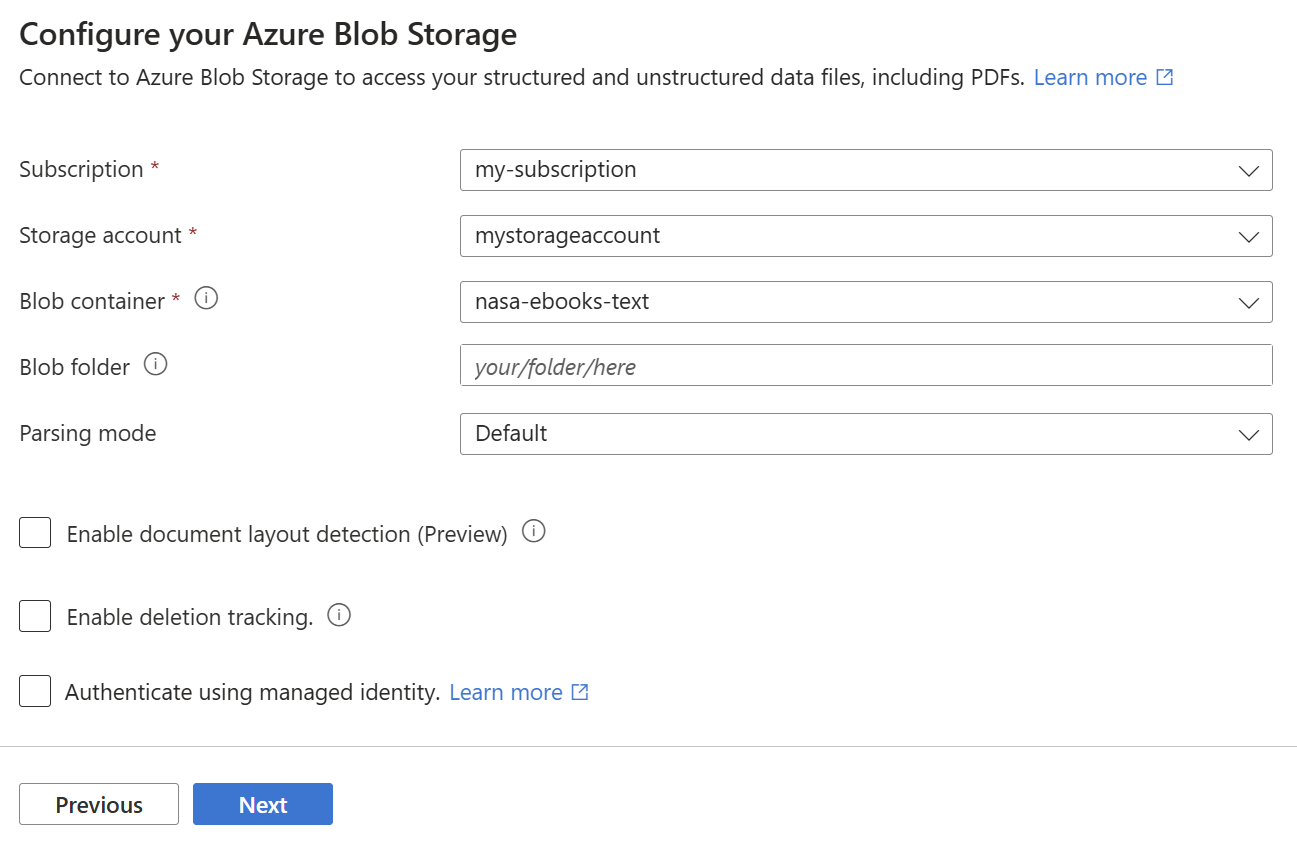
Spusťte průvodce importem dat. Zvolte blob kontejner pro zdroj dat.
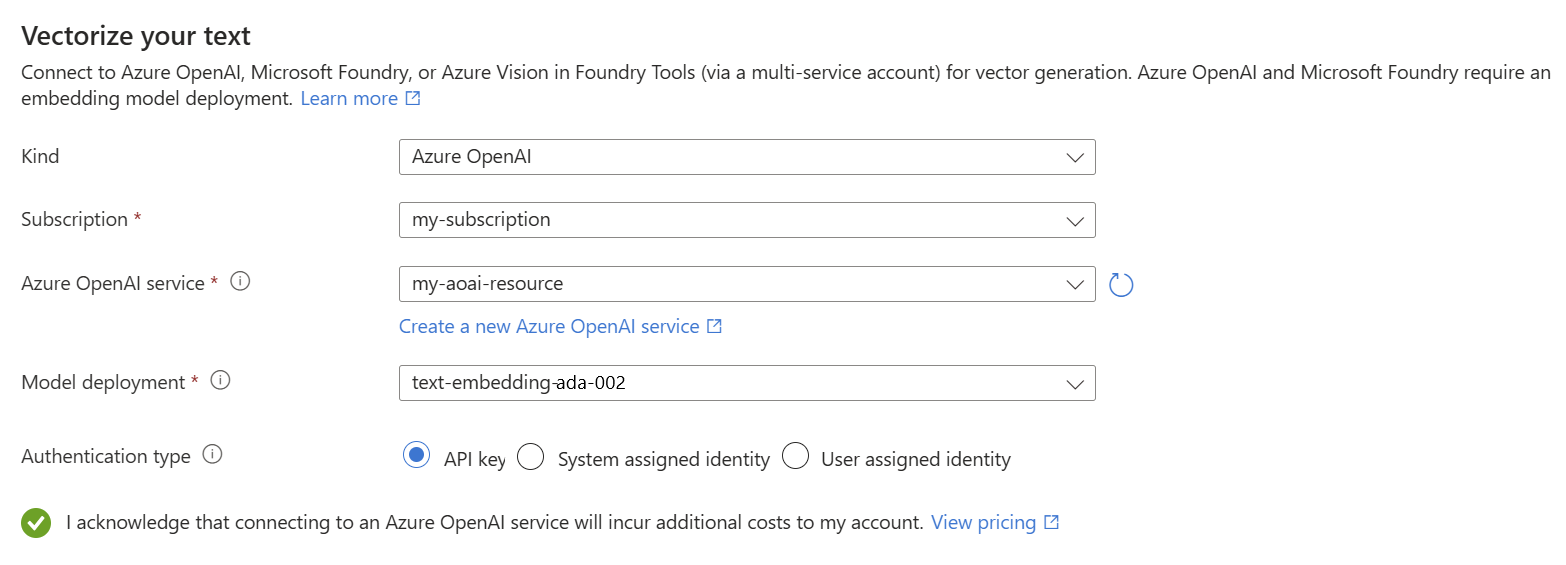
Zvolte druh vektorizátoru a v případě potřeby nasazení modelu. V tomto příkladu se používá nasazení Azure OpenAI a text-embedding-ada-002.
Po dokončení průvodce a veškerého zpracování indexeru byste měli mít index s prohledávatelným vektorovým polem. Definice JSON pole vypadá takto:
 {
   "name": "text_vector",
   "type": "Collection(Edm.Single)",
   "searchable": true,
   "filterable": false,
   "retrievable": true,
   "stored": true,
   "sortable": false,
   "facetable": false,
   "key": false,
   "dimensions": 1536,
   "vectorSearchProfile": "vector-nasa-ebook-text-profile",
   "synonymMaps": []
 }
Měli byste mít také vektorový profil, algoritmus vektorového vyhledávání a vektorizátor. Jejich definice JSON vypadají takto:
 "algorithms": [
   {
     "name": "vector-nasa-ebook-text-algorithm",
     "kind": "hnsw",
     "hnswParameters": {
       "metric": "cosine",
       "m": 4,
       "efConstruction": 400,
       "efSearch": 500
     }
   }
 ],
"profiles": [
   {
     "name": "vector-nasa-ebook-text-profile",
     "algorithm": "vector-nasa-ebook-text-algorithm",
     "vectorizer": "vector-nasa-ebook-text-vectorizer"
   }
 ],
 "vectorizers": [
   {
     "name": "vector-nasa-ebook-text-vectorizer",
     "kind": "azureOpenAI",
     "azureOpenAIParameters": {
       "resourceUri": "https://my-azure-openai-resource.openai.azure.com",
       "deploymentId": "text-embedding-ada-002",
       "modelName": "text-embedding-ada-002",
     },
   }
 ]
Definování vektorizátoru prostřednictvím kódu programu
Pokud jste nepoužívali průvodce portálem nebo chcete přidat vektorizátor do existujícího indexu, můžete vektorizátor a profil vektoru definovat programově. Vektorový profil odkazuje vektorizátor na jedno nebo více vektorových polí a určuje algoritmus vektorového vyhledávání, který se používá pro navigační struktury.
Definování vektorizátoru a vektorového profilu v existujícím indexu:
Načtěte definici indexu pomocí indexů – Get (REST API). Nahraďte název služby, název indexu a přístupový token vlastními hodnotami.
### Get index definition
GET https://my-search-service.search.windows.net/indexes/my-index?api-version=2026-04-01 HTTP/1.1
Authorization: Bearer <your-access-token> // For API keys, replace this line with api-key: <your-admin-api-key>
Warning
Načtený vektorizátor vlastního rozhraní Web API obsahuje
<redacted>pro každou hodnotuhttpHeaders. Při aktualizaci stejného vektorizátoru beze změny jehoname,kindnebourimůžete znovu odeslat<redacted>odpovídající existující názvy hlaviček. Pokud změníteuri, odešlete skutečné hodnoty pro každouhttpHeaderspoložku. Další pravidla aktualizací najdete v tématu Vlastní vektorizátor webového rozhraní API.K aktualizaci definice indexu použijte indexy – Vytvoření nebo aktualizace (REST API). Vložte úplnou definici indexu do textu požadavku.
### Update index definition
PUT https://my-search-service.search.windows.net/indexes/my-index?api-version=2026-04-01 HTTP/1.1
Content-Type: application/json
Authorization: Bearer <your-access-token> // For API keys, replace this line with api-key: <your-admin-api-key>

// Paste your index definition here
Do objektu
vectorizerspřidejte oddílvectorSearch. Tato část určuje informace o připojení k nasazenému embeddingovému modelu. Následující příklad obsahuje Azure OpenAI i vlastní webové API pro porovnání."vectorSearch": { "vectorizers": [ { "name": "my_azure_open_ai_vectorizer", "kind": "azureOpenAI", "azureOpenAIParameters": { "resourceUri": "https://url.openai.azure.com", "deploymentId": "text-embedding-ada-002", "modelName": "text-embedding-ada-002", "apiKey": "<your-azure-openai-api-key>" } }, { "name": "my_custom_vectorizer", "kind": "customWebApi", "customWebApiParameters": { "uri": "https://contoso.embeddings.com", "httpMethod": "POST", "authResourceId": null, "authIdentity": null } } ] }Přidejte
algorithmsoddíl dovectorSearch. Tato část definuje algoritmus vektorového vyhledávání , který se používá pro navigační struktury."algorithms": [ { "name": "my_hnsw_algorithm", "kind": "hnsw", "hnswParameters": { "m": 4, "efConstruction": 400, "efSearch": 500, "metric": "cosine" } } ]Přidejte
profilesoddíl dovectorSearchsouboru. Tato část odkazuje na vektorizátor a algoritmus vyhledávání vektorů definovaný v předchozích krocích."profiles": [ { "name": "my_vector_profile", "algorithm": "my_hnsw_algorithm", "vectorizer": "my_azure_open_ai_vectorizer" } ]V poli
fieldspřiřaďte profil vektoru k jednomu nebo více vektorovým polím zadáním vlastnostivectorSearchProfile."fields": [ ... // Trimmed for brevity { "name": "vector", "type": "Collection(Edm.Single)", "dimensions": 1536, "vectorSearchProfile": "my_vector_profile", "searchable": true, "retrievable": true }, { "name": "my_second_vector", "type": "Collection(Edm.Single)", "dimensions": 1536, "vectorSearchProfile": "my_vector_profile", "searchable": true, "retrievable": true } ]Odešlete požadavek PUT pro aktualizaci definice indexu. Pokud je požadavek úspěšný, měli byste obdržet
204 No Contentodpověď.Pokud chcete ověřit vektorizátor a profil vektoru, spusťte znovu požadavek GET z prvního kroku. Potvrďte, že:
Pole
vectorSearch.vectorizersobsahuje definici vektorizátoru se správnýmikindparametry a parametry připojení.Pole
vectorSearch.profilesobsahuje profil, který odkazuje na váš vektorový analyzátor dle jména.Pole
vectorSearch.algorithmsobsahuje algoritmus vektorového vyhledávání, na který odkazuje váš profil.Vlastnost
vectorSearchProfilevektorových polí vfieldspoli odpovídá názvu profilu.
Testování vektorizátoru
Pokud chcete potvrdit, že vektorizátor funguje, odešlete vektorový dotaz , který předá textový řetězec místo vektoru. Následující příklad cílí na ukázkový index z Definice vektorizátoru pomocí průvodce, ale můžete otestovat vlastní index úpravou názvů polí a parametrů dotazu.
K odeslání požadavku použijte dokumenty – Vyhledávací příspěvek (REST API). Nahraďte název služby, název indexu a přístupový token vlastními hodnotami.
### Test a vectorizer with a vector query
POST https://my-search-service.search.windows.net/indexes/vector-nasa-ebook-txt/docs/search?api-version=2026-04-01 HTTP/1.1
Content-Type: application/json
Authorization: Bearer <your-access-token> // For API keys, replace this line with api-key: <your-query-api-key>

{
    "count": true,
    "select": "title, chunk",
    "vectorQueries": [
        {
            "kind": "text",
            "text": "what cloud formations exist in the troposphere",
            "fields": "text_vector",
            "k": 3,
            "exhaustive": true
        }
    ]
}
Klíčové body:
"kind": "text"říká vyhledávacímu modulu, že vstup je textový řetězec a použít vektorizátor přidružený k vyhledávacímu poli."text"je řetězec prostého jazyka, který se má vektorizovat."fields": "text_vector"je název pole, na které se má dotazovat. Pokud použijete ukázkový index vytvořený průvodcem, vygenerované vektorové pole má názevtext_vector."exhaustive": trueobchází graf HNSW a provádí vyhledávání hrubou silou u všech vektorů. Toto nastavení je užitečné pro přesnost testování, ale je pomalejší než výchozí přibližné vyhledávání. Odeberte tento parametr v produkčních dotazech, aby se zlepšil výkon.Dotaz nenastavuje žádné vlastnosti vektorizátoru. Vyhledávací web je načte automaticky z vektorového profilu přiřazeného k poli.
Pokud je vektorizátor správně nakonfigurovaný, vrátí odpověď odpovídající dokumenty seřazené podle podobnosti. Měli byste získat tři výsledky (k: 3), z nichž první je nejrelevavantnější.
{
    "@odata.count": 3,
    "value": [
        {
            "@search.score": 0.66195244,
            "chunk": "Cloud Shadow\tGermany\nIn November 2012, the Earth Observing...",
            "title": "page-25.txt"
        },
        ... // Trimmed for brevity
    ]
}
Řešení problémů
Pokud vektorizátor nefunguje podle očekávání, začněte tabulkou běžných chyb a zkontrolujte diagnostické protokoly, kde najdete další podrobnosti.
Běžné chyby
Následující tabulka uvádí běžné chyby vektorizátoru a jejich řešení.
| Error | Příčina | Řešení |
|---|---|---|
| Selhání ověřování (401/403) | Neplatný klíč rozhraní API nebo chybějící přiřazení role RBAC pro model vkládání | Ověřte svůj klíč rozhraní API nebo potvrďte, že identita ve vyhledávací službě má roli Cognitive Services OpenAI User v prostředku Azure OpenAI. |
| Neshoda dimenzí | Model vektorizátoru vytváří vkládání s jiným počtem dimenzí, než očekává vektorové pole. | Zajistěte, dimensions aby vlastnost vektorového pole odpovídala výstupním dimenzím vloženého modelu (například 1536 pro text-embedding-ada-002). |
| Omezování rychlosti (429) | Zprostředkovatel modelu vkládání omezuje požadavky. | Zkontrolujte limity kvót Azure OpenAI a zvažte zvýšení přidělení tokenů za minutu (TPM) nebo snížení velikosti dávky. |
| Vektorizátor nebyl nalezen. | Vektorový profil odkazuje na název vektorizátoru, který v indexu neexistuje. | Ověřte, že vlastnost vectorizer v profilu vektoru odpovídá vektorizátoru name v poli vectorizers. |
| Prázdné výsledky | Převod textu na vektor byl úspěšný, ale dotaz nenachází žádné shody. | Ověřte, že fields parametr v vektorovém dotazu odpovídá názvu prohledávatelného vektorového pole. Zvýšením k vrátíte více výsledků. |
Kontrola protokolů
Pokud jste pro vyhledávací službu povolili protokolování diagnostiky, spusťte následující dotaz Kusto a potvrďte provádění dotazu ve vektorovém poli.
OperationEvent
| where TIMESTAMP > ago(30m)
| where Name == "Query.Search" and AdditionalInfo["QueryMetadata"]["Vectors"] has "TextLength"
Osvědčené postupy
Použijte spravovanou identitu místo klíčů rozhraní API v produkčním prostředí. Spravované identity jsou bezpečnější a vyhněte se režijním nákladům na obměnu klíčů. Další informace najdete v tématu Konfigurace vyhledávací služby pro připojení pomocí spravované identity.
Nasaďte model vkládání ve stejné oblasti jako vyhledávací služba. Kolokace snižuje latenci a zlepšuje rychlost přenosu dat mezi službami. Vektorizátory jsou dostupné ve všech oblastech, kde je služba Azure AI Vyhledávač dostupná, ale dostupnost modelu se liší podle poskytovatele.
Pro indexování a dotazy použijte samostatná nasazení stejného modelu vkládání. Vyhrazená nasazení umožňují přidělit kvótu TPM nezávisle pro každou úlohu a usnadnit identifikaci zdrojů provozu.
Monitorujte kvótu TPM pro Azure OpenAI. Pokud dosáhnete limitu TPM, zkontrolujte limity kvót a zvažte žádost o vyšší limit prostřednictvím podpůrného případu.
Projděte si osvědčené postupy pro dovednosti vkládání v Azure OpenAI. Stejné pokyny platí pro vektorizátor Azure OpenAI.