Poznámka:
Přístup k této stránce vyžaduje autorizaci. Můžete se zkusit přihlásit nebo změnit adresáře.
Přístup k této stránce vyžaduje autorizaci. Můžete zkusit změnit adresáře.
Poznámka:
Azure AI Vyhledávač je k dispozici prostřednictvím portálu Azure, rozhraní REST API a Sady Azure SDK. Podporuje také Foundry IQ, spravovanou znalostní vrstvu, která transformuje podnikový obsah na opakovaně použitelné znalostní báze s podporou oprávnění pro agenty na portálu Microsoft Foundry.
Diagnostické protokoly poskytují přehled o operacích, ke kterým dochází ve vašem prostředku Azure AI Vyhledávač. Na rozdíl od protokolů aktivit, které sledují operace prováděné s prostředky Azure na úrovni předplatného, označované jako řídicí rovina, protokolování diagnostiky monitoruje operace v samotné vyhledávací službě. Protokolování diagnostiky je nezbytné pro efektivní dohled nad operacemi služeb, jako je indexování a dotazy.
Tento článek vysvětluje, jak povolit protokolování diagnostiky a najít informace o operacích systému a uživatelů s prostředkem služby Azure AI Vyhledávač.
Poznámka:
Azure AI Vyhledávač nezapíše identitu osoby nebo aplikace, která přistupuje k obsahu nebo operacím ve vyhledávací službě. Pokud potřebujete tuto úroveň monitorování, musíte ji implementovat v klientské aplikaci.
Požadavky
- Pracovní prostor služby Azure Log Analytics ve stejném předplatném.
Povolit diagnostické protokolování
Na webu Azure Portal přejděte do vyhledávací služby.
V části Monitoring>Diagnostická nastavení vyberte Přidat diagnostické nastavení.
Zadejte popisný název, který identifikuje službu a úroveň protokolování, například my-search-service-all-logs nebo my-search-service-audit-logs.
V části Protokoly zvolte kategorii:
- Protokoly auditu zaznamenávají interakce uživatelů nebo aplikací s daty nebo nastavením služby, ale nezahrnují identity uživatelů nebo skupin.
- Protokoly operací zaznamenávají informace o operacích ve vyhledávací službě.
- allLogs shromažďujte všechno.
Podrobné protokolování může být nákladné pro ukládání a složité na správu. Možná budete chtít začít se všemi protokoly a pak přepnout na podrobnější protokolování, pokud splňuje vaše požadavky na informace. Další informace o těchto kategoriích najdete v tématu Nastavení diagnostiky ve službě Azure Monitor.
Pro cíl doporučujeme Odeslat do pracovního prostoru Log Analytics pro spuštění dotazů Kusto na data. Zadejte existující pracovní prostor služby Log Analytics pro ukládání protokolů.
Uložte nastavení.
Pokud potřebujete komplexnější strategii shromažďování dat, opakujte tyto kroky.
Každé nastavení diagnostiky, které vytvoříte, vyžaduje samostatné úložiště. Pokud ke kontrole protokolů použijete Azure Portal, použije se ve výchozím nastavení první nastavení diagnostiky. Můžete přejít na konkrétní pracovní prostory pro podporu vizualizací.
Poznámka:
Pokud používáte ověřování založené na klíčích, Azure AI Vyhledávač nemůže monitorovat přístup jednotlivých uživatelů k obsahu ve vyhledávací službě. Pokud potřebujete tuto úroveň monitorování, musíte ji implementovat v klientské aplikaci.
Zobrazení protokolů ve službě Log Analytics
Podle těchto pokynů prozkoumejte data Log Analytics pro vaši vyhledávací službu.
V části Monitorování vyberte Protokoly. Ve výchozím nastavení se otevře centrum dotazů. Můžete vyzkoušet dostupné dotazy nebo zavřít centrum a otevřít okno dotazu v režimu KQL, abyste mohli spouštět dotazy napsané v dotazovací jazyk Kusto (KQL).
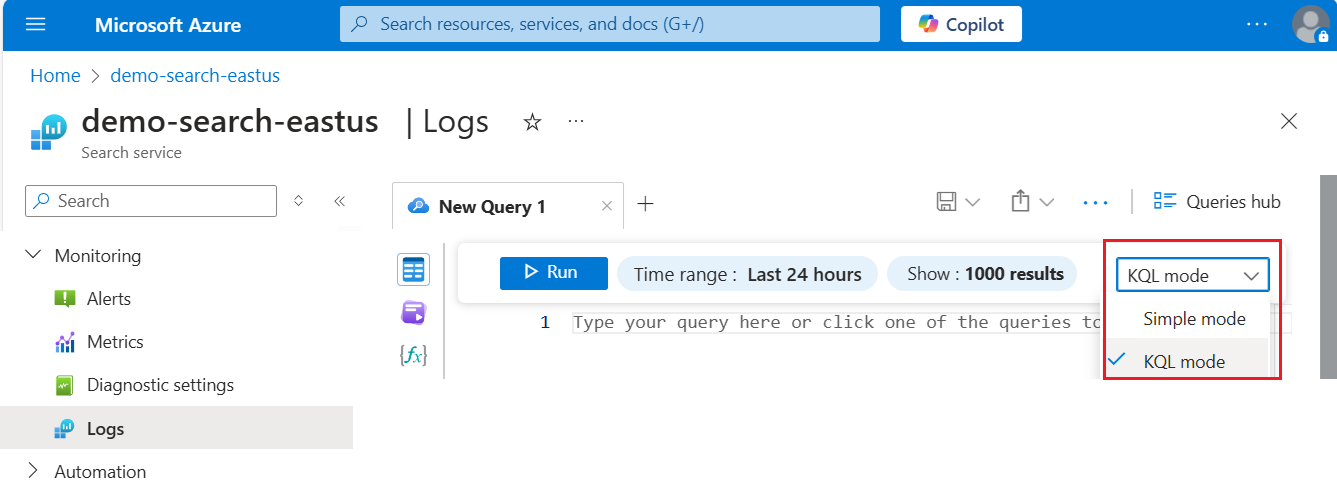
V okně dotazu můžete spouštět dotazy Kusto na protokoly.
Ukázkové dotazy Kusto
Tady je několik základních dotazů Kusto, které můžete použít k prozkoumání dat protokolu.
Spusťte tento dotaz pro všechny diagnostické protokoly z Azure AI Vyhledávač za zadané časové období:
AzureDiagnostics
| where ResourceProvider == "MICROSOFT.SEARCH"
Spuštěním tohoto dotazu zobrazíte 10 nejnovějších protokolů:
AzureDiagnostics
| where ResourceProvider == "MICROSOFT.SEARCH"
| take 10
Spuštěním tohoto dotazu seskupte operace podle prostředku:
AzureDiagnostics
| where ResourceProvider == "MICROSOFT.SEARCH" |
summarize count() by Resource
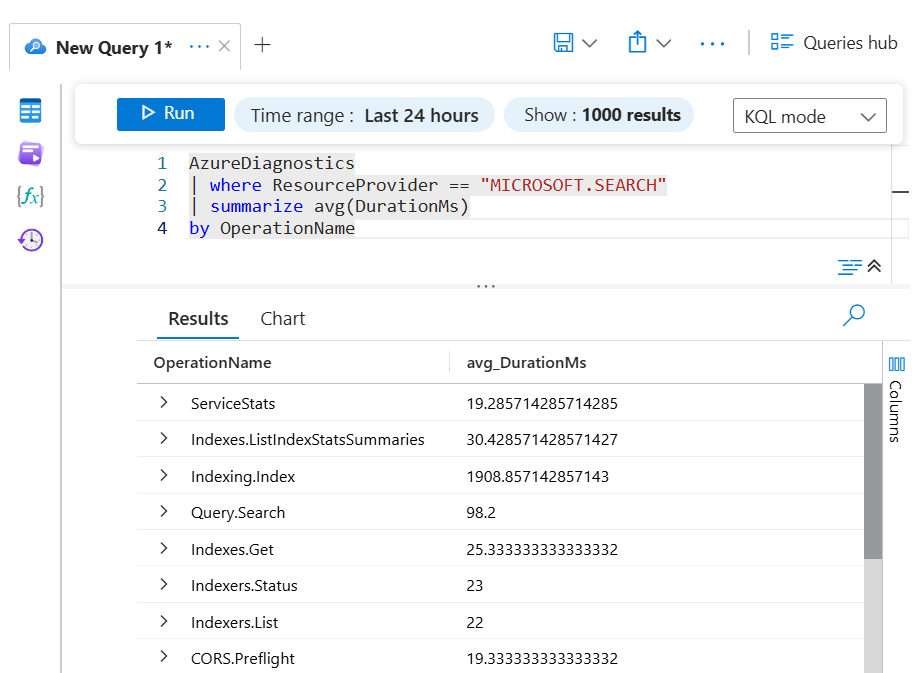
Spuštěním tohoto dotazu vyhledejte průměrnou dobu potřebnou k provedení operace:
AzureDiagnostics
| where ResourceProvider == "MICROSOFT.SEARCH"
| summarize avg(DurationMs)
by OperationName
Spuštěním tohoto dotazu zobrazíte objem operací v průběhu času rozdělený podle názvu operace (OperationName) s počty rozdělenými do intervalů po 10 sekundách.
AzureDiagnostics
| where ResourceProvider == "MICROSOFT.SEARCH"
| summarize count()
by bin(TimeGenerated, 10s), OperationName
| render areachart kind=unstacked