Poznámka:
Přístup k této stránce vyžaduje autorizaci. Můžete se zkusit přihlásit nebo změnit adresáře.
Přístup k této stránce vyžaduje autorizaci. Můžete zkusit změnit adresáře.
Note
Azure AI Vyhledávač je k dispozici prostřednictvím portálu Azure, rozhraní REST API a Sady Azure SDK. Podporuje také Foundry IQ, spravovanou znalostní vrstvu, která transformuje podnikový obsah na opakovaně použitelné znalostní báze s podporou oprávnění pro agenty na portálu Microsoft Foundry.
Ve službě Azure AI Vyhledávač můžou indexery, které přistupují k objektům blob Azure, používat výjimku důvěryhodné služby pro zabezpečený přístup k objektům blob. Tento mechanismus nabízí zákazníkům, kteří nemohou udělit přístup indexeru pomocí pravidel IP brány firewall, jednoduchou, zabezpečenou a bezplatnou alternativu pro přístup k datům v úložných účtech.
Note
Pokud je Azure Storage za bránou firewall a ve stejné oblasti jako Azure AI Vyhledávač, nebudete moct vytvořit příchozí pravidlo, které přijímá požadavky z vaší vyhledávací služby. Řešením pro tento scénář je, aby se vyhledávač připojil jako důvěryhodná služba, jak je popsáno v tomto článku.
Prerequisites
Vyhledávací služba se spravovanou identitou přiřazenou systémem Viz Kontrola identity služby.
Účet úložiště s možností sítě Povolit důvěryhodným službám Microsoftu přístup k tomuto účtu úložiště. Viz Kontrola nastavení sítě.
Přiřazení role Azure ve službě Azure Storage, které uděluje oprávnění spravované identitě přiřazené systémem vyhledávací služby. Viz Kontrola oprávnění.
Note
Ve službě Azure AI Vyhledávač je připojení důvěryhodné služby omezené na objekty blob a ADLS Gen2 ve službě Azure Storage. Připojení indexeru ke službě Azure Table Storage a Azure Files se nepodporují.
Připojení důvěryhodné služby musí používat spravovanou identitu přiřazenou systémem. Pro tento scénář se aktuálně nepodporuje spravovaná identita přiřazená uživatelem.
Kontrola identity služby
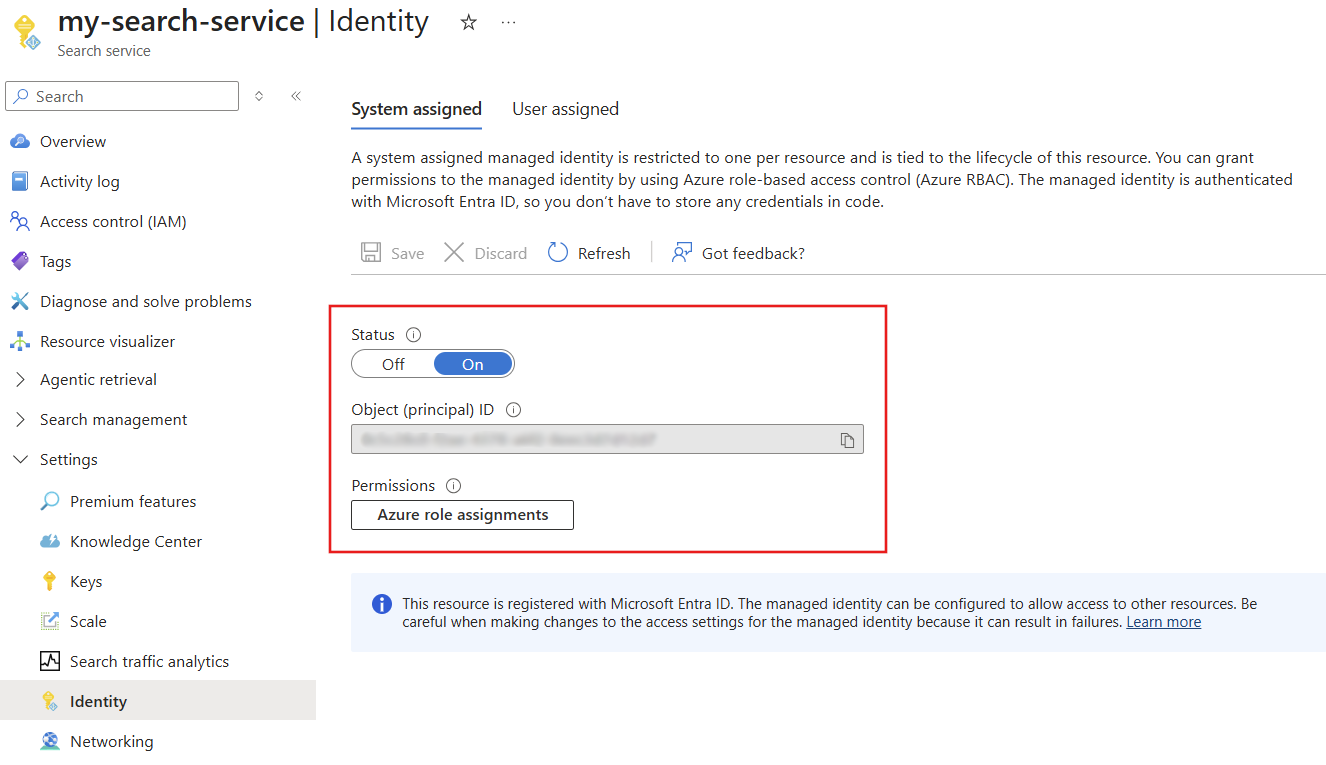
Na webu Azure Portal přejděte do vyhledávací služby.
V levém podokně vyberte Nastavení>Identita.
Povolte identitu přiřazenou systémem. Mějte na paměti, že spravované identity přiřazené uživatelem nefungují pro připojení důvěryhodné služby.
Kontrola nastavení sítě
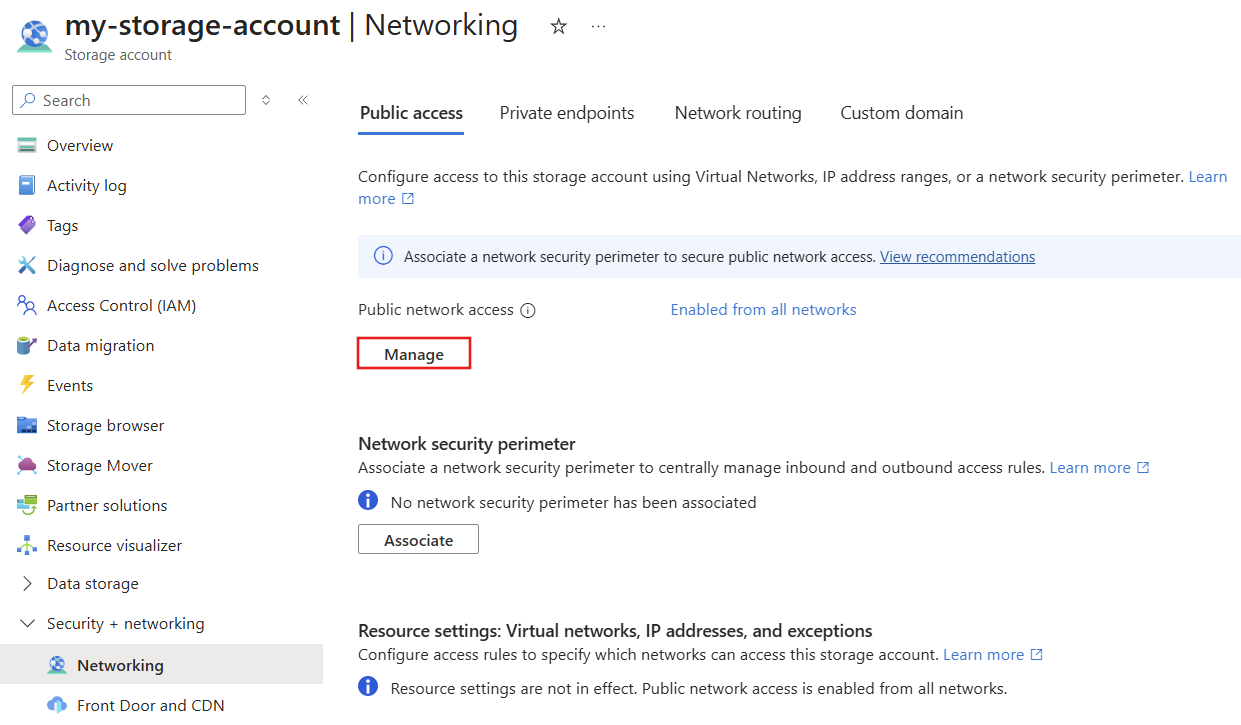
Přejděte ke svému účtu úložiště na webu Azure Portal.
V levém podokně vyberte Zabezpečení a sítě>.
Na kartě Veřejný přístup vyberte Spravovat.
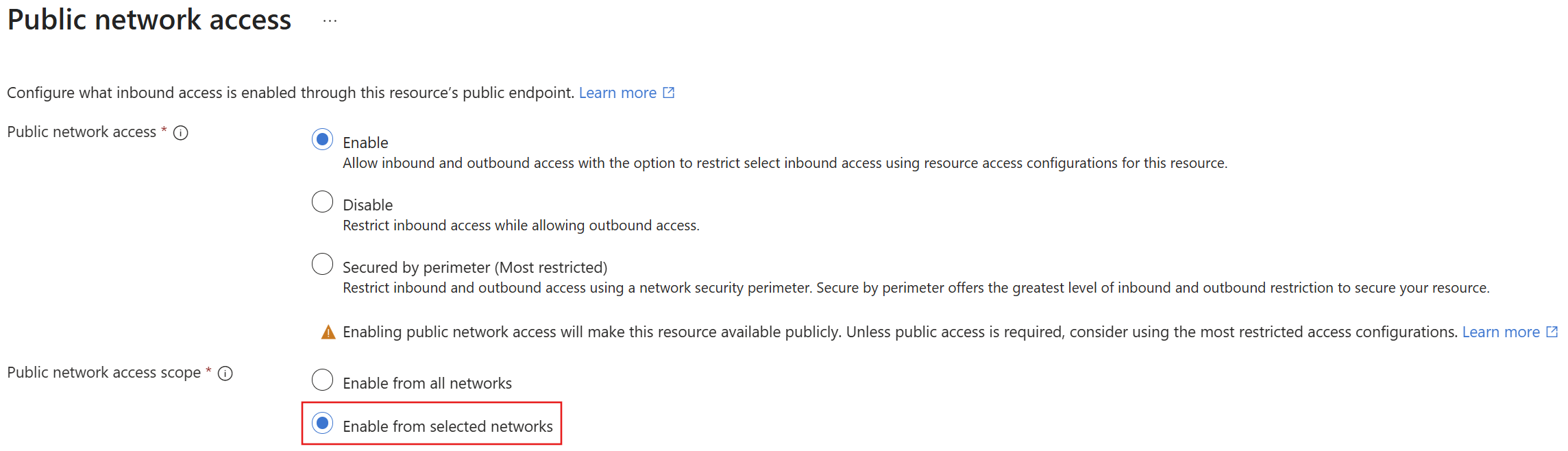
V části Veřejný přístup k síti vyberte Povolit z vybraných sítí.
V části Výjimky vyberte Povolit důvěryhodným službám Microsoftu přístup k tomuto prostředku.
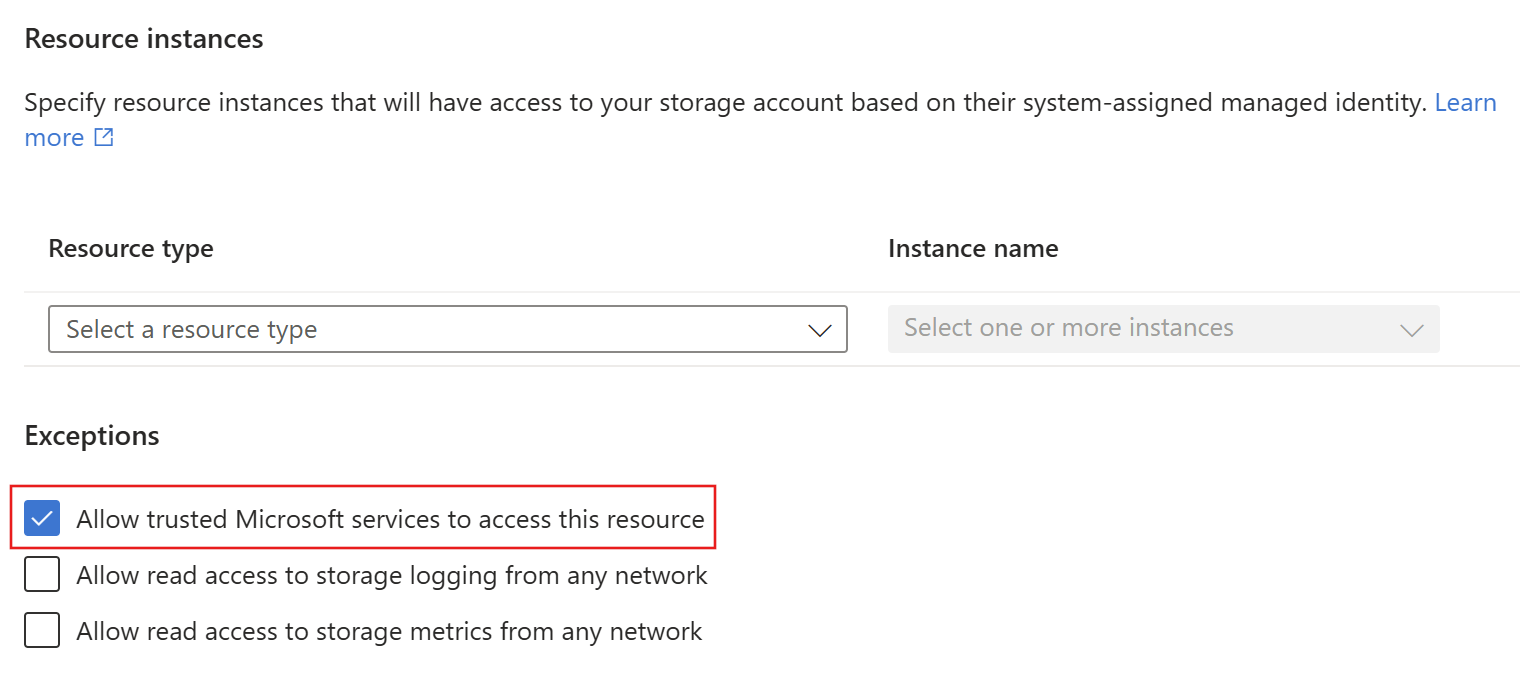
Za předpokladu, že má vaše vyhledávací služba přístup k účtu úložiště na základě role, může přistupovat k datům i v případě, že jsou připojení ke službě Azure Storage zabezpečená pravidly brány firewall protokolu IP.
Ověření oprávnění
Spravovaná identita přiřazená systémem je instanční objekt Microsoft Entra. Přiřazení vyžaduje alespoň čtečku dat úložiště typu blob.
V levém podokně v části Řízení přístupu zobrazte všechna přiřazení rolí a ujistěte se, že je čtenář dat objektů blob služby Storage přiřazený k identitě systému vyhledávací služby.
Pokud se vyžaduje přístup k zápisu, přidejte Storage Blob Data Contributor.
Mezi funkce, které vyžadují oprávnění k zápisu, patří ukládání rozšíření do mezipaměti (ve verzi Preview), ladicí relace a úložiště znalostí.
Nastavení a otestování připojení
Nejjednodušší způsob, jak otestovat připojení, je spuštěním průvodce importem dat na webu Azure Portal.
Spusťte průvodce importem dat .
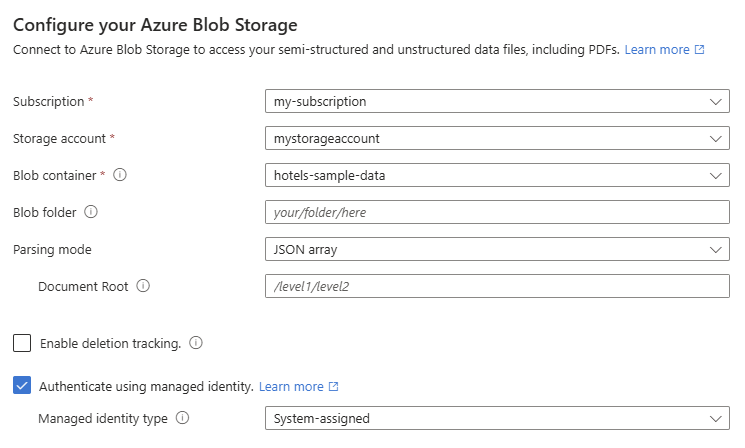
Jako zdroj dat vyberte Azure Blob Storage nebo ADLS Gen2 .
Zvolte připojení k vašemu účtu úložiště.
Zaškrtněte políčko Ověřit pomocí spravované identity . Typ identity ponechte přiřazený systémem.
Zvolte Další. Pokud průvodce přejde na další stránku bez chyb, připojení bylo úspěšné.