Poznámka:
Přístup k této stránce vyžaduje autorizaci. Můžete se zkusit přihlásit nebo změnit adresáře.
Přístup k této stránce vyžaduje autorizaci. Můžete zkusit změnit adresáře.
Note
Foundry IQ (Azure AI Vyhledávač) poskytuje přímé indexování a dotazování rozhraní API spolu se zdroji znalostí a rozhraními API znalostní báze vyšší úrovně pro spravované načítání. Pomocí portálu Azure, rozhraní REST API nebo Sady Azure SDK nakonfigurujte tyto možnosti nebo připojte agenty ke znalostním bázím na portálu Microsoft Foundry.
Fasetová navigace se používá k samostatnému filtrování výsledků vyhledávání ve vyhledávací aplikaci, kde vaše aplikace nabízí ovládací prvky formuláře pro omezení vyhledávání na skupiny dokumentů (například kategorie nebo značky) a Foundry IQ (Azure AI Vyhledávač) poskytuje datové struktury a filtry, které tuto funkci podporují.
V tomto článku se dozvíte, jak vrátit fasetovou navigační strukturu v foundry IQ. Jakmile se seznámíte se základními koncepty a klienty, pokračujte k příkladům faset a prostudujte si syntax pro různé případy použití, včetně základních faset a počtů různých hodnot.
Další funkce pro práci s fasetami jsou k dispozici prostřednictvím rozhraní API Preview.
- hierarchické fasetové struktury
- Filtrování podle aspektů
- fasetové agregace
Příklady fasetové navigace poskytují syntaxi a použití funkcí ve verzi Preview.
Fasetová navigace na vyhledávací stránce
Facety jsou dynamické, protože jsou založené na každé konkrétní sadě výsledků dotazu. Odpověď vyhledávání s sebou přináší všechny kategorie aspektů používané k navigaci v dokumentech ve výsledcích. Nejprve se dotaz spustí, poté se z aktuálních výsledků načtou fasety a sestaví se do fasetové navigační struktury.
V foundry IQ jsou omezující vlastnosti jedné vrstvy hluboko a nejde je hierarchicky použít, pokud nepoužíváte rozhraní API ve verzi Preview. Pokud neznáte fasetové navigační struktury, zobrazí se na levé straně následující příklad. Počty označují počet shod pro každou jednotlivou kategorii. Stejný dokument může být reprezentován v několika různých aspektech.

Omezující vlastnosti vám můžou pomoct najít, co hledáte, a zároveň zajistit, abyste nezískali žádné výsledky. Jako vývojář vám fasety umožňují zveřejnit nejužitečnější kritéria hledání pro navigaci v indexu vyhledávání.
Fasetová navigace ve kódu
Omezující vlastnosti jsou povoleny u podporovaných polí v indexu a pak jsou zadány v dotazu. Fasetová navigační struktura se vrátí na začátku odpovědi a poté následují výsledky.
Následující příklad REST je prázdný dotaz ("search": "*"), který je vymezený na celý index (viz ukázka předdefinovaných hotelů). Parametr facets určuje pole Category.
POST https://{{service_name}}.search.windows.net/indexes/hotels-sample/docs/search?api-version={{api_version}}
{
    "search": "*",
    "queryType": "simple",
    "select": "",
    "searchFields": "",
    "filter": "",
    "facets": [ "Category"],
    "orderby": "",
    "count": true
}
Odpověď pro příklad začíná fasetovou navigační strukturou. Struktura se skládá z hodnot "Category" a počtu hotelů pro každou z nich. Následuje zbytek výsledků hledání, které jsou tady oříznuté na jeden dokument pro stručnost. Tento příklad funguje dobře z několika důvodů. Počet omezujících vlastností tohoto pole spadá pod limit (výchozí hodnota je 10), takže se zobrazí všechny a každý hotel v indexu 50 hotelů je reprezentován přesně v jedné z těchto kategorií.
{
    "@odata.context": "https://demo-search-svc.search.windows.net/indexes('hotels-sample')/$metadata#docs(*)",
    "@odata.count": 50,
    "@search.facets": {
        "Category": [
            {
                "count": 13,
                "value": "Budget"
            },
            {
                "count": 12,
                "value": "Resort and Spa"
            },
            {
                "count": 9,
                "value": "Luxury"
            },
            {
                "count": 7,
                "value": "Boutique"
            },
            {
                "count": 5,
                "value": "Suite"
            },
            {
                "count": 4,
                "value": "Extended-Stay"
            }
        ]
    },
    "value": [
        {
            "@search.score": 1.0,
            "HotelId": "1",
            "HotelName": "Stay-Kay City Hotel",
            "Description": "The hotel is ideally located on the main commercial artery of the city in the heart of New York. A few minutes away is Time's Square and the historic centre of the city, as well as other places of interest that make New York one of America's most attractive and cosmopolitan cities.",
            "Category": "Boutique",
            "Tags": [
                "pool",
                "air conditioning",
                "concierge"
            ],
            "ParkingIncluded": false,
        },
        . . .
    ]
}
Povolení omezujících vlastností v polích
Omezující vlastnosti můžete přidat do nových polí, která obsahují prostý text nebo číselný obsah. Mezi podporované datové typy patří řetězce, kalendářní data, logická pole a číselná pole (ale ne vektory).
Můžete použít portál Azure, rozhraní REST API, Sady Azure SDK nebo jakoukoli metodu, která umožňuje vytvářet nebo aktualizovat schémata indexů ve Foundry IQ. V prvním kroku určete, která pole se mají použít k fasetování.
Vyberte pole, která chcete přiřadit atribut
Omezující vlastnosti se dají vypočítat v polích a kolekcích s jednou hodnotou. Pole, která fungují nejlépe v fasetové navigaci, mají tyto vlastnosti:
- Obsah člověkem čitelný (nevektorový).
- Nízká kardinalita (několik jedinečných hodnot, které se opakují v dokumentech ve vyhledávacím korpusu).
- Krátké popisné hodnoty (jedno nebo dvě slova), které se pěkně zobrazují ve stromu navigace.
Hodnoty v poli, nikoli samotný název pole, vytvářejí fasety ve fasetové navigační struktuře. Pokud je atribut řetězcové pole s názvem Barva, atributy jsou modrá, zelená a jakékoli jiné hodnoty pro toto pole. Zkontrolujte hodnoty polí a ujistěte se, že nejsou žádné překlepy, hodnoty null nebo rozdíly v psaní velkých a malých písmen. Zvažte přiřazení normalizátoru k filtrovatelnému a fasetovatelnému poli, aby se v textu vyhladily menší varianty. Například "Kanada", "KANADA" a "kanada" by se všechny normalizovaly na jeden kbelík.
Vyhněte se nepodporovaným polím
Omezující vlastnosti nelze nastavit u existujících polí, u vektorových polí nebo polí typu Edm.GeographyPoint nebo Collection(Edm.GeographyPoint).
U složitých kolekcí polí musí být "facetable" null.
Začínáme s novými definicemi polí
Atributy, které ovlivňují způsob indexování pole, lze nastavit pouze při vytváření polí. Toto omezení platí pro facety a filtry.
Pokud už index existuje, můžete přidat novou definici pole pro fasety. Existující dokumenty v indexu získají hodnotu null pro nové pole. Tato hodnota null se nahradí při příští aktualizaci indexu.
Na stránce vyhledávacích služeb na kartě Azure portal přejděte na kartu Pole indexu a vyberte pole Přidat.
Zadejte název, datový typ a atributy. Doporučujeme přidat možnost filtrování, protože je běžné nastavovat filtry na základě bucketu facetů v odpovědi. Doporučujeme řadit, protože filtry vytvářejí neseřazené výsledky a v aplikaci je možná budete chtít seřadit.
Můžete také nastavit prohledávatelné, pokud chcete také podporovat fulltextové vyhledávání v poli a zobrazitelné, pokud chcete pole zahrnout do odpovědi hledání.

Uložte definici pole.

Vrátit facety v dotazu
Pamatujte, že fasety se dynamicky počítají z výsledků v odpovědi dotazu. Facety získáte pouze pro dokumenty nalezené aktuálním dotazem.
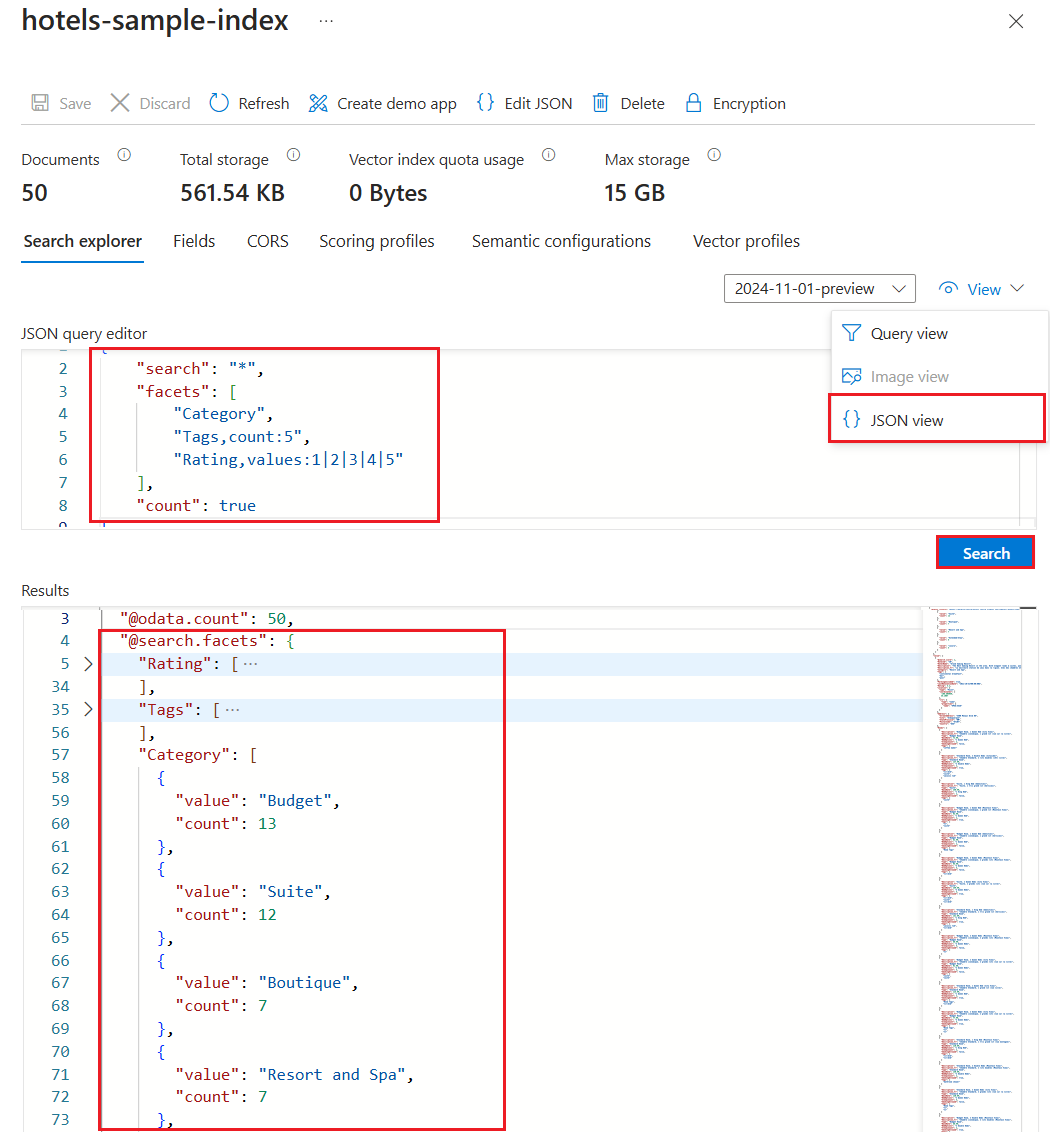
Pomocí zobrazení JSON v Průzkumníku služby Vyhledávání nastavte facetové parametry v Azure portálu.
- Vyberte index a otevřete Průzkumníka služby Search v zobrazení JSON.
- Zadejte dotaz ve formátu JSON. Můžete ho zadat, zkopírovat JSON z příkladu REST nebo použít intellisense, který vám pomůže se syntaxí. Odkaz na příklad REST na další kartě, kde najdete odkaz na výrazy omezující vlastnosti.
- Výběrem Hledat vrátíte fasetové výsledky ve formě JSON.
Tady je snímek obrazovky s příkladem základního fasetového dotazu v indexu s ukázkovými hotely. Pokud chcete vrátit výsledky v Průzkumníku služby Search, můžete vkládat další příklady v tomto článku.
Osvědčené postupy pro práci s omezujícími vlastnostmi
Tato část je kolekce tipů a alternativních řešení, která jsou užitečná pro vývoj aplikací.
Doporučujeme C#: Přidat vyhledávání do webových aplikací jako příklad fasetové navigace, který obsahuje kód pro prezentační vrstvu. Ukázka také obsahuje filtry, návrhy a automatické dokončování. Pro prezentační vrstvu používá JavaScript a React.
Inicializujte fasetovou navigační strukturu s neomezeným nebo prázdným vyhledávacím řetězcem
Je užitečné inicializovat vyhledávací stránku otevřeným dotazem ("search": "*") k úplnému vyplnění fasetové navigační struktury. Jakmile v požadavku předáte termíny dotazu, bude fasetová navigační struktura vymezena pouze na shody ve výsledcích, nikoli na celý index. Tento postup je užitečný při ověřování chování faset a filtru během testování. Pokud do dotazu zahrnete kritéria shody, odpověď vyloučí dokumenty, které se neshodují, což může mít následný účinek vyloučení facet.
Vymazat omezující vlastnosti
Při návrhu uživatelského prostředí nezapomeňte přidat mechanismus pro vymazání omezujících vlastností. Běžným přístupem k vymazání faset je provedení otevřeného dotazu pro obnovení stránky.
Zakázat fasetování pro úsporu úložiště a zvýšení výkonu.
Pro optimalizaci výkonu a úložiště nastavte "facetable": false pro pole, která by se nikdy neměla používat jako facet. Příklady zahrnují pole řetězců pro jedinečné hodnoty, jako je ID nebo název produktu, aby se zabránilo jejich náhodnému (a neefektivnímu) použití v fasetové navigaci. Tento osvědčený postup je zvlášť důležitý pro rozhraní REST API, které ve výchozím nastavení povoluje filtry a omezující vlastnosti v řetězcových polích.
Nezapomeňte, že v fasetové navigaci nemůžete použít Edm.GeographyPoint pole ani Collection(Edm.GeographyPoint) pole. Pamatujte, že facety fungují nejlépe u polí s nízkou kardinalitou. Vzhledem k tomu, jak se geografické souřadnice překládají, je vzácné, že se v dané datové sadě shodují všechny dvě sady souřadnic. Aspekty nejsou podporovány pro geografické souřadnice. K vyčlenění podle lokace byste měli použít pole pro město nebo region.
Kontrola chybných dat
Při přípravě dat pro indexování zkontrolujte pole na nulové hodnoty, překlepy nebo rozdíly ve velikosti písmen a jednotné a množné formy téhož slova. Ve výchozím nastavení filtry a omezující vlastnosti neprocházejí lexikální analýzou ani kontrolou pravopisu (Preview), což znamená, že všechny hodnoty "fasetového" pole jsou potenciální omezující vlastnosti, i když se slova liší jedním znakem.
Normalizátory můžou zmírnit nesrovnalosti v datech a opravovat rozdíly v velikostech a znaků. Pokud chcete zkontrolovat data, můžete zkontrolovat pole ve zdroji nebo spouštět dotazy, které vracejí hodnoty z indexu.
Index není nejlepším místem pro opravu hodnot null nebo neplatných hodnot. Problémy s daty ve zdroji byste měli vyřešit za předpokladu, že se jedná o databázi nebo trvalou storage nebo v kroku čištění dat, který provedete před indexováním.
Řazení fasetových segmentů
I když můžete řadit v rámci skupiny, neexistují žádné parametry pro řízení pořadí skupin facety v celé navigační struktuře. Pokud chcete facetové skupiny v požadovaném pořadí, musíte je zadat v kódu aplikace.
Nesrovnalosti v počtu aspektů
Za určitých okolností můžete zjistit, že počty faset nejsou kvůli architektuře shardingu úplně přesné. Každý index vyhledávání je rozložený do několika částí a každá část hlásí prvních N aspektů podle počtu dokumentů, které se pak sloučí do jednoho výsledku. Vzhledem k tomu, že se jedná pouze o horní N facet pro každý fragment, mohou být odpovídající dokumenty ve facetu vynechány nebo špatně spočítány.
Chcete-li zaručit přesnost, můžete uměle navýšit počet:<počet> na velké číslo, aby se donutilo k úplnému hlášení z každého fragmentu. Pro neomezené facety můžete zadat "count": "0". Nebo můžete nastavit "count" na hodnotu, která je větší nebo rovna počtu jedinečných hodnot fasetového pole. Pokud například fasetujete podle pole "velikost", které má pět jedinečných hodnot, můžete nastavit "count:5", aby se zajistilo, že všechny shody budou reprezentovány v reakci fasetového dotazu.
Kompromis s tímto alternativním řešením je vyšší latence dotazů, takže ho používejte jenom v případě potřeby.
Zachovat fasetovou navigační strukturu asynchronně filtrovaných výsledků
Ve Foundry IQ existují facety pouze pro aktuální výsledky. Je to však běžný požadavek aplikace, aby byla zachována statická sada aspektů, což uživateli umožňuje navigovat zpětně a vysledovat kroky pro prozkoumání alternativních cest ve vyhledávacím obsahu.
Pokud chcete mít statickou sadu facet společně s dynamickým rozbalovacím rozhraním, můžete ji implementovat pomocí dvou filtrovaných dotazů: jeden omezený na výsledky, druhý použitý k vytvoření statického seznamu facet pro účely navigace.
Kompenzace velkých počtů faset pomocí filtrů
Výsledky hledání a výsledky třídění, které jsou příliš velké, lze zmenšit přidáním filtrů. V následujícím příkladu má v dotazu na cloud computing 254 položek interní specifikaci jako typ obsahu. Pokud jsou výsledky příliš velké, přidání filtrů může uživatelům pomoct upřesnit dotaz přidáním dalších kritérií.
Položky se vzájemně nevylučují. Pokud položka splňuje kritéria obou filtrů, počítá se do každého z nich. Tato duplikace je možná při fasetování polí Collection(Edm.String) , která se často používají k implementaci označování dokumentů.
Search term: "cloud computing"
Content type
   Internal specification (254)
   Video (10)