Poznámka:
Přístup k této stránce vyžaduje autorizaci. Můžete se zkusit přihlásit nebo změnit adresáře.
Přístup k této stránce vyžaduje autorizaci. Můžete zkusit změnit adresáře.
Note
Azure AI Vyhledávač je k dispozici prostřednictvím portálu Azure, rozhraní REST API a Sady Azure SDK. Podporuje také Foundry IQ, spravovanou znalostní vrstvu, která transformuje podnikový obsah na opakovaně použitelné znalostní báze s podporou oprávnění pro agenty na portálu Microsoft Foundry.
V tomto rychlém startu použijete průvodce importem dat a ukázková data o fiktivních hotelech, abyste mohli začít s fulltextovým vyhledáváním, označovaným také jako hledání klíčových slov. Průvodce nevyžaduje k vytvoření indexu žádný kód, který vám pomůže psát zajímavé dotazy během několika minut.
Průvodce vytvoří ve vyhledávací službě několik objektů, včetně prohledávatelného indexu, indexeru a připojení ke zdroji dat pro automatizované načítání dat. Na konci tohoto rychlého startu zkontrolujete jednotlivé objekty.
Požadavky
Účet Azure s aktivním předplatným. Vytvořte si bezplatný účet.
Služba Azure AI Vyhledávač. Tento rychlý start vyžaduje úroveň Basic nebo vyšší pro podporu spravované identity. Spravovaná identita se používá k zabezpečenému ověřování bez klíčů mezi zdroji dat Azure AI Vyhledávač a indexerem.
Účet Azure Storage. Pro účet standardního výkonu (pro obecné účely v2) použijte Azure Blob Storage nebo Azure Data Lake Storage Gen2 (účet úložiště s hierarchickým oborem názvů). Pokud se chcete vyhnout poplatkům za šířku pásma, použijte stejnou oblast jako Azure AI Vyhledávač.
Znalost průvodce Viz Průvodce importem dat na webu Azure Portal.
Kontrola síťového přístupu
Všechny předchozí prostředky musí mít povolený veřejný přístup, aby k nim mohl získat přístup průvodce. Jinak průvodce selže. Po spuštění průvodce můžete na integračních komponentách pro zabezpečení povolit brány firewall a privátní koncové body. Další informace naleznete v tématu Zabezpečené připojení v průvodci importem.
Kontrola místa
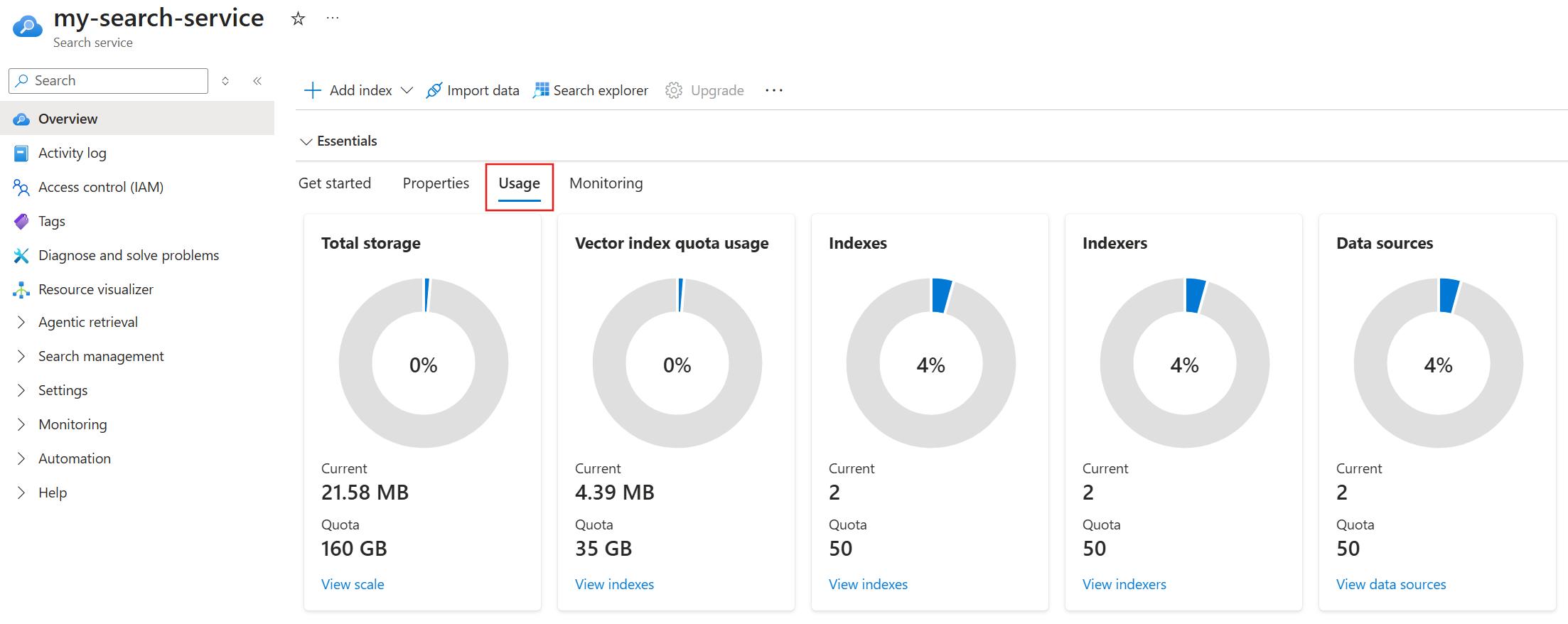
Mnoho zákazníků začíná bezplatnou vyhledávací službou, která je omezená na tři indexy, tři indexery a tři zdroje dat. Tento rychlý start vytvoří jeden z nich, takže než začnete, ujistěte se, že máte prostor pro další objekty.
Na stránce Přehled vyberte Využití , abyste viděli, kolik indexů, indexerů a zdrojů dat aktuálně máte.
Konfigurace přístupu
Než začnete, ujistěte se, že máte oprávnění pro přístup k obsahu a operacím. Tento rychlý start používá Microsoft Entra ID pro ověřování a přístup na základě role k autorizaci. Abyste mohli přiřadit role, musíte být vlastníkem nebo správcem uživatelských přístupů . Pokud role nejsou proveditelné, použijte místo toho ověřování založené na klíči .
Konfigurace přístupu pro tento rychlý start:
Přihlaste se k portálu Azure.
Ve službě Azure AI Vyhledávač:
Přiřaďte k vašemu uživatelskému účtu následující role: Přispěvatel vyhledávací služby, Přispěvatel datindexu vyhledávání a Čtenář dat indexu vyhledávání.
V účtu Azure Storage přiřaďte ke spravované identitě vyhledávací služby Storage Blob Data Reader.
Příprava ukázkových dat
V tomto rychlém startu se používá ukázkový dokument JSON, který obsahuje metadata pro 50 fiktivních hotelů, ale můžete také použít vlastní soubory.
Příprava ukázkových dat pro účely tohoto rychlého startu:
Na webu Azure Portal přejděte ke svému účtu Azure Storage.
V levém podokně vyberte úložiště dat>Kontejnery.
Vytvořte kontejner s názvem hotels-sample-data.
Nahrajte dokument JSON sample do kontejneru.
Spustit průvodce
Na webu Azure Portal přejděte do vyhledávací služby.
Na stránce Přehled vyberte Importovat data.

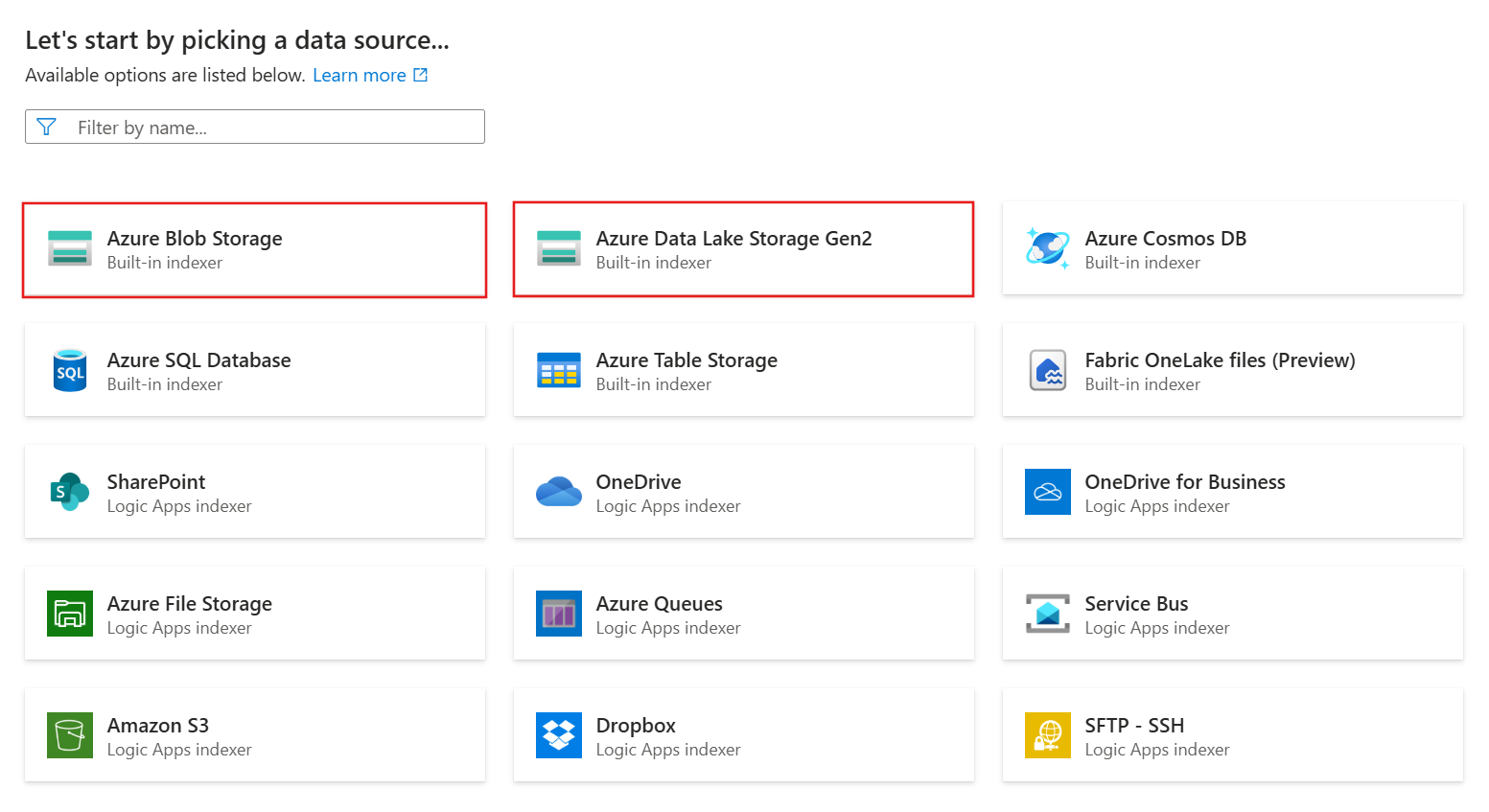
Vyberte zdroj dat: Azure Blob Storage nebo Azure Data Lake Storage Gen2.
Vyberte hledání klíčových slov.

Spuštění průvodce
Průvodce vás provede několika konfiguračními kroky. Tato část popisuje jednotlivé kroky v posloupnosti.
Připojení ke zdroji dat
Azure AI Vyhledávač vyžaduje připojení ke zdroji dat pro příjem a indexování obsahu. V tomto případě je zdrojem dat váš účet Azure Storage.
Připojení k ukázkovým datům:
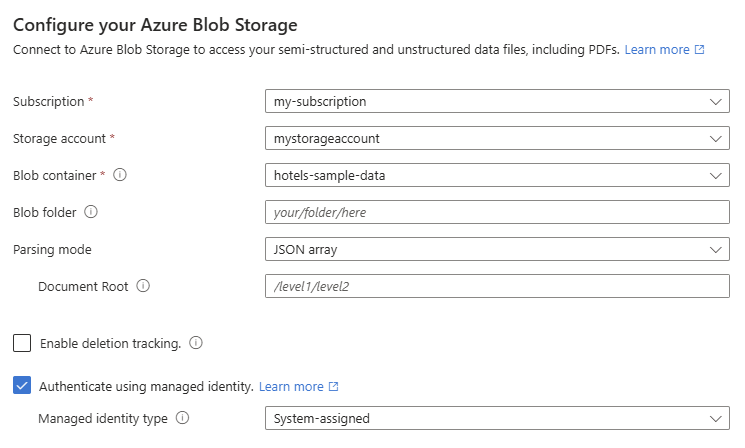
Na stránce Připojte se k datům vyberte své předplatné Azure.
Vyberte svůj účet úložiště a pak vyberte kontejner hotels-sample-data .
Vyberte pole JSON pro režim analýzy.
Zaškrtněte políčko Ověřit pomocí spravované identity . Typ identity ponechte přiřazený systémem.
Vyberte Další.
Přeskočit obohacování AI
Průvodce podporuje vytváření sad dovedností a obohacení AI během indexování, což přesahuje rámec tohoto rychlého startu. Tento krok přeskočte výběrem možnosti Další.
Návod
Podobný návod, který se zaměřuje na rozšiřování AI, najdete v tématu Quickstart: Vytvoření sady dovedností na portálu Azure.
Konfigurace indexu
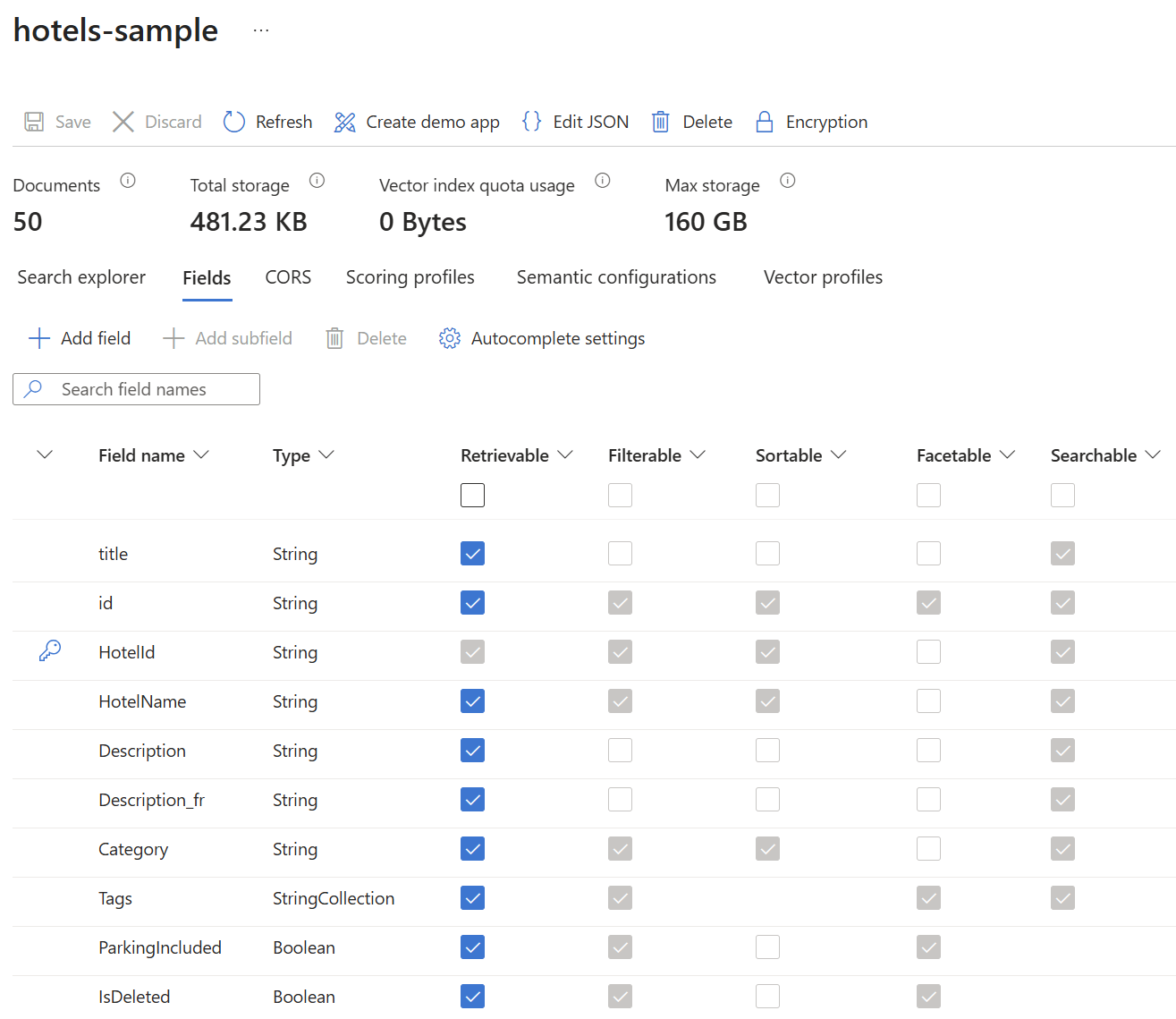
Průvodce odvodí schéma indexu vyhledávání na základě ukázkových dat. Index vyžaduje minimálně název a kolekci polí. Průvodce vyhledá jedinečná řetězcová pole a označí ho jako klíč dokumentu, který jednoznačně identifikuje každý dokument v indexu.
Každé pole má název, datový typ a atributy, které řídí, jak se používá. Filtrovatelná pole například podporují výrazy filtru v dotazech, zatímco prohledávatelná pole podporují hledání klíčových slov. Další informace naleznete v tématu Konfigurace definic polí.
Chcete-li nakonfigurovat index pro příklady dotazů v tomto průvodci:
Pro každé z následujících polí vyberte Konfigurovat pole a pak nastavte příslušné atributy.
Fields Attributes HotelIdKlíč, Dohledatelný, Filtrovatelný, Seřaditelný, Prohledávatelný HotelName,CategoryVyhledatelný, filtrovatený, tříditelný, prohledavatelný Description,Description_frZískatelné, prohledávatelné TagsDohledatelný, filtrovatelný, prohledávatelný ParkingIncluded,IsDeletedDohledatelný, filtrování, fasetový LastRenovationDate,Rating,LocationVyhledatelný, Filtrovatelný, Tříditelný Address.StreetAddress,Rooms.Description,Rooms.Description_frZískatelné, prohledávatelné Address.City,Address.StateProvince, ,Address.PostalCodeAddress.CountryVyhledatelné, Filtrovatelné, S možností facetingu, Pojmenovatelné, Tříditelné Rooms.Type,Rooms.BedOptions,Rooms.TagsDohledatelné, Filtrovatelné, S přiřazením atributů, Hledatelné Rooms.BaseRate,Rooms.SleepsCount,Rooms.SmokingAllowedDohledatelný, filtrování, fasetový 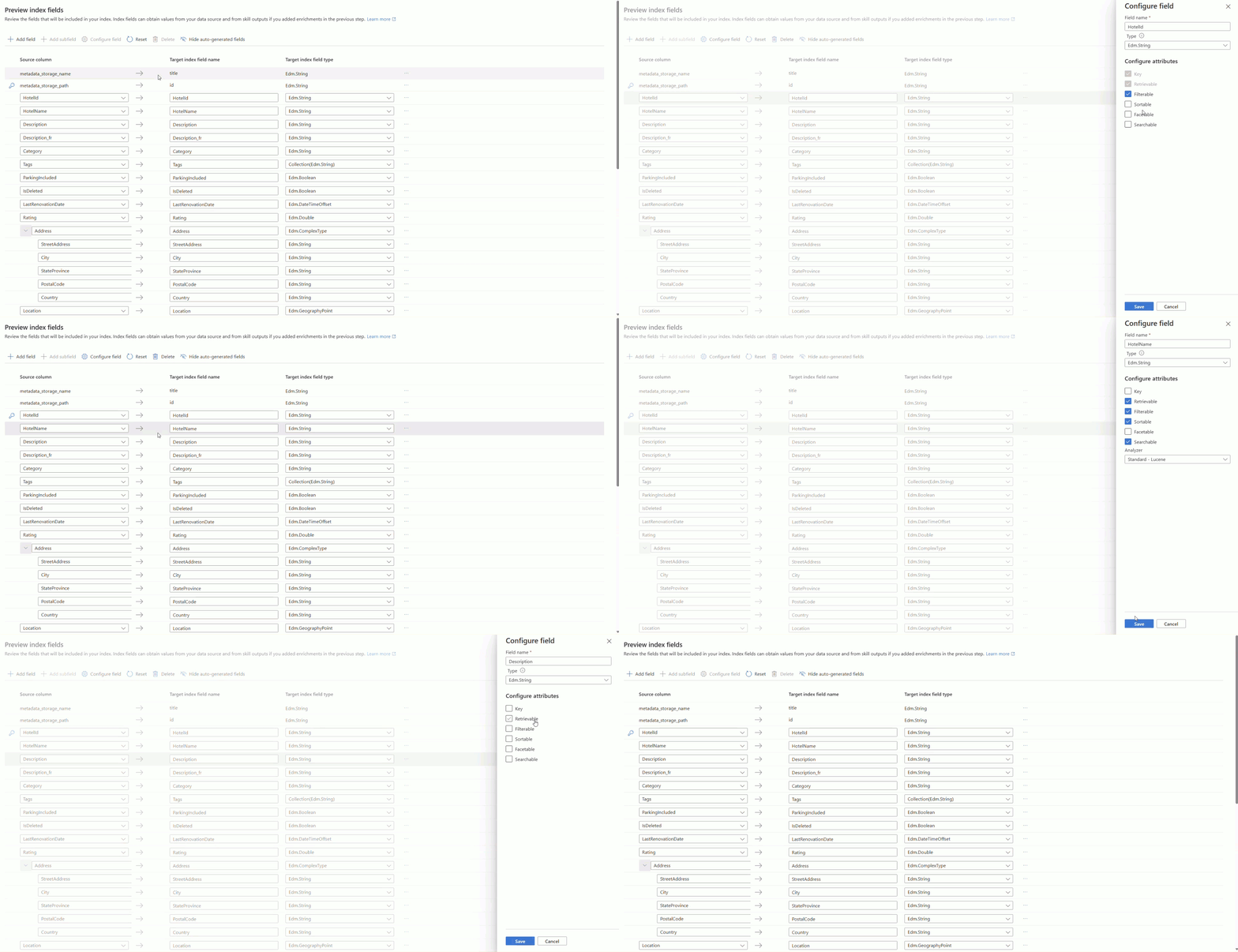
Vyberte Další.
Přeskočit upřesňující nastavení
Průvodce nabízí upřesňující nastavení pro sémantické řazení a plánování indexů, které jsou nad rámec tohoto rychlého startu. Tento krok přeskočte výběrem možnosti Další.
Dokončete průvodce
Posledním krokem je kontrola konfigurace a vytvoření indexu, indexeru a zdroje dat ve vyhledávací službě. Indexer automatizuje proces extrahování obsahu ze zdroje dat a jeho načtení do indexu a povolení vyhledávání klíčových slov.
Pro dokončení průvodce:
Změňte předponu názvu objektu na hotels-sample.
Zkontrolujte konfigurace objektů.
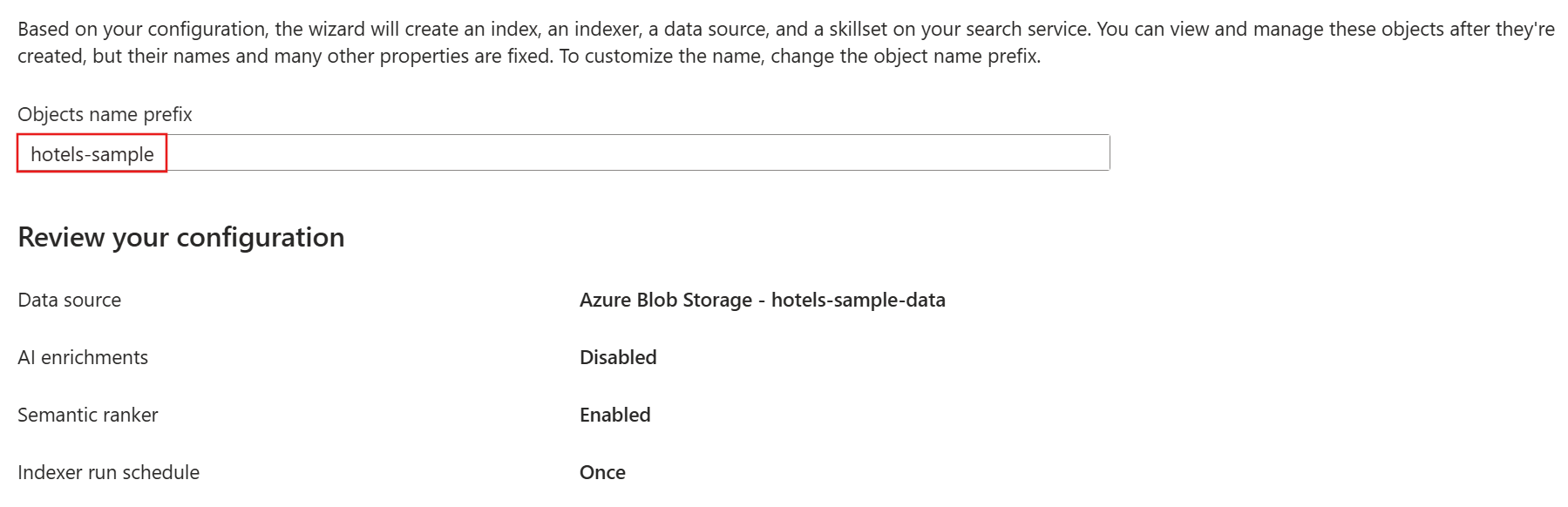
Obohacení AI, sémantický řadič a plánování indexování jsou buď zakázány, nebo nastaveny na výchozí hodnoty, protože jste přeskočili kroky průvodce.
Vyberte Vytvořit , aby se objekty vytvořily současně, a spusťte indexer.
Kontrola stavu indexeru
V levém podokně vyberte Správa vyhledávání>Indexery.
Najděte hotely-sample-indexer v seznamu.
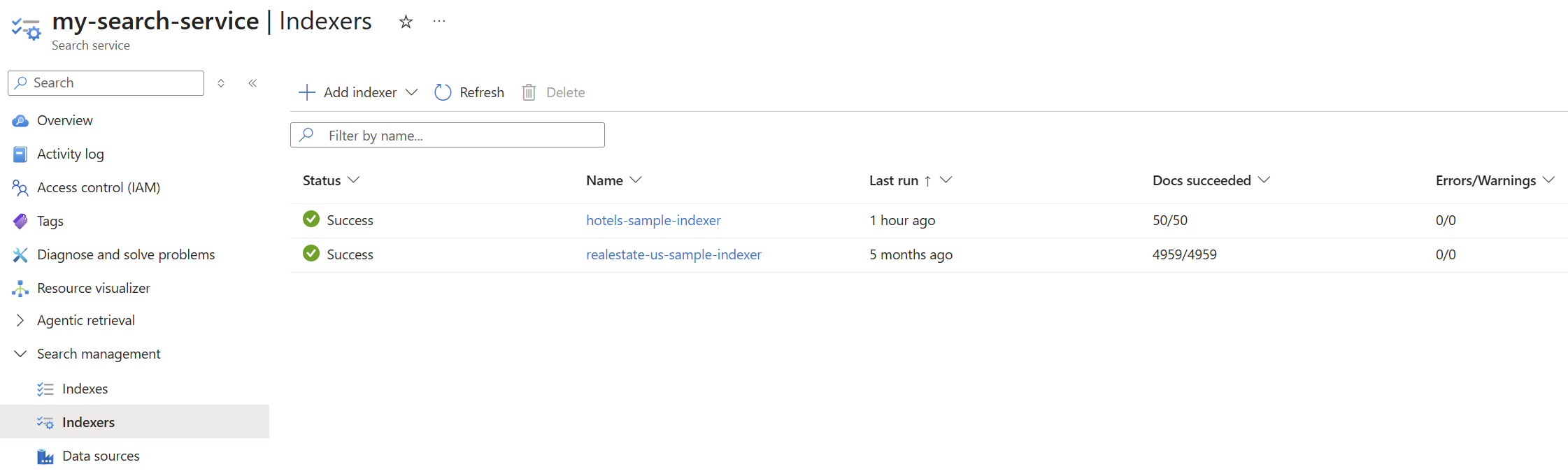
Aktualizace výsledků může trvat několik minut. Měl by se zobrazit nově vytvořený indexer se stavem Probíhá nebo Úspěch. Seznam také zobrazuje počet indexovaných dokumentů.
Kontrola výsledků indexu
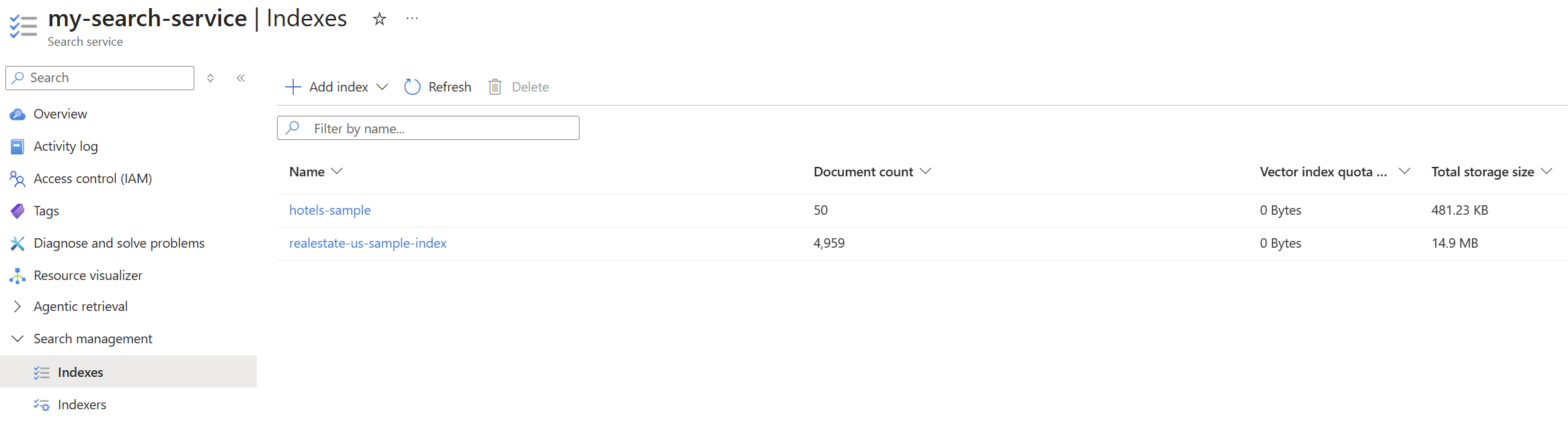
V levém podokně vyberte správu vyhledávání>Indexy.
Vyberte hotely s ukázkou. Pokud index obsahuje nulové dokumenty nebo úložiště, počkejte na aktualizaci portálu Azure.
Výběrem karty Pole zobrazíte schéma indexu.
Přidání nebo změna polí indexu
Na kartě Pole můžete vytvořit pole výběrem možnosti Přidat pole a zadáním názvu, podporovaného datového typu a atributů.
Změna existujících polí je obtížnější. Existující pole mají ve vyhledávacím indexu fyzickou reprezentaci, takže není možné je upravovat ani v kódu. Pokud chcete v zásadě změnit existující pole, musíte vytvořit nové pole, které nahradí původní pole. Do indexu můžete kdykoli přidat další konstrukce, jako jsou bodovací profily a sémantická konfigurace.
Projděte si možnosti definice indexu, abyste pochopili, co můžete a nemůžete upravovat během návrhu indexu. Pokud se možnost zobrazuje šedě, nemůžete ji upravit ani odstranit.
Dotazování indexu
Teď máte index vyhledávání, který se dá dotazovat pomocí Průzkumníka služby Search, který odesílá volání REST, která odpovídají dokumentům – Vyhledávací příspěvek (REST API). Tento nástroj podporuje jednoduchou syntaxi dotazu a úplnou syntaxi dotazu Lucene pro vyhledávání klíčových slov.
Dotazování indexu vyhledávání:
Na kartě Průzkumník hledání zadejte termín nebo řetězec dotazu, například
new york hotel with pool or gym.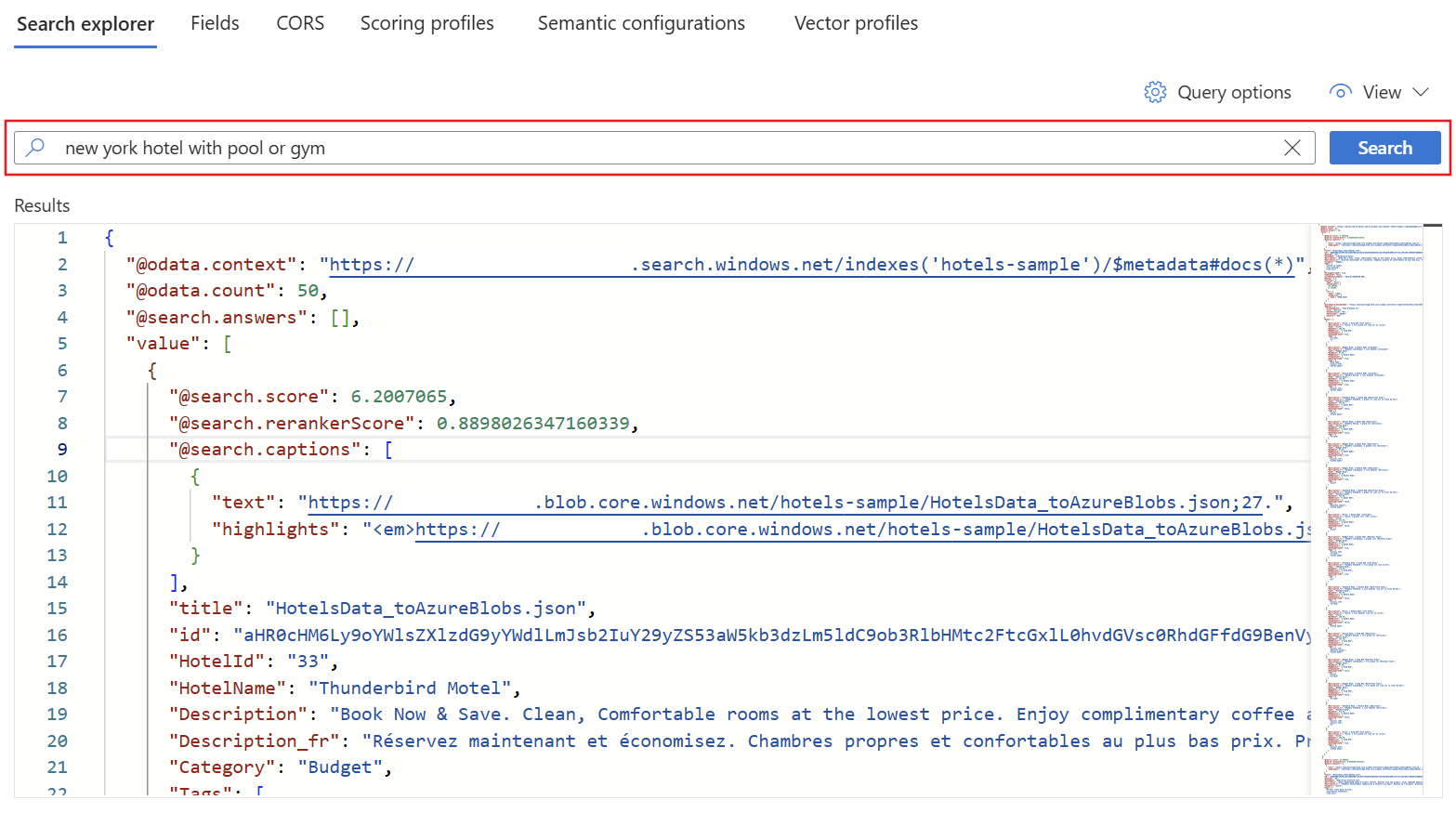
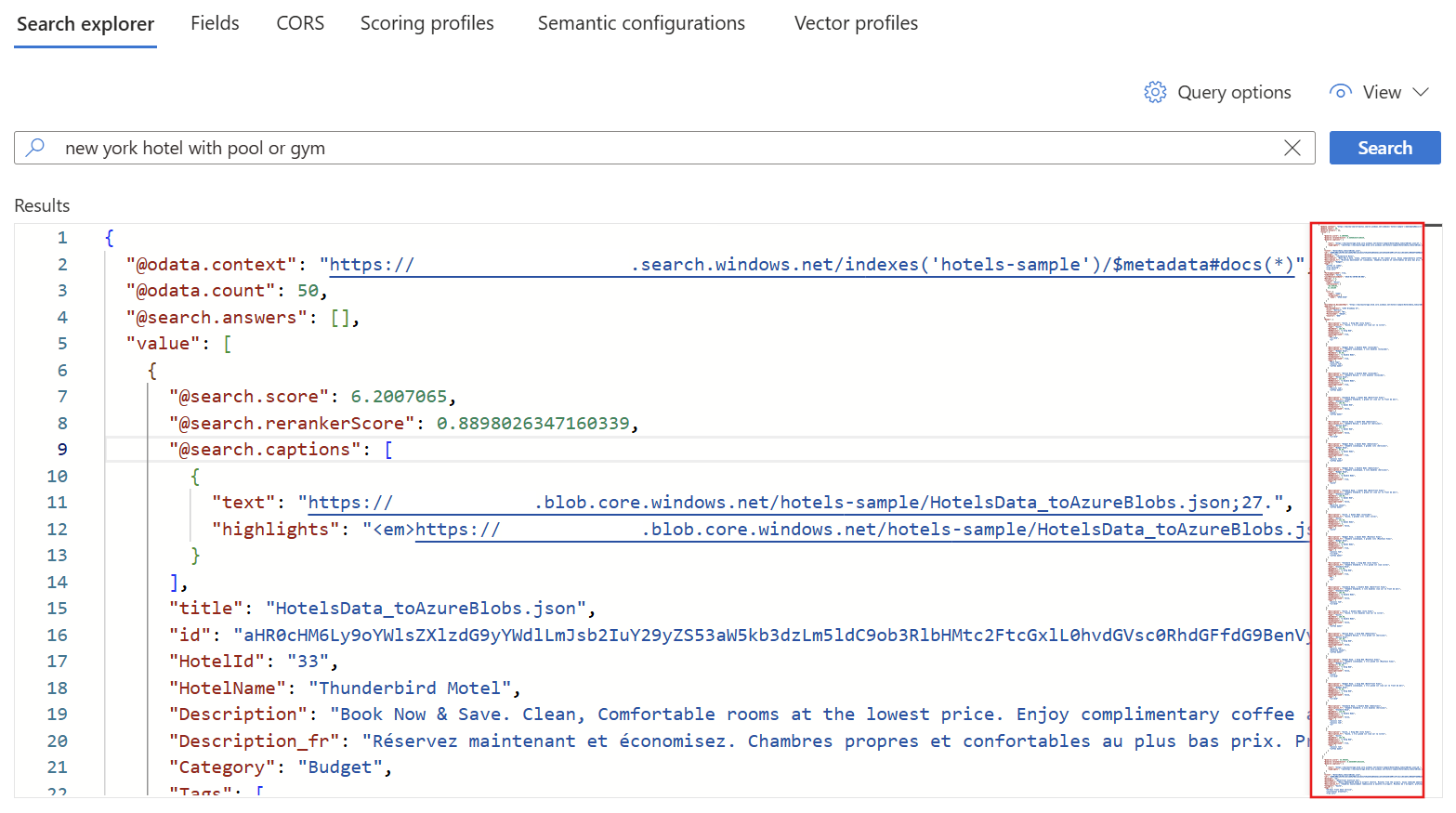
Pokud chcete přejít k nevisitelným oblastem výstupu, použijte minimapu.
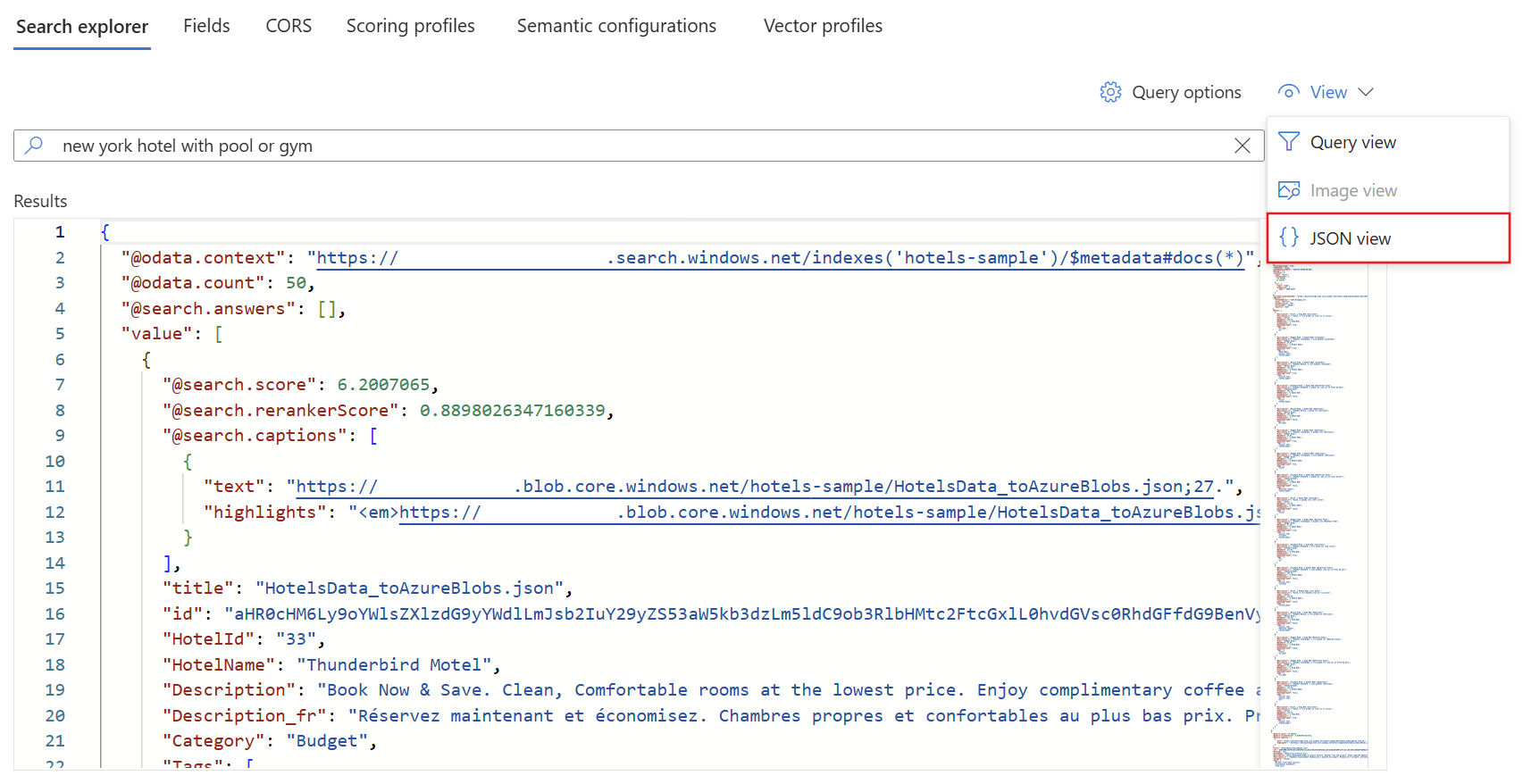
Pokud chcete zadat syntaxi, přepněte do zobrazení JSON.
Spuštěním následujících příkladů dotazů zjistíte, jak funguje filtrování a syntaxe dotazů.
Návod
Zobrazení JSON podporuje intellisense pro dokončování názvu parametru. Umístěte kurzor do zobrazení JSON a zadejte znak mezery, abyste viděli seznam všech parametrů dotazu. Můžete také zadat písmeno, například
szobrazit pouze parametry dotazu, které začínají tímto písmenem.IntelliSense nevyloučí neplatné parametry, proto použijte svůj nejlepší úsudek.
Příklady filtrů
Parkoviště, značky, datum renovace, hodnocení a umístění jsou filtrovatelné.
{
    "search": "beach OR spa",
    "select": "HotelId, HotelName, Description, Rating",
    "count": true,
    "top": 10,
    "filter": "Rating gt 4"
}
Logické filtry ve výchozím nastavení předpokládají hodnotu true.
{
    "search": "beach OR spa",
    "select": "HotelId, HotelName, Description, Rating",
    "count": true,
    "top": 10,
    "filter": "ParkingIncluded"
}
Geoprostorové vyhledávání je založené na filtru. Funkce geo.distance filtruje všechny výsledky pro poziční data na základě zadaných Location a geography'POINT souřadnic. Dotaz hledá hotely v okruhu pěti kilometrů souřadnic zeměpisné šířky -122.12 47.67a délky , což je Redmond, Washington, USA. Dotaz zobrazí celkový počet shod &$count=true s názvy hotelů a adresami.
{
    "search": "*",
    "select": "HotelName, Address/City, Address/StateProvince",
    "count": true,
    "top": 10,
    "filter": "geo.distance(Location, geography'POINT(-122.12 47.67)') le 5"
}
Úplné příklady syntaxe Lucene
Výchozí syntaxe je jednoduchá syntaxe, ale pokud chcete hledat přibližné hodnoty, zvýrazňování termínů nebo regulární výrazy, zadejte úplnou syntaxi.
{
    "queryType": "full",
    "search": "seatle~",
    "select": "HotelId, HotelName,Address/City, Address/StateProvince",
    "count": true
}
Chybně napsané termíny dotazu, například seatle místo Seattle, nevrací shody v typickém hledání. Parametr queryType=full vyvolá úplný analyzátor dotazů Lucene, který podporuje operand tilda (~). Když použijete tyto parametry, dotaz provede přibližné hledání zadaného klíčového slova a odpovídá termínům, které jsou podobné, ale nejsou přesnou shodou.
Další informace o těchto příkladech najdete v tématu Querying v Azure AI Vyhledávač.
Vyčištění prostředků
Když pracujete ve vlastním předplatném, je vhodné dokončit projekt odebráním prostředků, které už nepotřebujete. Prostředky, které zůstaly spuštěné, vám můžou stát peníze.
Na portálu Azure vyberte Všechny prostředky nebo Zdrojové skupiny v levém podokně a vyhledejte a spravujte prostředky. Prostředky můžete odstranit jednotlivě nebo odstranit skupinu prostředků a odebrat tak všechny prostředky najednou.
Pokud používáte bezplatnou vyhledávací službu, mějte na paměti, že jste omezeni na tři indexy, indexery a zdroje dat. Jednotlivé položky na portálu můžete odstranit , abyste zůstali pod limitem.
Další krok
Zkuste průvodce portálem Azure a vygenerujte připravenou webovou aplikaci, která běží v prohlížeči. Tento průvodce použijte u malého indexu, který jste vytvořili v tomto rychlém startu, nebo použijte sample data pro rozsáhlejší vyhledávání.