Poznámka:
Přístup k této stránce vyžaduje autorizaci. Můžete se zkusit přihlásit nebo změnit adresáře.
Přístup k této stránce vyžaduje autorizaci. Můžete zkusit změnit adresáře.
Note
Azure AI Vyhledávač je k dispozici prostřednictvím portálu Azure, rozhraní REST API a Sady Azure SDK. Podporuje také Foundry IQ, spravovanou znalostní vrstvu, která transformuje podnikový obsah na opakovaně použitelné znalostní báze s podporou oprávnění pro agenty na portálu Microsoft Foundry.
Pomocí průvodce Vytvoření ukázkové aplikace v Azure portal vygenerujte webovou aplikaci ve stylu localhost, která běží v prohlížeči. V závislosti na tom, jak ji nakonfigurujete, je vygenerovaná aplikace funkční při prvním použití s živým připojením jen pro čtení k indexu ve vašem search service. Výchozí aplikace může obsahovat vyhledávací pole, oblast výsledků, boční panel s filtry a podporu našeptávače.
Ukázková aplikace vám může pomoct vizualizovat, jak funguje index v klientské aplikaci, ale není určená pro produkční scénáře. Produkční aplikace by měly zahrnovat logiku zabezpečení, zpracování chyb a hostování, kterou ukázková aplikace neposkytuje.
Požadavky
Účet Azure s aktivním předplatným. Vytvoření účtu zdarma
Služba Azure AI Vyhledávač. Vytvořit službu nebo najít existující službu ve vašem aktuálním předplatném. V tomto příkladu můžete použít bezplatnou službu.
Vyhledávací index, který se použije jako základ vygenerované aplikace. K ilustraci ukázkové aplikace používáme ukázkový index hotelů .
Spustit průvodce
Průvodce vytvořením ukázkové aplikace je k dispozici pro existující indexy. Zvolte index, který obsahuje pole s možností načítání, filtrování a použití jako faset.
Chcete-li spustit průvodce:
Na webu Azure Portal přejděte do vyhledávací služby.
V levém podokně vyberte správu vyhledávání>Indexy.
V seznamu vyberte hotely s ukázkou .
V horní části stránky rejstříku vyberte Vytvořit ukázkovou aplikaci.
Vyberte Povolit CORS a pokračujte přidáním podpory CORS do definice indexu.


Konfigurace výsledků hledání
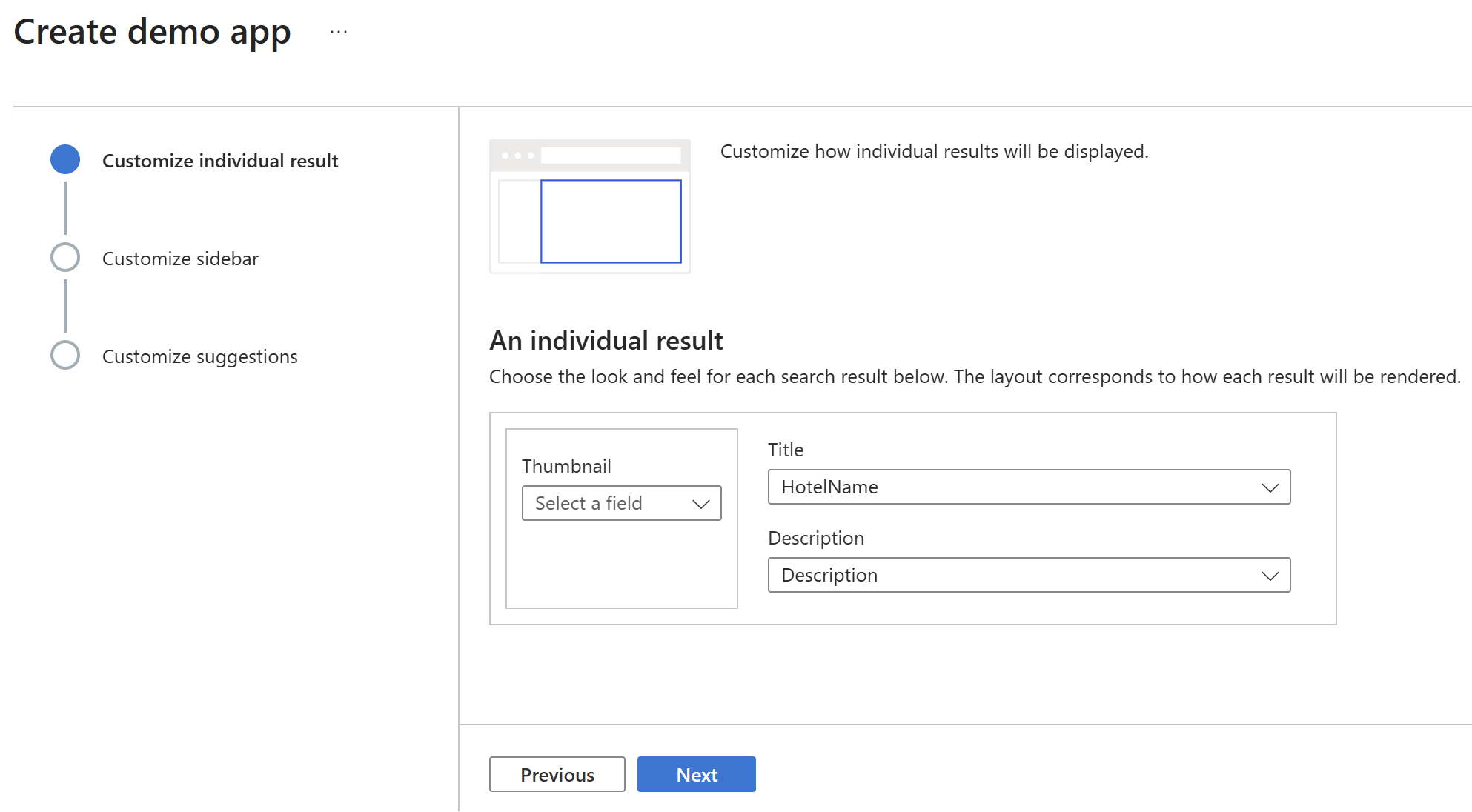
Můžete nakonfigurovat základní rozložení pro vykreslené výsledky hledání, včetně místa pro miniaturu obrázku, nadpisu a popisu. Každý prvek je zálohovaný polem v indexu, které poskytuje potřebná data.
Konfigurace výsledků hledání:
Přeskočte miniaturu, protože ukázkový index hotelů nemá adresy URL obrázků. Pokud váš index obsahuje pole s adresami URL, které odkazují na veřejně dostupné obrázky, měli byste specifikovat toto pole jako miniaturu.
V poli Název zvolte pole, které vyjadřuje jedinečnost každého dokumentu. Náš příklad používá HotelName.
V části Popis zvolte pole, které může někomu pomoct rozhodnout, jestli se má přejít k podrobnostem daného dokumentu. V našem příkladu se používá Popis.
Vyberte Další.
Přidání bočního panelu
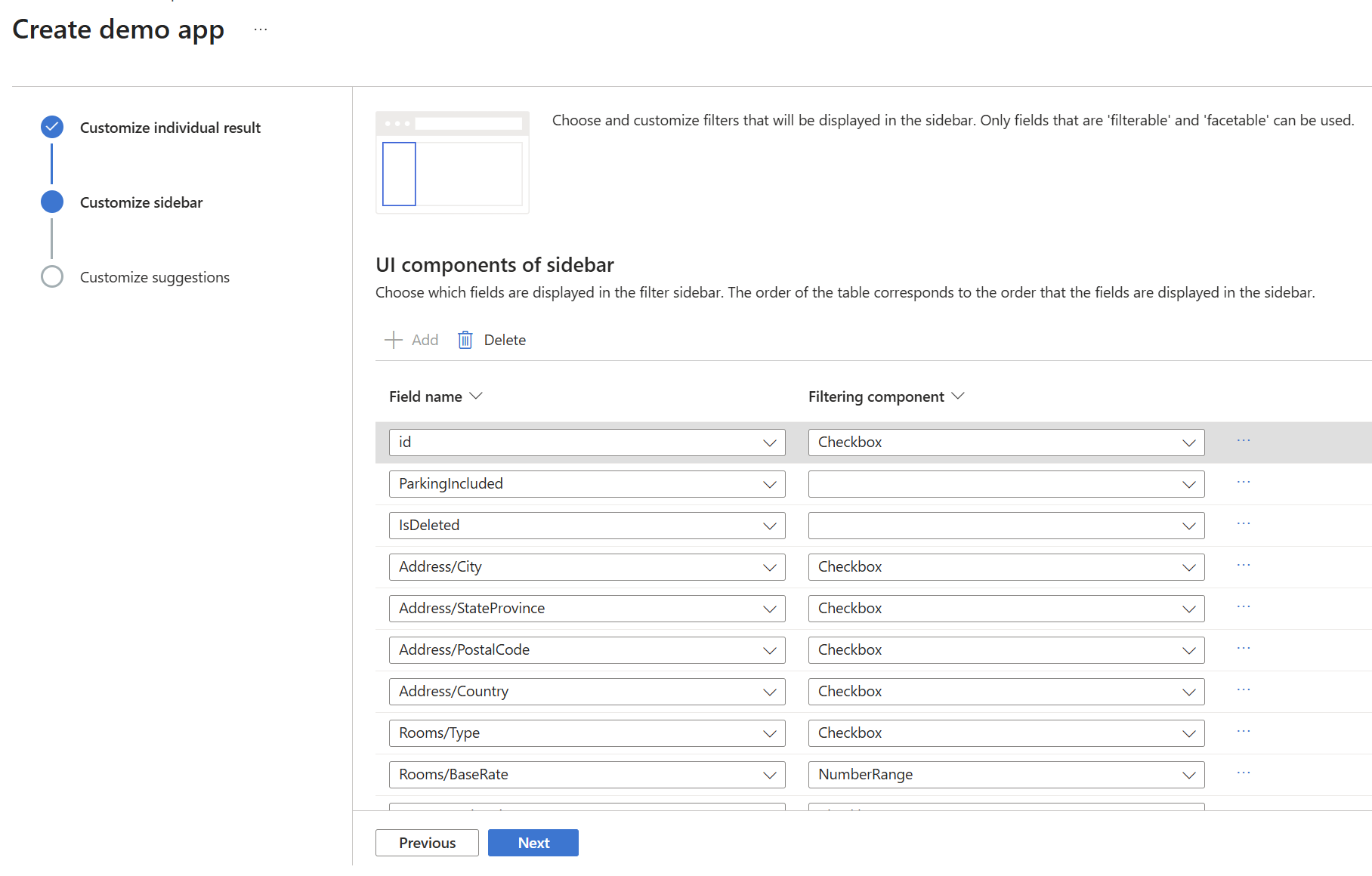
Search service podporuje filtry a fasetovou navigaci, která se často zobrazuje jako boční panel. Facety jsou založeny na polích, která jsou v schématu indexu filtrovatelná a facetovatelná.
Návod
Pokud chcete zobrazit atributy polí, vyberte kartu na stránce rejstříku v Azure portal. Na bočním panelu lze použít pouze pole označená jako filtrovatelná.
Filtry můžou být kumulativní nebo dílčí. Pro více filtrů stejného pole, například více měst, rozbalte výsledky hledání tak, aby zahrnovaly všechna města. V polích přidá více filtrů další kritéria, která musí splnit každý dokument a zúží výsledky.
Přizpůsobení bočního panelu:
Zkontrolujte seznam filtrovatelných a fasetových polí v indexu.
Pokud chcete zkrátit boční panel a zabránit posouvání v dokončené aplikaci, odstraňte některá pole.
Vyberte Další.
Přidání návrhů
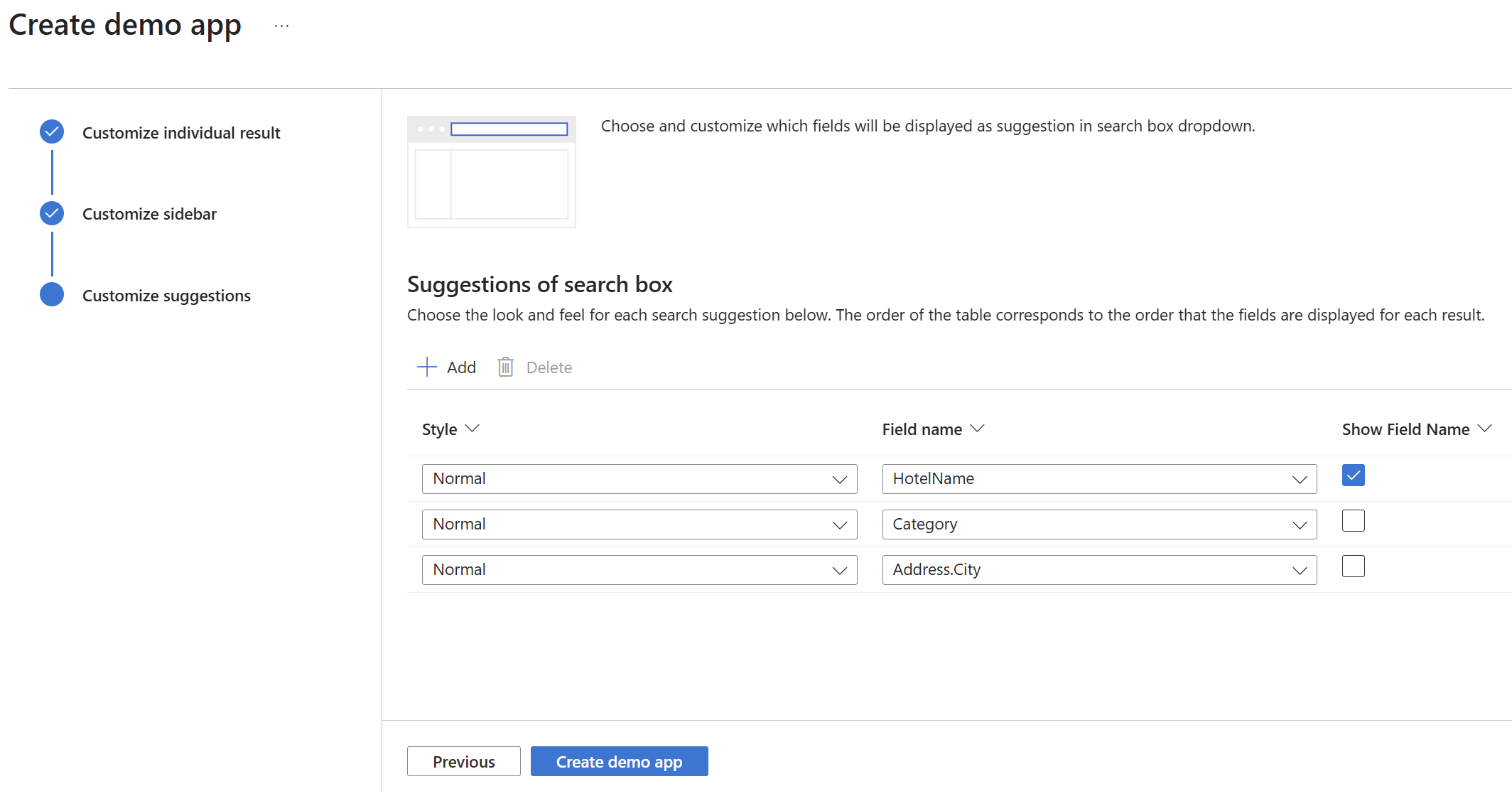
Návrhy jsou automatické návrhy dotazů, které se objevují ve vyhledávacím poli. Ukázková aplikace podporuje návrhy, které poskytují rozevírací seznam potenciálních odpovídajících dokumentů na základě částečných textových vstupů.
Přizpůsobení návrhů:
Zvolte pole, která chcete zobrazit jako navrhované dotazy. Místo rozvláčných polí, jako jsou například popisy, použijte kratší řetězcová pole.
Pomocí zaškrtávacího políčka Zobrazit název pole můžete zahrnout nebo vyloučit popisky návrhů.
Vytvořte, stáhněte a spusťte
Abyste dokončili průvodce a použili ukázkovou aplikaci:
Vyberte Vytvořit ukázkové aplikace a vygenerujte soubor HTML.
Po zobrazení výzvy vyberte Stáhnout a stáhněte soubor.
Otevřete soubor v prohlížeči.
Výběrem tlačítka hledání spusťte prázdný dotaz (
*), který vrátí libovolnou sadu výsledků.Do vyhledávacího pole zadejte termín a pomocí filtrů bočního panelu zúžíte výsledky. Výběrem filtrů zúžíte výsledky.
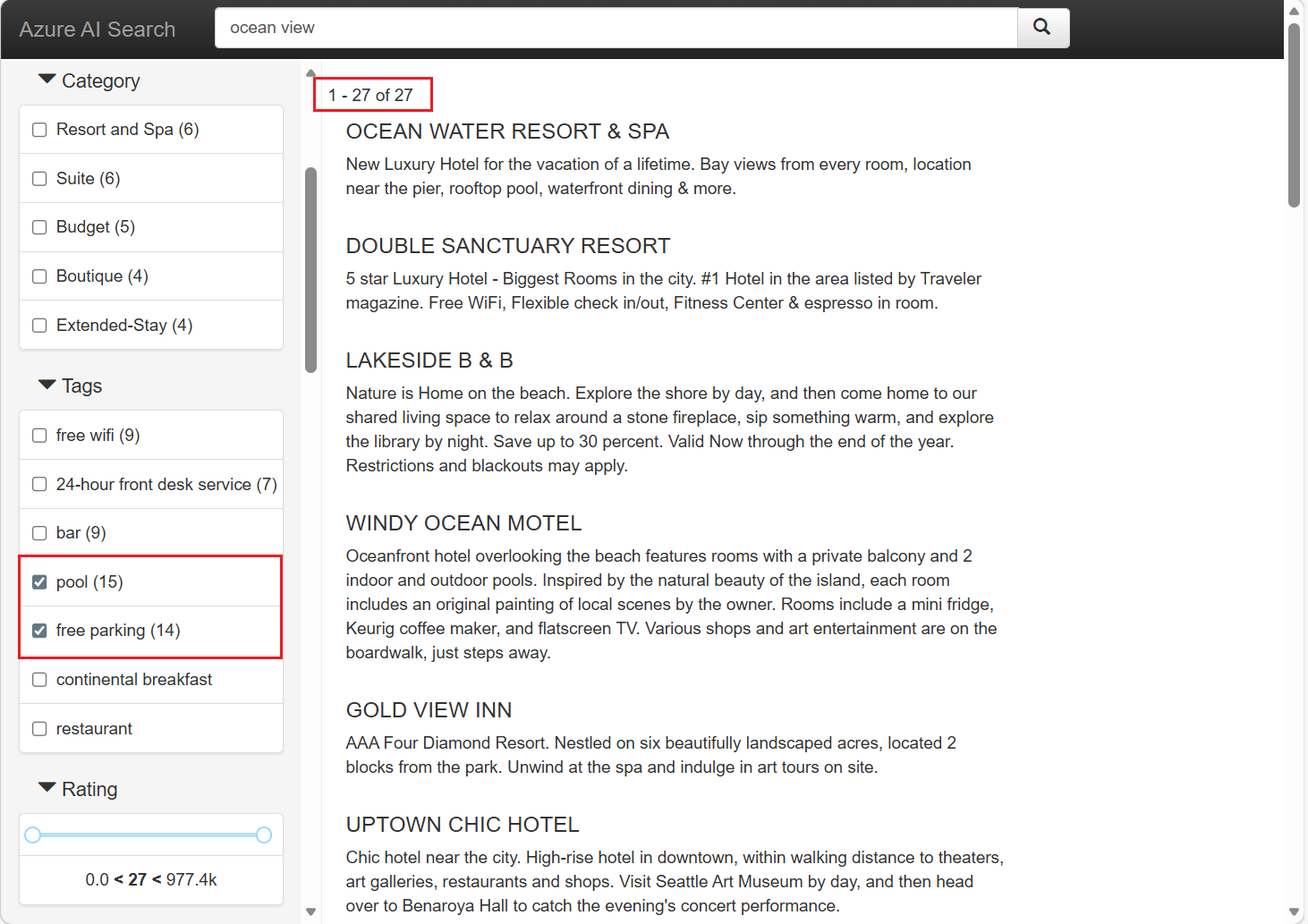
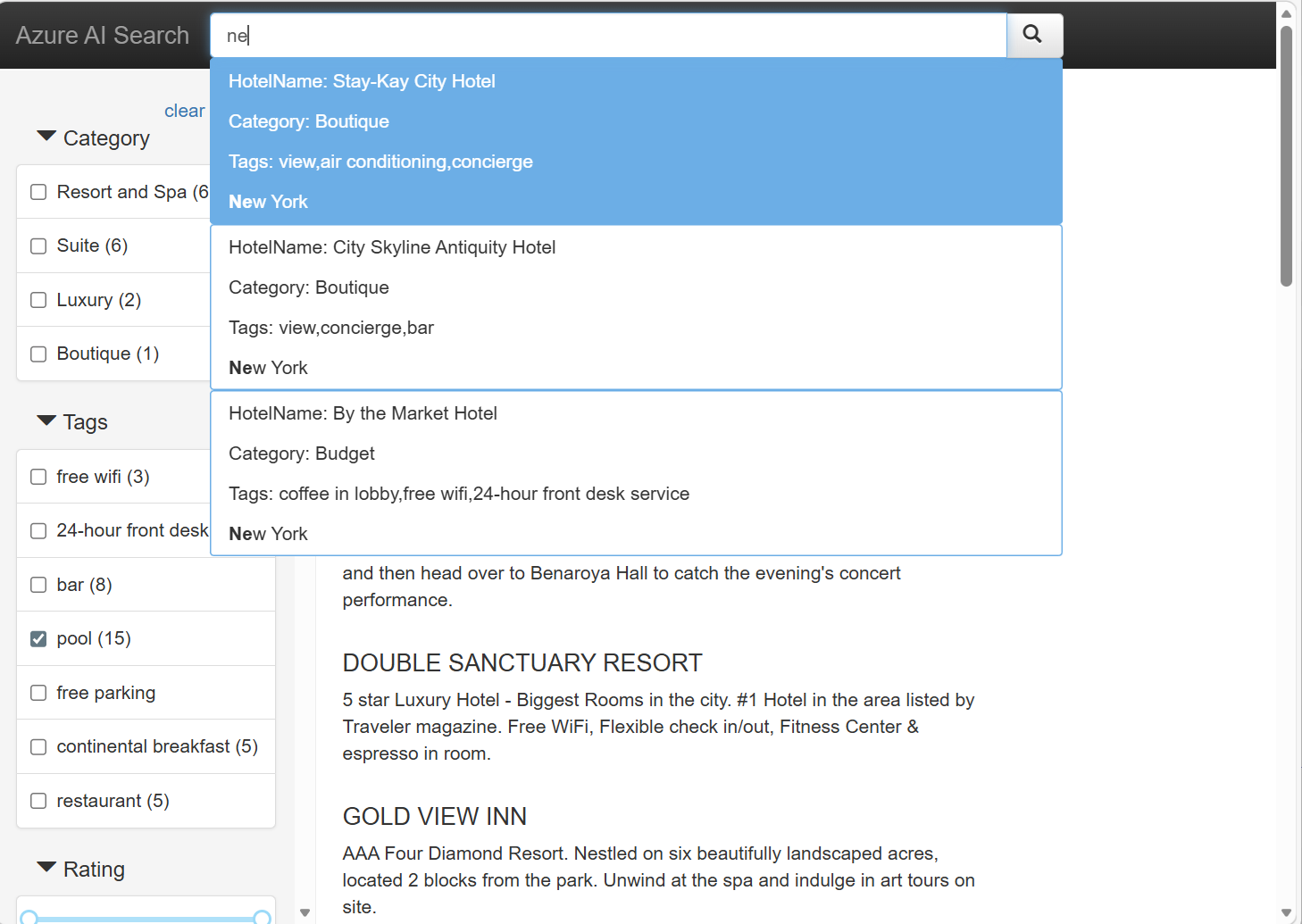
Otestujte návrhy zadáním části hledaného termínu. Pokud se vám navrhované výsledky nezobrazují, zkontrolujte nastavení prohlížeče nebo zkuste jiný prohlížeč. Všimněte si, že navrhované výsledky se liší od automatického dokončování hledaného termínu. Ukázková aplikace podporuje pouze navrhované výsledky.
Vyčištění prostředků
Když pracujete ve vlastním předplatném, je vhodné dokončit project odebráním prostředků, které už nepotřebujete. Prostředky, které zůstaly spuštěné, vám můžou stát peníze.
V Azure portal vyberte Všechny prostředky nebo skupiny Zdroj v levém podokně a vyhledejte a spravujte prostředky. Prostředky můžete odstranit jednotlivě nebo odstranit skupinu prostředků a odebrat tak všechny prostředky najednou.
Pokud používáte bezplatnou search service, mějte na paměti, že jste omezeni na tři indexy, indexery a zdroje dat. Jednotlivé položky na portálu můžete odstranit , abyste zůstali pod limitem.
Další krok
Ukázková aplikace je užitečná pro vytváření prototypů, protože simuluje prostředí koncového uživatele bez nutnosti javascriptového nebo front-endového kódu. Když se přiblížíte fázi testování konceptu vlastní project, projděte si kompletní ukázky kódu, které se více podobají reálné aplikaci: