Windows 10 - Caixa de som bluetooth reconhecida como fone de ouvido

Anônima
2019-01-12T02:24:54+00:00

estou com um problema em conectar a minha caixa de som, antes funcionava normalmente, agora o windows reconhece ela como fone de ouvido/dispositivo hands-free e o que acontece é que a qualidade de áudio fica bem baixa e bem horrível, antes o windows reconhecia normalmente como caixa de som Bluetooth. o que eu faço ?

Windows para casa | Windows 10 | Configurações

Pergunta bloqueada. Essa pergunta foi migrada da Comunidade de Suporte da Microsoft. É possível votar se é útil, mas não é possível adicionar comentários ou respostas ou seguir a pergunta.

0 comentários Sem comentários
Resposta aceita pelo autor da pergunta
Anônima
2019-01-30T17:30:10+00:00

Olá, Alison AC, sentimos muito por toda esta situação, continuaremos investigando e irei lhe atualizar caso haja novidades (se encontrar algo, conte para nós).

Adicionalmente, envie um relatório sobre esta falha para apuração através do Hub de Feedback desta forma:

1. Na área de trabalho, pressione as teclas Windows + X e selecione Windows PowerShell (Admin) e insira o comando: Get-WmiObject win32_quickfixengineering[Pressione Enter]

2. Serão apresentadas as últimas atualizações instaladas, anote-as;

3. Abra o Hub de Feedback e com o título CSS_Bluetooth: Not working after January Update, insira as informações:

- Comportamento observado.

  • Fabricante e modelo do seu dispositivo.
  • Dispositivos bluetooth afetados pela falha.
  • Mensagem de erro apresentada.
  • Últimas atualizações instaladas apresentadas no PowerShell.

Agradeço sua cooperação e compreensão, de qualquer forma, conte conosco.

Abraços! :)

Esta resposta foi útil?

0 comentários Sem comentários

20 respostas adicionais

Classificar por: Mais útil
  1. Anônima
    2019-01-30T00:48:38+00:00

    Olá Caroline,

    Eu também entrei em contato diretamente com a Anker nos EUA, e o procedimento de atualização do firmware deles foi ineficaz. Até acho interessante experimentar a versão 1803 do Windows, mas eu acabarei ficando com uma versão desatualizada, e serei impedido de atualizar para versões mais novas. Diante disso, acho inviável deixar meu S.O desatualizado somente por causa de uma caixa Bluetooth.

    De qualquer forma, muito obrigado pelo esforço.

    Esta resposta foi útil?

    0 comentários Sem comentários
  2. Anônima
    2019-01-29T19:39:43+00:00

    Olá, Alison AC, sinto muito pela ineficácia das orientações, sugiro que você consulte \[esta thread\] do fórum da Anker e experimente seguir as orientações, adicionalmente instale o Firmware Update da sua caixa de som e se houver persistência entre em contato com o Suporte Anker.

    Ainda, se desejar, podemos disponibilizar a versão 1803 do Windows 10 para instalar e observar o comportamento, se sim me informe para lhe enviar.

    Aguardo seu retorno.

    Até mais! :)

    Esta resposta foi útil?

    0 comentários Sem comentários
  3. Anônima
    2019-01-25T22:19:37+00:00

    Boa tarde Caroline,

    Experimentei todas as opções mas nenhuma surtiu efeito. Nas tentativas de busca por atualização do driver, nada foi encontrado, e a opção de reverter o drive estava indisponível.

    Esta resposta foi útil?

    0 comentários Sem comentários
  4. Anônima
    2019-01-25T17:46:46+00:00

    Olá, Alison AC!

    Estamos enfrentando alguns problemas com o Bluetooth nos dispositivos que estão operando a versão 1809 do Windows 10, os quais estamos investigando, que pode ter relação com este comportamento informado, ainda estamos coletando dados e existem alguns passos que podem ser efetivos, sugiro que experimente aplica-los e nos informe o resultado:

    Método 1

    Atualizar Driver

    1. Na área de trabalho, pressione as teclas Windows + X e selecione Gerenciador de Dispositivos;

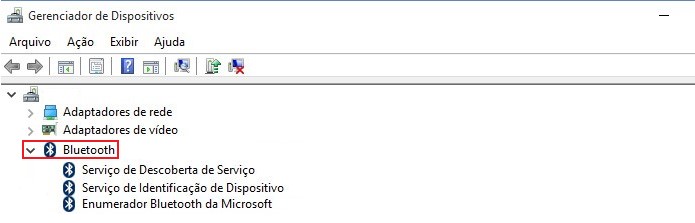
    2. Localize o driver do Bluetooth nas seções Bluetooth ou Adaptadores de rede indicadas;
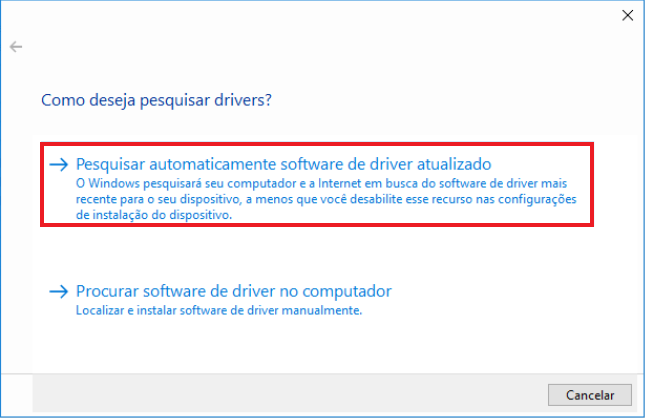
    3. Clique sobre o driver com o botão direito e selecione Atualizar Driver > Selecione Pesquisar automaticamente software de driver atualizado;
    4. Reinicie o equipamento.

    Método 2

    Reverter Driver

    1. Na área de trabalho, pressione as teclas Windows + X e selecione Gerenciador de Dispositivos;

    2. Localize o driver do Bluetooth nas seções Bluetooth ou Adaptadores de rede indicadas > Clique sobre o driver com o botão direito e selecione Propriedades;

    **3.**Selecione a guia Driver, clique em Reverter driver (se disponível);
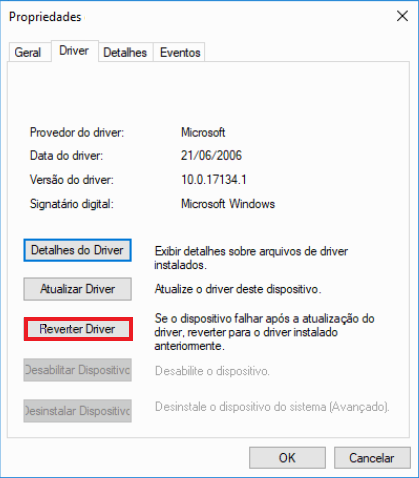
    https://learn-attachment.microsoft.com/api/attachments/ce2e0a97-f813-46fa-8955-658abfb2e5a8?platform=QnA

    4. R****einicie o computadore verifique a persistência do problema.

    Método 3

    Instalar driver genérico

    1. Na área de trabalho, pressione as teclas Windows + X e selecione Gerenciador de Dispositivos;

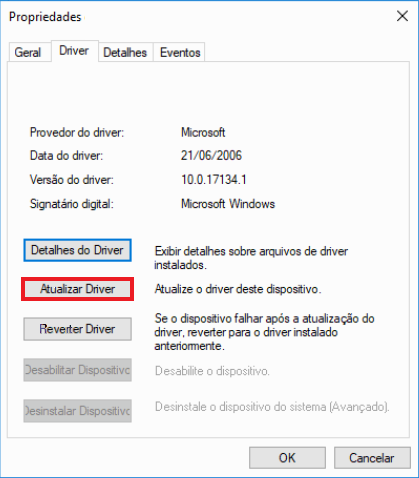
    2. Localize o driver do Bluetooth nas seções Bluetooth ou Adaptadores de rede indicadas > Clique sobre o driver com o botão direito e selecione Propriedades > Acesse a guia driver e selecione Atualizar Driver;
    3. Clique na opção Procurar software de driver no computador> Permitir que eu escolha em uma lista de drivers disponíveis em meu computador;
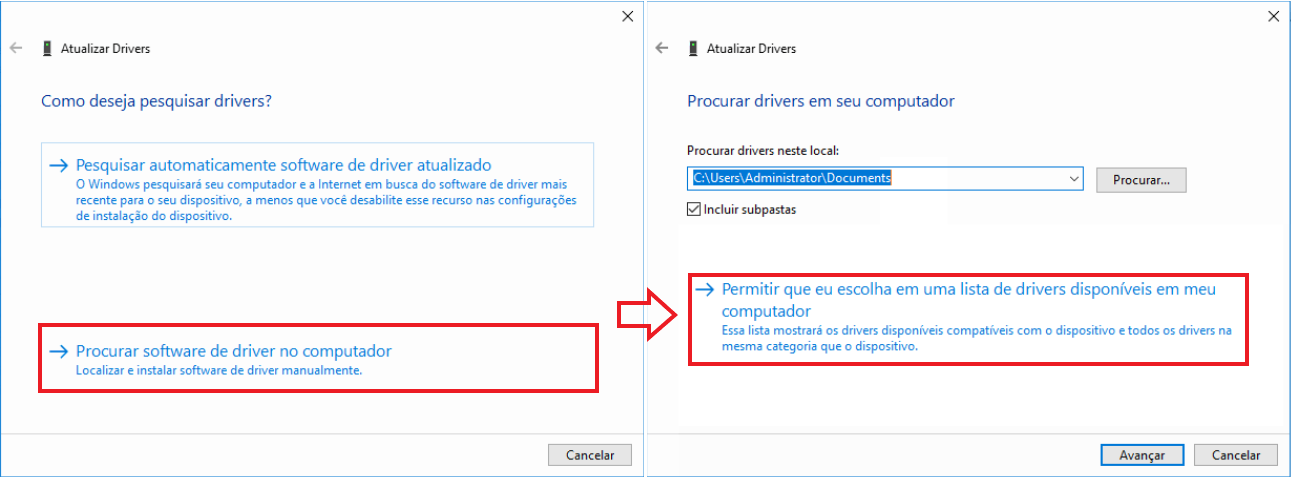
    4. Realize testes com as opções de drivers disponíveis intercalando com reinicializações.

    Método 4

    Remover driver

    1. Na área de trabalho, pressione as teclas Windows + X e selecione Gerenciador de Dispositivos;

    2. Localize o driver do Bluetooth nas seções Bluetooth ou Adaptadores de rede indicadas e clique sobre ele com o botão direito > Desinstalar;

    3. Reinicie o sistema.

    Ainda, inicie os serviços de bluetooth:

    1. Na área de trabalho, pressione as teclas Windows + X e selecione Prompt de Comando (Admin);

    2. Cole os comandos:

    sc config bthserv start= auto [Enter]

    sc config bthHFSrv start= auto [Enter]

    3. Reinicie o equipamento.

    Se esta informação foi útil, por favor, clique em Sim na pergunta Isso resolveu o problema? e marque como resposta, caso contrário, poste novamente.

    Espero ter ajudado, até mais! :)

    Esta resposta foi útil?

    0 comentários Sem comentários