Olá, Alison AC, tudo bem?
Obrigada pelas informações previamente fornecidas, qual o fabricante e
modelo do seu equipamento? Qual versão e build do Windows (ex. 1803, 17134)? Experimente aplicar os passos:
Método 1
Realizar uma inicialização limpa
1. Na Área de Trabalho, pressione simultaneamente as teclas Windows + R para abrir o Executar;
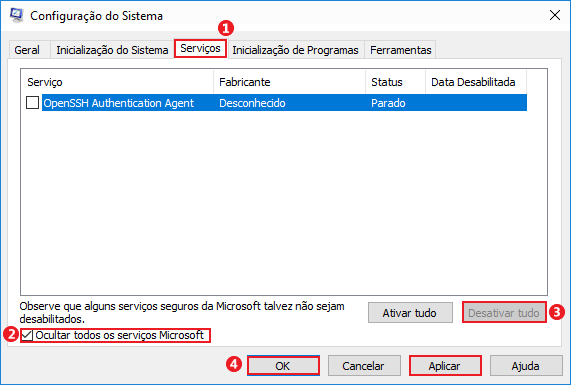
2. No executar digite MSCONFIG e clique em OK para abrir a Configuração do Sistema;
**3.**Clique em Serviços, assinale a opção Ocultar todos serviços Microsoft e clique em Desativar Tudo;
4. Clique em Aplicar e Ok;
5. Reinicie o computador.
Método 2
Restaure os padrões de som
1. Pressione as teclas Windows + R
e digite mmsys.cpl;
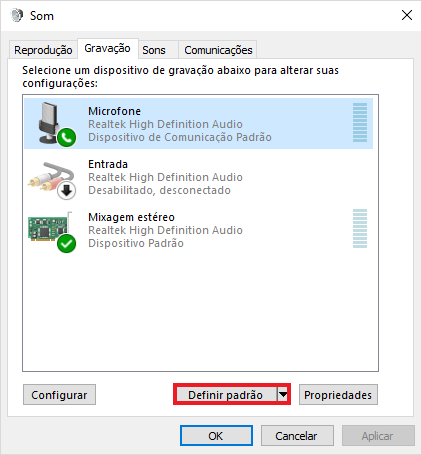
2. Na guia Gravaçãoselecione o
Fone de ouvido e em Definir padrão > Aplicar;
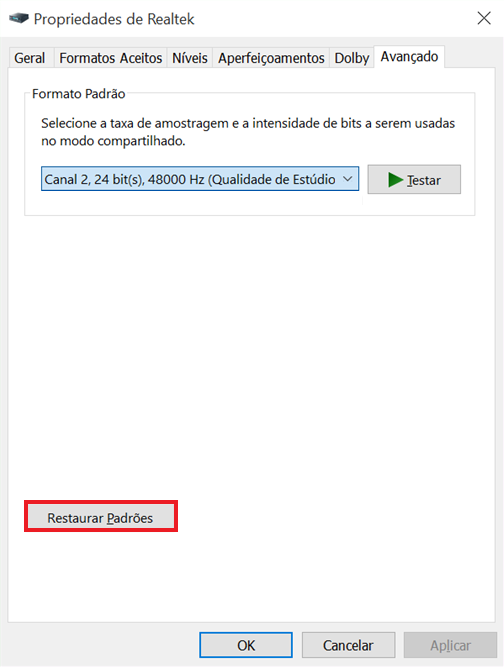
3. Na guia Gravaçãoe Reprodução, selecione o Fone de ouvido e
clique em P ropriedades>Avançado > Restaurar padrões;
4. Reinicie o sistema e faça testes.
Método 3
Definir o tipo de inicialização do serviço de áudio como automático no
CMD
1. Na área de trabalho, pressione as teclas Windows + Q e digite:
CMD, ao ser apresentado clique sobre com o botão direito do mouse e selecione
Executar como administrador;
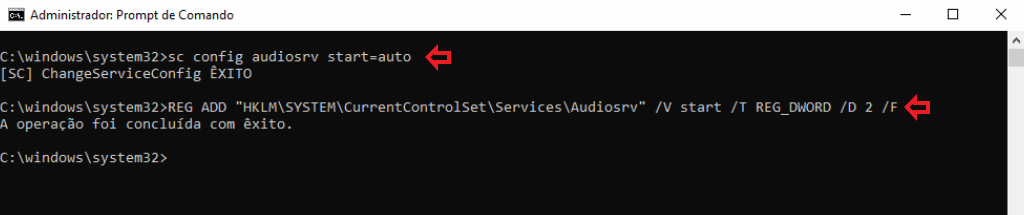
2. Cole os comandos e pressione enter:
sc config audiosrv start=auto [Enter]
REG ADD "HKLM\SYSTEM\CurrentControlSet\Services\Audiosrv" /V start /T REG_DWORD /D 2 /F [Enter]
**3.**Reinicie o computador.
Método 4
Solução de Problemas de som
1. Clique com o botão direito do mouse sobre o ícone de somna barra de ferramentas e selecione a opção Solucionar problemas de Som;
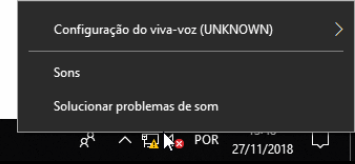
2. Aguarde a detecção de problemas e siga as etapas seguintes sugeridas para correção;
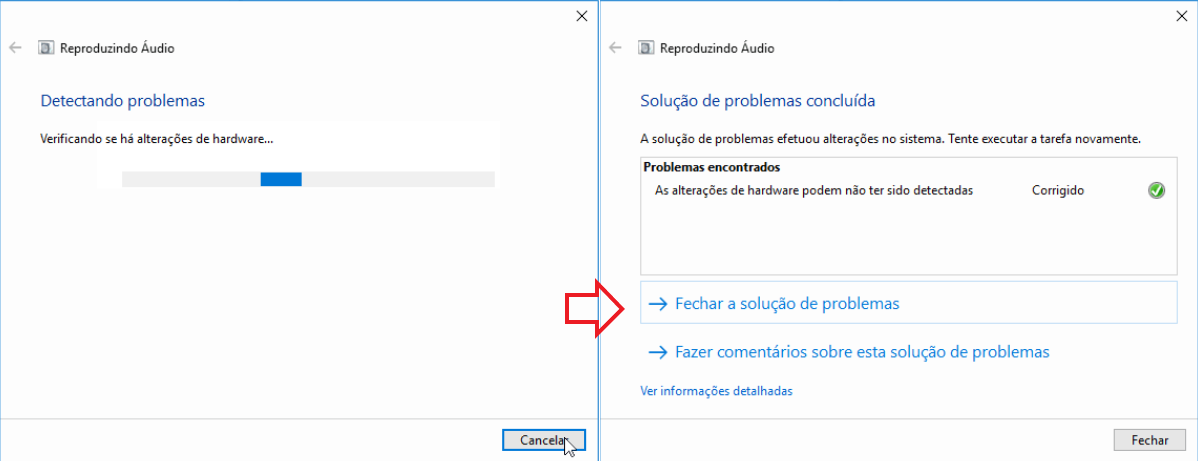
3. Reinicie o sistema.
Método 5
Reverter driver
1. Na área de trabalho, pressione as teclas Windows + Xe selecione Gerenciador de Dispositivos;
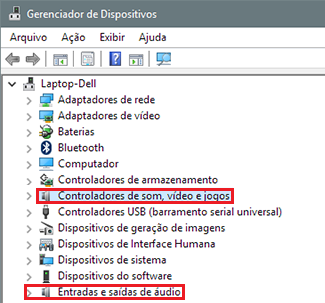
2. Verifique os drivers que constam em Controladores de Som, vídeo e jogose em Entradas e saídas de áudio, clique com o botão direito sobre e selecione Propriedades> Clique em Reverter driver (se disponível);
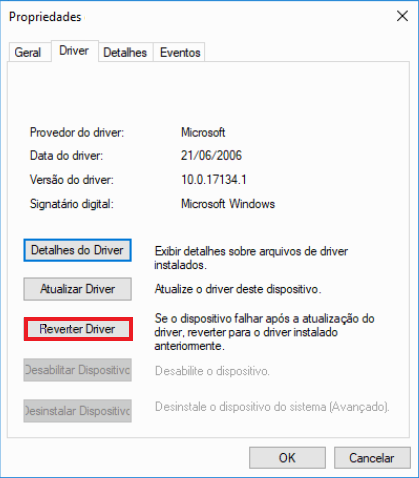
3. R****einicie o computadore verifique a persistência do problema.
Método 6
Instalar outras versões de drivers
1. Na área de trabalho, pressione as teclas Windows + Xe selecione Gerenciador de Dispositivos;
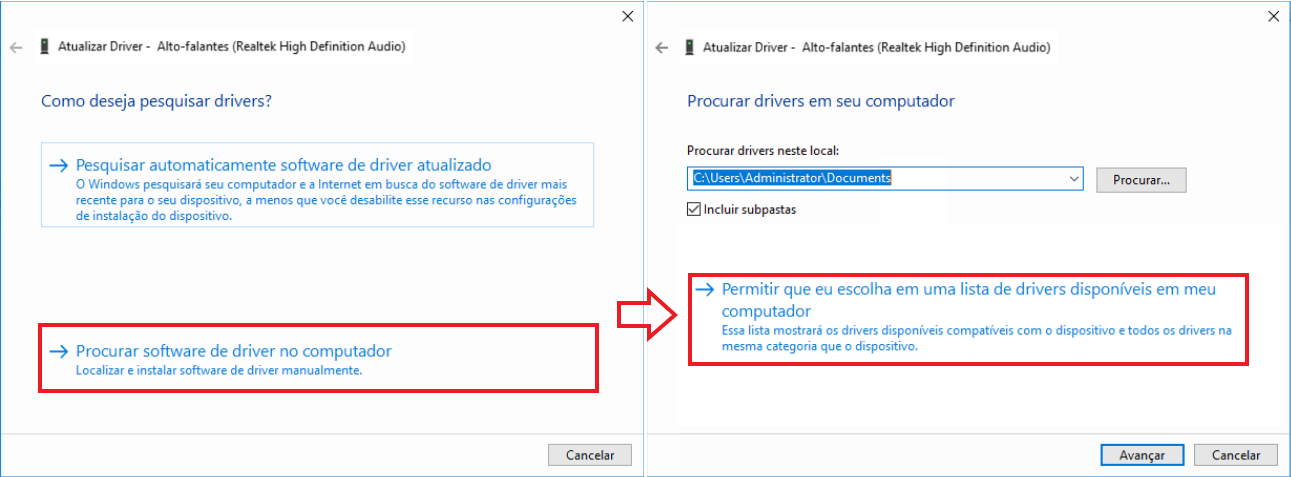
2. Verifique os drivers que constam em Controladores de Som, vídeo e jogose em Entradas e saídas de áudio, clique com o botão direito sobre e selecione Propriedades> Clique em Atualizar Driver;
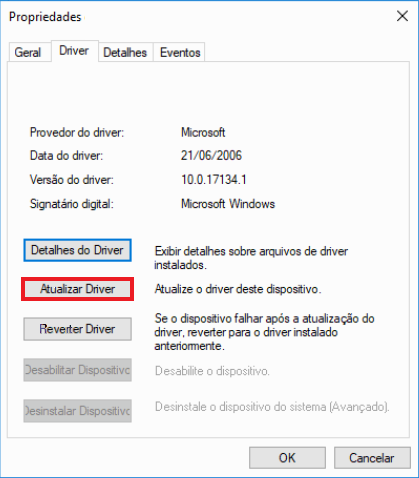
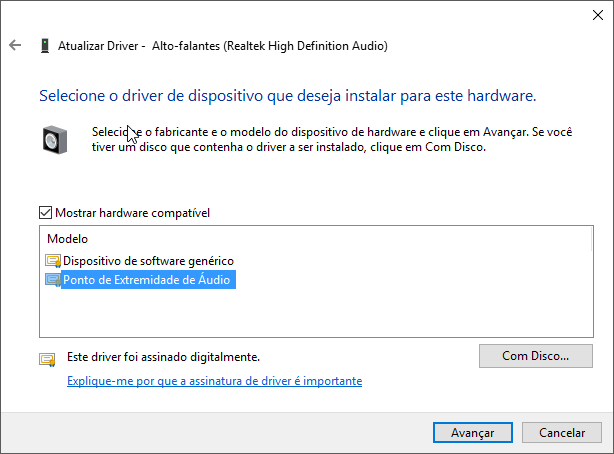
3. Clique na opção > Permitir que eu escolha em uma lista de drivers disponíveis em meu computador;
Procurar software de driver no computador:
4. Teste com as opções disponíveis e verifique a falha (intercale com reinicializações).
Método 7
Remover driver de áudio
1. Na área de trabalho, pressione as teclas Windows + Xe selecione Gerenciador de Dispositivos, verifique os drivers que constam em
Controladores de Som, vídeo e jogos e em Entradas e saídas de áudio, remova o driver instalado (botão direito e clique em desinstalar);
2. Reinicie o equipamento e teste.
Se esta informação foi útil, por favor, clique em
Sim na pergunta Isso resolveu o problema? e
marque como resposta, caso contrário, poste novamente.
Espero ter ajudado, até mais! :)
' cx='32' cy='32' r='32' /%3E%3Ctext x='50%25' y='55%25' dominant-baseline='middle' text-anchor='middle' fill='%23FFF' %3EA%3C/text%3E%3C/svg%3E)
