Not
Bu sayfaya erişim yetkilendirme gerektiriyor. Oturum açmayı veya dizinleri değiştirmeyi deneyebilirsiniz.
Bu sayfaya erişim yetkilendirme gerektiriyor. Dizinleri değiştirmeyi deneyebilirsiniz.
Not
Azure Yapay Zeka Arama Azure portalı, REST API'leri ve Azure SDK’ları aracılığıyla kullanılabilir. Ayrıca kuruluş içeriğini Microsoft Foundry portalındaki aracılar için yeniden kullanılabilir, izin kullanan bilgi bankalarına dönüştüren yönetilen bilgi katmanı Foundry IQ'yu temel alır.
Important
Bu özellikler ve işlevler, diğer Microsoft hizmetleri ve üçüncü taraf hizmetlerle bağlantıları destekler. Bu hizmetlerin kullanımı ilgili koşullara tabidir ve Azure uyumluluk sınırının dışında veri işleme veya depolamanın yanı sıra Azure uyumluluk sınırına akan verilere neden olabilir.
Verilerinizin kuruluşunuzun uyumluluk ve coğrafi sınırları dışında akıp akmayacağını ve ilgili etkileri ve uygun izinlerin, sınırların ve onayların sağlanıp sağlanmayacağını yönetmek sizin sorumluluğunuzdadır.
Özel kullanım örnekleriniz bağlamında oluşturduğunuz uygulamaları dikkatle gözden geçirmek ve test etmek ve tüm uygun kararları ve özelleştirmeleri yapmak sizin sorumluluğunuzdadır. Bu, metapromptlar, içerik filtreleri veya diğer güvenlik sistemleri gibi sorumlu yapay zeka risk azaltmalarınızı uygulamayı ve uygulamalarınızın uygun kalite, güvenilirlik, güvenlik ve güvenilirlik standartlarını karşılamasını sağlamayı içerir. Daha fazla bilgi için bkz. Azure Yapay Zeka Arama Saydamlık Notu.
Bu makalede, desteklenen bir veri kaynağından içeriği öbekleyip vektörleştirmek için beceri kümesini kullanmayı öğreneceksiniz. Beceri kümesi öbekleme için Metin Bölme becerisini veya Belge Düzeni becerisini ve öbek vektörleştirmesi için desteklenen bir ekleme modeline eklenmiş bir ekleme becerisini çağırır. Ayrıca öbeklenmiş ve vektörleştirilmiş içeriği bir vektör dizininde depolamayı da öğrenirsiniz.
Bu makalede REST kullanarak tümleşik vektörleştirme için uçtan uca iş akışı açıklanmaktadır. Portal tabanlı yönergeler için bkz. Quickstart: Azure portalında metin ve görüntüleri vektörleştirme.
Önkoşullar
Etkin aboneliği olan bir Azure hesabı. Ücretsiz bir hesap oluşturun.
Azure Yapay Zeka Arama hizmeti. Temel katmanı veya üzerini öneririz.
Hızlı Başlangıcın Tamamlanması: Anahtarlar olmadan bağlanma ve Sistem tarafından atanan yönetilen kimliği yapılandırma. Veri düzlemi işlemleri için anahtar tabanlı kimlik doğrulaması kullanabilseniz de, bu makalede rollerin ve yönetilen kimliklerin daha güvenli olduğu varsayılır.
Desteklenen veri kaynakları
Tümleşik vektörleştirme , desteklenen tüm veri kaynaklarıyla çalışır. Ancak, bu makale aşağıdaki tabloda açıklanan en yaygın kullanılan veri kaynaklarına odaklanır.
| Veri kaynağı | Açıklama |
|---|---|
| Azure Blob Depolama | Bu veri kaynağı bloblar ve tablolarla çalışır. Standart performans (genel amaçlı v2) hesabı kullanmanız gerekir. Erişim katmanları sıcak, orta veya soğuk olabilir. |
| Azure Data Lake Storage (ADLS) Gen2 | Bu, hiyerarşik ad alanı etkinleştirilmiş bir Azure Depolama hesabıdır. Data Lake Storage sahip olduğunuzu onaylamak için Overview sayfasındaki Properties sekmesini denetleyin.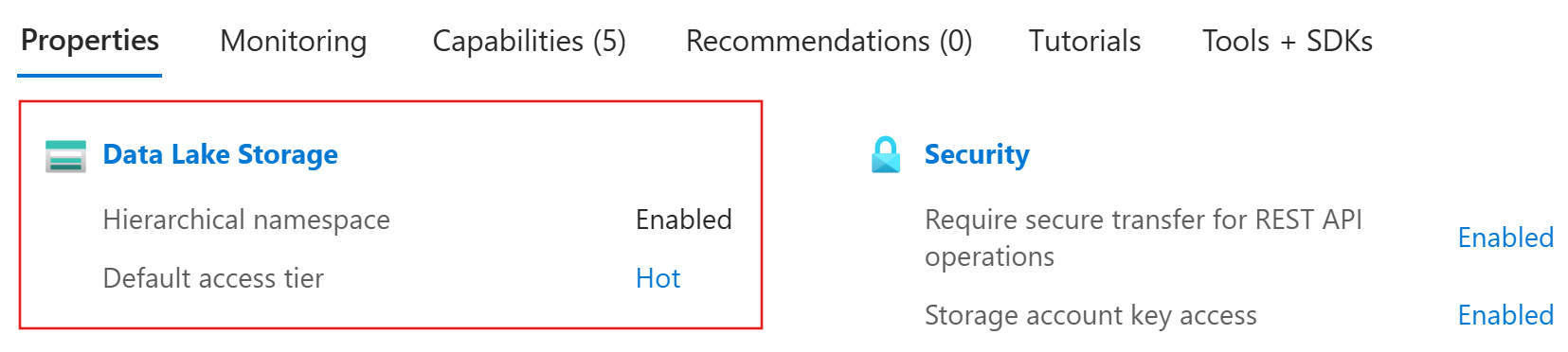
|
| Microsoft OneLake | Bu veri kaynağı OneLake dosyalarına ve kısayollarına bağlanır. |
Desteklenen ekleme modelleri
Tümleşik vektörleştirme için aşağıdaki ekleme modellerinden birini kullanın. Dağıtım yönergeleri sonraki bir bölümde sağlanmıştır.
| Sağlayıcı | Desteklenen modeller |
|---|---|
| Azure OpenAI kaynağı1, 2 | metin ekleme-ada-002 metin ekleme-3-küçük metin ekleme-3-büyük |
| Microsoft Foundry kaynağı3 | Metin ve görüntüler için: Azure Vision multimodal4 |
1 Azure OpenAI kaynağınızın uç noktasının, özel bir alt etki alanı olan https://my-unique-name.openai.azure.com gibi, olması gerekir. Kaynağınızı Azure portalında oluşturduysanız, bu alt etki alanı kaynak kurulumu sırasında otomatik olarak oluşturulur.
Microsoft Foundry portalında oluşturulan 2 Azure OpenAI kaynakları (ekleme modellerine erişimle) desteklenmez. Azure portalında bir Azure OpenAI kaynağı oluşturmanız gerekir.
4 Azure Vision çok modüllü ekleme modeli, seçin bölgeleri içinde kullanılabilir.
Rol tabanlı erişim
Microsoft Entra ID rol atamalarıyla veya tam erişim bağlantı dizeleriyle anahtar tabanlı kimlik doğrulamasıyla kullanabilirsiniz. Diğer kaynaklarla Azure Yapay Zeka Arama'in bağlantıları için rol atamalarını tavsiye ediyoruz.
Tümleşik vektörleştirme için rol tabanlı erişimi yapılandırmak için:
Arama hizmetinizde rolleri etkinleştirin ve sistem tarafından atanan yönetilen kimliği yapılandırın.
Veri kaynağı platformunuzda ve ekleme modeli sağlayıcınızda, arama hizmetinizin verilere ve modellere erişmesine olanak sağlayan rol atamaları oluşturun. Bkz . Verilerinizi hazırlama ve Ekleme modelinizi hazırlama.
Not
Ücretsiz arama hizmetleri, Azure Yapay Zeka Arama rol tabanlı bağlantıları destekler. Ancak, Azure Depolama veya Azure Vision'a giden bağlantılarda yönetilen kimlikleri desteklemez. Bu davranış, ücretsiz arama hizmetleriyle diğer Azure kaynakları arasındaki bağlantılarda anahtar tabanlı kimlik doğrulaması kullanmanızı gerektirir.
Daha güvenli bağlantılar için Temel katmanı veya üzerini kullanın. Ardından rolleri etkinleştirebilir ve yetkili erişim için yönetilen kimlik yapılandırabilirsiniz.
Azure Yapay Zeka Arama için bağlantı bilgilerini alma
Bu bölümde, Azure Yapay Zeka Arama hizmetiniz için uç noktayı ve Microsoft Entra belirtecini alırsınız. REST isteklerinde bağlantı kurmak için her iki değer de gereklidir.
Ipucu
Aşağıdaki adımlarda, kavram kanıtı testi için rol tabanlı erişim kullandığınız varsayılır. Uygulama geliştirme için tümleşik vektörleştirme kullanmak istiyorsanız bkz. Uygulamanızı kimlikleri kullanarak Azure Yapay Zeka Arama bağlama.
Azure portalında arama hizmetinize gidin.
Arama uç noktanızı almak için Genel Bakış sayfasındaki URL'yi kopyalayın. Örnek arama uç noktası:
https://my-service.search.windows.net.Microsoft Entra belirtecinizi almak için yerel sisteminizde aşağıdaki komutu çalıştırın. Bu adım , Hızlı Başlangıç: Anahtar olmadan bağlanma'nın tamamlanmasını gerektirir.
az account get-access-token --scope https://search.azure.com/.default --query accessToken --output tsv
Verilerinizi hazırlama
Bu bölümde, desteklenen bir veri kaynağına dosya yükleyerek, roller atayarak ve bağlantı bilgilerini alarak verilerinizi tümleşik vektörleştirme için hazırlarsınız.
Azure portalında Azure Depolama hesabınıza gidin.
Sol bölmeden Veri depolama>Kapsayıcıları'nı seçin.
Kapsayıcı oluşturun veya var olan bir kapsayıcıyı seçin ve ardından dosyalarınızı kapsayıcıya yükleyin.
Rolleri atamak için:
Sol bölmeden Access Control (IAM) öğesini seçin.
Rol ataması ekle'yi> seçin.
İş işlevi rolleri'nin altında Depolama Blobu Veri Okuyucusu'mu ve ardından İleri'yi seçin.
Üyeler'in altında Yönetilen kimlik'i ve ardından Üye seç'i seçin.
Aboneliğinizi ve arama hizmetinizin yönetilen kimliğini seçin.
Bir bağlantı dizesi almak için:
Sol bölmeden Güvenlik + ağ> seçin.
Bağlantı dizisinin herhangi birini kopyalayın, daha sonra Set değişkenleri içinde belirteceksiniz.
(İsteğe bağlı) Kapsayıcınızdaki silmeleri, arama dizinindeki silme işlemleriyle eşitleyin. Dizin oluşturucunuzu silme algılaması için yapılandırmak için:
Depolama hesabınızda geçici silmeyi etkinleştirin. Yerel geçici silme kullanıyorsanız, sonraki adım gerekli değildir.
Hangi blobların silinmek üzere işaretlendiğini belirlemek için dizin oluşturucu tarafından taranabilecek özel meta veriler ekleyin. Özel özelliğinize açıklayıcı bir ad verin. Örneğin, özelliğini "IsDeleted" olarak adlandırabilir ve false olarak ayarlayabilirsiniz. Kapsayıcıdaki her blob için bu adımı yineleyin. Blobu silmek istediğinizde özelliğini true olarak değiştirin. Daha fazla bilgi için bkz. Azure Depolama üzerinden dizin oluştururken değişiklik ve silme algılama.
Ekleme modelinizi hazırlama
Bu bölümde roller atayarak, uç nokta edinerek ve supported embedding model dağıtarak Azure yapay zeka kaynağınızı tümleşik vektörleştirme için hazırlarsınız.
Azure Yapay Zeka Arama, text-embedding-ada-002, text-embedding-3-small ve text-embedding-3-large modellerini destekler. Dahili olarak, Azure Yapay Zeka Arama, Azure OpenAI'ye bağlanmak için Azure OpenAI Gömmeli yeteneğini çağırır.
Azure portalında Azure OpenAI kaynağınıza gidin.
Rolleri atamak için:
Sol bölmeden Erişim denetimi (IAM) öğesini seçin.
Rol ataması ekle'yi> seçin.
İş işlevi rolleri'nin altında Bilişsel Hizmetler OpenAI Kullanıcısı'nın ardından İleri'yi seçin.
Üyeler'in altında Yönetilen kimlik'i ve ardından Üye seç'i seçin.
Aboneliğinizi ve arama hizmetinizin yönetilen kimliğini seçin.
Bir uç birimi elde etmek için:
Sol bölmeden Kaynak Yönetimi>Anahtarları ve Uç Nokta'yı seçin.
Azure OpenAI kaynağınızın uç noktasını kopyalayın. Bu URL'yi daha sonra Değişkenleri ayarla bölümünde belirtebilirsiniz.
Ekleme modeli dağıtmak için:
Foundry portalında oturum açın ve Azure OpenAI kaynağınızı seçin.
Desteklenen bir ekleme modeli dağıtın.
Daha sonra Değişkenleri ayarlama bölümünde belirttiğiniz dağıtım ve model adlarını kopyalayın. Dağıtım adı seçtiğiniz özel addır, model adı ise dağıtmış olduğunuz modeldir, örneğin
text-embedding-ada-002.
Değişkenleri ayarlama
Bu bölümde, Azure Yapay Zeka Arama hizmetiniz, desteklenen veri kaynağınız ve desteklenen gömme modeli bağlantı bilgilerini belirtirsiniz.
Visual Studio Code üzerinde, aşağıdaki yer tutucuları
.restveya.httpdosyanıza yapıştırın.@baseUrl = PUT-YOUR-SEARCH-SERVICE-URL-HERE @token = PUT-YOUR-MICROSOFT-ENTRA-TOKEN-HERE@baseUrlöğesini arama uç noktası ve@tokendeğerini Azure Yapay Zeka Arama için bağlantı bilgilerini al bölümünde elde ettiğiniz Microsoft Entra belirteci ile değiştirin.Veri kaynağınıza bağlı olarak aşağıdaki değişkenleri ekleyin.
Veri kaynağı Değişken Bu bilgileri girin Azure Blob Depolama @storageConnectionStringVe@blobContainerVerilerinizi Hazırlayın bölümünde oluşturduğunuz kapsayıcının bağlantı dizesi ve adı. ADLS Gen2 @storageConnectionStringVe@blobContainerVerilerinizi Hazırlayın bölümünde oluşturduğunuz kapsayıcının bağlantı dizesi ve adı. OneLake @workspaceIdVe@lakehouseIdVerilerinizi hazırlama bölümünde elde ettiğiniz çalışma alanı ve göl evi kimlikleri. Ekleme modeli sağlayıcınıza bağlı olarak aşağıdaki değişkenleri ekleyin.
Ekleme modeli sağlayıcısı Değişken Bu bilgileri girin Azure OpenAI @aoaiEndpoint,@aoaiDeploymentNameve@aoaiModelNameEkleme modelinizi hazırlama bölümünde elde ettiğiniz uç nokta, dağıtım adı ve model adı. Azure Vision @AiFoundryEndpointEkleme modelinizi hazırlama bölümünde edindiğiniz uç nokta. Değişkenleri doğrulamak için aşağıdaki isteği gönderin.
### List existing indexes by name
GET {{baseUrl}}/indexes?api-version=2026-04-01  HTTP/1.1
  Content-Type: application/json
  Authorization: Bearer {{token}}
Bir yanıt bitişik bir bölmede görünmelidir. Mevcut dizinleriniz varsa, bunlar listelenir. Aksi takdirde, liste boş olur. HTTP kodu ise
200 OKdevam etmeye hazırsınız demektir.
Verilerinize bağlanma
Bu bölümde, dizin oluşturucu tabanlı dizin oluşturma için desteklenen bir veri kaynağına bağlanacaksınız. Azure Yapay Zeka Arama'teki bir indexer, türü, kimlik bilgileri ve kapsayıcıyı belirten bir veri kaynağına ihtiyaç duyar.
Dizin oluşturma sırasında bağlantı bilgileri sağlayan bir veri kaynağı tanımlamak için Veri Kaynağı Oluştur'u kullanın.
### Create a data source
POST {{baseUrl}}/datasources?api-version=2026-04-01  HTTP/1.1
  Content-Type: application/json
  Authorization: Bearer {{token}}

  {
    "name": "my-data-source",
    "type": "azureblob",
    "subtype": null,
    "credentials": {
        "connectionString": "{{storageConnectionString}}"
    },
    "container": {
        "name": "{{blobContainer}}",
        "query": null
    },
    "dataChangeDetectionPolicy": null,
    "dataDeletionDetectionPolicy": null
  }
Veri kaynağınıza ayarlayın
type:azureblobveyaadlsgen2.Veri kaynağını oluşturmak için İstek gönder'i seçin.
OneLake kullanıyorsanız,
credentials.connectionStringöğesiniResourceId={{workspaceId}}olarak vecontainer.nameöğesini{{lakehouseId}}olarak ayarlayın.
Beceri kümesi oluşturma
Bu bölümde, içeriğinizi bölümlere ayıran yerleşik bir beceriyi çağıran bir beceri kümesi ve bu bölümler için vektör temsilleri oluşturmak amacıyla bir gömme becerisi oluşturacaksınız. Beceri kümesi sonraki bir bölümde dizin oluşturma sırasında yürütülür.
İçeriğinizi öbeklemek için yerleşik bir beceri çağırma
İçeriğinizi öbekler halinde bölümleme, ekleme modelinizin gereksinimlerini karşılamanıza yardımcı olur ve kesme nedeniyle veri kaybını önler. Öbekleme hakkında daha fazla bilgi almak için Vektör arama çözümleri için büyük belgeleri öbekleme belgesine bakın.
Yerleşik veri parçalama için Azure Yapay Zeka Arama, Text Split becerisini ve Azure Content Understanding becerisini sunar. Metin Bölme becerisi metni cümlelere veya belirli bir uzunluktaki sayfalara bölerken, Azure Content Understanding becerisi paragraf sınırlarına uyan anlamsal, düzeni dikkate alan parçalara ayırma işlemi gerçekleştirir.
Beceri kümesi tanımlamak için Beceri Kümesi Oluştur'u kullanın.
### Create a skillset POST {{baseUrl}}/skillsets?api-version=2026-04-01 HTTP/1.1 Content-Type: application/json Authorization: Bearer {{token}} { "name": "my-skillset", "skills": [] }skillsdizisinde Metin Bölme becerisini veya Azure Content Understanding becerisini çağırın. Aşağıdaki tanımlardan birini yapıştırabilirsiniz."skills": [ { "@odata.type": "#Microsoft.Skills.Text.SplitSkill", "name": "my-text-split-skill", "textSplitMode": "pages", "maximumPageLength": 2000, "pageOverlapLength": 500, "maximumPagesToTake": 0, "unit": "characters", "defaultLanguageCode": "en", "inputs": [ { "name": "text", "source": "/document/text", "inputs": [] } ], "outputs": [ { "name": "textItems" } ] }, { "@odata.type": "#Microsoft.Skills.Util.ContentUnderstandingSkill", "name": "my-content-understanding-skill", "context": "/document", "chunkingProperties": { "method": "semantic", "unit": "tokens", "maximumLength": 500 }, "inputs": [ { "name": "file_data", "source": "/document/file_data" } ], "outputs": [ { "name": "text_sections", "targetName": "text_sections" } ] } ]
Parçaları vektörleştirmek için gömme becerisini çağırın
Öbeklenmiş içeriğinizi vektörleştirmek için beceri kümesinin desteklenen bir ekleme modeline işaret eden bir ekleme becerisine ihtiyacı vardır.
skillsdizisindeki yerleşik parçalama becerisinden sonra Azure OpenAI Gömme becerisini veya Azure Vision çok modlu gömme becerisini (önizleme) çağırın. Aşağıdaki tanımlardan birini yapıştırabilirsiniz.{ "@odata.type": "#Microsoft.Skills.Text.AzureOpenAIEmbeddingSkill", "resourceUri": "{{aoaiEndpoint}}", "deploymentId": "{{aoaiDeploymentName}}", "modelName": "{{aoaiModelName}}", "dimensions": 1536, "inputs": [ { "name": "text", "source": "/document/text" } ], "outputs": [ { "name": "embedding" } ] }, { "@odata.type": "#Microsoft.Skills.Vision.VectorizeSkill", "context": "/document", "modelVersion": "2023-04-15", "inputs": [ { "name": "url", "source": "/document/metadata_storage_path" }, { "name": "queryString", "source": "/document/metadata_storage_sas_token" } ], "outputs": [ { "name": "vector" } ] }Not
Azure Vision çok modüllü ekleme becerisi önizleme aşamasındadır. Bu beceriyi çağırmak istiyorsanız en son önizleme API'sini kullanın.
Azure OpenAI Ekleme becerisini kullanıyorsanız
değerini ekleme modeliniz tarafından oluşturulan sayısına ayarlayın. Azure Vision çok modüllü eklemeler becerisini kullanıyorsanız Microsoft Foundry kaynağınızı
skillsdizininden sonra ekleyin. Bu ek faturalama amaçlıdır."skills": [ ... ], "cognitiveServices": { "@odata.type": "#Microsoft.Azure.Search.AIServicesByIdentity", "subdomainUrl": "{{AiFoundryEndpoint}}" }Beceri kümesini oluşturmak için İstek gönder'i seçin.
Vektör dizini oluşturma
Bu bölümde, vector dizini oluşturarak Azure Yapay Zeka Arama hizmetinizde fiziksel veri yapıları ayarlarsınız. Vektör dizini şeması aşağıdakileri gerektirir:
- Adı
- Anahtar alanı (dize)
- Bir veya daha fazla vektör alanı
- Vektör yapılandırması
Vektör alanları öbeklenmiş verilerinizin sayısal gösterimlerini depolar. Aranabilir ve alınabilir olmaları gerekir, ancak filtrelenebilir, modellenebilir veya sıralanabilir olamazlar. Ayrıca çözümleyiciler, normalleştiriciler veya eş anlamlı eşleme atamaları da olamaz.
Vektör alanlarına ek olarak, aşağıdaki adımlarda yer alan örnek dizin, insan tarafından okunabilen içerikler için görsel olmayan alanlar içerir. Vektörleştirmek istediğiniz içeriğin düz metin eşdeğerlerini eklemek yaygın bir durum. Daha fazla bilgi için bkz. Vektör dizini oluşturma.
Vektör dizininin şemasını tanımlamak için Dizin Oluştur'u kullanın.
### Create a vector index
POST {{baseUrl}}/indexes?api-version=2026-04-01  HTTP/1.1
  Content-Type: application/json
  Authorization: Bearer {{token}}

  {
    "name": "my-vector-index",
    "fields": [],
    "vectorSearch": []
  }
Bölümüne bir vektör arama yapılandırması
vectorSearchekleyin."vectorSearch": { "algorithms": [ { "name": "hnsw-algorithm", "kind": "hnsw", "hnswParameters": { "m": 4, "efConstruction": 400, "efSearch": 100, "metric": "cosine" } } ], "profiles": [ { "name": "vector-profile-hnsw", "algorithm": "hnsw-algorithm", } ] }vectorSearch.algorithms, vektör alanlarını dizine almak ve sorgulamak için kullanılan algoritmayı belirtirkenvectorSearch.profiles, algoritma yapılandırmasını vektör alanlarına atayabileceğiniz bir profile bağlar.Gömme modelinize bağlı olarak
vectorSearch.algorithms.metricgüncelleyin. Uzaklık ölçümleri için geçerli değerler :cosine,dotproduct,euclideanvehamming.Dizilere
fieldsalanlar ekleyin. Belge tanımlama için anahtar bir alan ve insan tarafından okunabilir içerik için vektör olmayan alanlar ile gömüler için vektör alanları ekleyin."fields": [ { "name": "id", "type": "Edm.String", "key": true, "filterable": true }, { "name": "title", "type": "Edm.String", "searchable": true, "filterable": true, "sortable": true, "retrievable": true }, { "name": "titleVector", "type": "Collection(Edm.Single)", "searchable": true, "retrievable": false, "stored": true, "dimensions": 1536, "vectorSearchProfile": "vector-profile-hnsw" }, { "name": "content", "type": "Edm.String", "searchable": true, "retrievable": true }, { "name": "contentVector", "type": "Collection(Edm.Single)", "searchable": true, "retrievable": false, "stored": false, "dimensions": 1536, "vectorSearchProfile": "vector-profile-hnsw" } ]Ekleme becerinize bağlı olarak, her vektör alanı için aşağıdaki değere ayarlayın
dimensions.Ekleme becerisi Bu değeri girin Azure OpenAI Ekleme modeliniz tarafından oluşturulan ekleme sayısı. Azure Vision 1024
Dizine vektörleştirici ekleme
Bu bölümde, dizininizde bir vektörleştirici tanımlayarak sorgu zamanında vektörleştirmeyi etkinleştirebilirsiniz. Vektörleştirici, verilerinizi dizine ekleyen gömme modeli kullanarak bir arama dizesini veya görüntüyü vektör araması için bir vektöre dönüştürür.
Azure OpenAI vektörleştiricisini veya Azure Görüntü vektörleştiricisini (önizleme) sonra
vectorSearch.profilesekleyin. Aşağıdaki tanımlardan birini yapıştırabilirsiniz."profiles": [ ... ], "vectorizers": [ { "name": "my-openai-vectorizer", "kind": "azureOpenAI", "azureOpenAIParameters": { "resourceUri": "{{aoaiEndpoint}}", "deploymentId": "{{aoaiDeploymentName}}", "modelName": "{{aoaiModelName}}" } }, { "name": "my-ai-services-vision-vectorizer", "kind": "aiServicesVision", "aiServicesVisionParameters": { "resourceUri": "{{AiFoundryEndpoint}}", "modelVersion": "2023-04-15" } } ]Not
Azure Görüntü İşleme vektörleştiricisi önizleme aşamasındadır. Bu vektörleştiriciyi çağırmak istiyorsanız en son önizleme API sürümünü kullanın.
içinde
vectorSearch.profilesvektörleştiricinizi belirtin."profiles": [ { "name": "vector-profile-hnsw", "algorithm": "hnsw-algorithm", "vectorizer": "my-openai-vectorizer" } ]Vektör dizinini oluşturmak için İstek gönder'i seçin.
Dizin oluşturucu oluşturma
Bu bölümde, veri alımından beceri kümesi yürütmeye ve dizin oluşturmaya kadar vektörleştirme işlem hattının tamamını yönlendirmek için bir dizin oluşturucu oluşturacaksınız. Azaltma nedeniyle kaçırılan değişiklikleri veya belgeleri işlemek için dizin oluşturucuyu bir zamanlamaya göre çalıştırmanızı öneririz.
Vektörleştirme işlem hattını yürüten bir dizin oluşturucu tanımlamak için Dizin Oluşturucu Oluştur'u kullanın.
### Create an indexer
POST {{baseUrl}}/indexers?api-version=2026-04-01  HTTP/1.1
  Content-Type: application/json
  Authorization: Bearer {{token}}

  {
    "name": "my-indexer",
    "dataSourceName": "my-data-source",
    "targetIndexName": "my-vector-index",
    "skillsetName": "my-skillset",
    "schedule": {
      "interval": "PT2H"
    },
    "parameters": {
      "batchSize": null,
      "maxFailedItems": null,
      "maxFailedItemsPerBatch": null
    }
  }
Dizin oluşturucuyu oluşturmak için İstek gönder'i seçin.
Dizin oluşturmayı onaylamak için vektör sorgusu çalıştırma
Bu bölümde, bir vektör sorgusu oluşturarak içeriğinizin başarıyla dizine alındığı doğrulanır. Önceki bir bölümde vektörleştirici yapılandırdığınız için, arama altyapısı düz metnin veya görüntünün kodunu sorgu yürütme için bir vektöre dönüştürebilir.
Sorgu zamanında vektörleştirilmiş bir sorgu tanımlamak için Belgeler - Arama Gönderisi'ni kullanın.
### Run a vector query
POST {{baseUrl}}/indexes('my-vector-index')/docs/search.post.search?api-version=2026-04-01  HTTP/1.1
  Content-Type: application/json
  Authorization: Bearer {{token}}

  {
    "count": true,
    "select": "title, content",
    "vectorQueries": [
        {
          "kind": "text",
          "text": "a sample text string for integrated vectorization",
          "fields": "titleVector, contentVector",
          "k": "3"
        }
    ]
  }
Not
Azure Görüntü İşleme vektörleştiricisi önizleme aşamasındadır. Bu vektörleştiriciyi çağırmak istiyorsanız en son önizleme API sürümünü kullanın.
Tümleşik vektörleştirmeyi çağıran sorgular için
kindolaraktextayarlanmalıdır vetextbir metin dizesi belirtmelidir. Bu dize, vektör alanına atanan vektörleştiriciye geçirilir. Daha fazla bilgi için bkz. Tümleşik vektörleştirme ile sorgulama.Vektör sorgusunu çalıştırmak için İstek gönder'i seçin.
İlgili içerik
- Azure Yapay Zeka Arama'te tümleşik vektör yerleştirme
- Hızlı Başlangıç: Azure portalında vektör araması
- Tümleşik vektörleştirme için Python örneği