Not
Bu sayfaya erişim yetkilendirme gerektiriyor. Oturum açmayı veya dizinleri değiştirmeyi deneyebilirsiniz.
Bu sayfaya erişim yetkilendirme gerektiriyor. Dizinleri değiştirmeyi deneyebilirsiniz.
Not
Azure Yapay Zeka Arama Azure portalı, REST API'leri ve Azure SDK’ları aracılığıyla kullanılabilir. Ayrıca kuruluş içeriğini Microsoft Foundry portalındaki aracılar için yeniden kullanılabilir, izin kullanan bilgi bankalarına dönüştüren yönetilen bilgi katmanı Foundry IQ'yu temel alır.
Bu hızlı başlangıçta, integrated vectorization kullanmaya başlamak için Azure portalında Import data sihirbazını kullanacaksınız. Sihirbaz içeriğinizi öbekler ve dizin oluşturma ve sorgu zamanında öbekleri vektörleştirmek için bir ekleme modeli çağırır.
Bu hızlı başlangıçta azure-search-sample-data deposundan metin tabanlı PDF'ler ve basit görüntüler kullanılmaktadır. Ancak, farklı dosyalar kullanabilir ve yine de bu hızlı başlangıcı tamamlayabilirsiniz.
Ipucu
Görüntü açısından zengin belgeleriniz mi var? Metinle birlikte resimleri ayıklamak, depolamak ve aramak için bkz. Quickstart: Azure portalında çok modüllü arama.
Önkoşullar
Etkin aboneliği olan bir Azure hesabı. Ücretsiz bir hesap oluşturun.
Azure Yapay Zeka Arama hizmeti. Bu hızlı başlangıç, yönetilen kimlik desteği için Temel katmanı veya üzerini gerektirir.
Sihirbaz hakkında bilgi. Azure portalında Veri aktarma sihirbazı öğesini inceleyin.
Desteklenen veri kaynakları
Sihirbaz > birkaç Azure veri kaynağını desteklemektedir. Ancak, bu hızlı başlangıç yalnızca aşağıdaki tabloda açıklanan tüm dosyalarla çalışan veri kaynaklarını kapsar.
| Veri kaynağı | Açıklama |
|---|---|
| Azure Blob Depolama | Bu veri kaynağı bloblar ve tablolarla çalışır. Standart performans (genel amaçlı v2) hesabı kullanmanız gerekir. Erişim katmanları sıcak, soğutulmuş veya soğuk olabilir. |
| Azure Data Lake Storage (ADLS) Gen2 | Bu, hiyerarşik ad alanı etkinleştirilmiş bir Azure Depolama hesabıdır. Data Lake Storage sahip olduğunuzu onaylamak için Overview sayfasındaki Properties sekmesini denetleyin. |
| Microsoft OneLake | Bu veri kaynağı OneLake dosyalarına ve kısayollarına bağlanır. |
Desteklenen ekleme modelleri
Portal, tümleşik vektörleştirme için aşağıdaki ekleme modellerini destekler. Dağıtım yönergeleri sonraki bir bölümde sağlanmıştır.
| Sağlayıcı | Desteklenen modeller |
|---|---|
| Azure AI çoklu hizmet hesabı1 | Metin ve resimler için: Azure Vision multimodal |
| Microsoft Foundry hub tabanlı proje | Metin için:
|
| Microsoft Foundry projesi | Metin için:
|
| Azure OpenAI kaynağı3, 4 | Metin için:
|
1 Faturalama amacıyla Azure Yapay Zeka Arama beceri kümesine çoklu hizmet hesabınızı eklemelisiniz. Sihirbaz, arama hizmetinizin ve çok hizmetli hesabınızın Azure Vision çok modüllü ekleme becerisi (önizleme) için desteklenen aynı bölgede olmasını gerektirir.
2 Sihirbaz yalnızca bu model için sunucusuz API dağıtımlarını destekler. Sunucusuz dağıtımı (önizleme) sağlamak için Azure CLI kullanabilirsiniz.
3 Azure OpenAI kaynağınızın uç noktasının özel bir alt etki alanı, örneğin https://my-unique-name.openai.azure.com, olması gerekir. Kaynağınızı Azure portalında oluşturduysanız, bu alt etki alanı kaynak kurulumu sırasında otomatik olarak oluşturulur.
Microsoft Dökümhane portalında oluşturulan 4 Azure OpenAI kaynakları (ekleme modellerine erişimi olan) desteklenmez. Azure portalında bir Azure OpenAI kaynağı oluşturmanız gerekir.
Kullanımdan kaldırmalar da dahil olmak üzere en güncel model yaşam döngüsü yönergeleri için Modelin kullanımdan kaldırılması ve artık önerilmemesi bölümüne bakın.
Genel uç nokta gereksinimleri
Sihirbazın bunlara erişebilmesi için önceki tüm kaynakların genel erişimi etkinleştirilmiş olmalıdır. Aksi takdirde sihirbaz başarısız olur. Sihirbaz çalıştırıldıktan sonra, güvenlik için tümleştirme bileşenlerinde güvenlik duvarlarını ve özel uç noktaları etkinleştirebilirsiniz. Daha fazla bilgi için bkz. İçeri aktarma sihirbazında güvenli bağlantılar.
Özel uç noktalar zaten varsa ve bunları devre dışı bırakamıyorsanız, alternatif seçenek sanal makinedeki bir betikten veya programdan ilgili uçtan uca akışı çalıştırmaktır. Sanal makine, özel uç noktayla aynı sanal ağda olmalıdır. Tümleşik vektörleştirme için Python kod örneği aşağıda verilmiştır. Aynı GitHub deposu diğer programlama dillerinde örneklere sahiptir.
Erişimi yapılandırma
Başlamadan önce içeriğe ve işlemlere erişim izinlerinizin olduğundan emin olun. Bu hızlı başlangıçta kimlik doğrulaması için Microsoft Entra ID ve yetkilendirme için rol tabanlı erişim kullanılır. Rolleri atamak için Sahip veya Kullanıcı Erişimi Yöneticisi olmanız gerekir. Roller uygun değilse bunun yerine anahtar tabanlı kimlik doğrulamayı kullanın.
Bu bölümde tanımlanan gerekli rolleri ve koşullu rolleri yapılandırın.
Gerekli roller
Azure Yapay Zeka Arama vektör arama işlem hattını sağlar. Kendiniz ve arama hizmetiniz için verileri okuyacak, işlem hattını çalıştıracak ve diğer Azure kaynaklarıyla etkileşim kuracak şekilde erişimi yapılandırın.
Azure Yapay Zeka Arama hizmetinizde:
Aşağıdaki rolleri kendinize atayın .
Arama Hizmeti Katkıda Bulunanı
Arama Dizini Veri Katkıcısı
Arama Dizini Veri Okuyucusu
Koşullu roller
Aşağıdaki sekmeler, vektör araması için sihirbazla uyumlu tüm kaynakları kapsar. Yalnızca seçtiğiniz veri kaynağı ve ekleme modeli için geçerli olan sekmeleri seçin.
Azure Blob Depolama ve Azure Data Lake Storage 2. Nesil, arama hizmetinizin depolama kapsayıcılarına okuma erişimine sahip olmasını gerektirir.
Azure Depolama hesabınızda:
- Arama hizmetinizin yönetilen kimliğine Depolama Blobu Veri Okuyucusu atayın.
Örnek verileri hazırlama
Bu bölümde, seçtiğiniz veri kaynağı için örnek verileri hazırlarsınız.
Azure portalında Azure Depolama hesabınıza gidin.
Sol bölmeden Veri depolama>Kapsayıcıları'nı seçin.
Bir kapsayıcı oluşturun ve ardından bu hızlı başlangıçta kullanılan sağlık planı PDF belgelerini karşıya yükleyin.
(İsteğe bağlı) Kapsayıcınızdaki silmeleri, arama dizinindeki silme işlemleriyle eşitleyin. Dizin oluşturucunuzu silme algılaması için yapılandırmak için:
Depolama hesabınızda geçici silmeyi etkinleştirin. Yerel geçici silme kullanıyorsanız, sonraki adım gerekli değildir.
Hangi blobların silinmek üzere işaretlendiğini belirlemek için dizin oluşturucu tarafından taranabilecek özel meta veriler ekleyin. Özel özelliğinize açıklayıcı bir ad verin. Örneğin, özelliğini "IsDeleted" olarak adlandırın ve false olarak ayarlayın. Kapsayıcıdaki her blob için bu adımı yineleyin. Blobu silmek istediğinizde özelliğini true olarak değiştirin. Daha fazla bilgi için bkz. Azure Depolama'dan dizin oluştururken değişiklik ve silme algılama.
Ekleme modelini hazırlama
Not
Azure Vision kullanıyorsanız bu adımı atlayın. Çok modüllü eklemeler çok hizmetli hesabınızda yerleşiktir ve model dağıtımı gerektirmez.
Sihirbaz, Azure OpenAI ve Microsoft Foundry model kataloğundan çeşitli ekleme modellerini destekler. Seçtiğiniz embedding modeli için gereken modelleri dağıtmak üzere, Microsoft Dökümhane Modellerini Dökümhane portalında dağıtma adımlarına bakınız.
Sihirbazı başlatma
Azure portalında arama hizmetinize gidin.
Genel Bakış sayfasında Verileri içeri aktar'ı seçin.

Veri kaynağınızı seçin: Azure Blob Depolama, ADLS 2. Nesil veya OneLake.
RAG'ı seçin.

Sihirbazı çalıştırma
Sihirbaz birkaç yapılandırma adımında size yol gösterir. Bu bölüm, sırayla her adımı kapsar.
Verilerinize bağlanma
Bu adımda, Azure Yapay Zeka Arama içerik alımı ve dizin oluşturma için seçtiğiniz veri kaynağına bağlarsınız.
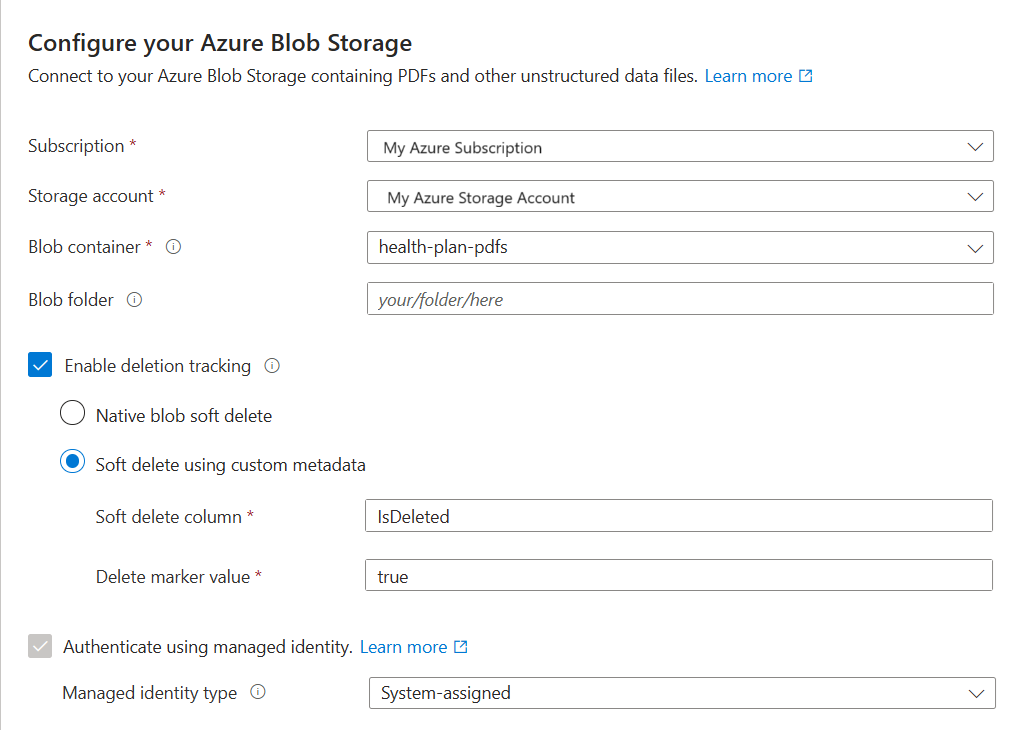
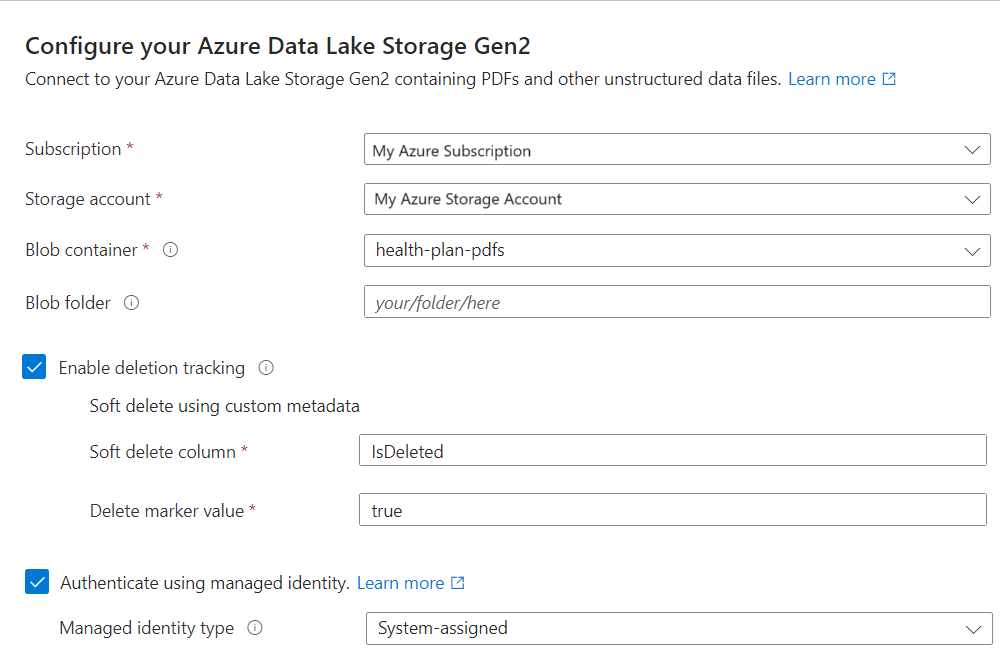
Verilerinize bağlanın sayfasında Azure aboneliğinizi seçin.
Örnek verileri sağlayan depolama hesabını ve kapsayıcıyı seçin.
Geçici silmeyi etkinleştirdiyseniz ve Örnek verileri hazırlama bölümüne özel meta veriler eklediyseniz Silme izlemeyi etkinleştir onay kutusunu seçin.
Sonraki dizin oluşturma çalıştırmalarında, arama dizini Azure Depolama geçici olarak silinen blobları temel alan tüm arama belgelerini kaldıracak şekilde güncelleştirilir.
Bloblar Yerel blob geçici silmeyi veya özel meta verileri kullanarak geçici silmeyi destekler.
Bloblarınızı geçici silme için yapılandırdıysanız meta veri özelliği ad-değer çiftini sağlayın. IsDeleted'i öneririz. IsDeleted bir blob üzerinde true olarak ayarlanırsa, dizin oluşturucu bir sonraki çalıştırmada karşılık gelen arama belgesini bırakır.
Sihirbaz, Azure Depolama'da doğru ayarların olup olmadığını denetlemez ve gereksinimler karşılanmadığında bir hata vermez. Bunun yerine, silme algılaması çalışmaz ve arama dizininizin zaman içinde yalnız bırakılmış belgeleri toplaması olasıdır.
Yönetilen kimlik kullanarak kimlik doğrulaması onay kutusunu seçin. Kimlik türünü Sistem tarafından atanan olarak bırakın.
İleri'yi seçin.
Metninizi vektörleştirme
Bu adım sırasında sihirbaz, öbeklenmiş verileri vektörleştirmek için seçtiğiniz ekleme modelini kullanır. Öbek oluşturma yerleşiktir ve yapılandırılamaz. Geçerli ayarlar şunlardır:
"textSplitMode": "pages",
"maximumPageLength": 2000,
"pageOverlapLength": 500,
"maximumPagesToTake": 0, #unlimited
"unit": "characters"
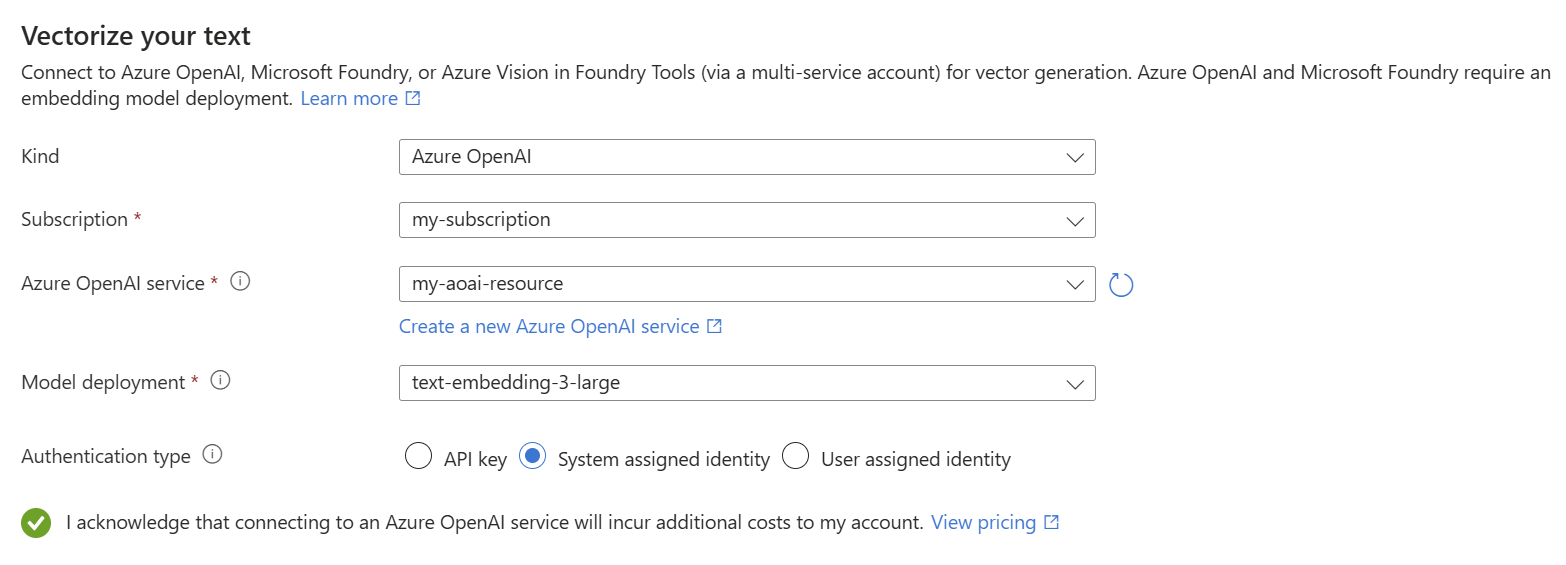
Vectorize your text sayfasında, tür için Azure OpenAI seçin.
Azure aboneliğinizi seçin.
Azure OpenAI kaynağınızı seçin ve ardından Gömme model hazırlama içinde dağıttığınız modeli seçin.
Kimlik doğrulama türü için Sistem tarafından atanan kimlik'i seçin.
Bu kaynakları kullanmanın faturalama etkilerini onaylayan onay kutusunu seçin.
İleri'yi seçin.

Görüntülerinizi vektörleştirin ve zenginleştirin
Sağlık planı PDF'leri kurumsal logo içerir, ancak aksi takdirde görüntü yoktur. Örnek belgeleri kullanıyorsanız bu adımı atlayabilirsiniz.
Ancak, içeriğiniz yararlı görüntüler içeriyorsa yapay zekayı aşağıdaki yollardan biriyle veya her ikisinde de uygulayabilirsiniz:
Görüntüleri vektörleştirmek için Microsoft Foundry model kataloğundan veya Azure Vision çok modüllü eklemeler API'sinden (çok hizmetli bir hesap aracılığıyla) desteklenen bir görüntü ekleme modeli kullanın.
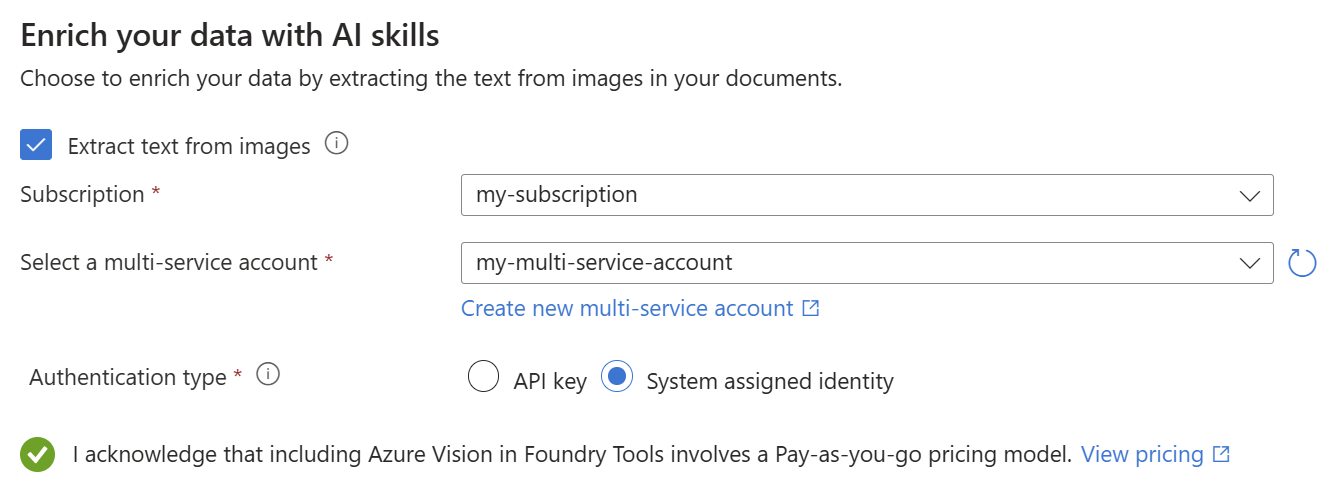
Resimlerden metin ayıklamak için optik karakter tanıma (OCR) kullanın. Bu seçenek OCR becerisini çağırır.
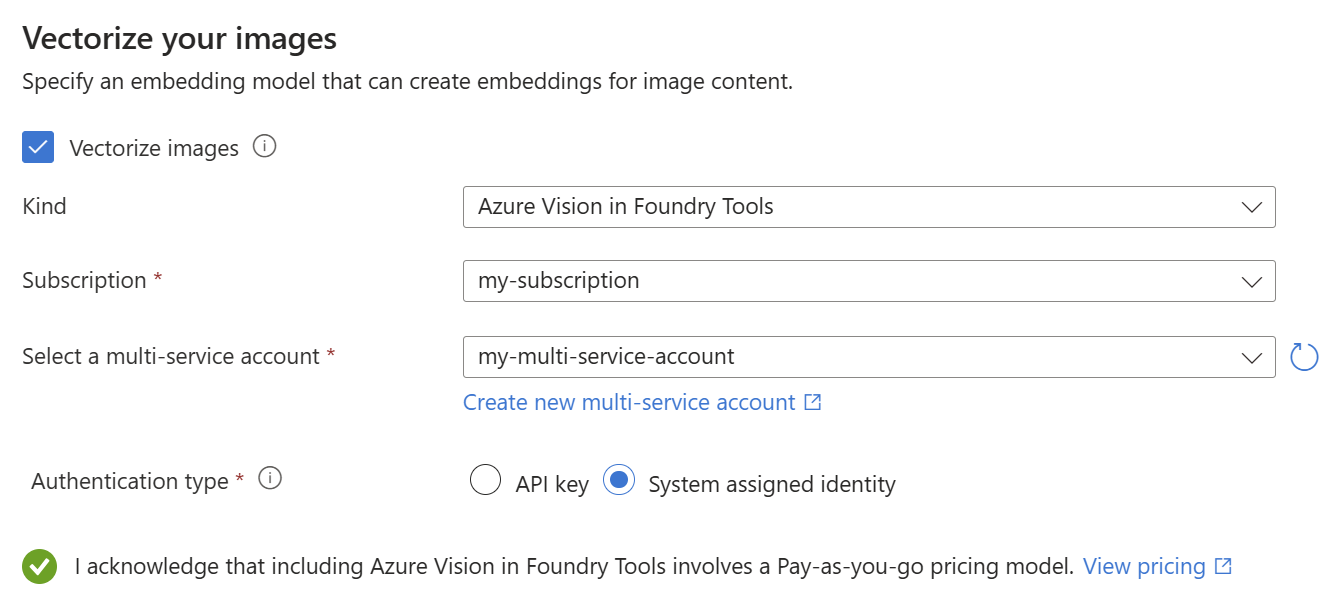
Görüntülerinizi vektörleştirin ve zenginleştirin sayfasında Resimleri vektörleştir onay kutusunu seçin.
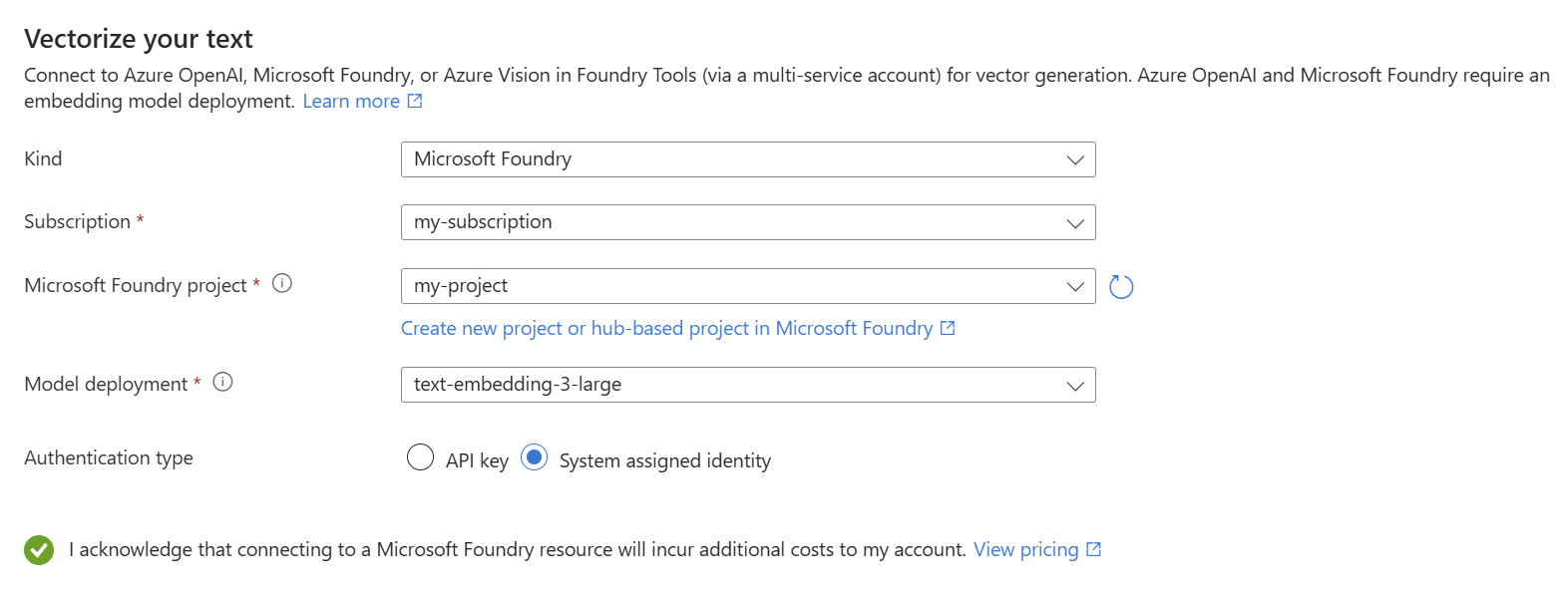
Bu tür için model sağlayıcınızı seçin: Microsoft Foundry veya DökümHane Araçları'nda Azure Görüntü İşleme.
Azure aboneliğinizi, kaynağınızı ve ekleme modeli dağıtımınızı seçin (varsa).
Kimlik doğrulama türü için merkez tabanlı bir proje kullanmıyorsanız Sistem tarafından atanan kimlik'i seçin. Aksi takdirde API anahtarı olarak bırakın.
Bu kaynakları kullanmanın faturalama etkilerini onaylayan onay kutusunu seçin.
İleri'yi seçin.
Anlamsal derecelendirme ekleme
Gelişmiş ayarlar sayfasında, isteğe bağlı olarak sorgu yürütmenin sonunda sonuçları yeniden kırpmak için anlamsal derecelendirme ekleyebilirsiniz. Yeniden sıralama, en semantik olarak ilgili eşleşmeleri en üste yükseltir.
Yeni alanları eşle.
Gelişmiş ayarlar sayfasında, veri kaynağının ilk geçişte alınmamış meta veriler veya alanlar sağladığı varsayılarak isteğe bağlı olarak yeni alanlar ekleyebilirsiniz. Varsayılan olarak, sihirbaz aşağıdaki tabloda açıklanan alanları oluşturur.
| Alan | Şunun için geçerlidir: | Açıklama |
|---|---|---|
| chunk_id | Metin ve görüntü vektörleri | Oluşturulan dize alanı. Aranabilir, alınabilir ve sıralanabilir. Bu, dizinin belge anahtarıdır. |
| ebeveyn_kimliği | Metin vektörleri | Oluşturulan dize alanı. Alınabilir ve filtrelenebilir. Öbek kaynağı olan üst belgeyi tanımlar. |
| Parça | Metin ve görüntü vektörleri | Dize alanı. Veri öbeklerinin okunabilir sürümü. Aranabilir ve alınabilir, ancak filtrelenebilir, modellenebilir veya sıralanabilir değildir. |
| Başlık | Metin ve görüntü vektörleri | Dize alanı. İnsan tarafından okunabilir belge başlığı, sayfa başlığı veya sayfa numarası. Aranabilir ve alınabilir, ancak filtrelenebilir, modellenebilir veya sıralanabilir değildir. |
| text_vector | Metin vektörleri | Collection(Edm.single). Öbeğin vektör temsili. Aranabilir ve alınabilir, ancak filtrelenebilir, modellenebilir veya sıralanabilir değildir. |
Oluşturulan alanları veya özniteliklerini değiştiremezsiniz, ancak veri kaynağınız bunları sağlıyorsa yeni alanlar ekleyebilirsiniz. Örneğin, Azure Blob Depolama bir meta veri alanları koleksiyonu sağlar.
Dizin şemasına alan eklemek için:
Gelişmiş ayarlar sayfasındaki Dizin alanları'nın altında Önizleme ve düzenle'yi seçin.
Alan ekle'yi seçin.
Kullanılabilir alanlardan bir kaynak alanı seçin, dizin için bir alan adı girin ve varsayılan veri türünü kabul edin (veya geçersiz kılın).
Şemayı özgün sürümüne geri yüklemek istiyorsanız Sıfırla'yı seçin.
Bu adımla ilgili önemli noktalar:
Dizin şeması öbeklenmiş veriler için vektör ve nonvector alanları sağlar.
Belge ayrıştırma modu öbekler oluşturur (öbek başına bir arama belgesi).
Dizin oluşturmayı zamanlama
Değişken verilerin olduğu veri kaynakları için, belirli aralıklarda veya belirli tarih ve saatlerdeki değişiklikleri yakalamak amacıyla dizin oluşturmayı zamanlayabilirsiniz.
Dizin oluşturmayı zamanlamak için:
Gelişmiş ayarlar sayfasındaki Dizin oluşturmayı zamanla'nın altında dizin oluşturucu için bir çalıştırma zamanlaması belirtin. Bu hızlı başlangıç için Bir kez öneririz.

İleri'yi seçin.
Sihirbazı bitir
Son adım, yapılandırmanızı gözden geçirmek ve vektör araması için gerekli nesneleri oluşturmaktır. Gerekirse, yapılandırmanızı ayarlamak için sihirbazdaki önceki sayfalara dönün.
Sihirbazı tamamlamak için:
Gözden geçir ve oluştur sayfasında, sihirbazın oluşturduğu nesneler için bir ön ek belirtin. Ortak bir ön ek düzenli kalmanıza yardımcı olur.
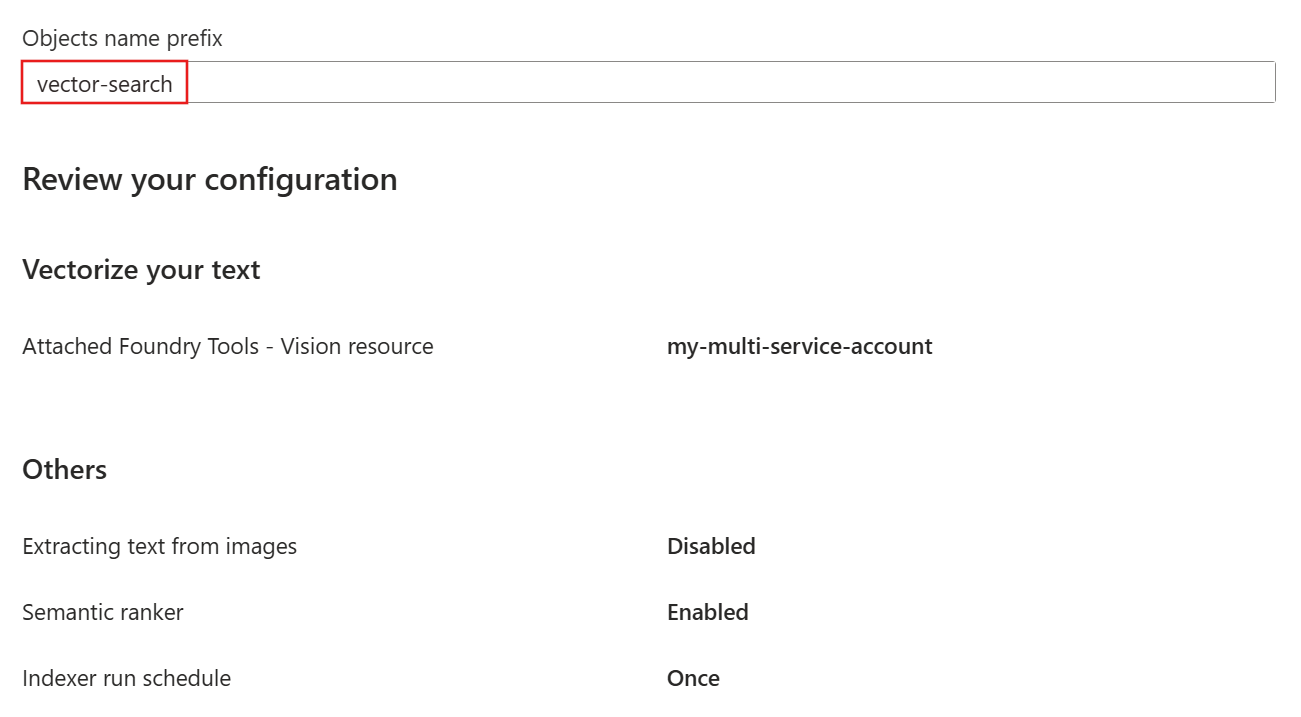
Oluştur'u seçin.
Sihirbaz tarafından oluşturulan nesneler
Sihirbaz yapılandırmayı tamamladığında aşağıdaki nesneleri oluşturur:
| Nesne | Açıklama |
|---|---|
| Veri kaynağı | Seçtiğiniz veri kaynağıyla bağlantıyı temsil eder. |
| Dizin | Vektör alanlarını, vektörleştiricileri, vektör profillerini ve vektör algoritmalarını içerir. Sihirbaz iş akışı sırasında varsayılan dizini değiştiremezsiniz. Dizinler, önizleme özelliklerini kullanabilmeniz için en son önizleme REST API'sine uygundur. |
| Beceri Seti | Aşağıdaki becerileri ve yapılandırmayı içerir:
|
| Dizinleyici | Alan eşlemeleri ve çıkış alanı eşlemeleri (varsa) ile dizin oluşturma işlem hattını yönlendirir. |
Ipucu
Sihirbaz tarafından oluşturulan nesnelerin yapılandırılabilir JSON tanımları vardır. Bu tanımları görüntülemek veya değiştirmek için sol bölmeden Arama yönetimi'ni seçin; burada dizinlerinizi, dizin oluşturucularınızı, veri kaynaklarınızı ve beceri kümelerinizi görüntüleyebilirsiniz.
Sonuçları kontrol et
Arama Gezgini metin dizelerini giriş olarak kabul eder ve ardından vektör sorgu yürütmesi için metni vektörleştirir.
Vektör dizininizi sorgulamak için:
Azure portalında Search Management>Indexes gidin ve dizininizi seçin.
Sorgu seçenekleri'ni ve ardından Arama sonuçlarında vektör değerlerini gizle'yi seçin. Bu adım sonuçları daha okunabilir hale getirir.
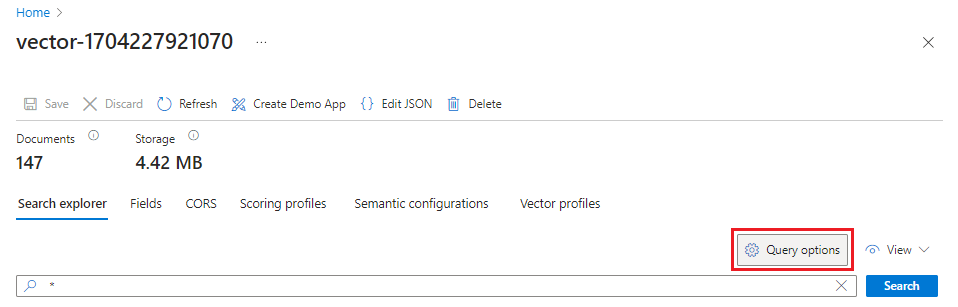
Vektör sorgusu parametresinde vektör sorgunuzun metnini girebilmeniz için Görünüm menüsünde JSON
textgörünümünü seçin.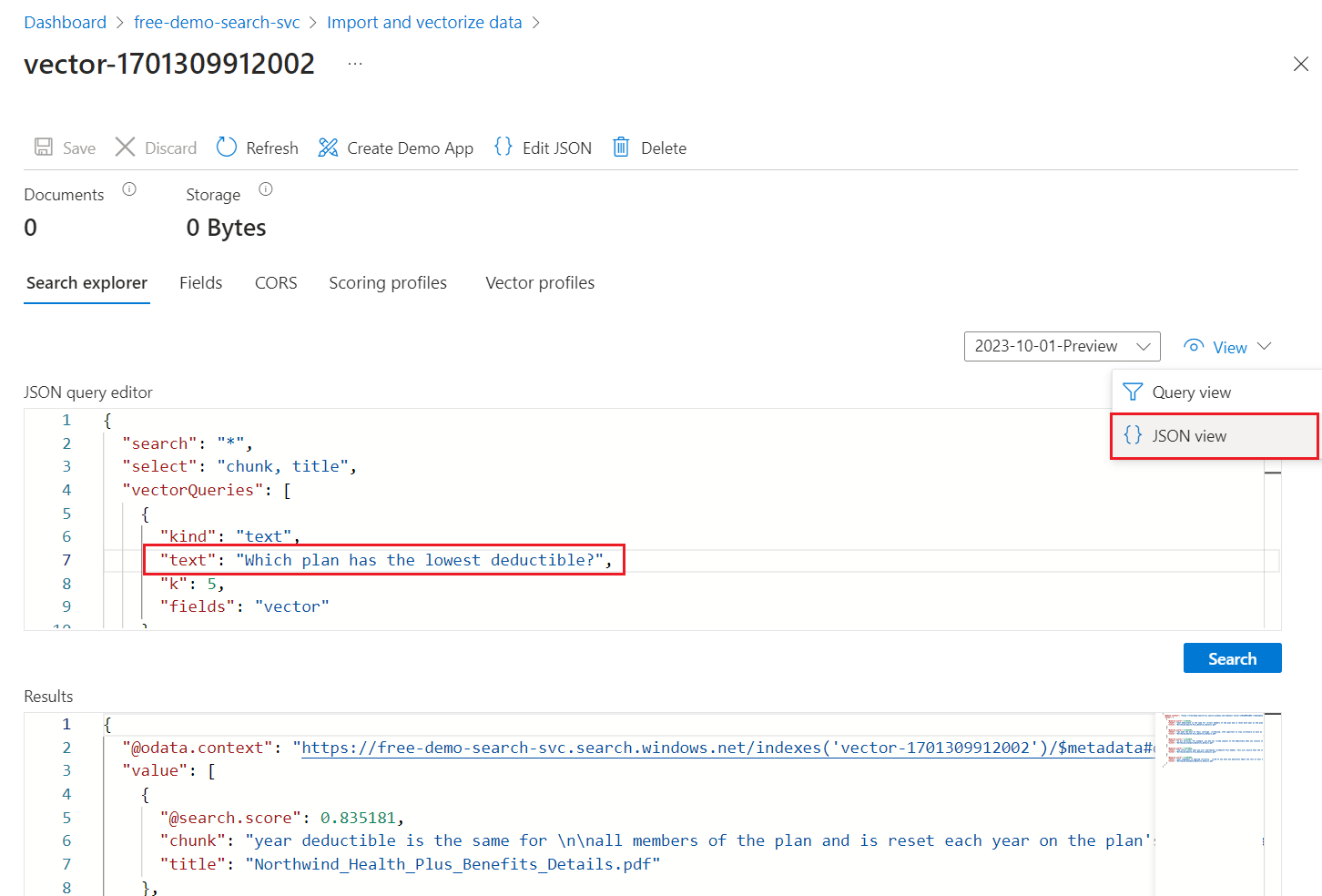
Varsayılan sorgu boş bir aramadır (
"*") ancak sayı eşleşmelerini döndürmek için parametreler içerir. Metin ve vektör sorgularını paralel olarak çalıştıran karma bir sorgu. Ayrıca anlamsal sıralamayı da içerir veselectaçıklama ile sonuçlarda hangi alanların döndürüleceğini belirtir.{ "search": "*", "count": true, "vectorQueries": [ { "kind": "text", "text": "*", "fields": "text_vector,image_vector" } ], "queryType": "semantic", "semanticConfiguration": "my-demo-semantic-configuration", "captions": "extractive", "answers": "extractive|count-3", "queryLanguage": "en-us", "select": "chunk_id,text_parent_id,chunk,title,image_parent_id" }Her iki yıldız işareti (
*) yer tutucusunu sağlık planlarıyla ilgili bir soruyla, örneğinWhich plan has the lowest deductible?, değiştirin.{ "search": "Which plan has the lowest deductible?", "count": true, "vectorQueries": [ { "kind": "text", "text": "Which plan has the lowest deductible?", "fields": "text_vector,image_vector" } ], "queryType": "semantic", "semanticConfiguration": "my-demo-semantic-configuration", "captions": "extractive", "answers": "extractive|count-3", "queryLanguage": "en-us", "select": "chunk_id,text_parent_id,chunk,title" }Sorguyu çalıştırmak için Ara'yı seçin.
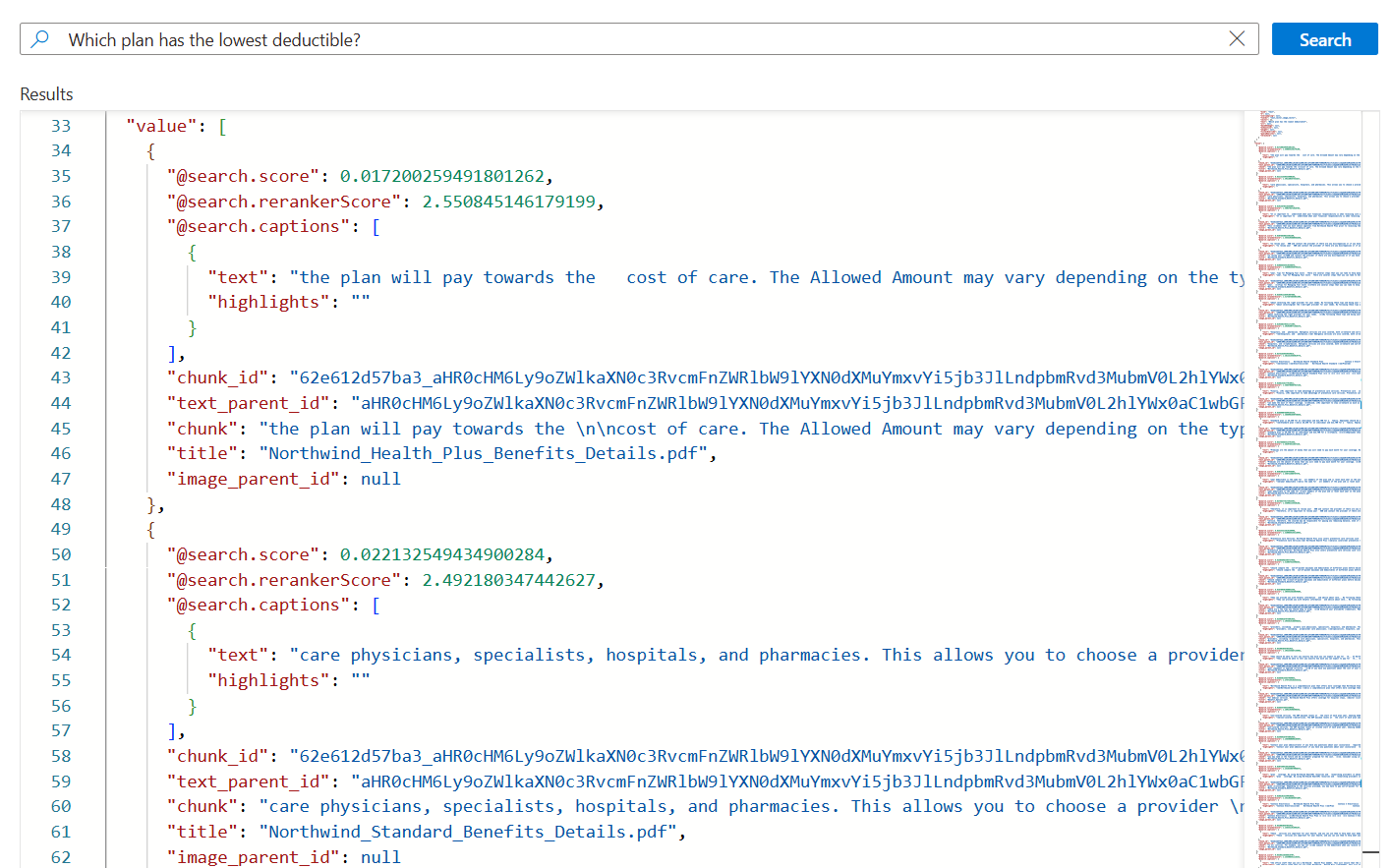
Her belge, özgün PDF'nin bir öbekleridir. Alanında
titleöbek hangi PDF'den geldiği gösterilir. Herchunkbiri uzun. Değerin tamamını okumak için bir metin düzenleyicisine kopyalayıp yapıştırabilirsiniz.Belirli bir belgedeki tüm öbekleri görmek için, belirli bir PDF'nin
title_parent_idalanı için bir filtre ekleyin. Alanın filtrelenebilir olduğunu onaylamak için dizininizin Alanlar sekmesini de kontrol edebilirsiniz.{ "select": "chunk_id,text_parent_id,chunk,title", "filter": "text_parent_id eq 'aHR0cHM6Ly9oZWlkaXN0c3RvcmFnZWRlbW9lYXN0dXMuYmxvYi5jb3JlLndpbmRvd3MubmV0L2hlYWx0aC1wbGFuLXBkZnMvTm9ydGh3aW5kX1N0YW5kYXJkX0JlbmVmaXRzX0RldGFpbHMucGRm0'", "count": true, "vectorQueries": [ { "kind": "text", "text": "*", "k": 5, "fields": "text_vector" } ] }
Kaynakları temizleme
Kendi aboneliğinizde çalışırken, artık ihtiyacınız olmayan kaynakları kaldırarak bir projeyi tamamlamak iyi bir fikirdir. Açık kalan kaynaklar size maddi yük getirebilir.
Kaynakları bulmak ve yönetmek için Azure portalında Tüm kaynaklar veya Kaynak grupları seçin. Kaynakları tek tek silebilir veya tüm kaynakları aynı anda kaldırmak için kaynak grubunu silebilirsiniz.
Sonraki adım
Bu hızlı başlangıçta tümleşik vektörleştirme için gerekli tüm nesneleri oluşturan Verileri içeri aktarma sihirbazı tanıtıldı. Her adımı ayrıntılı olarak incelemek için bkz. Azure Yapay Zeka Arama tümleşik vektörleştirmeyi ayarlama.