Not
Bu sayfaya erişim yetkilendirme gerektiriyor. Oturum açmayı veya dizinleri değiştirmeyi deneyebilirsiniz.
Bu sayfaya erişim yetkilendirme gerektiriyor. Dizinleri değiştirmeyi deneyebilirsiniz.
Not
Azure Yapay Zeka Arama Azure portalı, REST API'leri ve Azure SDK’ları aracılığıyla kullanılabilir. Ayrıca kuruluş içeriğini Microsoft Foundry portalındaki aracılar için yeniden kullanılabilir, izin kullanan bilgi bankalarına dönüştüren yönetilen bilgi katmanı Foundry IQ'yu temel alır.
Önemli
(önizleme) olarak işaretlenen özellikler, özellikler veya özellikler hizmet düzeyi sözleşmesi kapsamında değildir, üretim iş yükleri için önerilmez ve genel kullanıma sunulmadan önce değişebilir veya kısıtlanabilir. Azure Yapay Zeka Arama önizleme terimleri, tek başına veya genel kullanıma sunulan bir özelliğin parçası olsun, tüm önizleme işlevleri için geçerlidir.
Önemli
Bu özellikler ve işlevler, diğer Microsoft hizmetleri ve üçüncü taraf hizmetlerle bağlantıları destekler. Bu hizmetlerin kullanımı ilgili koşullara tabidir ve Azure uyumluluk sınırının dışında veri işleme veya depolamanın yanı sıra Azure uyumluluk sınırına akan verilere neden olabilir.
Verilerinizin kuruluşunuzun uyumluluk ve coğrafi sınırları dışında akıp akmayacağını ve ilgili etkileri ve uygun izinlerin, sınırların ve onayların sağlanıp sağlanmayacağını yönetmek sizin sorumluluğunuzdadır.
Özel kullanım örnekleriniz bağlamında oluşturduğunuz uygulamaları dikkatle gözden geçirmek ve test etmek ve tüm uygun kararları ve özelleştirmeleri yapmak sizin sorumluluğunuzdadır. Bu, metapromptlar, içerik filtreleri veya diğer güvenlik sistemleri gibi sorumlu yapay zeka risk azaltmalarınızı uygulamayı ve uygulamalarınızın uygun kalite, güvenilirlik, güvenlik ve güvenilirlik standartlarını karşılamasını sağlamayı içerir. Daha fazla bilgi için bkz. Azure Yapay Zeka Arama Saydamlık Notu.
Microsoft 365 dizin oluşturucudaki (önizleme) SharePoint, belgeleri SharePoint belge kitaplıklarından içeri aktarır ve Azure Yapay Zeka Arama içinde aranabilir hale getirir. İlk olarak yapılandırma adımları, ardından davranışlar ve senaryolar eklenir.
Azure Yapay Zeka Arama'te, bir dizin oluşturucu bir veri kaynağından aranabilir verileri ve meta verileri ayıklar. Microsoft 365 dizin oluşturucudaki SharePoint aşağıdaki işlevleri sağlar:
- Bir veya daha fazla belge kitaplığındaki dosyaları ve meta verileri dizinler.
- SharePoint listeleri ve öğe alanı değerlerini dizinler; her liste sütunu alan eşleme için kaynak alan olarak kullanılabilir. Bu özellik, 2026-05-01-preview REST API'sinde başlayarak önizleme aşamasındadır.
- ASPX site sayfalarını (modern site sayfaları) dizine ekler. Bu özellik, 2026-05-01-preview REST API'sinde başlayarak önizleme aşamasındadır.
-
allSiteContentkapsayıcı değerini kullanarak karma SharePoint içeriği (belge kitaplıkları, listeler ve site sayfaları) tek bir dizin oluşturucuda dizinler. Bu özellik, 2026-05-01-preview REST API'sinde başlayarak önizleme aşamasındadır. - Veri kaynağı sorgusunda
includeSubsites=trueayarlandığında alt sitelerdeki içeriği dizinler. Bu özellik, 2026-05-01-preview REST API'sinde başlayarak önizleme aşamasındadır. - Yalnızca yeni ve değiştirilmiş dosyaları, liste öğelerini, sayfaları ve meta verileri alarak artımlı olarak dizin oluşturur.
- Silinen içeriği otomatik olarak algılar. Dosyaların, liste öğelerinin veya sayfaların silinmesi bir sonraki dizin oluşturucu çalıştırmasından alınır ve karşılık gelen arama belgesi dizinden kaldırılır.
- Dizine alınan belgelerden metni ve normalleştirilmiş görüntüleri otomatik olarak ayıklar. İsteğe bağlı olarak, optik karakter tanıma (OCR) veya varlık tanıma gibi daha derin yapay zeka zenginleştirmesi için bir beceri kümesi ekleyebilirsiniz.
- Belge temel erişim denetim listelerinin (ACL) önizleme sürümünde içe aktarılmasını destekler. 2026-05-01-preview sürümünden başlayarak, benzersiz izinlere sahip öğeler için her başarılı dizin oluşturucu çalıştırmasında ACL değişiklikleri algılanıp artımlı olarak güncelleştirilir. Bu sürüm ayrıca ACL alımını liste öğeleri, ASPX site sayfaları ve SharePoint gruplarına genişletir. Uyarılar ve yapılandırma adımları için bkz. İzin meta verilerini almak için SharePoint dizin oluşturucu kullanma.
- Sorgu zamanında Microsoft Purview duyarlılık etiketi alımını ve uygulanmasını destekler. Bu işlev önizleme aşamasındadır.
Önkoşullar
Dizin oluşturucu önizleme kayıt formunu doldurun. Kayıt otomatik olarak onaylanır.
Azure Yapay Zeka Arama, Temel fiyatlandırma katmanı veya üzeri.
Microsoft 365 bulut hizmetindeki SharePoint (OneDrive desteklenen bir veri kaynağı olarak kullanılmamaktadır).
Belge kitaplığındaki dosyalar.
Indexer işlem hattını ayarlamak ve çalıştırmak için Visual Studio Code ile REST Client uzantısını kullanın.
İzin kurulumunuzu seçin
3. Adımda uygulama kaydını oluşturmadan önce aşağıdaki tabloda senaryonuzu tanımlayın. Gerekli Microsoft Graph izinlerine, SharePoint API izinlerine ve kimlik bilgisi türüne dikkat edin. Ardından, bunları uygulamak için bu makalenin devamında yer alan bağlantılı adımları izleyin.
| Scenario | Microsoft Graph izinleri | SharePoint API izinleri | Credential | Uygulama: |
|---|---|---|---|---|
| Yalnızca belge kitaplıklarını dizine ekleyin, ACL içe aktarımı yapmayın |
Files.Read.All, Sites.Read.All (uygulama) veya devredilmiş eşdeğerleri |
Hiçbiri | İstemci parolası (uygulama) veya cihaz kodu (devredilen) | 3. Adım, 6. Adım |
| Dizin listeleri, ASPX sayfaları veya karma içerik (ACL alımı yok) |
Files.Read.All, Sites.Read.All (uygulama) |
Hiçbiri | İstemci gizli anahtarı veya federasyon kimlik bilgileri | 3. Adım |
| SharePoint site gruplarının ACL alımı veya sorgu zamanı çözümlemesi | Bkz. ACL izin matrisi. | Bkz. ACL izin matrisi. | Bkz. ACL izin matrisi. | ACL'ye göre izinler senaryosu |
İzinleri ayarlarken aşağıdaki bilgileri göz önünde bulundurun:
- Devredilmiş izinler yalnızca küçük ölçekli testler için uygundur ve ACL alma işlemini desteklemez.
- Federe kimlik bilgisi, gizli bilgi gerektirmeyen kimlik doğrulaması için önerilen yöntemdir. Hem dizin oluşturucu kimlik doğrulamasını hem de sorgu sırasında SharePoint grubu çözümlemesini kapsar.
-
Sites.Selectedkullandığınızda, dizin oluşturmadan önce uygulamaya her hedef SharePoint sitesine açık erişim verin. Microsoft Entra ID'de içinSites.Selectedyönetici onayı tek başına uygulamayı site içeriğine erişme yetkisi vermez. Ayrıca her hedef siteye bir izin atamanız gerekir. Açık bir site izni olmadan veri kaynağına bir site eklerseniz, dizin oluşturucu başarısız olur. Bkz.Sites.Selectedkullanırken siteye erişim izni verin.
Desteklenen belge biçimleri
Microsoft 365 dizin oluşturucudaki SharePoint aşağıdaki belge biçimlerinden metin ayıklayabilir:
- CSV (bkz . CSV bloblarının dizinini oluşturma)
- EML
- EPUB
- GZ
- HTML
- JSON (bkz. JSON bloblarını dizinleme)
- KML (coğrafi gösterimler için XML)
- Markdown
- Microsoft Office biçimleri: DOCX/DOC/DOCM, XLSX/XLS/XLSM, PPTX/PPT/PPTM, MSG (Outlook e-postalar), XML (hem 2003 hem de 2006 WORD XML)
- Belge biçimlerini açma: ODT, ODS, ODP
- Düz metin dosyaları (ayrıca bkz . Düz metin dizini oluşturma)
- RTF
- XML
- ZİP
Sınırlamalar ve dikkat edilmesi gerekenler
Bu özelliğin sınırlamaları şunlardır:
OneNote not defteri dosyaları desteklenmez.
Artımlı dizin oluşturma sınırlamaları:
bir SharePoint klasörünü yeniden adlandırmak artımlı dizin oluşturmayı keser. Yeniden adlandırılan bir klasör yeni içerik olarak değerlendirilir.
SharePoint dosya sistemi meta verilerini güncelleştiren Microsoft 365 işlemler, içerikte başka değişiklik olmasa bile artımlı dizin oluşturmayı tetikleyebilir. Dizin oluşturucuya veya yapay zeka zenginleştirmesine güvenmeden önce kurulumunuzu test edin. Microsoft 365 belgelerinizi nasıl işlediğini doğrulayın.
Güvenlik sınırlamaları:
Özel uç noktalar için destek yok. Güvenlik duvarı aracılığıyla güvenli ağ yapılandırması etkinleştirilmelidir.
Microsoft Entra ID Koşullu Erişim etkin kiracılar için destek yoktur.
Kullanıcı tarafından şifrelenmiş dosyalar ve parola korumalı ZIP dosyaları için destek yoktur. Ancak, Microsoft Purview hassasiyet etiketleri ile korunuyorsa ve bu etiketleri koruma ve onurlandırma yapılandırması (önizleme) etkinse şifrelenmiş içeriğe izin verilir.
Belge düzeyi erişim izinleri için sınırlı destek. Temel bir ACL eşitleme düzeyi şu anda önizleme aşamasındadır. Ayrıntılar ve kurulum için SharePoint ACL yapılandırma belgelerine bakın. Senaryo başına gerekli izinler için bkz. İzin kurulumunuzu seçme.
Bu özelliği kullanırken dikkat edilmesi gereken bazı noktalar şunlardır:
Azure Yapay Zeka Arama kullanarak SharePoint verileriyle etkileşim kuran özel bir Copilot veya alma destekli oluşturma (RAG) uygulaması oluşturmak için Microsoft, uzaktaki SharePoint bilgi kaynağının kullanılmasını önerir. Bu bilgi kaynağı, Copilot Alma API'sini kullanarak metin içeriğini doğrudan Microsoft 365 SharePoint'ten sorgular ve sonuçları birleştirme, sıralama ve yanıt oluşturma için aracılık geri alma motoruna iletir. Bu bilgi kaynağı tarafından kullanılan arama dizini yoktur ve yalnızca metin içeriği sorgulanır. Azure Yapay Zeka Arama verileri çoğaltmaz. Yalnızca her kullanıcının görme yetkisine sahip olduğu sonuçları döndürerek SharePoint izin modelini zorlar.
Üretim ortamlarındaki SharePoint verilerle sohbet etmek için özel bir Copilot/RAG uygulaması veya yapay zeka aracısı oluşturmanız gerekiyorsa, önce doğrudan Microsoft Copilot Studio aracılığıyla oluşturmayı göz önünde bulundurun. Copilot Studio ihtiyaçlarınızı karşılamıyorsa şunları göz önünde bulundurun:
SharePoint web kancaları ile özel bağlayıcı oluşturma, verileri Azure Blob kapsayıcısına aktarmak için Microsoft Graph API çağırma ve artımlı dizin oluşturma için Azure blob dizin oluşturucu kullanma.
Azure Logic Apps SharePoint bağlayıcısı ve Azure Yapay Zeka Arama bağlayıcısı kullanan kendi Azure Logic Apps iş akışınızı oluşturma. Azure Yapay Zeka Arama bağlayıcısı genel kullanıma ulaştığında kullanılabilir. başlangıç noktası olarak Azure portal sihirbazı tarafından oluşturulan iş akışını kullanın, ardından Azure Logic Apps designer içinde özelleştirerek ihtiyacınız olan dönüştürme adımlarını ekleyin. Azure Yapay Zeka Arama sihirbazının oluşturduğu iş akışı, bir tüketim iş akışıdır. Üretim iş yükleri için, ek kurumsal özelliklerini kullanmak için standart bir mantıksal uygulama iş akışına geçin.
Seçtiğiniz yaklaşımdan bağımsız olarak, SharePoint web kancalarıyla özel bağlayıcı oluşturma veya Azure Logic Apps iş akışı oluşturma konusunda güçlü güvenlik önlemleri uyguladığınıza emin olun. Önlemler arasında paylaşılan özel bağlantıları yapılandırmak, güvenlik duvarlarını ayarlamak ve kaynaktan gelen kullanıcı izinlerini korumak ve sorgu sırasında bu izinlere uygun davranmak yer alır. Ayrıca işlem hattınızı düzenli olarak denetlemeniz ve izlemeniz gerekir.
SharePoint ACL'leri dizine eklerseniz desteklenen grup ilişkilerini gözden geçirin. SharePoint grupları içindeki iç içe geçmiş Microsoft Entra grupları genişletilmez.
Microsoft 365 dizin oluşturucuda SharePoint yapılandırma
Microsoft 365 dizin oluşturucuda SharePoint ayarlamak için önizleme REST API'sini kullanın. Bu bölüm, adımları sunar.
(İsteğe bağlı) 1. Adım: Sistem tarafından atanan yönetilen kimliği etkinleştirme
Arama hizmetinin sağlandığı Microsoft Entra kiracısını otomatik olarak algılamak için sistem tarafından atanan yönetilen kimliği etkinleştirin.
SharePoint sitesi ve arama hizmeti aynı Microsoft Entra kiracıdaysa bu adımı gerçekleştirin. Farklı Microsoft Entra kiracılarındaysa bu adımı atlayın. Kimlik, kiracı algılama için kullanılır. Microsoft Entra kiracı kimliğini bağlantı dizesine eklemek istiyorsanız bu adımı ayrıca atlayabilirsiniz. Gizli dizi olmadan dizin oluşturma için sistem tarafından atanan veya kullanıcı tarafından atanan yönetilen kimliği kullanmak üzere, gizli dizi olmadan kimlik doğrulamalı uygulama izinlerini yapılandırın.
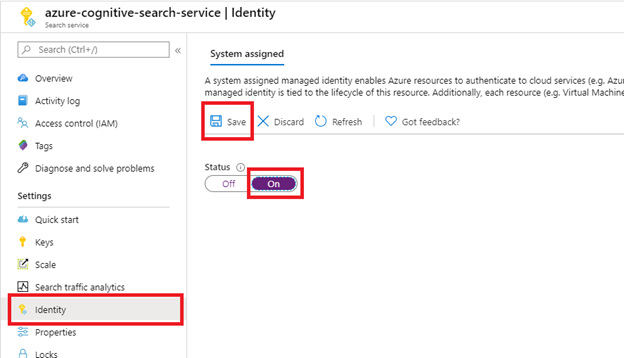
Kaydet'i seçtikten sonra, arama hizmetinize atanmış bir nesne kimliği alırsınız.
2. Adım: Dizin oluşturucunun hangi izinleri gerektirdiğine karar verme
ACL ve ACL dışı senaryoları kapsayan karar matrisi için bkz. İzin kurulumunuzu seçme. Devredilmiş izinleri seçerseniz, kullanıcıya devredilmiş belirteçlerin süresi 75 dakikada bir dolar ve süreleri dolduğunda Dizin Oluşturucuyu Çalıştır (önizleme) kullanılarak el ile dizinleme yapılması gerekir. Temsilci izinleri yalnızca küçük test işlemleri için önerilir.
3. Adım: Microsoft Entra uygulama kaydı oluşturma
Microsoft 365 dizin oluşturucudaki SharePoint kimlik doğrulaması için bir Microsoft Entra uygulaması kullanır. İzinlerini ve kimlik bilgilerini yapılandırmadan önce uygulama kaydını oluşturun.
Azure portalında oturum açın.
Microsoft Entra ID arayın veya Microsoft Entra ID bölümüne gidin.
Genel Bakış sayfasında +Uygulama kaydı> seçin.
- Uygulamanız için bir ad girin.
- Yalnızca tek kiracı - kiracı adı seçeneğini belirleyin.
- URI belirleme adımını atlayın. Yeniden yönlendirme URI'sine gerek yoktur.
- Kayıt seçin.
Sol bölmedenAPI izinlerini> seçin.
+ İzin ekle'yi ve ardından Microsoft Graph'ı seçin.
Dizin oluşturucunuz uygulama API'si izinlerini kullanıyorsa Uygulama izinleri'ne tıklayın.
Standart dizin oluşturma için şunları seçin:
Files.Read.AllSites.Read.All
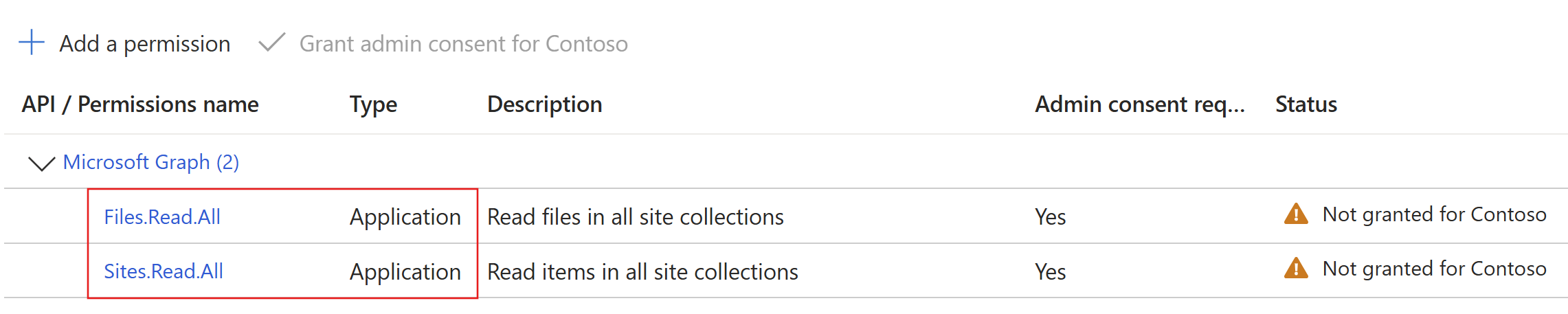
ACL alma (önizleme) özelliğini etkinleştiriyorsanız, gerekli izinler hangi öğe türlerini (belge kitaplığı dosyaları, liste öğeleri, ASPX sayfaları) ve hangi grup türlerini (Microsoft Entra mı yoksa SharePoint site grupları mı) dizine eklediğinize bağlıdır. Bu adımı tamamlamadan önce bkz. ACL'ye göre izinler senaryosu. Senaryolar arası özet için bkz. İzin kurulumunuzu seçme.
Uygulama izinlerini kullanmak, dizin oluşturucunun hizmet bağlamında SharePoint sitesine eriştiği anlamına gelir. Bu nedenle, dizin oluşturucuyu çalıştırdığınızda, kiracı yöneticisi onayı gerektiren SharePoint kiracıdaki tüm içeriğe erişebilir. Kimlik doğrulaması için bir istemci sırrı veya gizli gerektirmeyen yapılandırma da gereklidir. Kimlik doğrulama mekanizmasının ayarlanması, bu makalenin devamında Yalnızca uygulama API izinleri için kullanılabilir kimlik doğrulama yöntemleri bölümünde açıklanmıştır.
Dizin oluşturucunuz temsilcili API izinlerini kullanıyorsa Temsilci izinleri'ne tıklayın ve ardından şunları seçin:
Files.Read.AllSites.Read.AllUser.Read
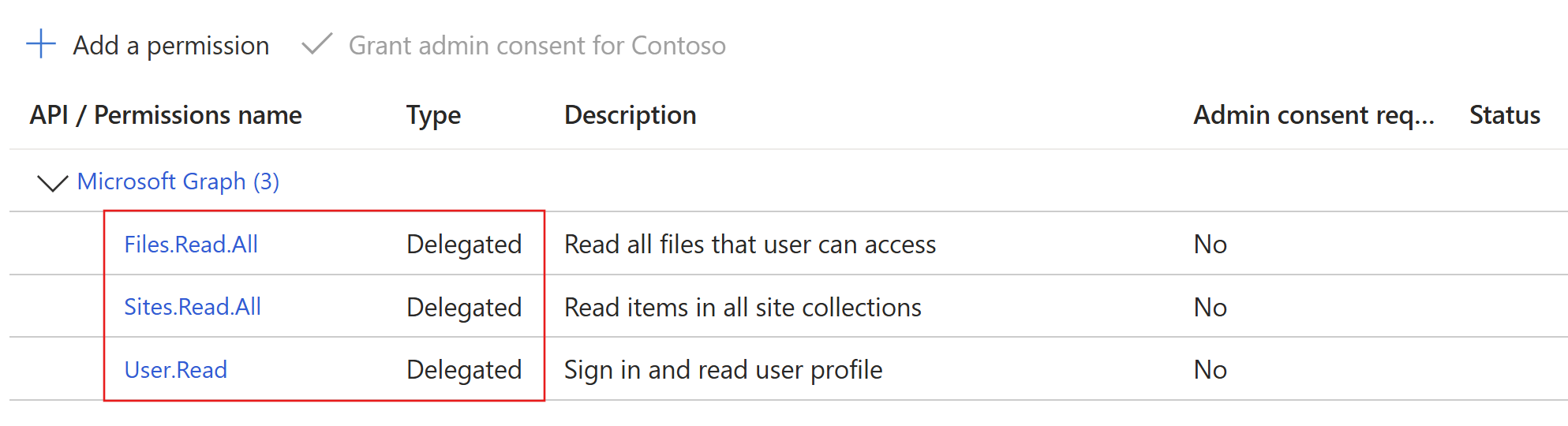
Temsilci izinleri, arama istemcisinin geçerli kullanıcının güvenlik kimliği altında SharePoint'e bağlanmasını sağlar.
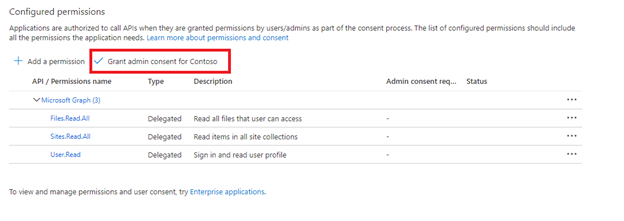
kiracı adı için yönetici onayı ver seçeneğini belirleyin.
Uygulama API'si izinleri kullanılırken kiracı yöneticisi onayı gereklidir. Bazı kiracılar, devredilmiş API izinleri için kiracı yöneticisi onayının da gerekli olacağı şekilde kısıtlanmıştır. Herhangi bir koşul geçerliyse, kiracı yöneticisinin dizin oluşturucuyu oluşturmadan önce bu Microsoft Entra uygulaması için onay vermesi gerekir.
Sol bölmedenKimlik Doğrulamasını Yönet (Önizleme)'> seçin.
Yeniden Yönlendirme URI yapılandırması sekmesinde + Yeniden Yönlendirme URI'sini Ekle'yi seçin.
- Mobil ve masaüstü uygulamaları'nı seçin.
- Yeniden yönlendirme URI'sini
https://login.microsoftonline.com/common/oauth2/nativeclientseçin. - 'i seçin ve'i yapılandırın.
Ayarlar sekmesinde Genel istemci akışlarına izin ver iki durumlu düğmesini etkinleştirin ve kaydet'i seçin.
Dizin oluşturucu kimlik doğrulama yöntemini çözüm gereksinimlerinize göre yapılandırın.
Sites.Selected kullanırken site erişimine izin verin
ile Sites.Selecteduygulama kaydını yapılandırıyorsanız, dizin oluşturucuyu çalıştırmadan önce aşağıdaki adımları tamamlayın. Microsoft Entra ID'de için Sites.Selected yönetici onayı yalnızca uygulamanın kapsamlı SharePoint izinlerini kullanmasına izin verir. Siz ayrı bir site izni atayana kadar hiçbir siteye erişim izni vermez.
Microsoft Entra ID'de:
Sites.Selectedöğesini uygulama kaydına ekleyin ve yönetici onayı verin. Microsoft Graph ve ACL alma senaryoları için SharePoint gibi senaryonuzun gerektirdiği API yüzeyinin altına izni ekleyin.SharePoint: Uygulamaya her hedef sitede bir izin rolü atayın. dizin oluşturma içeriği için en azından okuma erişimi verin.
Site izni vermek için Microsoft Graph kullanın.
{siteId}ifadesini site kimliğinizle değiştirin:POST https://graph.microsoft.com/v1.0/sites/{siteId}/permissions Content-Type: application/json { "roles": ["read"], "grantedToIdentities": [ { "application": { "id": "<application-client-id>", "displayName": "<application-display-name>" } } ] }PnP PowerShell kullanarak aynı izni vermek için:
Grant-PnPEntraIDAppSitePermission `
  -AppId "<application-client-id>" `
  -DisplayName "<application-display-name>" `
  -Site "https://<tenant>.sharepoint.com/sites/<site-name>" `
  -Permissions Read
Yalnızca uygulama API'si izinleri için kullanılabilir kimlik doğrulama yöntemleri
Microsoft Entra uygulamasını uygulama izinleriyle yetkilendirmek için dizin oluşturucu bir istemci sırrı veya sır içermeyen yapılandırma kullanır.
İstemci sırrını kullanma
Bu yönergeler, uygulamayı dizin oluşturucunun kimliğini doğrulamak için bir istemci gizli dizisi kullanacak şekilde yapılandırarak SharePoint'dan veri alabilmesini sağlar.
Soldaki menüde Sertifikalar ve gizli anahtarlar'ı seçin, ardından İstemci gizli anahtarları ve Yeni istemci gizli anahtarı'nı seçin.

Açılan menüde yeni istemci sırrı için bir açıklama girin. Gerekirse son kullanma tarihini ayarlayın. Gizli dizinin süresi dolarsa, bunu yeniden oluşturmanız ve dizin oluşturucuyu yeni gizli diziyle güncelleştirmeniz gerekir.
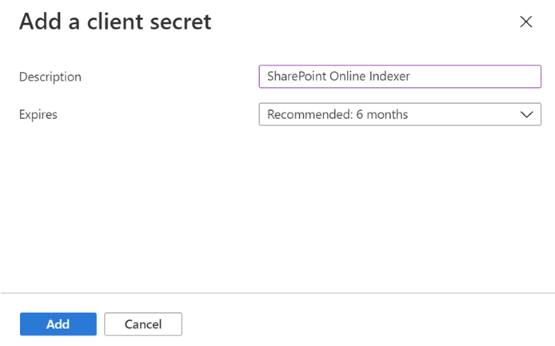
Yeni müşteri sırrı, sırlar listesinde görünür. Sayfadan ayrıldığınızda gizli değer artık görünmez. Bu nedenle, Kopyala düğmesini kullanarak değeri kopyalayın ve güvenli bir konuma kaydedin.

Uygulama belirteçlerini almak için gizli olmayan kimlik doğrulaması kullanma
İstemci parolası olmadan oturum açmak için federe kimlik bilgilerini kullanın. Microsoft Entra, bir uygulama erişim belirteci almak için yönetilen kimliğe güvenir; böylece dizin oluşturucu, saklanan bir gizli bilgi olmadan SharePoint'ten verileri alabilir. Sonraki bölümde yönetilen kimlik yapılandırma adımları gösterilmektedir.
Kayıtlı uygulamayı yönetilen kimlikle yapılandırma
Kullanıcı tarafından atanan bir yönetilen kimlik oluşturun (veya seçin) ve senaryo gereksinimlerinize bağlı olarak arama hizmetinize veya sistem tarafından atanan yönetilen kimliğe atayın.
Nesne (asıl) kimliğini yakalayın. Veri kaynağını oluştururken kimlik bilgileri yapılandırmasının bir parçası olarak bu değeri kullanın.
Soldaki menüden Sertifikalar ve Sırlar'ı seçin.
Federasyon kimlik bilgileri altında + Kimlik bilgisi ekle'yi seçin.
Federasyon kimlik bilgisi senaryosu altında Yönetilen Kimlik'i seçin.
Yönetilen kimlik seçin: 1. adımda oluşturulan yönetilen kimliği seçin.
Kimlik bilgileriniz için bir ad ekleyin ve Kaydet'i seçin.
4. Adım: Veri kaynağı oluşturma
Bu bölümden başlayarak, kalan adımlar için tercihinize göre en son önizleme REST API'sini ve REST istemcisini veya desteklenen en son beta SDK'yı kullanın.
Veri kaynağı, verilerdeki değişiklikleri (yeni, değiştirilmiş veya silinmiş satırlar) verimli bir şekilde tanımlamak için dizine eklenecek verileri, kimlik bilgilerini ve ilkeleri belirtir. Aynı arama hizmetindeki birden çok dizin oluşturucu aynı veri kaynağını kullanabilir.
SharePoint dizin oluşturma için veri kaynağının aşağıdaki gerekli özelliklere sahip olması gerekir:
- Arama hizmetinizdeki veri kaynağının benzersiz adı ad'dır.
- türü "SharePoint" olmalıdır. Bu değer harf büyüklüğüne duyarlıdır.
-
credentials SharePoint uç noktasını ve uygulamanın Microsoft Entra belirteçlerini istemesine izin verilen kimlik doğrulama yöntemini sağlar.
https://[your-tenant-name].sharepoint.com/teams/MySharePointSiteörnek SharePoint uç noktasıdır. SharePoint sitenizin giriş sayfasına gidip URL'yi tarayıcıdan kopyalayarak uç noktayı alabilirsiniz. Desteklenen söz dizimi için bağlantı dizesi biçimini gözden geçirin. - kapsayıcısı , dizine eklenecek belge kitaplığını belirtir. Özellikler hangi belgelerin dizine eklendiğini denetler.
Veri kaynağı oluşturmak için Veri Kaynağı Oluştur (önizleme) çağrısında bulunur.
Aşağıda, uygulama gizli anahtarı veya sistem tarafından atanan yönetilen kimlik kullanan kimlik bilgileri için bir veri kaynağı tanımı örneği verilmiştir.
POST https://[service name].search.windows.net/datasources?api-version=2026-08-01-preview
Content-Type: application/json
api-key: [admin key]

{
    "name" : "sharepoint-datasource",
    "type" : "sharepoint",
    "credentials" : { "connectionString" : "[connection-string]" },
    "container" : { "name" : "defaultSiteLibrary", "query" : null }
}
Federe kimlik bilgisi yapılandırmaları, bağlantı dizesinde FederatedCredentialApplicationId gerektirir. Değer kimlik türüne göre farklılık gösterir:
-
Sistem tarafından atanan yönetilen kimlik: Hizmetin sistem tarafından atanan yönetilen kimlik uygulaması (istemci) kimliğine ayarlayın
FederatedCredentialApplicationId.identitybloğunu atlayın. -
Kullanıcı tarafından atanan yönetilen kimlik: Bloğu kullanıcı tarafından atanan yönetilen kimlik kaynak yolu ile sağlayın
identity.FederatedCredentialApplicationIddeğerini kullanıcı tarafından atanan yönetilen kimliğin kendi uygulama (istemci) kimliğine ayarlayın.
Not
ApplicationId ve FederatedCredentialApplicationId farklı değerlerdir.
ApplicationId, SharePoint izinlerine sahip olan kayıtlı Entra veri alımı uygulamanızdır.
FederatedCredentialApplicationId, belirteci yönetilen kimliğin kimliğini kanıtlayan varlık olan yönetilen kimliğin kendi uygulama (istemci) kimliğidir.
POST https://[service name].search.windows.net/datasources?api-version=2026-08-01-preview
Content-Type: application/json
api-key: [admin key]

{
    "name" : "sharepoint-datasource",
    "type" : "sharepoint",
    "credentials" : { "connectionString" : "[connection-string]" },
    "container" : { "name" : "defaultSiteLibrary", "query" : null },
    "identity": {
      "@odata.type": "#Microsoft.Azure.Search.DataUserAssignedIdentity",
      "userAssignedIdentity": "/subscriptions/[Azure subscription ID]/resourceGroups/[resource-group]/providers/Microsoft.ManagedIdentity/userAssignedIdentities/[user-assigned managed identity]"
    }
}
Bağlantı dizesi biçimi
bağlantı dizesi biçimi, dizin oluşturucunun temsilcili API izinlerini mi yoksa uygulama API'si izinlerini mi kullandığına bağlı olarak değişir.
Temsilcili API izinleri bağlantı dizesi biçimi
SharePointOnlineEndpoint=[SharePoint site URL];ApplicationId=[Microsoft Entra application ID];TenantId=[SharePoint site's Microsoft Entra tenant ID]Uygulama API izinleri, uygulama gizli anahtarının bağlantı dizesi formatıyla
SharePointOnlineEndpoint=[SharePoint site URL];ApplicationId=[Microsoft Entra application ID];ApplicationSecret=[Microsoft Entra application client secret];TenantId=[SharePoint site's Microsoft Entra tenant ID]Gizli anahtarsız (federe kimlik bilgisi) bağlantı dizesi biçimine sahip Uygulama API izinleri:
SharePointOnlineEndpoint=[SharePoint site URL];ApplicationId=[Microsoft Entra application ID];FederatedCredentialApplicationId=[managed identity's application (client) ID];TenantId=[SharePoint site's Microsoft Entra tenant ID]
Aşağıdaki tabloda her bağlantı dizesi alanı açıklanmaktadır.
| Alan | Zorunlu | Açıklama |
|---|---|---|
SharePointOnlineEndpoint |
Evet | SharePoint site URL’si (örneğin, https://[your-tenant-name].sharepoint.com). |
ApplicationId |
Evet | Alma uygulamasının Microsoft Entra uygulama (istemci) kimliği. Geçerli bir GUID olmalı. |
TenantId |
Optional | SharePoint sitesinin sahibi olan kiracıya ait Microsoft Entra kiracı kimliği (GUID). Bu kiracı, arama hizmetiyle ilişkili Microsoft Entra kiracısı olmak zorunda değildir. SharePoint sitesi ve arama hizmeti farklı Microsoft Entra kiracılarında olduğunda gereklidir. |
ApplicationSecret |
Conditional | Veri alımı uygulamasının istemci parolası. Gizli anahtar tabanlı kimlik doğrulaması için kullanın. |
FederatedCredentialApplicationId |
Koşullu (federasyon kimliği kimlik bilgileri) | yönetilen kimliği doğrulamak için kullanılan Microsoft Entra uygulama (istemci) kimliği. Geçerli bir GUID olmalı. Sistem tarafından atanan yönetilen kimlik için, kimliğin uygulama (istemci) kimliğini kullanın. Kullanıcı tarafından atanan bir yönetilen kimlik için, kimliğin kendisine ait uygulama (istemci) kimliğini kullanın.
federatedIdentityClientId bloğunda identity olarak ayarlanmış kiracılar arası, kullanıcı tarafından atanan yönetilen kimlik için çok kiracılı uygulamanın istemci kimliğini kullanın. |
Önemli
FederatedCredentialApplicationId ve ApplicationSecret birbirini dışlar. Bunları birleştiren bağlantı dizeleri, veri kaynağı oluşturma veya güncelleştirmede reddedilir.
İzinleri ayarlarken aşağıdaki bilgileri göz önünde bulundurun:
Geriye dönük uyumluluk için SharePoint dizin oluşturucusu, bağlantı dizesinde hâlâ
FederatedCredentialObjectIddeğerini (içeri aktarma uygulamasındaki federe kimlik bilgisinin nesne/temel kimliği) kabul eder; böylece mevcut veri kaynakları herhangi bir değişiklik gerektirmeden çalışmaya devam eder. Yeni ve güncelleştirilmiş veri kaynakları için kullanınFederatedCredentialApplicationId.
TenantId almak için SharePoint sitesinin sahibi olan kiracıya ait Microsoft Entra yönetim merkezini açın ve Genel Bakış bölümünden Kiracı Kimliği'ni kopyalayın.
Yönetilen kimliği, object (principal) ID yapılandırma bölümünden alabilirsiniz.
İzinleri ayarlarken aşağıdaki bilgileri göz önünde bulundurun:
SharePoint sitesi ve arama hizmeti aynı Microsoft Entra kiracıdaysa ve sistem tarafından atanan yönetilen kimlik etkinleştirilirse, bağlantı dizesi eklemeniz
TenantIdgerekmez. Farklı Microsoft Entra kiracılarında bulunuyorlarsa,TenantIdeklemeniz gerekir.
Aşağıdaki örneklerde ile FederatedCredentialApplicationIdoluşturulan veri kaynakları gösterilmektedir:
Federasyon kimlik bilgileriyle sistem tarafından atanan yönetilen kimlik:
POST https://[service name].search.windows.net/datasources?api-version=2026-08-01-preview
Content-Type: application/json
api-key: [admin key]

{
  "name": "sharepoint-ds",
  "type": "sharepoint",
  "credentials": {
    "connectionString": "SharePointOnlineEndpoint=https://[your-tenant-name].sharepoint.com;ApplicationId=[Microsoft Entra application ID];TenantId=[SharePoint site's Microsoft Entra tenant ID];FederatedCredentialApplicationId=[system-assigned managed identity's application (client) ID]"
  },
  "container": { "name": "defaultSiteLibrary" }
}
Federasyon kimlik bilgileriyle (tek kiracılı) kullanıcı tarafından atanan yönetilen kimlik:
{
  "name": "sharepoint-uami-fed",
  "type": "sharepoint",
  "credentials": {
    "connectionString": "SharePointOnlineEndpoint=https://[your-tenant-name].sharepoint.com;ApplicationId=[Microsoft Entra application ID];TenantId=[SharePoint site's Microsoft Entra tenant ID];FederatedCredentialApplicationId=[user-assigned managed identity application (client) ID]"
  },
  "container": { "name": "defaultSiteLibrary" },
  "identity": {
    "@odata.type": "#Microsoft.Azure.Search.DataUserAssignedIdentity",
    "userAssignedIdentity": "/subscriptions/[subscription-id]/resourceGroups/[resource-group]/providers/Microsoft.ManagedIdentity/userAssignedIdentities/[uami-name]"
  }
}
Not
Kullanıcı tarafından atanan yönetilen kimlik için FederatedCredentialApplicationId, veri alım uygulamasının kimliğine (ApplicationId) değil, kullanıcı tarafından atanan yönetilen kimliğin uygulama (istemci) kimliğine eşit olmalıdır.
identity bloğunu atlarsanız, dizin oluşturucu varsayılan olarak sistem tarafından atanan yönetilen kimliği kullanır.
Federasyon kimlik bilgileriyle kiracılar arası kullanıcı tarafından atanan yönetilen kimlik (gelişmiş):
Bu yapılandırmayı kullanmadan önce, kullanıcı tarafından atanmış yönetilen kimliğinizin çok kiracılı Microsoft Entra uygulamasına güvenen bir federe kimlik kimlik bilgisiyle yapılandırılmış olduğundan emin olun. Kurulum adımları için bkz . Kayıtlı uygulamayı yönetilen kimlikle yapılandırma.
{
  "name": "sharepoint-uami-crosstenantfed",
  "type": "sharepoint",
  "credentials": {
    "connectionString": "SharePointOnlineEndpoint=https://[your-tenant-name].sharepoint.com;ApplicationId=[Microsoft Entra application ID];TenantId=[SharePoint site's Microsoft Entra tenant ID];FederatedCredentialApplicationId=[multitenant app client ID]"
  },
  "container": { "name": "defaultSiteLibrary" },
  "identity": {
    "@odata.type": "#Microsoft.Azure.Search.DataUserAssignedIdentity",
    "userAssignedIdentity": "/subscriptions/[subscription-id]/resourceGroups/[resource-group]/providers/Microsoft.ManagedIdentity/userAssignedIdentities/[uami-name]",
    "federatedIdentityClientId": "[multi-tenant app client ID]"
  }
}
Kullanıcı tarafından atanan yönetilen kimliğin kendisi çok kiracılı bir Microsoft Entra uygulamasıyla federasyon kurduğunda, kiracılar arası kullanıcı tarafından atanan yönetilen kimlik yapılandırmasını kullanın. Bu durumda, identity bloğundaki federatedIdentityClientId değerini çok kiracılı uygulamanın istemci kimliğine ayarlayın ve bağlantı dizesindeki FederatedCredentialApplicationId değerini aynı çok kiracılı uygulamanın istemci kimliğine ayarlayın.
FederatedCredentialApplicationId değerini bu senaryoda kullanıcı tarafından atanan yönetilen kimliğin kendi istemci kimliğine ayarlamak, doğrulamadan geçmez.
Dizin oluşturucunuz SharePoint ACL yapılandırmasını (önizleme) veya Microsoft Purview duyarlılık etiketlerini koruma ve uygulama özelliğini (önizleme) kullanıyorsa, dizin oluşturucuyu oluşturmadan önce ilgili makaleleri gözden geçirin. Her özelliğin belirli veri kaynağı, dizin ve beceri kümesi yapılandırma adımları vardır.
5. Adım: Dizin oluşturma
Dizin, bir belgedeki alanları, öznitelikleri ve arama deneyimini şekillendiren diğer yapıları belirtir.
Dizin oluşturmak için Dizin Oluştur 'u (önizleme) çağırarak:
POST https://[service name].search.windows.net/indexes?api-version=2026-08-01-preview
Content-Type: application/json
api-key: [admin key]

{
    "name" : "sharepoint-index",
    "fields": [
        { "name": "id", "type": "Edm.String", "key": true, "searchable": false },
        { "name": "metadata_spo_item_name", "type": "Edm.String", "key": false, "searchable": true, "filterable": false, "sortable": false, "facetable": false },
        { "name": "metadata_spo_item_path", "type": "Edm.String", "key": false, "searchable": false, "filterable": false, "sortable": false, "facetable": false },
        { "name": "metadata_spo_item_content_type", "type": "Edm.String", "key": false, "searchable": false, "filterable": true, "sortable": false, "facetable": true },
        { "name": "metadata_spo_item_last_modified", "type": "Edm.DateTimeOffset", "key": false, "searchable": false, "filterable": false, "sortable": true, "facetable": false },
        { "name": "metadata_spo_item_size", "type": "Edm.Int64", "key": false, "searchable": false, "filterable": false, "sortable": false, "facetable": false },
        { "name": "content", "type": "Edm.String", "searchable": true, "filterable": false, "sortable": false, "facetable": false }
    ]
}
Önemli
Microsoft 365 dizin oluşturucusunda SharePoint tarafından doldurulan bir dizindeki anahtar alanı, veri kaynağındaki kapsayıcı türüne bağlıdır:
- Belge kitaplığı içeriği (
defaultSiteLibrary,allSiteLibrariesveya kitaplık veyauseQueryklasör filtreleri ile) için kullanınmetadata_spo_site_library_item_id. Veri kaynağında bir anahtar alanı yoksa,metadata_spo_site_library_item_idanahtar alanıyla otomatik olarak eşlenir. - Liste, sayfa veya karma içerik (
allSiteLists,allSitePagesveyaallSiteContent) için kullanınmetadata_spo_site_asset_item_id. Bu anahtar alanı, 2026-05-01-preview REST API'sinde başlayarak önizleme aşamasındadır. Otomatik eşleme bu alan için geçerli değildir —fieldMappingsöğesinden dizin anahtar alanınıza açıkça belirtilmiş birmetadata_spo_site_asset_item_idgirişi tanımlayın.
base64Encode Bu anahtar alanlarını dizin id alanınızla eşlerken eşleme işlevini uygulayın.
6. Adım: Dizin oluşturucu oluşturma
Dizin oluşturucu bir veri kaynağını hedef arama dizinine bağlar ve veri yenilemeyi otomatikleştirmek için bir zamanlama sağlar. Veri kaynağını ve dizini oluşturduktan sonra dizin oluşturucuyu oluşturun.
Dizin oluşturucuyu oluşturmak için:
Dizin Oluşturucu Oluşturma (önizleme) isteği gönderme:
POST https://[service name].search.windows.net/indexers?api-version=2026-08-01-preview Content-Type: application/json api-key: [admin key] { "name" : "sharepoint-indexer", "dataSourceName" : "sharepoint-datasource", "targetIndexName" : "sharepoint-index", "parameters": { "batchSize": null, "maxFailedItems": null, "base64EncodeKeys": null, "maxFailedItemsPerBatch": null, "configuration": { "indexedFileNameExtensions" : ".pdf, .docx", "excludedFileNameExtensions" : ".png, .jpg", "dataToExtract": "contentAndMetadata" } }, "schedule" : { }, "fieldMappings" : [ { "sourceFieldName" : "metadata_spo_site_library_item_id", "targetFieldName" : "id", "mappingFunction" : { "name" : "base64Encode" } } ] }allSiteLists,allSitePagesveyaallSiteContentkapsayıcı değerlerini kullanan veri kaynakları için,metadata_spo_site_asset_item_idyerinemetadata_spo_site_library_item_ideşleyin.Uygulama izinlerini kullandığınızda, ilk dizin oluşturucu çalıştırması devam ederken dizini sorgulayabilirsiniz, ancak yalnızca dizine alınmış olan öğeler sonuçları döndürür. Tam kapsama için çalıştırma tamamlanana kadar bekleyin. Bu adımdaki diğer yönergeler yalnızca temsilci izinlerine uygulanır.
Dizin oluşturucuyu ilk kez oluşturduğunuzda, Dizin Oluşturucu Oluştur (önizleme) isteği bir sonraki adımı tamamlayana kadar bekler. Bağlantıyı almak ve yeni cihaz kodunuzu girmek için Dizin Durumunu Al işlevini çağırmanız gerekir.
GET https://[service name].search.windows.net/indexers/sharepoint-indexer/status?api-version=2026-08-01-preview
Content-Type: application/json
api-key: [admin key]
Get Indexer Status'u 10 dakika içinde çağırmazsanız kodun süresi dolar ve data source'u yeniden oluşturmanız gerekir.
Dizin Oluşturucu Durumu Al yanıtından cihaz oturum açma kodunu kopyalayın. Cihaz oturum açma kodu "errorMessage" içinde bulunabilir.
{
    "lastResult": {
        "status": "transientFailure",
        "errorMessage": "To sign in, use a web browser to open the page https://microsoft.com/devicelogin and enter the code <CODE> to authenticate."
    }
}
Hata iletisine dahil edilen kodu girin.
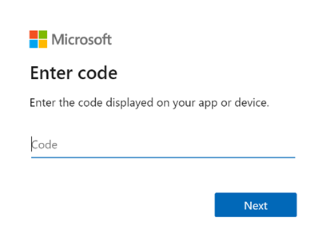
Microsoft 365'teki SharePoint dizin oluşturucusu, SharePoint içeriğine oturum açmış kullanıcı olarak erişir. Bu adım sırasında oturum açan kullanıcı, oturum açmış olan kullanıcıyla aynı kullanıcıdır. Bu nedenle, dizin oluşturmak istediğiniz Belge Kitaplığı'ndaki bir belgeye erişimi olmayan bir kullanıcı hesabıyla oturum açarsanız, dizin oluşturucunun bu belgeye erişimi yoktur.
Mümkünse yeni bir kuruluş kullanıcı hesabı oluşturun ve dizin oluşturucunun sahip olmasını istediğiniz tam izinleri verin.
İstenen izinleri onaylayın.
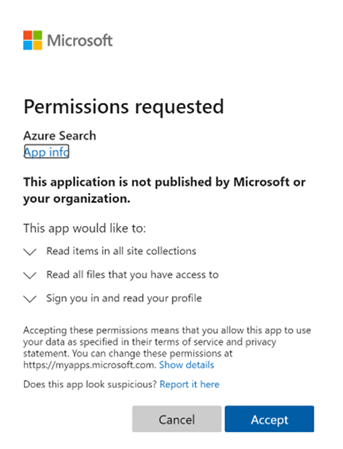
Dizin Oluşturucu Oluştur (önizleme) ilk isteği, daha önce verilen tüm izinler doğruysa ve işlem 10 dakikalık süre içinde gerçekleşirse tamamlanır.
İzinleri ayarlarken aşağıdaki bilgileri göz önünde bulundurun:
Microsoft Entra uygulaması yönetici onayı gerektiriyorsa ve oturum açmadan önce onaylanmamışsa aşağıdaki ekranı görebilirsiniz. Devam etmek için yönetici onayı gereklidir.
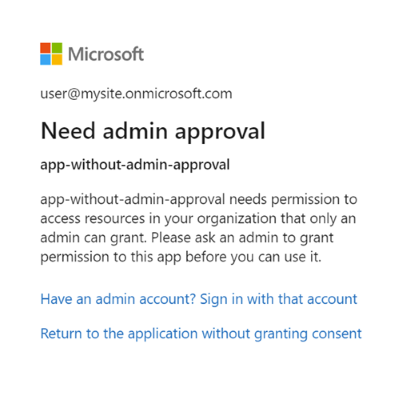
7. Adım: Dizin oluşturucunun durumunu denetleme
Dizin oluşturucuyu oluşturduktan sonra Dizin Oluşturucu Durumunu Al'ı çağırın:
GET https://[service name].search.windows.net/indexers/sharepoint-indexer/status?api-version=2026-08-01-preview
Content-Type: application/json
api-key: [admin key]
GET https://[service-name].search.windows.net/indexes/[index-name]/docs?search=*&$count=true&api-version=2026-08-01-preview
api-key: [admin-api-key]
Veri kaynağını güncelleştirme
Veri kaynağı nesnesini güncelleştirmezseniz, dizin oluşturucu herhangi bir kullanıcı etkileşimi olmadan bir zamanlamaya göre çalışır.
Cihaz kodunun süresi dolduğunda veri kaynağını değiştirirseniz dizin oluşturucuyu çalıştırmak için yeniden oturum açın. Örneğin, veri kaynağı sorgusunu değiştirirseniz, kullanarak yeniden https://microsoft.com/devicelogin oturum açın ve yeni cihaz kodunu alın.
Veri kaynağını güncelleştirmek için süresi dolmuş bir cihaz kodu varsayarak şu adımları izleyin:
Dizin oluşturucu yürütmesini el ile başlatmak için Çalıştır Dizin Oluşturucusu'na (önizleme) çağrı yapın.
POST https://[service name].search.windows.net/indexers/sharepoint-indexer/run?api-version=2026-08-01-preview
Content-Type: application/json
api-key: [admin key]
Dizin oluşturucunun durumunu denetleyin.
GET https://[service name].search.windows.net/indexers/sharepoint-indexer/status?api-version=2026-08-01-preview
Content-Type: application/json
api-key: [admin key]
Eğer sizden
https://microsoft.com/deviceloginadresini ziyaret etmenizi isteyen bir hata alırsanız, sayfayı açın ve yeni kodu kopyalayın.Kodu iletişim kutusuna yapıştırın.
Dizin oluşturucuyu el ile yeniden çalıştırın ve dizin oluşturucunun durumunu denetleyin. Bu kez dizin oluşturucu çalıştırması başarıyla başlatılmalıdır.
Belge meta verilerini dizine alın
Belge meta verilerini ()"dataToExtract": "contentAndMetadata" dizine eklerseniz, dizin oluşturmak için aşağıdaki meta verileri kullanabilirsiniz.
| Tanımlayıcı | Türü | Açıklama |
|---|---|---|
| metadata_spo_site_library_item_id | Edm.String | Sitenin belge kitaplığındaki bir öğeyi benzersiz olarak tanımlayan site kimliği, kitaplık kimliği ve öğe kimliğinin birleşim anahtarı. Bu alanı, defaultSiteLibrary, allSiteLibraries ve useQuery (kitaplık veya klasör filtreleri) kapsayıcı değerleri için dizin anahtarı olarak kullanın. |
| metadata_spo_site_asset_item_id | Edm.String | Liste öğesini, ASPX site sayfasını veya karma içerik modundaki herhangi bir varlığı benzersiz olarak tanımlayan birleşim anahtarı. Bu alanı , allSiteListsve allSitePages kapsayıcı değerlerinin allSiteContentdizin anahtarı olarak kullanın. Önizleme, 2026-05-01-preview REST API'sinde başlar. |
| metadata_spo_site_id | Edm.String | SharePoint sitesinin kimliği. |
| metadata_spo_library_id | Edm.String | Belge kitaplığının kimliği. |
| meta_veri_spo_öğe_kimliği | Edm.String | Kitaplıktaki (belge) öğenin kimliği. |
| Öğe Son Değiştirilme Metaverisi | Edm.DateTimeOffset | Öğenin son değiştirme tarihi/saati (UTC). |
| metadata_spo_item_name (Öğe Adı Meta Verisi) | Edm.String | Öğenin adı. |
| meta_veri_spo_öğe_boyutu | Edm.Int64 | Öğenin boyutu (bayt cinsinden). |
| metadata_spo_öğe_içerik_türü | Edm.String | Öğenin içerik türü. |
| metadata_spo_öğe_uzantısı | Edm.String | Öğenin uzantısı. |
| metadata_spo_item_weburi | Edm.String | Öğenin URI'sini. |
| metadata_spo_öğe_yolu | Edm.String | Üst yol ve öğe adının birleşimi. |
| metadata_spo_site_url | Edm.String | SharePoint sitesinin URL'si. SharePoint site grubu çözümlemesini etkinleştirdiğinizde gereklidir. Bkz. SharePoint grupları desteğini yapılandırma. |
Microsoft 365 dizin oluşturucudaki SharePoint her belge türüne özgü meta verileri de destekler. Daha fazla bilgi için, Azure Yapay Zeka Arama'te kullanılan içerik meta veri özellikleri'ne bakın.
İzinleri ayarlarken aşağıdaki bilgileri göz önünde bulundurun:
Özel meta verileri dizine almak için veri kaynağının sorgu parametresinde "additionalColumns" değerini belirtin.
SharePoint listelerini dizine ekle
SharePoint listeleri 2026-05-01-preview REST API'sinde başlayarak önizlemede dizinlenebilir. Bir sitedeki tüm liste öğelerini dizine almak veya liste öğelerini belge kitaplıkları ve site sayfalarıyla tek bir dizin oluşturucuda birleştirmek için container.name veri kaynağını allSiteListsallSiteContent olarak ayarlayın. Alt site listelerini eklemek için includeSubsites=true öğesine container.query ekleyin.
Liste tabanlı veya karma içerikli dizin oluşturucular için dizin anahtarı alanı, metadata_spo_site_asset_item_id öğesinden eşlenmelidir. Liste öğesi içeriği, content alanında JSON biçiminde alan değerleri olarak görünür ve her liste öğesi için standart metadata_spo_item_* alanları (örneğin metadata_spo_item_name, metadata_spo_item_weburi ve metadata_spo_item_last_modified) doldurulur.
Liste sütunlarını dizin alanlarıyla eşleyin
SharePoint listesinde tanımladığınız her sütun, SharePoint sütunuyla aynı ada sahip bir kaynak alan olarak görüntülenir. Her sütunu bir dizin alanıyla eşlemek için alan eşlemelerini kullanın.
Örneğin, aşağıdaki sütunları içeren bir SharePoint list düşünün.
| SharePoint sütunu | SharePoint sütun türü |
|---|---|
Title |
Tek metin satırı |
Price |
Sayı |
InStock |
Yes/No |
Category |
Seçenek |
Dizin tanımınıza eşleşen alanlar ekleyin ve sonra her sütunu dizin oluşturucudaki hedef alanıyla eşleyin:
{
  "name": "my-sharepoint-list-indexer",
  "dataSourceName": "my-sharepoint-list-ds",
  "targetIndexName": "products-index",
  "fieldMappings": [
    {
      "sourceFieldName": "metadata_spo_site_asset_item_id",
      "targetFieldName": "id",
      "mappingFunction": { "name": "base64Encode" }
    },
    { "sourceFieldName": "Title", "targetFieldName": "productName" },
    { "sourceFieldName": "Price", "targetFieldName": "price" },
    { "sourceFieldName": "InStock", "targetFieldName": "available" },
    { "sourceFieldName": "Category", "targetFieldName": "category" },
    { "sourceFieldName": "metadata_spo_item_last_modified", "targetFieldName": "lastUpdated" },
    { "sourceFieldName": "metadata_spo_item_weburi", "targetFieldName": "itemUrl" }
  ]
}
Her hedef alanın dizininizde uyumlu bir türle (örneğin, Edm.String için TitleEdm.Double veya Edm.Int64 için PriceEdm.BooleanInStock) var olduğundan emin olun.
ASPX site sayfalarını dizine ekleme
2026-05-01-preview REST API'sinde başlayarak modern ASPX site sayfalarını önizlemede dizine alabilirsiniz. Veri kaynağını container.nameallSitePages bir sitedeki tüm sayfaları dizine almak veya allSiteContent sayfaları tek bir dizin oluşturucudaki belge kitaplıkları ve listeleriyle birleştirmek için olarak ayarlayın. Alt site sayfalarını eklemek için includeSubsites=true öğesine container.query ekleyin.
Sayfa tabanlı veya karışık içerikli dizin oluşturucularda, dizin anahtarı alanı metadata_spo_site_asset_item_id öğesinden eşlenmelidir. Sayfa metni content alanına çıkarılır ve her sayfa için standart metadata_spo_item_* alanları (örneğin metadata_spo_item_name, metadata_spo_item_weburi ve metadata_spo_item_last_modified) doldurulur.
Dosya türüne göre dahil et veya hariç tut
Hangi dosyaların dizine alınıp alınyacağını denetlemek için dizin oluşturucu tanımının "parametreler" bölümünde ekleme ve dışlama ölçütlerini ayarlayın.
Belirli dosya uzantılarını eklemek için, başında nokta olan virgülle ayrılmış dosya uzantıları listesine ayarlayın "indexedFileNameExtensions" . Belirli dosya uzantılarını dışlamak için, atlamak istediğiniz uzantılara ayarlayın "excludedFileNameExtensions" . Her iki listede de aynı uzantı görünürse, dizin oluşturucu bu uzantıyı dizin oluşturmanın dışında tutar.
PUT /indexers/[indexer name]?api-version=2026-08-01-preview
{
    "parameters" : {
        "configuration" : {
            "indexedFileNameExtensions" : ".pdf, .docx",
            "excludedFileNameExtensions" : ".png, .jpeg"
        }
    }
}
Hangi belgelerin dizine eklendiğini denetleme
Microsoft 365 dizin oluşturucudaki tek bir SharePoint, bir veya daha fazla belge kitaplığındaki içeriği dizine alabilir. Dizine eklenecek siteleri ve belge kitaplıklarını belirtmek için veri kaynağı tanımındaki "container" parametresini kullanın.
Veri kaynağı "kapsayıcı" bölümü bu görev için iki özelliğe sahiptir: "name" ve "query".
Adı
name özelliği gereklidir ve aşağıdaki değerlerden biri olmalıdır:
| Değer | Açıklama |
|---|---|
| varsayılanSiteKütüphanesi | Sitenin varsayılan belge kitaplığındaki tüm içeriği dizine alın. |
| tümSiteKütüphaneleri | Sitedeki tüm belge kitaplıklarındaki tüm içeriği dizine alın. Sorguda (önizleme) ayarlamadığınız includeSubsites=true sürece bir alt sitedeki belge kitaplıkları kapsam dışındadır. Ayrıca useQuery seçebilir ve kapsamı belirli siteler veya alt sitelerle sınırlandırmak için includeLibrariesInSite belirtebilirsiniz. |
| allSiteLists | Siteden tüm SharePoint list öğelerini dizine alın. Önizleme, 2026-05-01-preview REST API'sinde başlar. |
| allSitePages | Bir sitedeki tüm modern ASPX site sayfalarını dizine alın. Önizleme, 2026-05-01-preview REST API'sinde başlar. |
| allSiteContent | Bir sitedeki kitaplıkları, listeleri ve sayfaları tek bir dizin oluşturucuda dizinleyin. Önizleme, 2026-05-01-preview REST API'sinde başlar. |
| useQuery | Yalnızca query içinde tanımlanan içeriği dizine ekleyin. |
allSiteLists, allSitePages veya allSiteContent kullanan veri kaynakları için dizin oluşturucu anahtar alan eşlemesi, metadata_spo_site_asset_item_id yerine metadata_spo_site_library_item_id kullanmalıdır. Ayrıntılar için bkz. 6. Adım: Dizin oluşturucu oluşturma.
Sorgu
Veri kaynağının "query" parametresi anahtar sözcük/değer çiftlerinden oluşur. Aşağıdaki anahtar sözcükleri kullanın. Değerler site URL'leri veya belge kitaplığı URL'leridir.
İzinleri ayarlarken aşağıdaki bilgileri göz önünde bulundurun:
Belirli bir anahtar sözcüğün değerini almak için, eklemek veya dışlamak istediğiniz belge kitaplığına gidin ve URI'yi tarayıcıdan kopyalayın. Bu yöntem, sorgudaki bir anahtar sözcükle kullanılacak değeri almanın en kolay yoludur.
| Anahtar kelime | Değer açıklaması ve örnekler |
|---|---|
| Null | Null veya boşsa, kapsayıcı adına bağlı olarak varsayılan belge kitaplığını veya tüm belge kitaplıklarını dizine ekleyin. Örnek: "container" : { "name" : "defaultSiteLibrary", "query" : null } |
| Alt siteleri dahil et | olarak ayarlandığında true, dizin oluşturucu kök siteyi ve tüm alt siteleri gezer.
allSiteLibraries, allSiteLists, allSitePages veya allSiteContent ile birleştirin. Önizleme, 2026-05-01-preview REST API'sinde başlar. Örnek: "container" : { "name" : "allSiteLibraries", "query" : "includeSubsites=true" } |
| kütüphaneleriSiteyeDahilEt | Belirtilen bağlantı dizgesindeki sitenin altındaki tüm kitaplıklardan içerik indeksleyin. Değer, sitenin veya alt sitenin URI'si olmalıdır. Örnek 1: "container" : { "name" : "useQuery", "query" : "includeLibrariesInSite=https://mycompany.sharepoint.com/mysite" } Örnek 2 (yalnızca birkaç alt site içerir): "container" : { "name" : "useQuery", "query" : "includeLibrariesInSite=https://mycompany.sharepoint.com/sites/TopSite/SubSite1;includeLibrariesInSite=https://mycompany.sharepoint.com/sites/TopSite/SubSite2" } |
| includeLibrary | Bu kitaplıktan tüm içeriği dizine alın. Değer, tarayıcınızdan kopyalayabileceğiniz kitaplığa giden tam nitelikli yoldur: Örnek 1 (tam yol): "container" : { "name" : "useQuery", "query" : "includeLibrary=https://mycompany.sharepoint.com/mysite/MyDocumentLibrary" } Örnek 2 (tarayıcınızdan kopyalanan URI): "container" : { "name" : "useQuery", "query" : "includeLibrary=https://mycompany.sharepoint.com/teams/mysite/MyDocumentLibrary/Forms/AllItems.aspx" } |
| kütüphaneyi dışla | Bu kütüphaneden içerik indeksleme yapmayın. Değer, tarayıcınızdan kopyalayabileceğiniz kitaplığa giden tam nitelikli yoldur: Örnek 1 (tam yol): "container" : { "name" : "useQuery", "query" : "includeLibrariesInSite=https://mysite.sharepoint.com/subsite1; excludeLibrary=https://mysite.sharepoint.com/subsite1/MyDocumentLibrary" } Örnek 2 (tarayıcınızdan kopyalanan URI): "container" : { "name" : "useQuery", "query" : "includeLibrariesInSite=https://mycompany.sharepoint.com/teams/mysite; excludeLibrary=https://mycompany.sharepoint.com/teams/mysite/MyDocumentLibrary/Forms/AllItems.aspx" } |
| klasörDahilEt | Belirli bir klasörü ve alt klasörlerini dizinle. Değer tam bir SharePoint klasör URL'si olmalıdır. Davranış: Tüm alt klasörlere özyinelemeli olarak uygulanır. Parametre noktalı virgülle yinelenerek birden çok klasör belirtilebilir. Klasör filtrelerinin kapsamı tek bir belge kitaplığı olarak belirlenmiş. Yalnızca kök yollar desteklenmez. Başvuruda bulunılan bir klasör yeniden adlandırılırsa, sorgu güncelleştirilmelidir. Örnek 1 (tek klasör): "container": { "name": "useQuery", "query": "includeFolder=[your-tenant-name].sharepoint.com/sites/hr/Shared Documents/Policies" }Örnek 2 (birden çok klasör): "container": { "name": "useQuery", "query": "includeFolder=[your-tenant-name].sharepoint.com/sites/hr/Shared Documents/Specs;includeFolder=[your-tenant-name].sharepoint.com/sites/hr/Shared Documents/Designs" } |
| klasörüHariçTut | Belirli bir klasördeki ve alt klasörlerindeki içeriği dizine eklemeyin. Değer tam bir SharePoint klasör URL'si olmalıdır. Davranış: Tüm alt klasörlere özyinelemeli olarak uygulanır. Bir dosya hem ekleme hem de dışlama kurallarıyla eşleşiyorsa, dışlama öncelikli olur ve dosya atlanır. Klasör filtrelerinin kapsamı tek bir belge kitaplığı olarak belirlenmiş. Örnek 1 (klasörü dışla): "container": { "name": "useQuery", "query": "excludeFolder=[your-tenant-name].sharepoint.com/sites/hr/Shared Documents/Policies/Archive" }Örnek 2 (ekleme + dışlama işlevini birleştirin): "container": { "name": "useQuery", "query": "includeFolder=[your-tenant-name].sharepoint.com/sites/hr/Shared Documents/Policies;excludeFolder=[your-tenant-name].sharepoint.com/sites/hr/Shared Documents/Policies/Drafts" } |
| additionalColumns | Belge kitaplığındaki dizin sütunları. Değer, dizine eklemek istediğiniz sütun adlarının virgülle ayrılmış bir listesidir. Sütun adlarında noktalı virgüllerden ve virgüllerden kurtulmak için çift ters eğik çizgi kullanın: Örnek 1 (ekKolonlar=MyCustomColumn,MyCustomColumn2): "container" : { "name" : "useQuery", "query" : "includeLibrary=https://mycompany.sharepoint.com/mysite/MyDocumentLibrary;additionalColumns=MyCustomColumn,MyCustomColumn2" } Örnek 2 (çift ters eğik çizgi kullanan kaçış karakterleri): "container" : { "name" : "useQuery", "query" : "includeLibrary=https://mycompany.sharepoint.com/teams/mysite/MyDocumentLibrary/Forms/AllItems.aspx;additionalColumns=MyCustomColumnWith\\,,MyCustomColumnWith\\;" } |
Hatalarla başa çıkma
Invalid AAD tenant iletisi, eksik Microsoft Entra kiracı kimliği veya dizin oluşturucu yürütme geçmişinde görülen kiracı uyuşmazlığı için bkz. Yaygın dizin oluşturucu hatalarını ve uyarılarını giderme.
Varsayılan olarak, Microsoft 365 dizin oluşturucudaki SharePoint, resim gibi desteklenmeyen içerik türüne sahip bir belgeyle karşılaştığı anda durur.
excludedFileNameExtensions Belirli içerik türlerini atlamak için parametresini kullanın. Ancak, tüm olası içerik türlerini önceden bilmeden belgeleri dizine almanız gerekebilir. Dizin oluşturucu desteklenmeyen bir içerik türüyle karşılaştığında dizin oluşturma işlemine devam etmek için yapılandırma parametresini failOnUnsupportedContentType false olarak ayarlayın:
PUT https://[service name].search.windows.net/indexers/[indexer name]?api-version=2026-08-01-preview
Content-Type: application/json
api-key: [admin key]

{
    ... other parts of indexer definition
    "parameters" : { "configuration" : { "failOnUnsupportedContentType" : false } }
}
Bazı belgeler için, Azure Yapay Zeka Arama içerik türünü belirleyemez veya başka bir şekilde desteklenen içerik türündeki bir belgeyi işleyemez. Bu hata modunu yoksaymak için yapılandırma parametresini failOnUnprocessableDocument false olarak ayarlayın:
"parameters" : { "configuration" : { "failOnUnprocessableDocument" : false } }
SharePoint kaynak dosyaları, blob benzeri dizin oluşturucular için paylaşılan kaynak dosya boyutunu ve ayıklanan karakter sınırlarını kullanır. Varsayılan olarak, büyük büyük belgeler hata olarak değerlendirilir. Ancak, yapılandırma parametresini true olarak ayarlarsanız indexStorageMetadataOnlyForOversizedDocuments büyük büyük belgelerin depolama meta verilerini dizine almaya devam edebilirsiniz:
"parameters" : { "configuration" : { "indexStorageMetadataOnlyForOversizedDocuments" : true } }
Beceri kümesi eklerseniz, her becerinin giriş ve aşağı akış hizmet sınırlarını ayrı ayrı denetleyin. Bir beceri, SharePoint dizin oluşturucusunun ayıkladığından daha az veri kabul edebilir.
Ayrıca, belgeler ayrıştırırken veya bir dizine belge eklerken herhangi bir işleme noktasında hata oluşursa dizine eklemeye devam edebilirsiniz. Belirli sayıda hatayı yoksaymak için maxFailedItems ve maxFailedItemsPerBatch yapılandırma parametrelerini istenen değerlere ayarlayın. Örneğin:
{
    ... other parts of indexer definition
    "parameters" : { "maxFailedItems" : 10, "maxFailedItemsPerBatch" : 10 }
}
İlgili içerik
- YouTube videosu: Microsoft 365 dizin oluşturucuda SharePoint
- Azure Yapay Zeka Arama içerisindeki Dizinleyiciler
- Azure Yapay Zeka Arama'te kullanılan içerik meta veri özellikleri
- Azure Logic App bağlayıcılarını kullanarak SharePoint içeriği ve diğer kaynakları Azure Yapay Zeka Arama'te dizinleyin
- SharePoint ACL yapılandırmasını içe aktar (önizleme)
- ACL'leri SharePoint ile dizin arasında eşitleme
- SharePoint gruplarının desteğini yapılandırın
- Microsoft Purview duyarlılık etiketlerini (önizleme) koruma ve onurlandırma