Not
Bu sayfaya erişim yetkilendirme gerektiriyor. Oturum açmayı veya dizinleri değiştirmeyi deneyebilirsiniz.
Bu sayfaya erişim yetkilendirme gerektiriyor. Dizinleri değiştirmeyi deneyebilirsiniz.
Not
Azure Yapay Zeka Arama Azure portalı, REST API'leri ve Azure SDK’ları aracılığıyla kullanılabilir. Ayrıca kuruluş içeriğini Microsoft Foundry portalındaki aracılar için yeniden kullanılabilir, izin kullanan bilgi bankalarına dönüştüren yönetilen bilgi katmanı Foundry IQ'yu temel alır.
Bu hızlı başlangıçta, anahtar sözcük arama olarak da bilinen tam metin aramasına başlamak için Verileri içeri aktarma sihirbazını ve kurgusal oteller hakkındaki örnek verileri kullanacaksınız. Sihirbaz, dizin oluşturmak için kod gerektirmez ve dakikalar içinde ilginç sorgular yazmanıza yardımcı olur.
Sihirbaz, arama hizmetinizde aranabilir dizin, dizin oluşturucu ve otomatik veri alma için bir veri kaynağı bağlantısı dahil olmak üzere birden çok nesne oluşturur. Bu hızlı başlangıcın sonunda her nesneyi gözden geçireceksiniz.
Önkoşullar
Etkin aboneliği olan bir Azure hesabı. Ücretsiz bir hesap oluşturun.
Azure Yapay Zeka Arama hizmeti. Bu hızlı başlangıç, yönetilen kimlik desteği için Temel katmanı veya üzerini gerektirir. Yönetilen kimlik, Azure Yapay Zeka Arama ve dizin oluşturucu veri kaynakları arasında güvenli, anahtarsız kimlik doğrulaması için kullanılır.
Azure Depolama hesabı. Standart performans (genel amaçlı v2) hesabında Azure Blob Depolama veya Azure Data Lake Storage 2. Nesil (hiyerarşik ad alanına sahip depolama hesabı) kullanın. Bant genişliği ücretlerinden kaçınmak için Azure Yapay Zeka Arama ile aynı bölgeyi kullanın.
Sihirbaz hakkında bilgi. Bkz. Azure portalında verileri içeri aktarma sihirbazı.
Ağ erişimini denetleme
Sihirbazın bunlara erişebilmesi için önceki tüm kaynakların genel erişimi etkinleştirilmiş olmalıdır. Aksi takdirde sihirbaz başarısız olur. Sihirbaz çalıştırıldıktan sonra, güvenlik için tümleştirme bileşenlerinde güvenlik duvarlarını ve özel uç noktaları etkinleştirebilirsiniz. Daha fazla bilgi için bkz. İçeri aktarma sihirbazında güvenli bağlantılar.
Alan için boşluk kontrolü
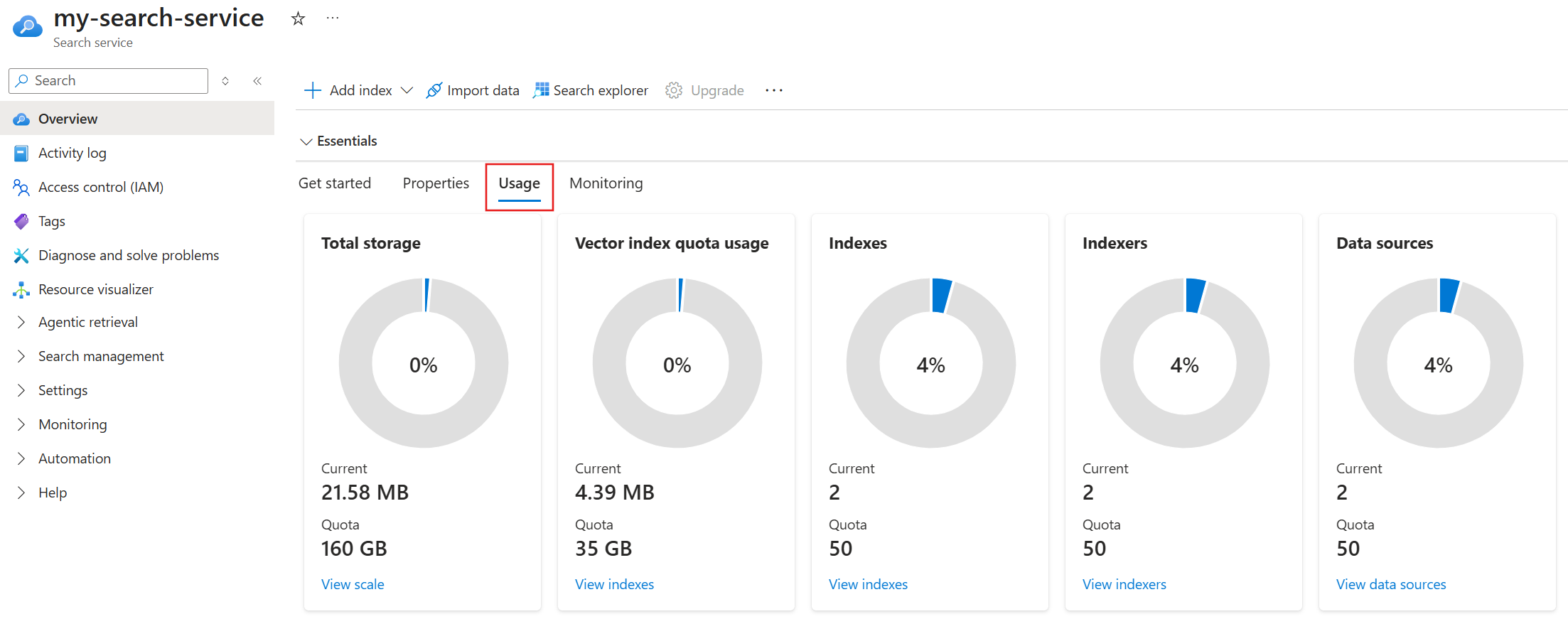
Birçok müşteri üç dizin, üç dizin oluşturucu ve üç veri kaynağıyla sınırlı olan ücretsiz bir arama hizmetiyle başlar. Bu hızlı başlangıçta her birinden bir tane oluşturulur, bu nedenle başlamadan önce ek nesneler için yer açtığınızdan emin olun.
Şu anda sahip olduğunuz dizin, dizin oluşturucu ve veri kaynağı sayısını görmek için Genel Bakış sayfasında Kullanım'ı seçin.
Erişimi yapılandırma
Başlamadan önce içeriğe ve işlemlere erişim izinlerinizin olduğundan emin olun. Bu hızlı başlangıçta kimlik doğrulaması için Microsoft Entra ID ve yetkilendirme için rol tabanlı erişim kullanılır. Rolleri atamak için Sahip veya Kullanıcı Erişimi Yöneticisi olmanız gerekir. Roller uygun değilse bunun yerine anahtar tabanlı kimlik doğrulamayı kullanın.
Bu hızlı başlangıç için erişimi yapılandırmak için:
Azure portalında oturum açın.
Azure Yapay Zeka Arama hizmetinizde:
Kullanıcı hesabınıza şu rolleri atayın: Arama Hizmeti Katkıda Bulunanı, Arama Dizini Veri Katkıda Bulunanı ve Arama Dizini Veri Okuyucusu.
Azure Depolama hesabınızda, arama hizmetinizin yönetilen kimliğine Depolama Blob Veri Okuyucusu atayın.
Örnek verileri hazırlama
Bu hızlı başlangıçta 50 kurgusal otel için meta veriler içeren örnek bir JSON belgesi kullanılır, ancak kendi dosyalarınızı da kullanabilirsiniz.
Bu hızlı başlangıç için örnek verileri hazırlamak için:
Azure portalında Azure Depolama hesabınıza gidin.
Sol bölmeden Veri depolama>Kapsayıcıları'nı seçin.
hotels-sample-data adlı bir kapsayıcı oluşturun.
ample JSON belgesini kapsayıcıya yükleyin.
Sihirbazı başlatma
Genel Bakış sayfasında Verileri içeri aktar'ı seçin.

Veri kaynağınızı seçin: Azure Blob Depolama veya Azure Data Lake Storage 2. Nesil.
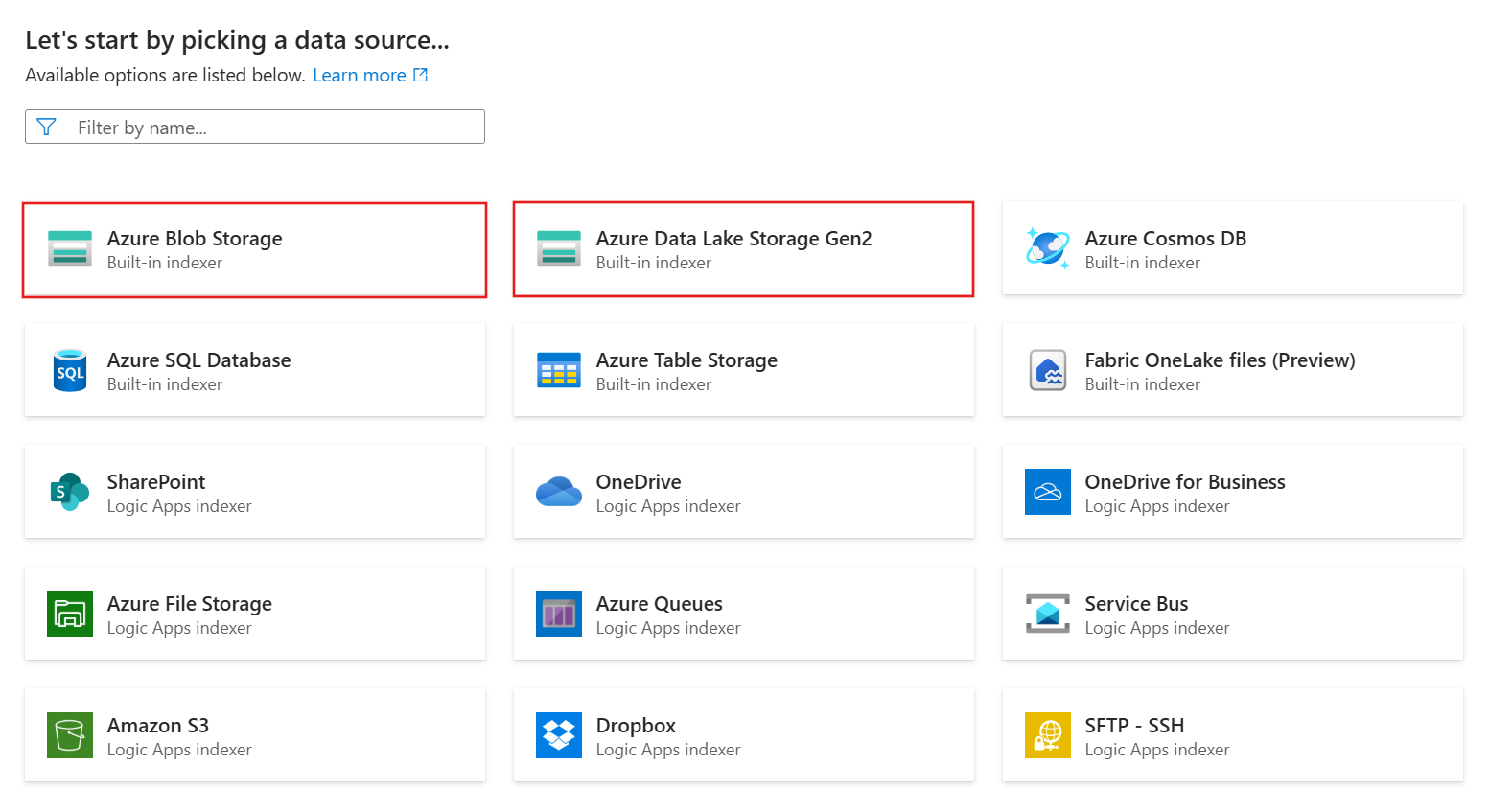
Anahtar sözcük arama'yı seçin.

Sihirbazı çalıştırma
Sihirbaz birkaç yapılandırma adımında size yol gösterir. Bu bölüm, sırayla her adımı kapsar.
Veri kaynağına bağlanma
Azure Yapay Zeka Arama, içerik alımı ve dizin oluşturma için bir veri kaynağına bağlantı gerektirir. Bu durumda, veri kaynağı Azure Depolama hesabınızdır.
Örnek verilere bağlanmak için:
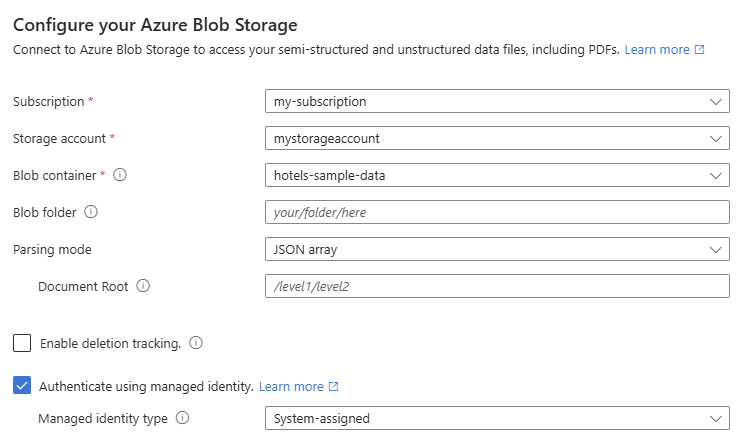
Verilerinize bağlanın sayfasında Azure aboneliğinizi seçin.
Depolama hesabınızı ve ardından hotels-sample-data kapsayıcısını seçin.
Ayrıştırma modu için JSON dizisi'ni seçin.
Yönetilen kimlik kullanarak kimlik doğrulaması onay kutusunu seçin. Kimlik türünü Sistem tarafından atanan olarak bırakın.
sonrakiseçin.
Yapay zekâ zenginleştirmeni atla
Sihirbaz, dizin oluşturma sırasında beceri kümesi oluşturmayı ve yapay zeka zenginleştirmesini destekler ve bu da bu hızlı başlangıcın kapsamının dışındadır. İleri'yi seçerek bu adımı atlayın.
İpucu
Yapay zeka zenginleştirmesine odaklanan benzer bir kılavuz için bkz. Quickstart: Azure portalında beceri kümesi oluşturma.
Dizini yapılandırma
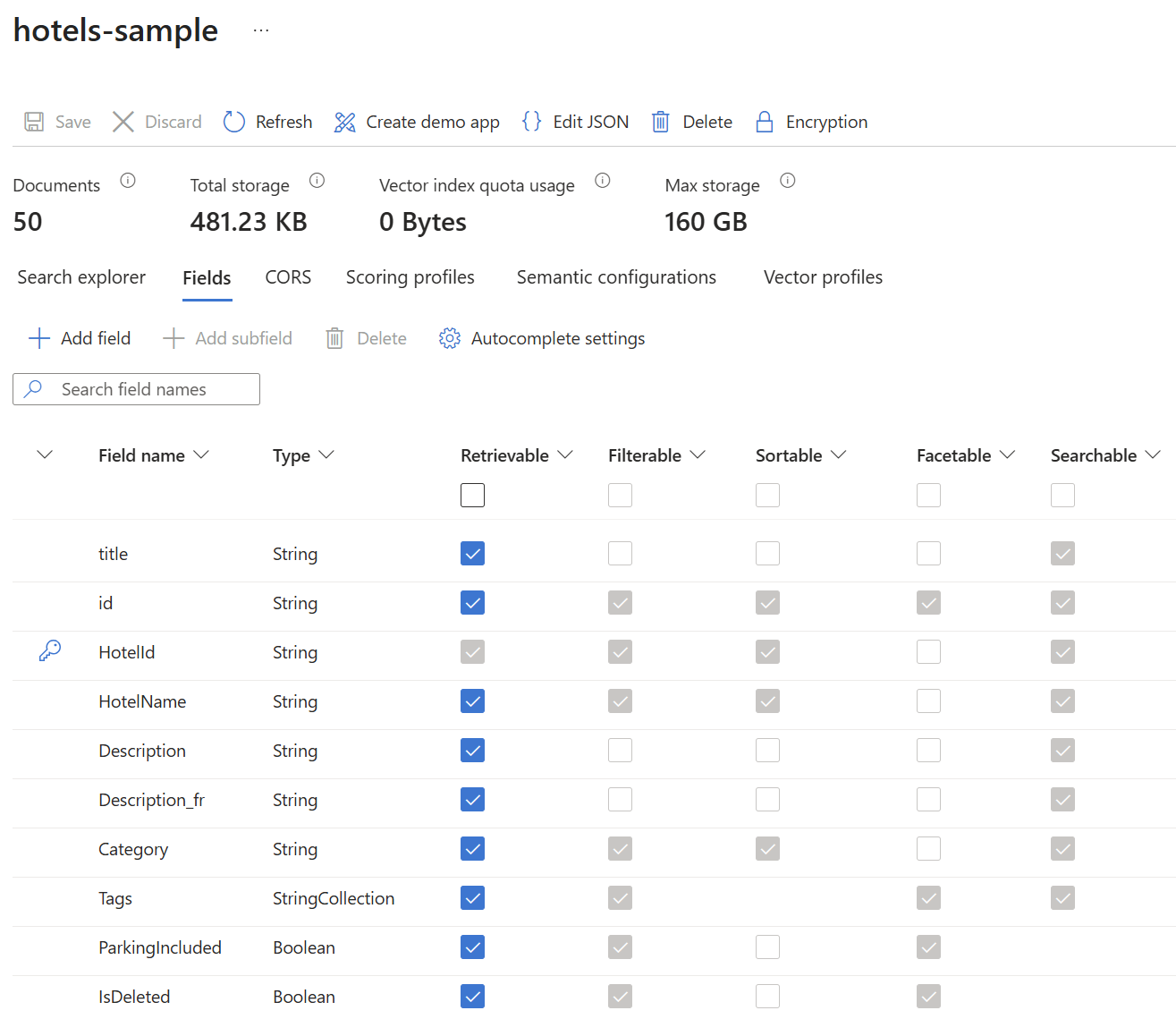
Sihirbaz, örnek verilere göre arama dizininiz için bir şema çıkartır. Dizin için en azından bir ad ve alan koleksiyonu gerekir. Sihirbaz benzersiz dize alanlarını tarar ve belge anahtarı olarak birini işaretler ve bu anahtar dizindeki her belgeyi benzersiz olarak tanımlar.
Her alanın nasıl kullanıldığını denetleen bir adı, veri türü ve öznitelikleri vardır. Örneğin, Filtrelenebilir alanlar sorgulardaki filtre ifadelerini desteklerken, Aranabilir alanlar anahtar sözcük aramasını destekler. Daha fazla bilgi için bkz. Alan tanımlarını yapılandırma.
Bu hızlı başlangıçtaki sorgu örnekleri için dizini yapılandırmak için:
Aşağıdaki alanların her biri için Alanı yapılandır'ı seçin ve ilgili öznitelikleri ayarlayın.
Fields Attributes HotelIdAnahtar, Alınabilir, Filtrelenebilir, Sıralanabilir, Aranabilir HotelName,CategoryAlınabilir, Filtrelenebilir, Sıralanabilir, Aranabilir Description,Description_frAlınabilir, Aranabilir TagsAlınabilir, Filtrelenebilir, Aranabilir ParkingIncluded,IsDeletedAlınabilir, Filtrelenebilir, Yüzeylenebilir LastRenovationDate,Rating,LocationAlınabilir, Filtrelenebilir, Sıralanabilir Address.StreetAddress,Rooms.Description,Rooms.Description_frAlınabilir, Aranabilir Address.City,Address.StateProvince,Address.PostalCode,Address.CountryAlınabilir, Filtrelenebilir, Modellenebilir, Aranabilir, Sıralanabilir Rooms.Type,Rooms.BedOptions,Rooms.TagsAlınabilir, Filtrelenebilir, Yüzeylenebilir, Aranabilir Rooms.BaseRate,Rooms.SleepsCount,Rooms.SmokingAllowedAlınabilir, Filtrelenebilir, Yüzeylenebilir 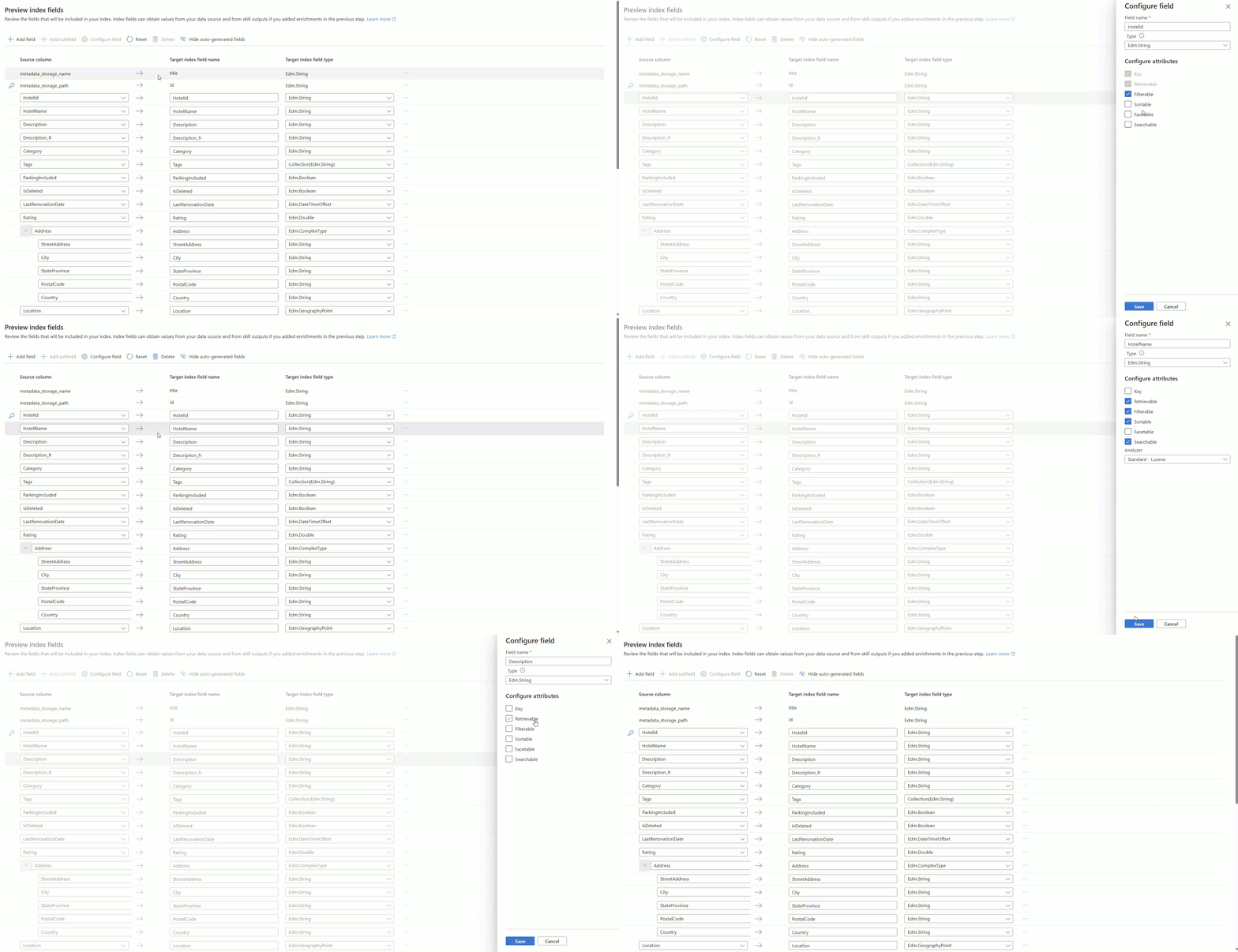
sonrakiseçin.
Gelişmiş ayarları atla
Sihirbaz, bu hızlı başlangıcın kapsamı dışında olan anlamsal derecelendirme ve dizin zamanlaması için gelişmiş ayarlar sunar. İleri'yi seçerek bu adımı atlayın.
Sihirbazı tamamla
Son adım, yapılandırmanızı gözden geçirmek ve arama hizmetinizde dizin, dizin oluşturucu ve veri kaynağı oluşturmaktır. Dizin oluşturucu, veri kaynağınızdan içerik ayıklama ve dizine yükleme işlemini otomatikleştirerek anahtar sözcük aramasını etkinleştirir.
Sihirbazı tamamlamak için:
Nesne adı ön ekini hotels-sample olarak değiştirin.
Nesne yapılandırmalarını gözden geçirin.
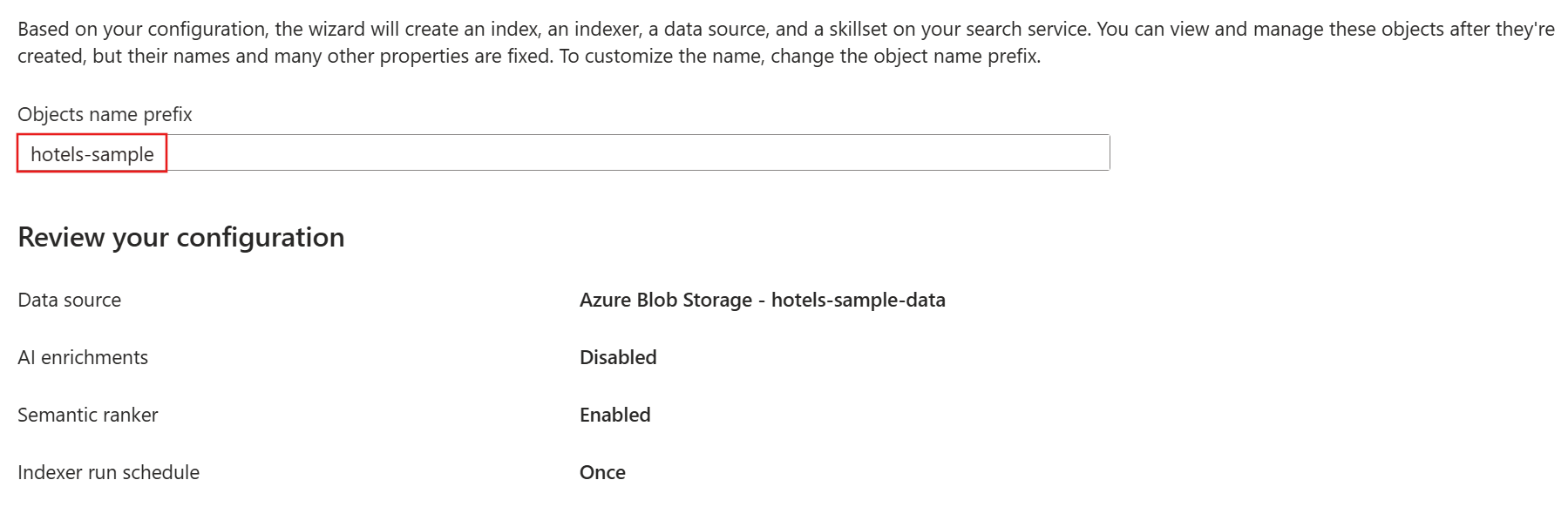
Yapay zeka zenginleştirmesi, anlam dereceleyicisi ve dizin oluşturucu zamanlaması devre dışı bırakılır veya sihirbaz adımlarını atladığınız için varsayılan değerlerine ayarlanır.
Nesneleri aynı anda oluşturmak ve dizin oluşturucuyu çalıştırmak için Oluştur'u seçin.
Dizin oluşturucu durumunu kontrol et
Sol bölmeden Arama yönetimi>Dizin Oluşturucuları'nı seçin.
Listede hotels-sample-indexer öğesini bulun.
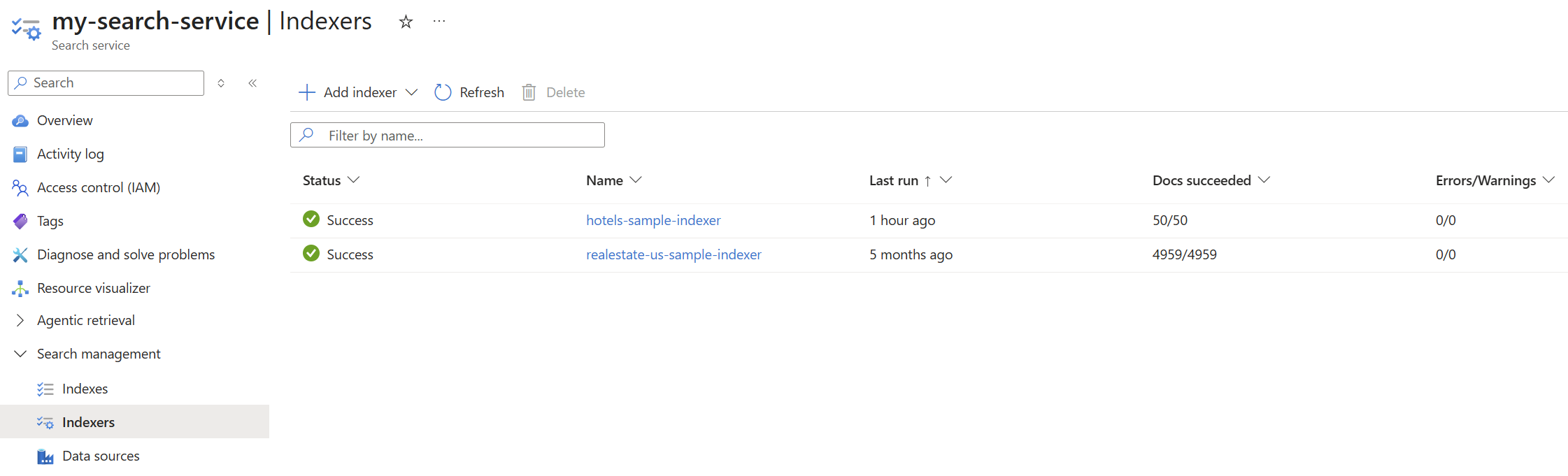
Sonuçların güncelleştirilmiş olması birkaç dakika sürebilir. Yeni oluşturulmuş dizin oluşturucunun, Devam ediyor veya Başarılı durumunda olduğunu görmelisiniz. Listede ayrıca dizine alınan belge sayısı da gösterilir.
Dizin sonuçlarını denetleme
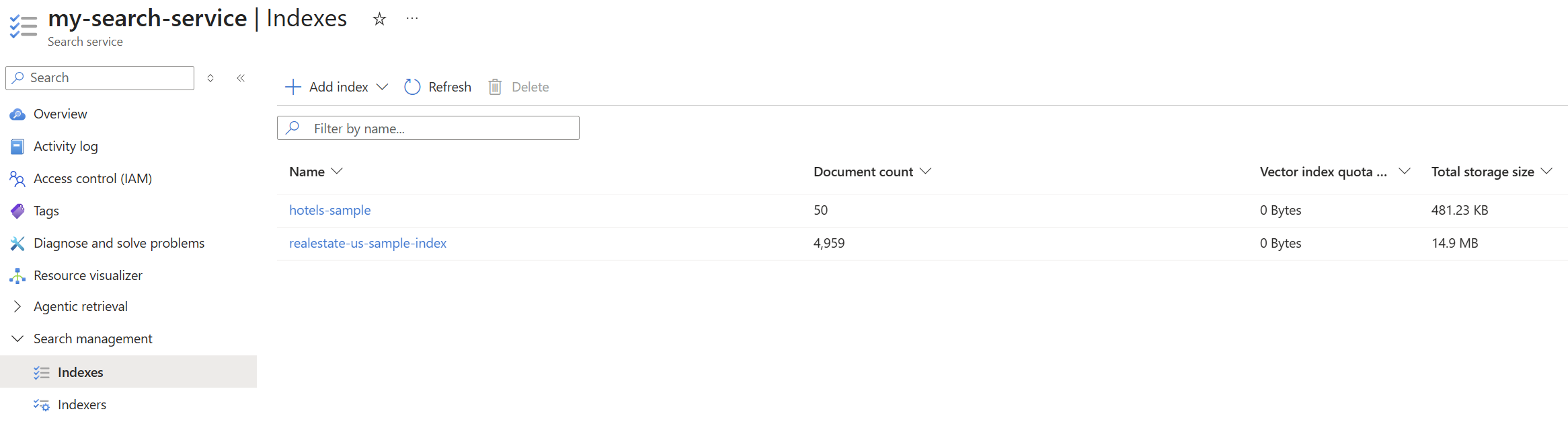
Sol bölmeden Arama yönetimi>Dizinleri'ni seçin.
Hotels-sample seçeneğini belirleyin. Dizinde sıfır belge veya depolama alanı varsa, Azure portalının yenilenmesini bekleyin.
Dizin şemasını görüntülemek için Alanlar sekmesini seçin.
Dizin alanları ekleme veya değiştirme
Alanlar sekmesinde, Alanekle'yi seçip bir ad, desteklenen veri türü ve öznitelikler belirterek bir alan oluşturabilirsiniz.
Mevcut alanları değiştirmek daha zordur. Mevcut alanların arama dizininde fiziksel bir gösterimi vardır, bu nedenle kodda bile değiştirilemezler. Var olan bir alanı temelden değiştirmek için, özgün alanı değiştirmek için yeni bir alan oluşturmanız gerekir. İstediğiniz zaman puanlama profilleri ve anlamsal yapılandırma gibi diğer yapıları dizine ekleyebilirsiniz.
Dizin tasarımı sırasında neleri düzenleyebileceğinizi ve düzenleyememenizi anlamak için dizin tanımı seçeneklerini gözden geçirin. Bir seçenek soluk görünüyorsa, bu seçeneği değiştiremez veya silemezsiniz.
Dizini sorgulama
Artık Arama gezgini kullanılarak sorgulanabilen ve Belgeler - Arama Gönderisi (REST API) ile uyumlu REST çağrıları gönderen bir arama dizininiz var. Bu araç, anahtar sözcük araması için basit sorgu söz dizimlerini ve tam Lucene sorgu söz dizimlerini destekler.
Arama dizininizi sorgulamak için:
Arama gezgini sekmesinde, gibi
new york hotel with pool or gymbir sorgu terimi veya dize girin.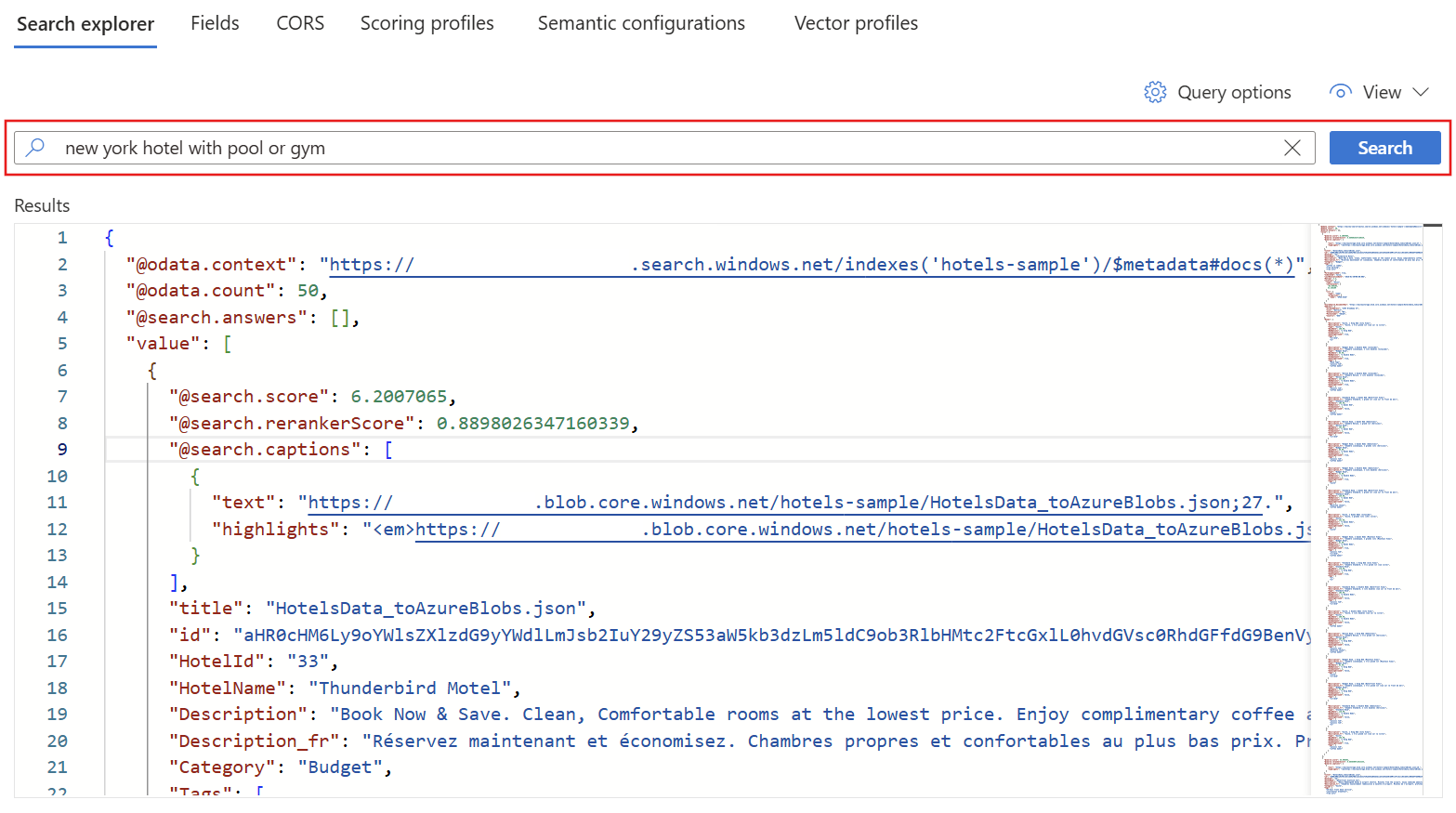
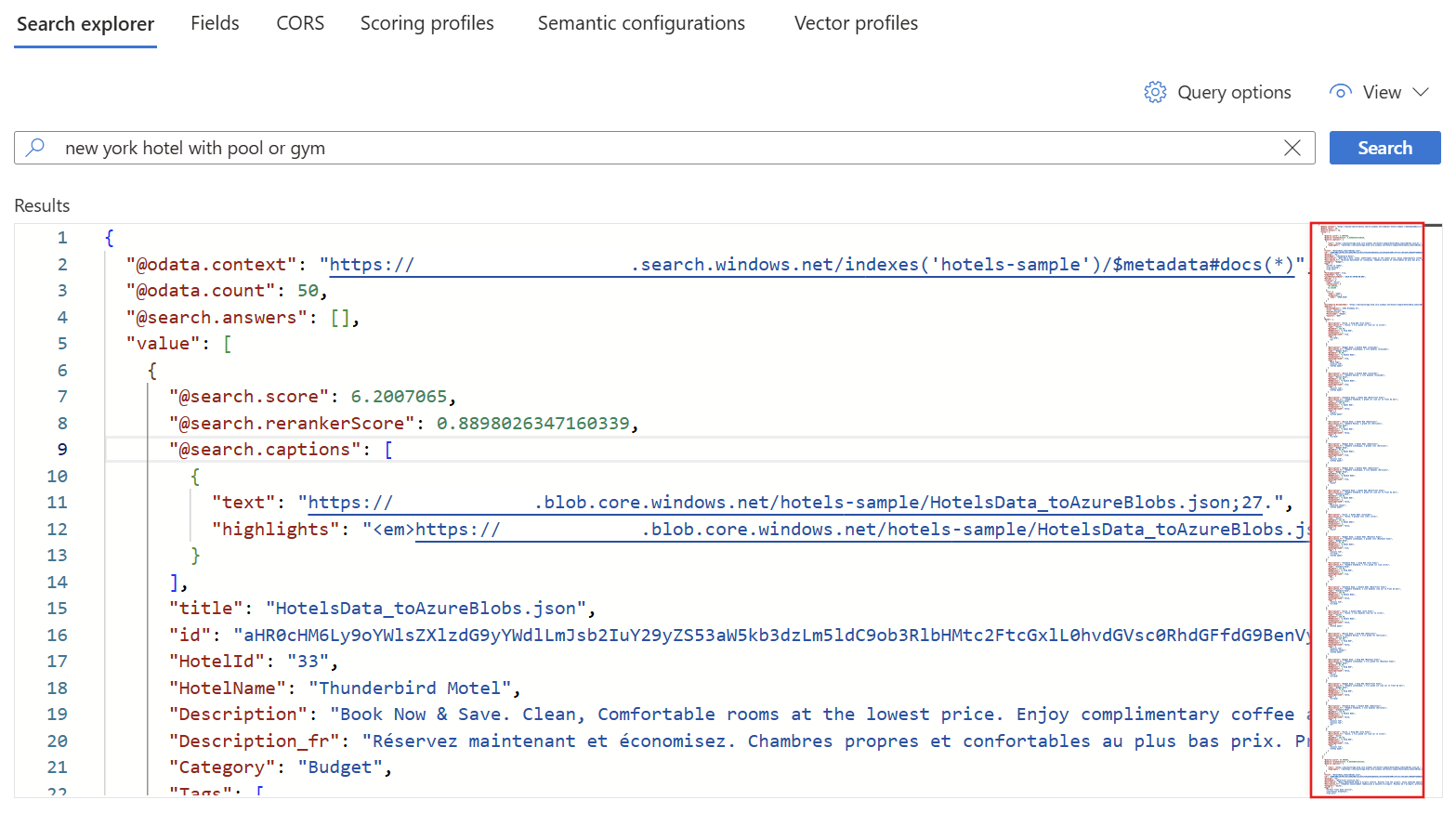
Çıkışın görünür olmayan alanlarına atlamak için mini haritayı kullanın.
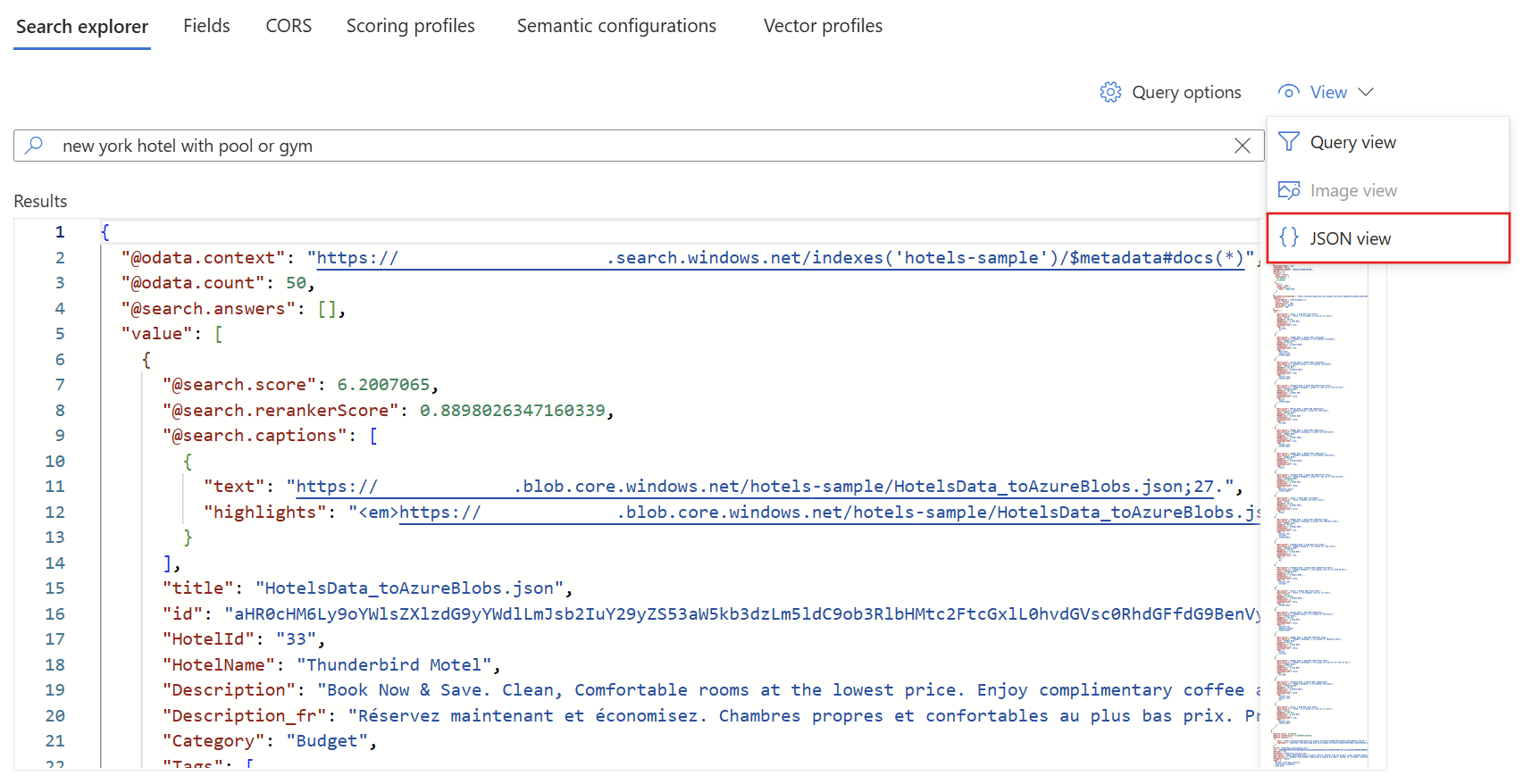
Söz dizimini belirtmek için JSON görünümüne geçin.
Filtreleme ve sorgu söz diziminin nasıl çalıştığını görmek için aşağıdaki sorgu örneklerini çalıştırın.
İpucu
JSON görünümü, parametre adı tamamlama için intellisense'i destekler. İmlecinizi JSON görünümünün içine getirin ve tüm sorgu parametrelerinin listesini görmek için bir boşluk karakteri girin. Ayrıca, yalnızca bu harfle başlayan sorgu parametrelerini görmek için gibi
sbir harf de girebilirsiniz.IntelliSense geçersiz parametreleri dışlamaz, bu nedenle en iyi kararınızı kullanın.
Filtre örnekleri
Park yeri, etiketler, yenileme tarihi, derecelendirme ve konum filtrelenebilir.
{
    "search": "beach OR spa",
    "select": "HotelId, HotelName, Description, Rating",
    "count": true,
    "top": 10,
    "filter": "Rating gt 4"
}
Boole filtreleri varsayılan olarak "true" kabul eder.
{
    "search": "beach OR spa",
    "select": "HotelId, HotelName, Description, Rating",
    "count": true,
    "top": 10,
    "filter": "ParkingIncluded"
}
Jeo-uzamsal arama filtre tabanlıdır. İşlev, geo.distance konumsal veriler için tüm sonuçları belirtilen Location ve geography'POINT koordinatlara göre filtreler. Sorgu, "Redmond, Washington, ABD" olan enlem ve boylam koordinatlarının -122.12 47.67beş kilometre içindeki otelleri arar. Sorgu, otel adları ve adres konumlarıyla toplam eşleşme &$count=true sayısını görüntüler.
{
    "search": "*",
    "select": "HotelName, Address/City, Address/StateProvince",
    "count": true,
    "top": 10,
    "filter": "geo.distance(Location, geography'POINT(-122.12 47.67)') le 5"
}
Tam Lucene söz dizimi örnekleri
Varsayılan söz dizimi basit söz dizimidir, ancak belirsiz arama, terim artırma veya normal ifadeler istiyorsanız, tam söz dizimini belirtin.
{
    "queryType": "full",
    "search": "seatle~",
    "select": "HotelId, HotelName,Address/City, Address/StateProvince",
    "count": true
}
Yanlış yazılmış sorgu terimleri, seatle yerine Seattle, tipik bir aramada eşleşmeleri döndürmez.
queryType=full parametresi, tilde (~) işlenenini destekleyen tam Lucene sorgu ayrıştırıcısını çağırır. Bu parametreleri kullandığınızda, sorgu belirtilen anahtar sözcük için benzer bir arama gerçekleştirir ve benzer ancak tam eşleşme olmayan terimlerle eşleşir.
Bu örnekler hakkında daha fazla bilgi için bkz. Azure Yapay Zeka AramaQuerying.
Kaynakları temizleme
Kendi aboneliğinizde çalışırken, artık ihtiyacınız olmayan kaynakları kaldırarak bir projeyi tamamlamak iyi bir fikirdir. Çalışır durumda kalan kaynaklar size pahalıya mal olabilir.
Kaynakları bulmak ve yönetmek için Azure portalında Tüm kaynaklar veya Kaynak grupları seçin. Kaynakları tek tek silebilir veya tüm kaynakları aynı anda kaldırmak için kaynak grubunu silebilirsiniz.
Ücretsiz arama hizmeti kullanıyorsanız üç dizin, dizin oluşturucu ve veri kaynağıyla sınırlı olduğunuzu unutmayın. Sınırın altında kalmak için portaldaki tek tek öğeleri silebilirsiniz .
Sonraki adım
Tarayıcıda çalışan kullanıma hazır bir web uygulaması oluşturmak için Azure portalı sihirbazını deneyin. Bu hızlı başlangıçta oluşturduğunuz küçük dizinde bu sihirbazı kullanın veya daha zengin bir arama deneyimi için örnek verileri kullanın.