Not
Bu sayfaya erişim yetkilendirme gerektiriyor. Oturum açmayı veya dizinleri değiştirmeyi deneyebilirsiniz.
Bu sayfaya erişim yetkilendirme gerektiriyor. Dizinleri değiştirmeyi deneyebilirsiniz.
Not
Azure Yapay Zeka Arama Azure portalı, REST API'leri ve Azure SDK’ları aracılığıyla kullanılabilir. Ayrıca kuruluş içeriğini Microsoft Foundry portalındaki aracılar için yeniden kullanılabilir, izin kullanan bilgi bankalarına dönüştüren yönetilen bilgi katmanı Foundry IQ'yu temel alır.
Azure portal Create demo app sihirbazını kullanarak tarayıcıda çalışan indirilebilir ,"localhost" stilinde bir web uygulaması oluşturun. Bunu nasıl yapılandırdığınıza bağlı olarak, oluşturulan uygulama ilk kullanımda çalışır durumdadır ve arama hizmetinizdeki bir dizine canlı, salt okunur bir bağlantı kurar. Varsayılan bir uygulama, bir arama kutusu, sonuç alanı, kenar çubuğu filtreleri ve tahmin desteği içerebilir.
Tanıtım uygulaması, bir istemci uygulamasında dizinin nasıl çalıştığını görselleştirmenize yardımcı olabilir, ancak üretim senaryolarına yönelik değildir. Üretim uygulamaları, tanıtım uygulamasının sağlamadığı güvenlik, hata işleme ve barındırma mantığını içermelidir.
Önkoşullar
Etkin aboneliği olan bir Azure hesabı. Saatsiz bir hesap oluşturun.
Azure Yapay Zeka Arama hizmeti. Hİzmet oluşturma veya geçerli aboneliğinizde var olan bir hizmeti belirleyin. Bu örnekte, ücretsiz bir hizmet kullanabilirsiniz.
Oluşturulan uygulamanızın temeli olarak kullanılacak bir arama dizini. Tanıtım uygulamasını göstermek için hotels-sample dizinini kullanırız.
Sihirbazı başlatma
Tanıtım uygulaması oluşturma sihirbazı mevcut dizinler için kullanılabilir. Alınabilir, filtrelenebilir ve modellenebilir alanlar içeren bir dizin seçin.
Sihirbazı başlatmak için:
Sol bölmeden Arama yönetimi>Dizinleri'ni seçin.
Listeden hotels-sample öğesini seçin.
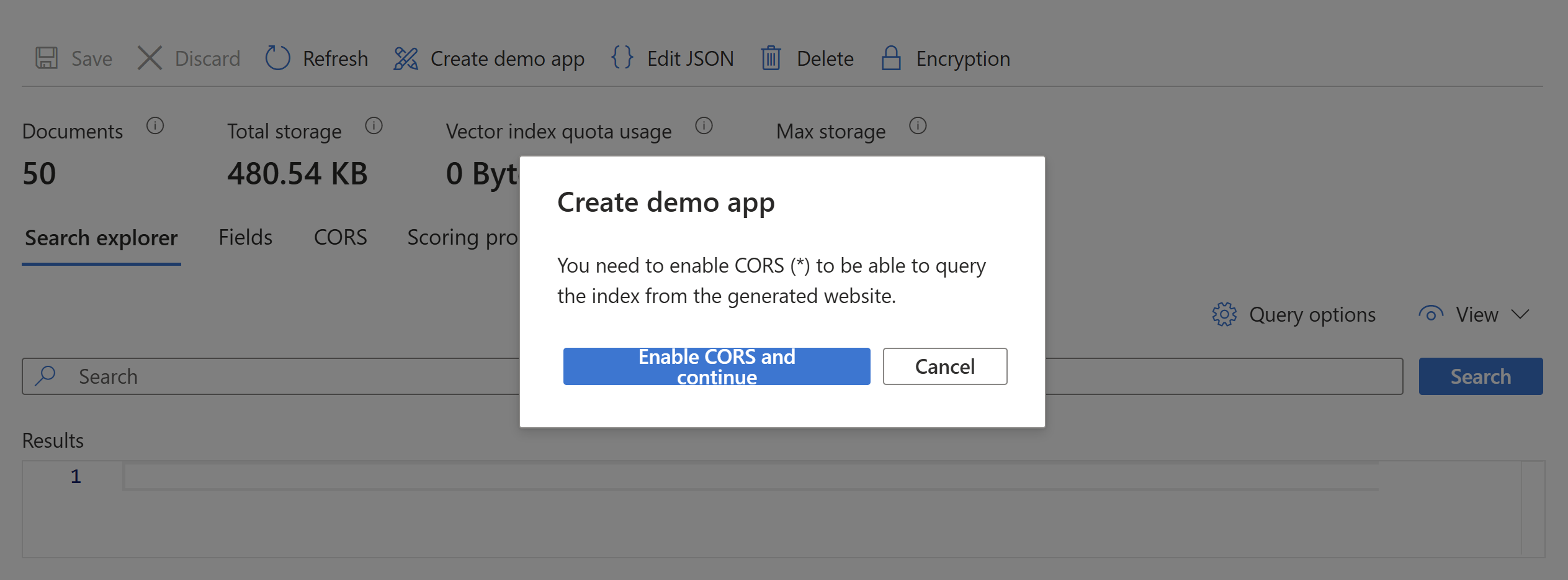
Dizin sayfasının üst kısmında Tanıtım uygulaması oluştur'u seçin.
CORS'yi Etkinleştir'i seçin ve dizin tanımınıza CORS desteği eklemeye devam edin.
Arama sonuçlarını yapılandırma
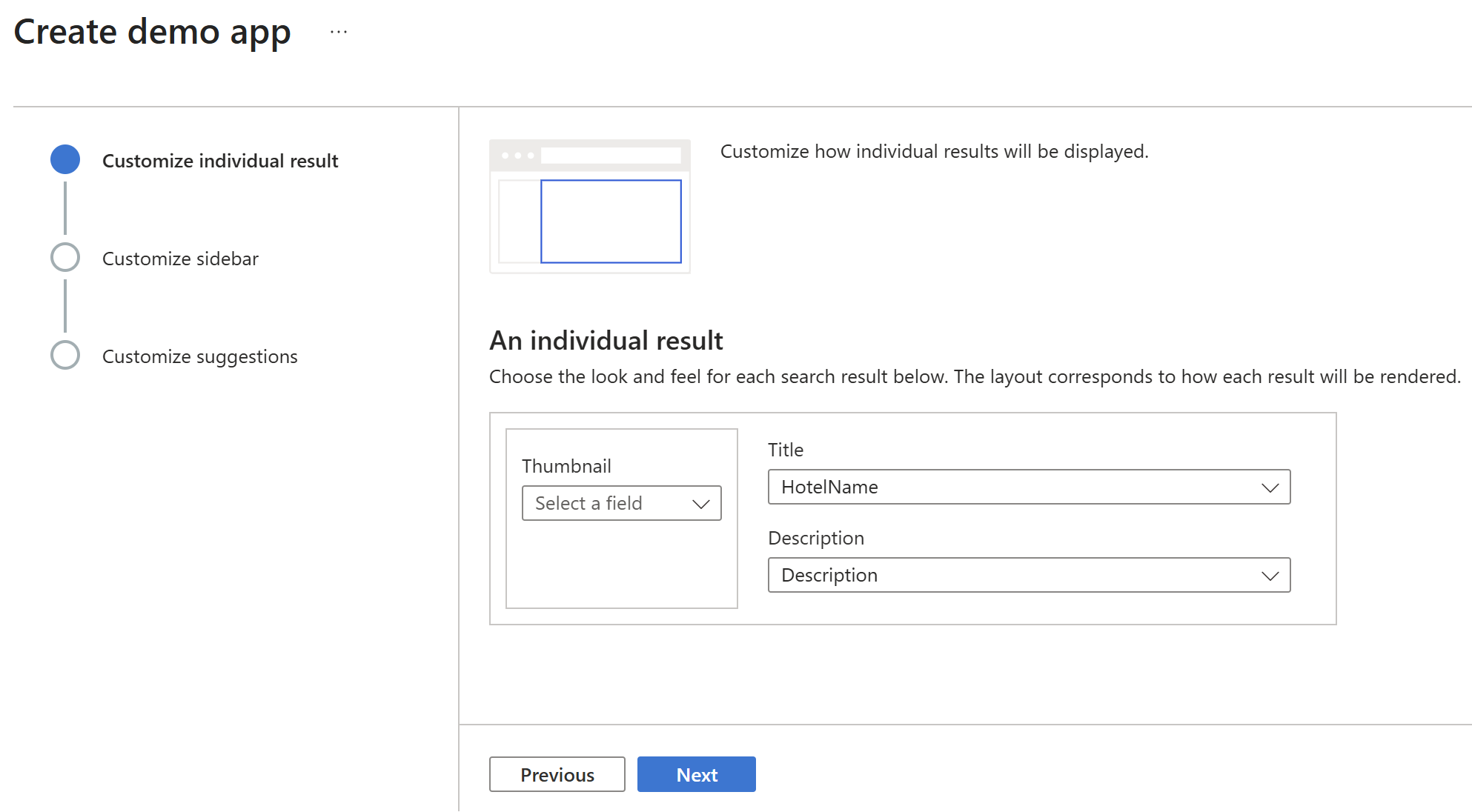
İşlenen arama sonuçları için küçük resim görüntüsü, başlık ve açıklama alanı dahil olmak üzere temel bir düzen yapılandırabilirsiniz. Her öğe, dizininizde gerekli verileri sağlayan bir alan tarafından yedeklenmiştir.
Arama sonuçlarını yapılandırmak için:
Hotels-sample dizininde görüntü URL'leri olmadığından Küçük Resmi atlayın. Dizininiz genel kullanıma açık görüntülere çözümlenen URL'lerle doldurulmuş bir alan içeriyorsa, küçük resim için bu alanı belirtmeniz gerekir.
Başlık için, her belgenin benzersizliğini aktaran bir alan seçin. Örneğimizde HotelName kullanılıyor.
Açıklama için, birinin söz konusu belgede detaya gidip gitmeyeceğine karar vermesine yardımcı olabilecek bir alan seçin. Örneğimizde Description kullanılıyor.
sonrakiseçin.
Kenar çubuğu ekleme
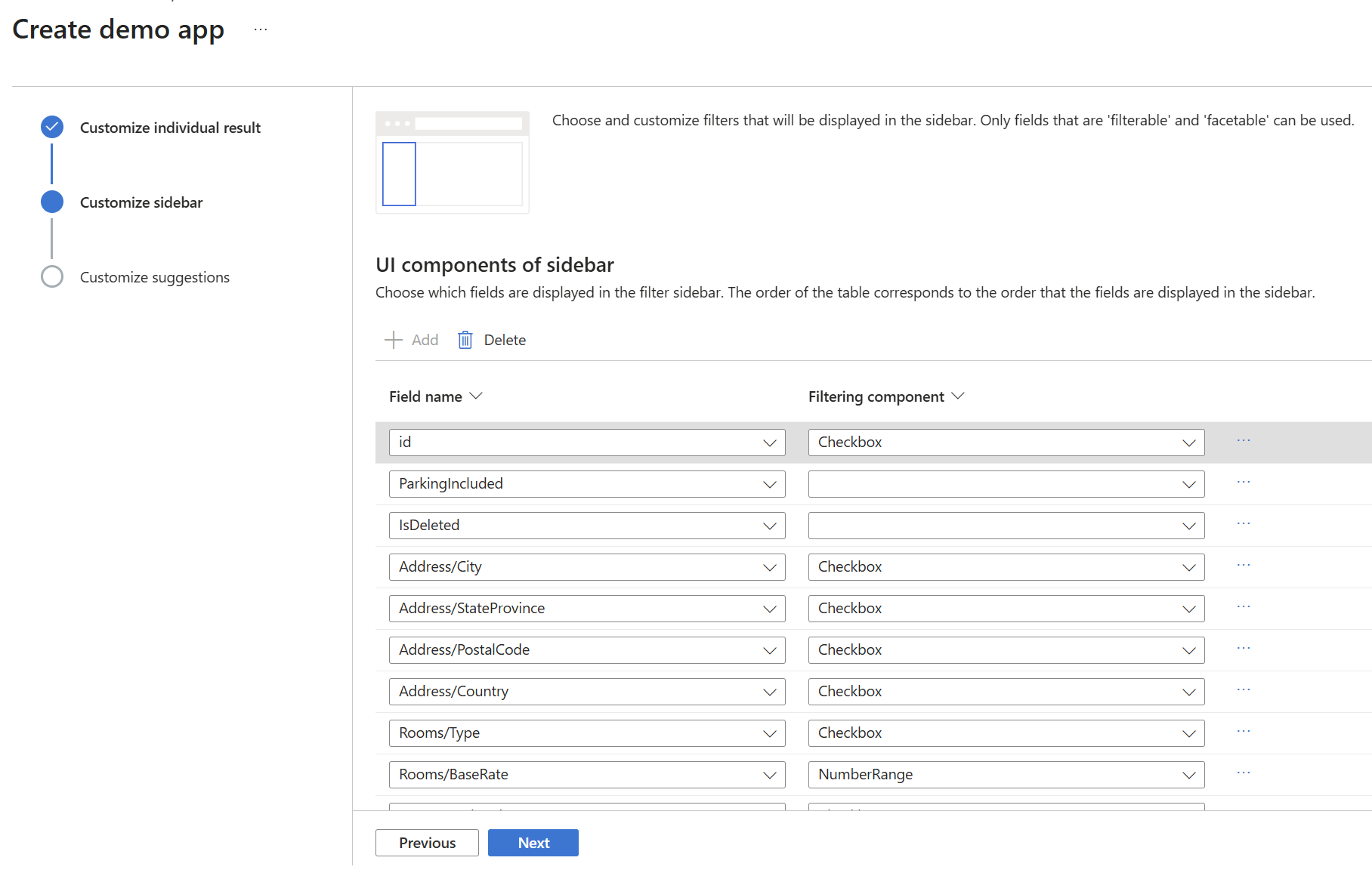
Arama hizmeti, genellikle bir kenar çubuğu biçiminde gösterilen filtreler ve yönlendirmeli gezintiyi destekler. Modeller, dizin şemanızda filtrelenebilir ve modellenebilir olarak özniteliklendirilen alanları temel alır.
İpucu
Alan özniteliklerini görüntülemek için, Azure portal dizin sayfasındaki Fields sekmesini seçin. Kenar çubuğunda yalnızca filtrelenebilir olarak işaretlenmiş alanlar kullanılabilir.
Filtreler kümülatif veya çıkarıcı olabilir. Aynı alanın birden çok filtresi (birden çok şehir gibi) için arama sonuçlarını tüm şehirleri içerecek şekilde genişletin. Alanlar arasında, birden çok filtre her belge tarafından karşılanması gereken daha fazla ölçüt ekleyerek sonuçları daraltıyor.
Kenar çubuğunu özelleştirmek için:
Dizindeki filtrelenebilir ve modellenebilir alanların listesini gözden geçirin.
Kenar çubuğunu kısaltmak ve tamamlanmış uygulamada kaydırmayı önlemek için bazı alanları silin.
sonrakiseçin.
Önerileri ekle
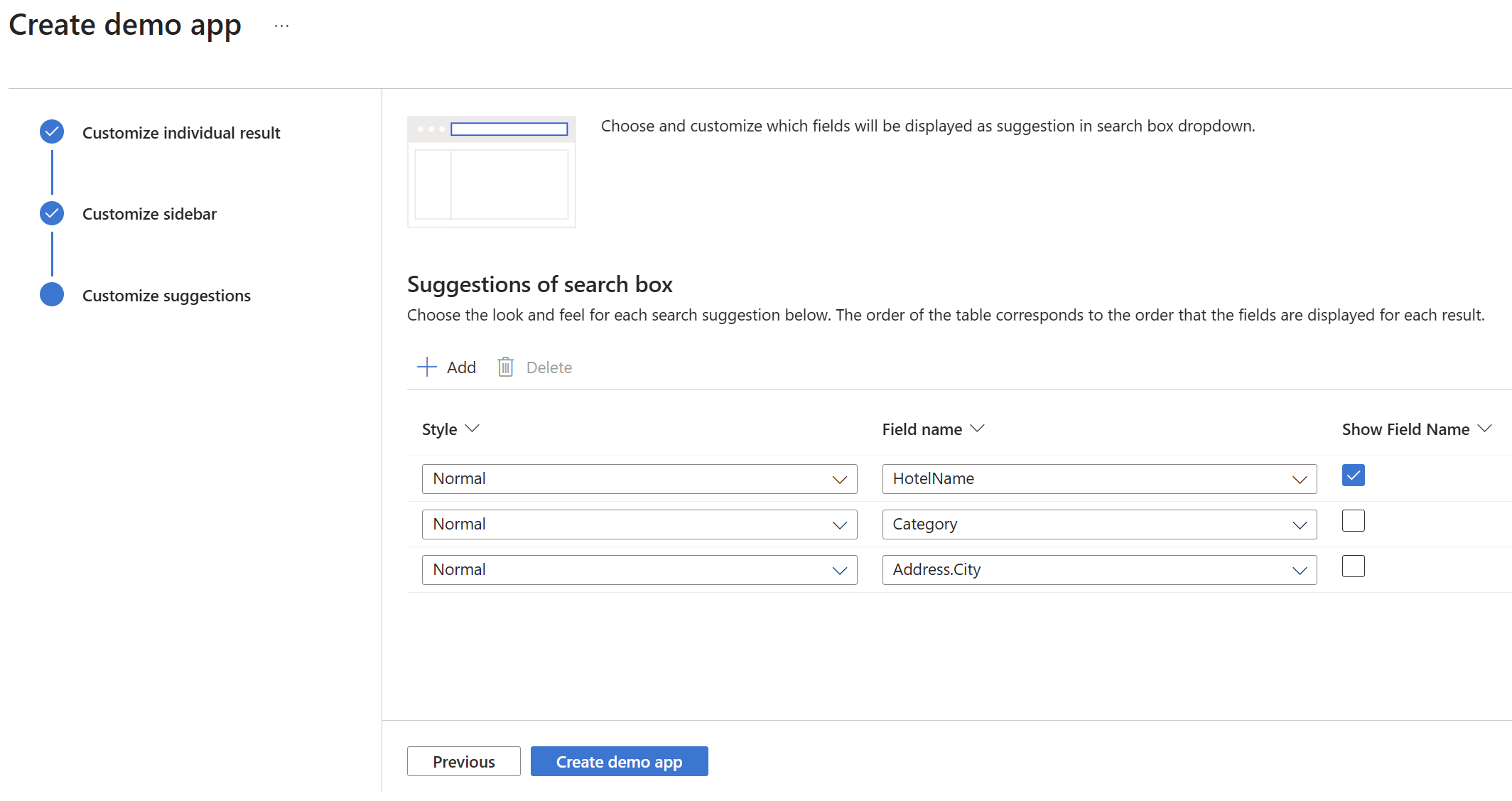
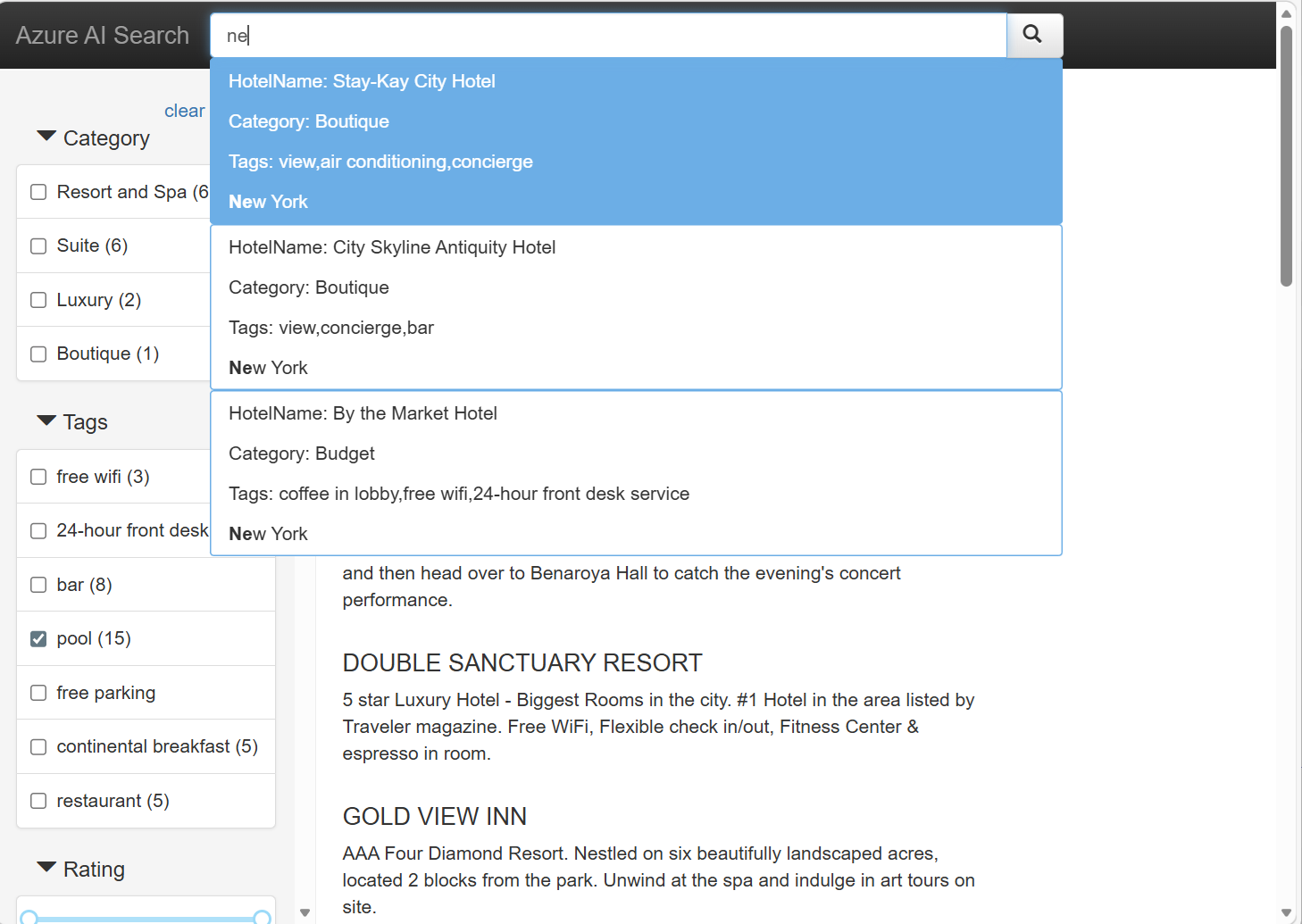
Öneriler , arama kutusunda görünen otomatik sorgu istemleridir. Demo uygulaması, kısmi metin girişlerine göre olası eşleşen belgelerin açılır listesini gösteren önerileri destekler.
Önerileri özelleştirmek için:
Önerilen sorgular olarak görüntülemek istediğiniz alanları seçin. Açıklamalar gibi ayrıntılı alanlar yerine daha kısa dize alanları kullanın.
Önerilere etiket eklemek veya hariç tutmak için Alan Adını Göster onay kutusunu kullanın.
Oluşturma, indirme ve yürütme
Sihirbazı tamamlamak ve tanıtım uygulamasını kullanmak için:
HTML dosyasını oluşturmak için Tanıtım uygulaması oluştur'u seçin.
İstendiğinde, dosyayı indirmek için İndir'i seçin.
Dosyayı tarayıcıda açın.
Rastgele sonuç kümesi döndüren boş bir sorgu (
*) çalıştırmak için arama düğmesini seçin.Arama kutusuna bir terim girin ve sonuçları daraltmak için kenar çubuğu filtrelerini kullanın. Sonuçları daraltmak için filtreleri seçin.
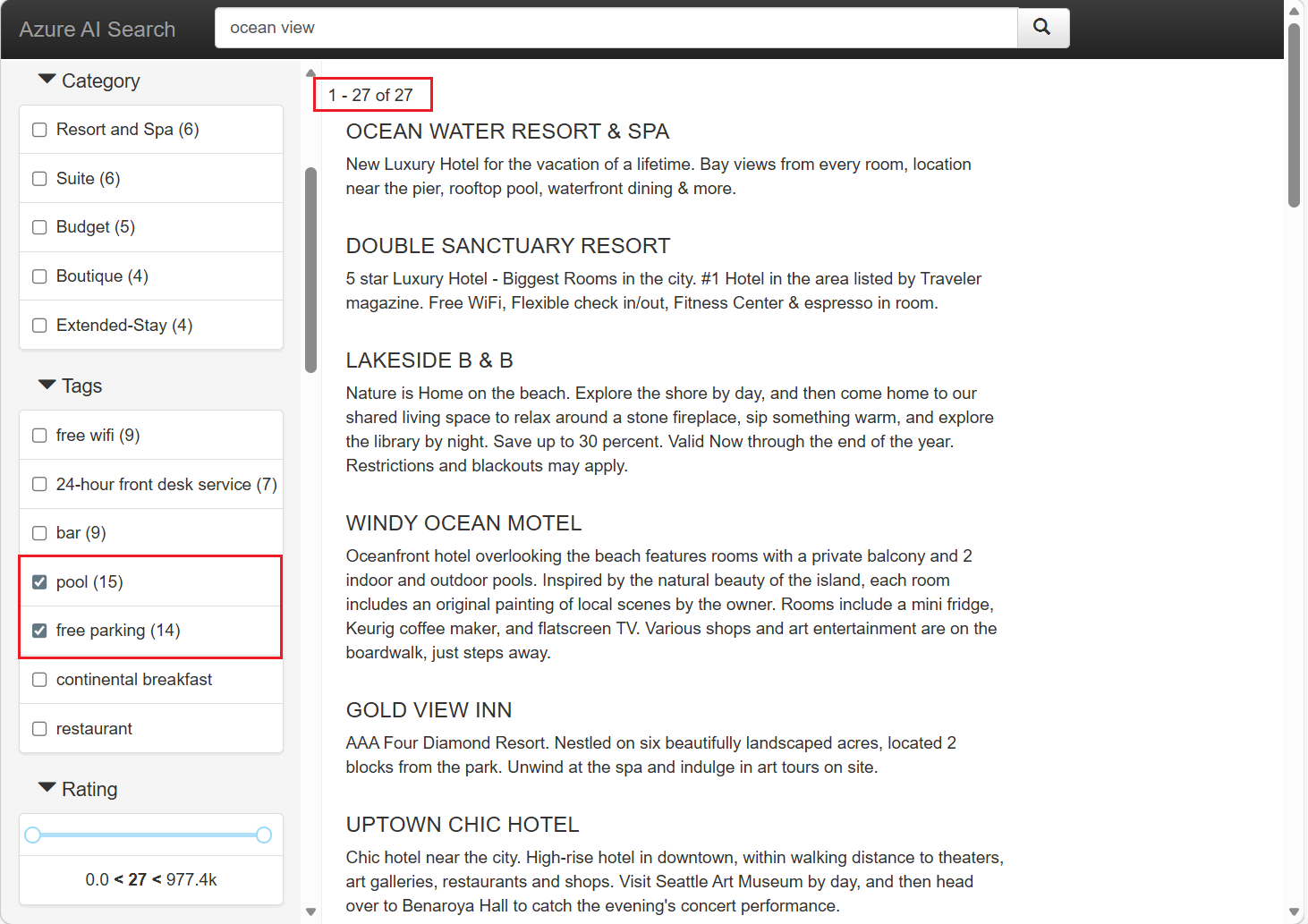
Arama teriminin bir bölümüne yazarak önerileri test edin. Önerilen sonuçları görmüyorsanız tarayıcı ayarlarınızı denetleyin veya farklı bir tarayıcı deneyin. Önerilen sonuçların bir arama teriminin otomatik olarak hesaplandığından farklı olduğuna dikkat edin. Tanıtım uygulaması yalnızca önerilen sonuçları destekler.
Kaynakları temizleme
Kendi aboneliğinizde çalışırken bir projeyi tamamlamak için artık ihtiyacınız olmayan kaynakları kaldırmak iyi bir fikirdir. Çalışır durumda kalan kaynaklar size pahalıya mal olabilir.
Azure portal kaynak bulmak ve yönetmek için sol bölmeden Tüm kaynaklar veya Kaynak grupları seçin. Kaynakları tek tek silebilir veya tüm kaynakları aynı anda kaldırmak için kaynak grubunu silebilirsiniz.
Ücretsiz bir search service kullanıyorsanız üç dizin, dizin oluşturucu ve veri kaynağıyla sınırlı olduğunuzu unutmayın. Sınırın altında kalmak için portaldaki tek tek öğeleri silebilirsiniz .
Sonraki adım
Tanıtım uygulaması, JavaScript veya ön uç kodu gerektirmeden son kullanıcı deneyiminin simülasyonunu sağladığından prototip oluşturmada kullanışlıdır. Kendi projenizin kavram kanıtı aşamasına gelirken, gerçek hayattaki bir uygulamaya daha yakından benzeyen uçtan uca kod örneklerini gözden geçirin.