Not
Bu sayfaya erişim yetkilendirme gerektiriyor. Oturum açmayı veya dizinleri değiştirmeyi deneyebilirsiniz.
Bu sayfaya erişim yetkilendirme gerektiriyor. Dizinleri değiştirmeyi deneyebilirsiniz.
Not
Azure Yapay Zeka Arama Azure portalı, REST API'leri ve Azure SDK’ları aracılığıyla kullanılabilir. Ayrıca kuruluş içeriğini Microsoft Foundry portalındaki aracılar için yeniden kullanılabilir, izin kullanan bilgi bankalarına dönüştüren yönetilen bilgi katmanı Foundry IQ'yu temel alır.
Bu hızlı başlangıçta, Azure Yapay Zeka Arama'teki beceri kümesinin bir dizinde metin aranabilir içerik oluşturmak için optik karakter tanıma (OCR), görüntü analizi, dil algılama, metin birleştirme ve varlık tanıma özelliklerini nasıl ekleyeceğinizi öğreneceksiniz.
Dizin oluşturma sırasında metin içeriği oluşturan ve dönüştüren becerileri uygulamak için Azure portalında Verileri içeri aktarma sihirbazını çalıştırabilirsiniz. Giriş, genellikle Azure Depolama'daki bloblar olan ham verilerinizdir. Çıktı, yapay zeka tarafından oluşturulan resim metni, resim yazıları ve varlıkları içeren aranabilir bir dizindir. Ardından , Oluşturulan içeriği Arama gezginini kullanarak Azure portalında sorgulayabilirsiniz.
Sihirbazı çalıştırmadan önce birkaç kaynak oluşturup örnek dosyaları karşıya yüklersiniz.
Önkoşullar
Etkin aboneliği olan bir Azure hesabı. Ücretsiz hesap oluşturun.
Azure AI Arama hizmeti. Geçerli aboneliğinizde bir hizmet oluşturun veya mevcut bir hizmeti bulun. Bu hızlı başlangıç için ücretsiz bir hizmet kullanabilirsiniz.
Bir Azure Depolama hesabı. Standart performans (genel amaçlı v2) hesabında Azure Blob Depolama'yı kullanın. Bant genişliği ücretlerinden kaçınmak için Azure Yapay Zeka Arama ile aynı bölgeyi kullanın.
Not
Bu hızlı başlangıçta yapay zeka zenginleştirmesi için Foundry Tools kullanılır. İş yükü küçük olduğundan, Döküm Araçları arka planda devreye alınarak 20 işleme kadar ücretsiz işlem yapar. Bu nedenle, bir Microsoft Foundry kaynağı oluşturmanız gerekmez.
Örnek verileri hazırlama
Bu bölümde, yerel biçimlerinde tam metin aranamayan görüntüler ve uygulama dosyaları da dahil olmak üzere çeşitli dosya türlerinden oluşan örnek verileri depolamak için bir Azure Depolama kapsayıcısı oluşturacaksınız.
Bu hızlı başlangıç için örnek verileri hazırlamak için:
Azure portalında Azure Depolama hesabınıza gidin.
Sol bölmeden Veri depolama>Kapsayıcıları'nı seçin.
Bir kapsayıcı oluşturun ve örnek verileri kapsayıcıya yükleyin.
Sihirbazı çalıştırma
Sihirbazı çalıştırmak için:
Genel Bakış sayfasında Verileri içeri aktar'ı seçin.

Veri kaynağı için Azure Blob Depolama'yı seçin.
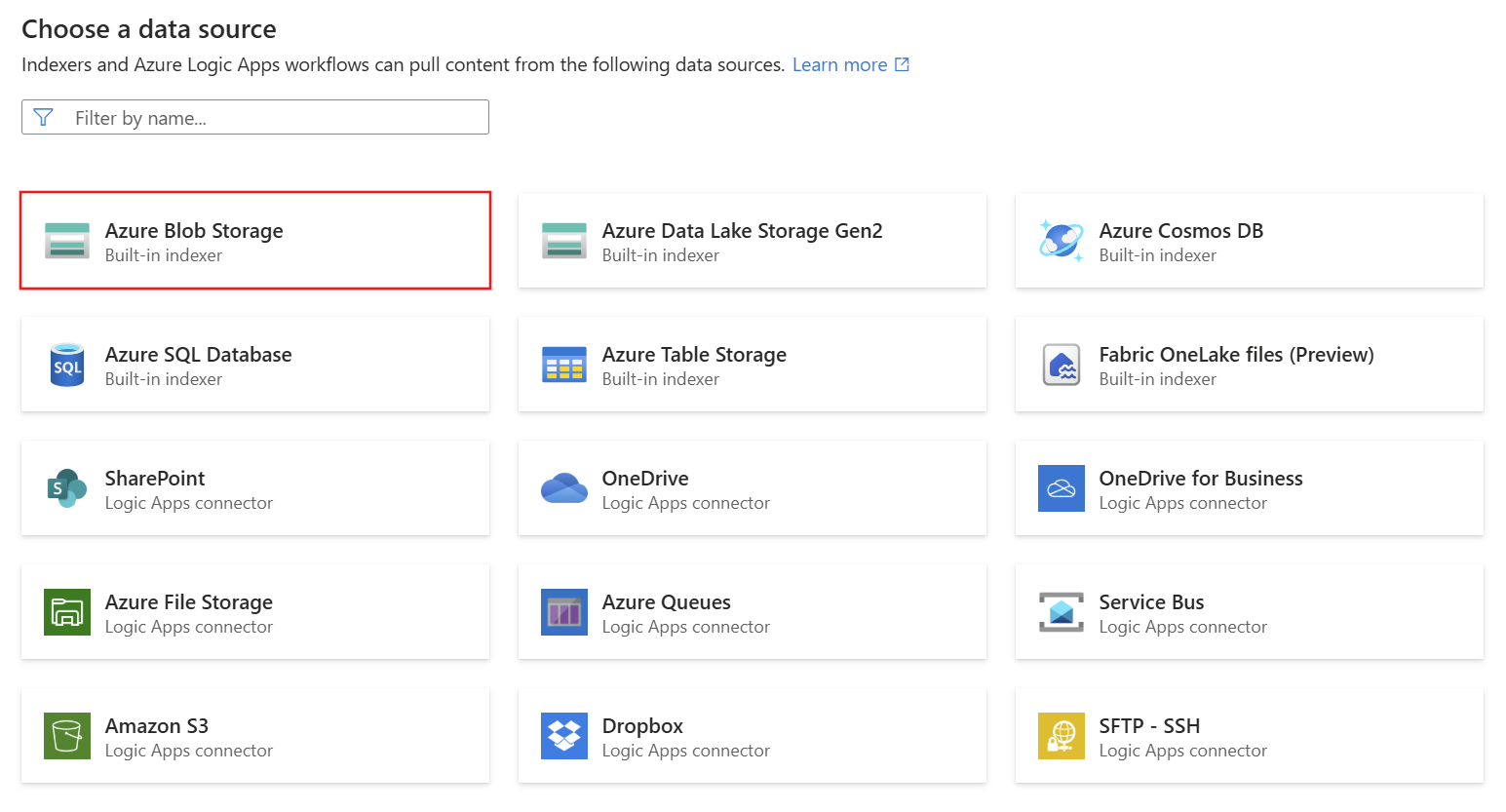
Anahtar sözcük arama'yı seçin.

1. Adım: Veri kaynağı oluşturma
Azure Yapay Zeka Arama, içerik alımı ve dizin oluşturma için bir veri kaynağına bağlantı gerektirir. Bu durumda veri kaynağı, Azure Depolama hesabınızdır.
Veri kaynağını oluşturmak için:
Verilerinize bağlanın sayfasında Azure aboneliğinizi seçin.
Depolama hesabınızı ve ardından oluşturduğunuz kapsayıcıyı seçin.
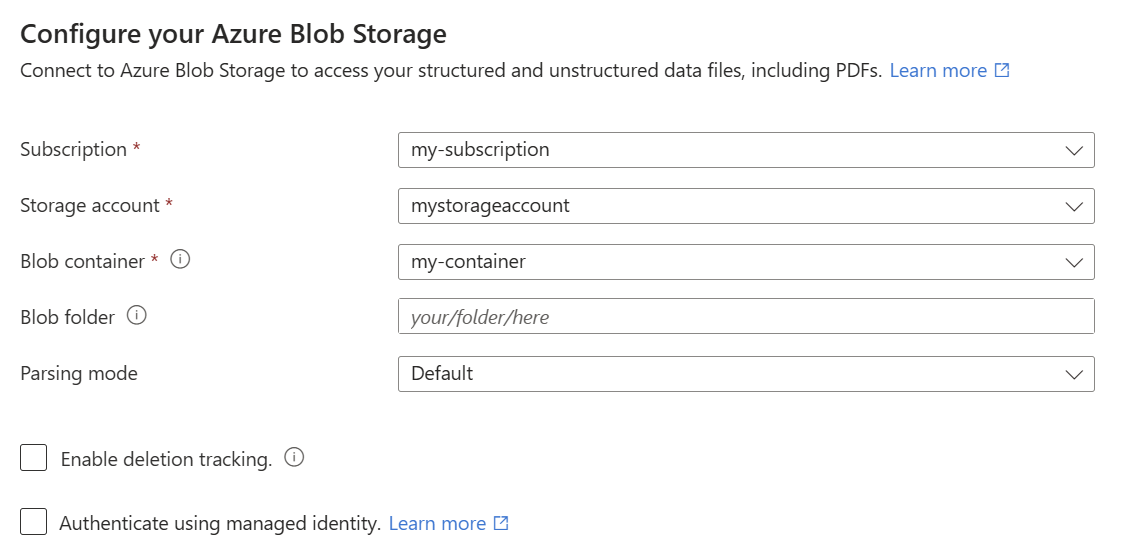
sonrakiseçin.
Eğer Error detecting index schema from data source mesajını alırsanız, sihirbazı çalıştıran dizin oluşturucu veri kaynağınıza bağlanamaz. Veri kaynağının büyük olasılıkla güvenlik korumaları vardır. Aşağıdaki çözümleri deneyin ve sihirbazı yeniden çalıştırın.
| Güvenlik Özellikleri | Çözüm |
|---|---|
| Kaynak için Azure rolleri gerekir veya erişim anahtarları devre dışı bırakılır. | Güvenilir bir hizmet olarak bağlanın veya yönetilen kimlik kullanarak bağlanın. |
| Kaynak bir IP güvenlik duvarının arkasındadır. | Azure Yapay Zeka Arama ve Azure portalı için bir gelen kuralı oluşturun. |
| Kaynak için özel uç nokta bağlantısı gerekir. | Özel uç nokta üzerinden bağlanın. |
2. Adım: Bilişsel yetenekler ekleme
Sonraki adım OCR, görüntü analizi ve varlık tanımayı çağırmak için yapay zeka zenginleştirmesini yapılandırmaktır.
Azure Blob Depolama ve Azure Data Lake Storage (ADLS) 2. Nesil'deki bloblar ve Microsoft OneLake'deki görüntü içeriği için OCR ve görüntü analizi kullanılabilir. Görüntüler tek başına dosyalar veya PDF veya diğer dosyalara eklenmiş resimler olabilir.
Becerileri eklemek için:
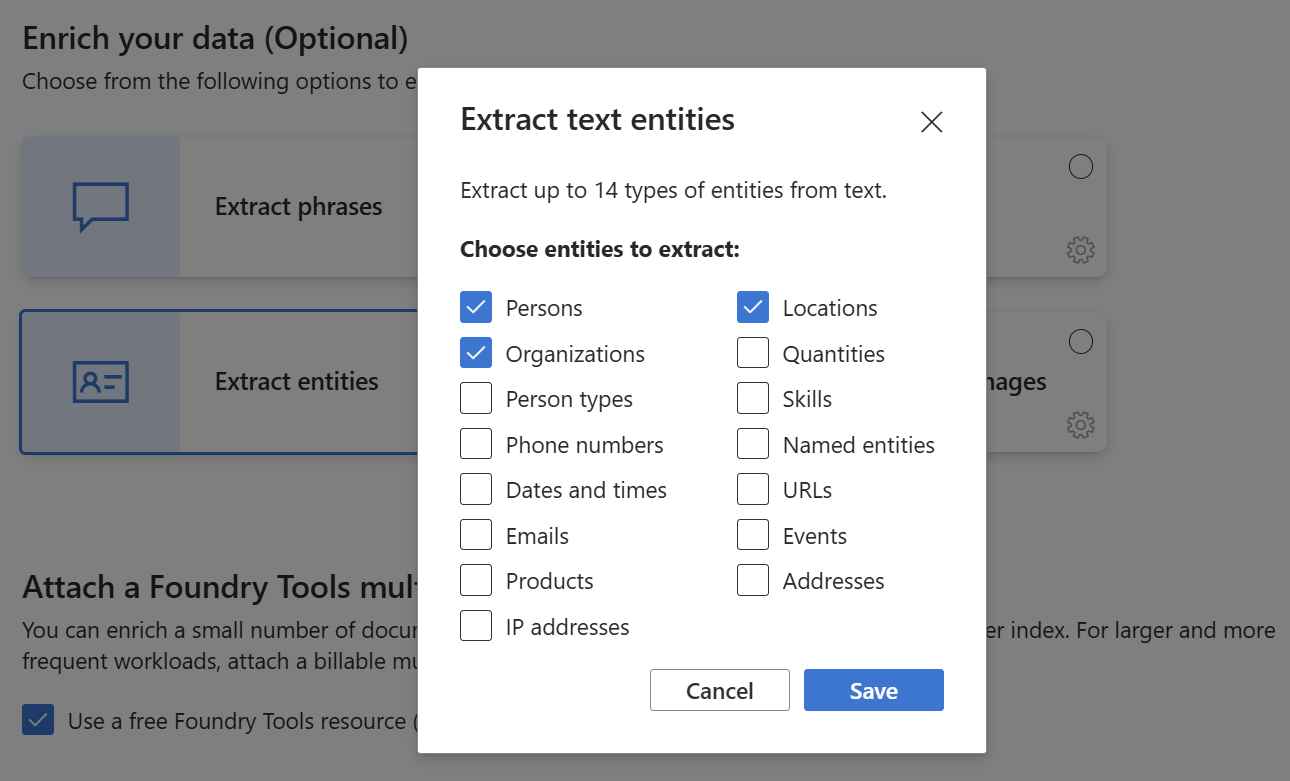
Varlıkları ayıkla'yı ve ardından dişli simgesini seçin.
Aşağıdaki onay kutularını seçin ve kaydedin:
Kişi
Konumları
Kuruluşlar
Resimlerden metin ayıkla'yı ve ardından dişli simgesini seçin.
Aşağıdaki onay kutularını seçin ve kaydedin:
Etiket oluşturma
İçeriği kategorilere ayırma
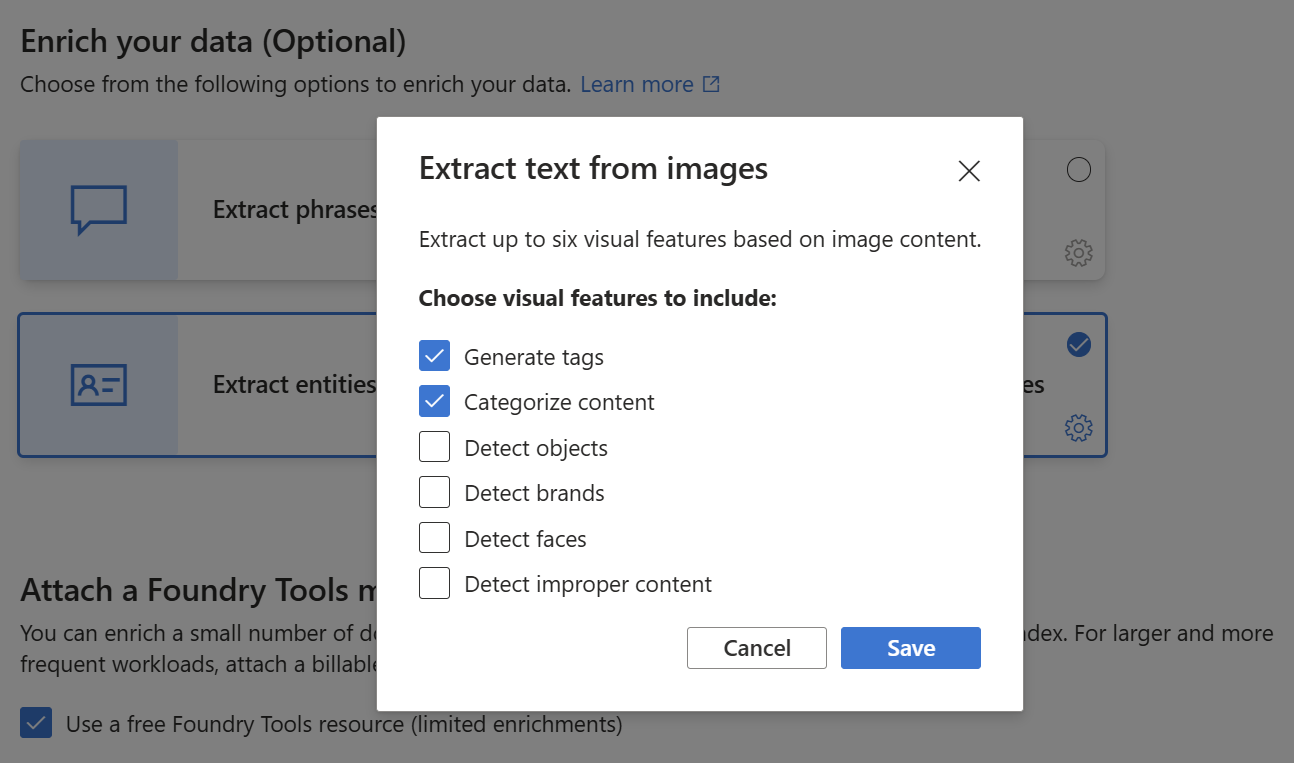
Ücretsiz Döküm Araçları kaynağı kullan (sınırlı zenginleştirmeler) onay kutusunu seçili bırakın.
Örnek veriler 14 dosyadan oluşur, bu nedenle Döküm Araçları'nda 20 işlemin ücretsiz olarak kullanılması yeterlidir.
sonrakiseçin.
3. Adım: Dizini yapılandırma
Dizin, aranabilir içeriğinizi içerir. Sihirbaz genellikle veri kaynağını örnekleme yoluyla şemayı oluşturabilir. Bu adımda, oluşturulan şemayı gözden geçirecek ve olası ayarları düzeltebilirsiniz.
Bu hızlı başlangıç için sihirbaz makul varsayılanları ayarlar:
Varsayılan alanlar, var olan blobların meta veri özelliklerine ve zenginleştirme çıktısı için yeni
personsalanlara (, , velocationsgibiorganizations) dayanır. Veri türleri meta verilerden ve veri örneklemeden çıkarılır.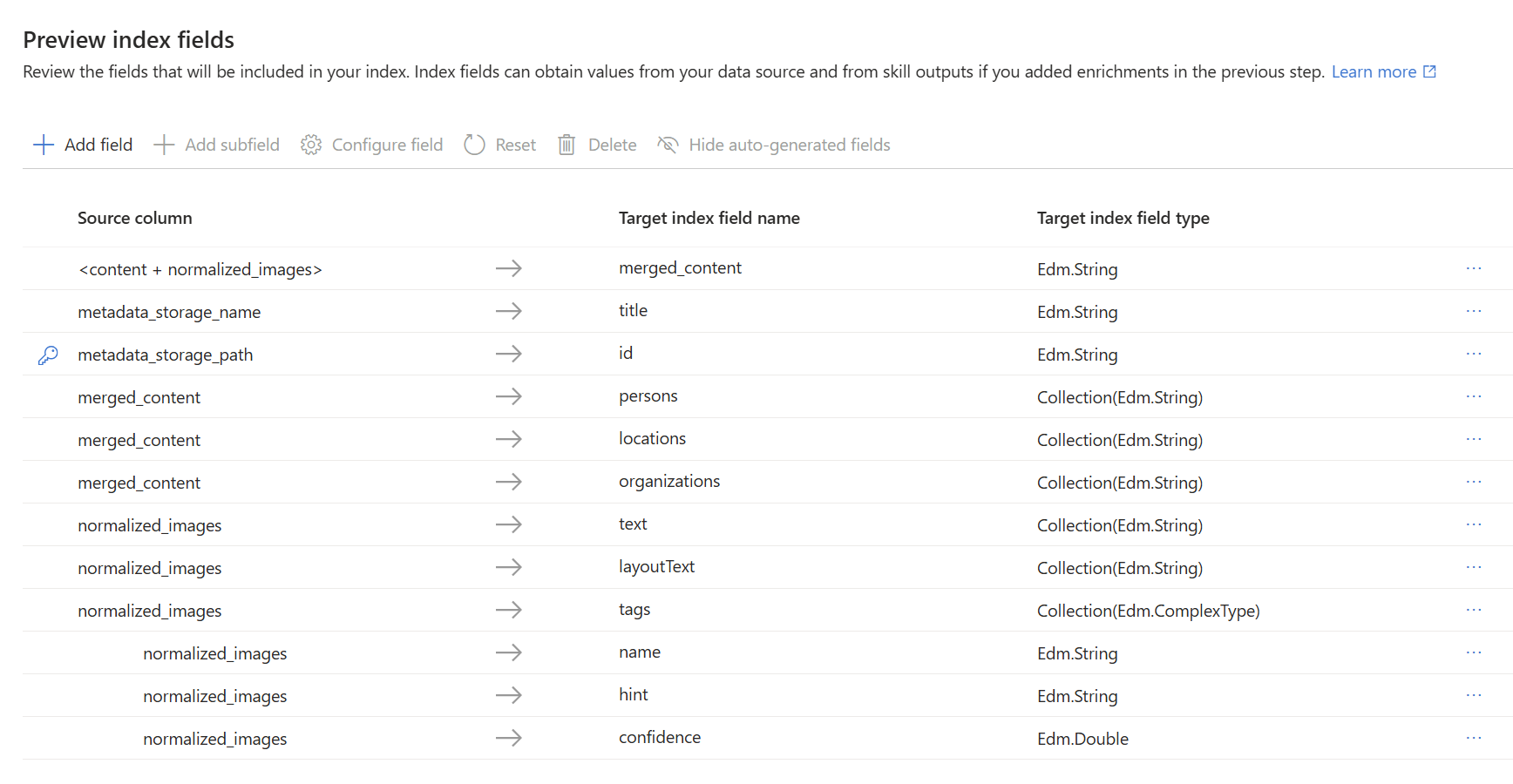
Varsayılan belge anahtarı,
metadata_storage_pathalanı benzersiz değerler içerdiğinden seçilidir.Varsayılan alan öznitelikleri, seçtiğiniz becerileri temel alır. Örneğin, Varlık Tanıma becerisi (
persons,locationsveorganizations) tarafından oluşturulan alanlar Alınabilir, Filtrelenebilir, Modellenebilir ve Aranabilir alanlarıdır. Bu öznitelikleri görüntülemek ve değiştirmek için bir alan seçin ve ardından Alanı yapılandır'ı seçin.Alınabilir alanlar sonuç olarak döndürülürken, Aranabilir alanlar tam metin aramayı destekler. Bir filtre ifadesindeki alanları kullanmak istiyorsanız Filtrelenebilir'i kullanın.
Bir alanı Alınabilir olarak işaretlemek, alanın arama sonuçlarında görünmesi gerektiği anlamına gelmez. Sorgu parametresini
selectkullanarak hangi alanların döndürülebileceğini denetleyebilirsiniz.
Dizin şemasını gözden geçirdikten sonra İleri'yi seçin.
4. Adım: Gelişmiş ayarları atlama
Sihirbaz, bu hızlı başlangıcın kapsamı dışında olan anlamsal derecelendirme ve dizin zamanlaması için gelişmiş ayarlar sunar. İleri'yi seçerek bu adımı atlayın.
5. Adım: Nesneleri gözden geçirme ve oluşturma
Son adım, yapılandırmanızı gözden geçirmek ve arama hizmetinizde dizin, dizin oluşturucu ve veri kaynağı oluşturmaktır. Dizin oluşturucu, veri kaynağınızdan içerik ayıklama, dizini yükleme ve beceri kümesi yürütme sürecini otomatikleştirir.
Nesneleri gözden geçirmek ve oluşturmak için:
Varsayılan Nesneler adı ön ekini kabul edin.
Nesne yapılandırmalarını gözden geçirin.
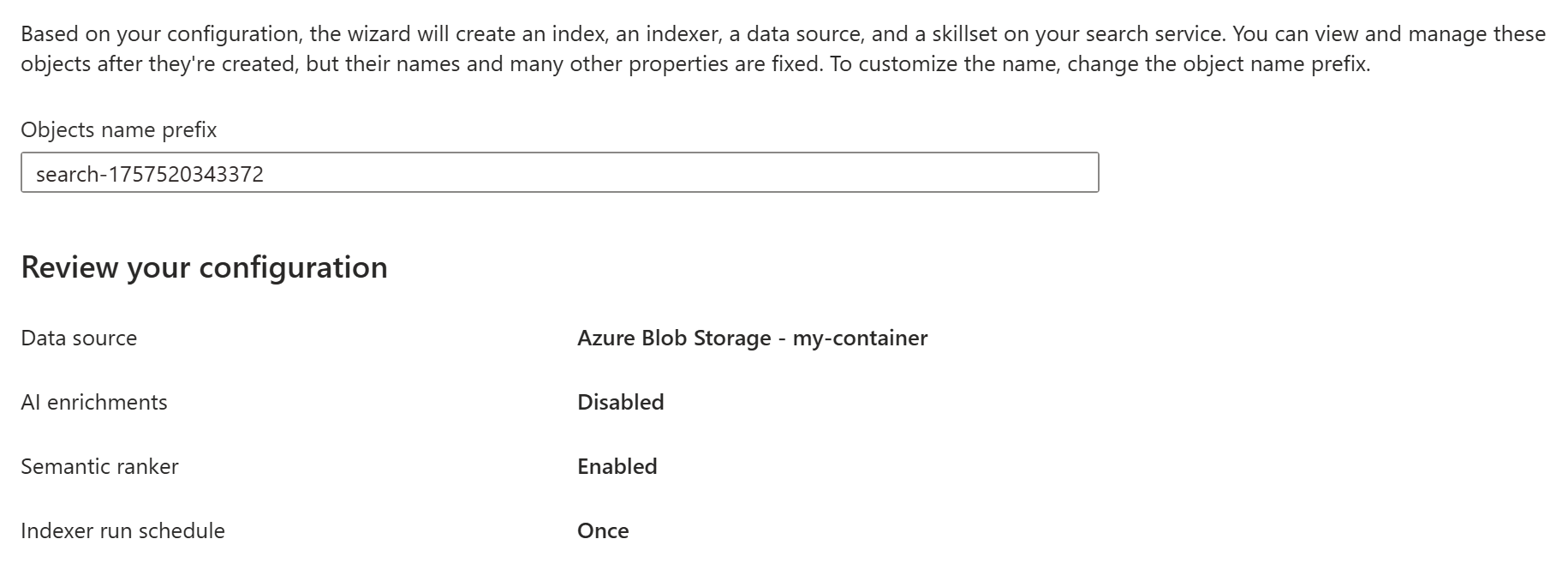
Yapay zeka zenginleştirmesi, anlam dereceleyicisi ve dizin oluşturucu zamanlaması devre dışı bırakılır veya sihirbaz adımlarını atladığınız için varsayılan değerlerine ayarlanır.
Nesneleri aynı anda oluşturmak ve dizin oluşturucuyu çalıştırmak için Oluştur'u seçin.
İzleme durumu
Dizin oluşturucunun oluşturulmasını Azure portalından izleyebilirsiniz. Beceri tabanlı dizin oluşturma, özellikle OCR ve görüntü analizi olmak üzere metin tabanlı dizinlemeden daha uzun sürer.
Dizin oluşturucunun ilerleme durumunu izlemek için:
Sol bölmeden Dizinleyiciler'i seçin.
Listeden dizin oluşturucunuzu seçin.
Yürütme ayrıntılarını görüntülemek için Başarılı (veya Başarısız) öğesini seçin.
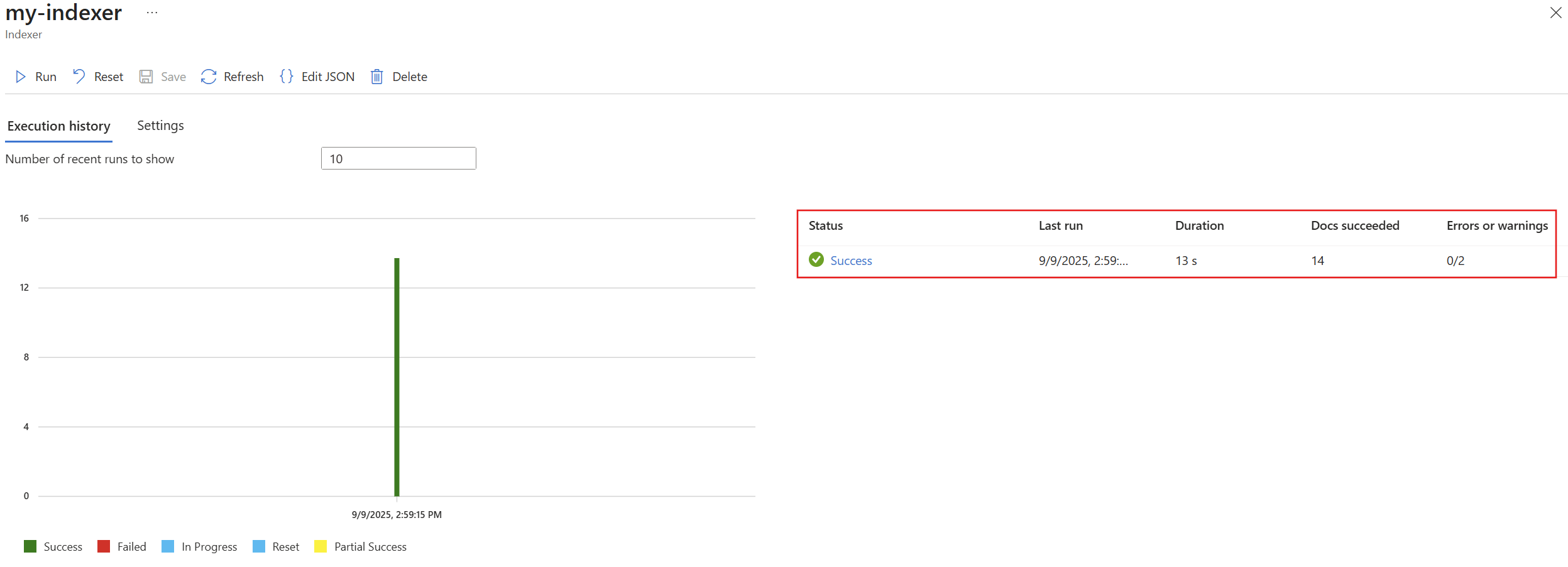
Bu başlangıçta, veri kaynağındaki bir PNG dosyasının Varlık Tanıma'ya metin girişi sağlamadığına dair uyarı da dahil olmak üzere Could not execute skill because one or more skill input was invalid. birkaç uyarı vardır. Bunun nedeni, yukarı akış OCR becerisinin görüntüdeki herhangi bir metni tanımamış olması ve aşağı akış Varlık Tanıma becerisine metin girişi sağlayamadığıdır.
Beceri kümesi yürütmesinde uyarılar yaygındır. Verileriniz üzerinde becerilerin nasıl yinelendiğine alıştıkça, örüntüleri fark etmeye başlayabilir ve hangi uyarıları göz ardı edebileceğinizi öğrenebilirsiniz.
Arama gezgininde sorgulama
Dizininizi sorgulamak için:
Sol bölmeden Dizinler'i seçin.
Listeden dizininizi seçin. Dizinde sıfır belge veya depolama alanı varsa Azure portalının yenilenmesini bekleyin.
Arama gezgini sekmesinde, gibi
satya nadellabir arama dizesi girin.
Arama çubuğu anahtar sözcükleri, tırnak içine alınmış tümcecikleri ve işleçleri kabul eder. Örneğin: "Satya Nadella" +"Bill Gates" +"Steve Ballmer"
Sonuçlar ayrıntılı JSON olarak döndürülür ve bu da özellikle büyük belgelerde okunmasını zorlaştırabilir. Bu araçta arama yapmak için ipuçları aşağıdadır:
- Sonuçları şekillendiren parametreleri belirtmek için JSON görünümüne geçin.
- Sonuçlardaki alanları sınırlamak için ekleyin
select. - Eşleşme sayısını göstermek için ekleyin
count. - Belirli özellikler veya terimler için JSON içinde arama yapmak için Ctrl-F kullanın.

Görünüme yapıştırabileceğiniz bazı JSON'lar aşağıdadır:
{
"search": "\"Satya Nadella\" +\"Bill Gates\" +\"Steve Ballmer\"",
"count": true,
"select": "merged_content, persons"
}
İpucu
Sorgu dizeleri büyük/küçük harfe duyarlıdır, bu nedenle "bilinmeyen alan" iletisi alırsanız, adı ve büyük/küçük harf durumunu doğrulamak için Alanlar'ı veya Dizin Tanımı'nı (JSON) denetleyin.
Önemli Noktalar
İlk beceri kümesinizi oluşturdunuz ve beceri tabanlı dizin oluşturmanın temel adımlarını öğrendinsiniz.
Umarız öğrendiğiniz bazı önemli kavramlar bağımlılıklar içerir. Beceri kümesi bir dizin oluşturucuya bağlıdır ve dizin oluşturucular Azure'a ve kaynağa özgüdür. Bu hızlı başlangıçta Azure Blob Depolama kullanılıyor olsa da, diğer Azure veri kaynakları kullanılabilir. Daha fazla bilgi için bkz Azure Yapay Zeka Arama'teki dizin oluşturucular.
Bir diğer önemli kavram da becerilerin içerik türleri üzerinde çalışması ve heterojen içerik kullandığınızda bazı girişlerin atlanmış olmasıdır. Ayrıca, büyük dosyalar veya alanlar hizmet katmanınızın dizin oluşturucu sınırlarını aşabilir. Bu olaylar gerçekleştiğinde uyarıları görmek normaldir.
Çıkış bir arama dizinine yönlendirilir ve dizin oluşturma sırasında oluşturulan ad-değer çiftleri ile dizininizdeki tek tek alanlar arasında bir eşleme vardır. Sihirbaz dahili olarak bir zenginleştirme ağacı ayarlar ve işlemlerin sırasını ve genel akışı oluşturarak bir beceri kümesi tanımlar. Bu adımlar sihirbazda gizlidir, ancak kod yazmaya başladığınızda bu kavramlar önemli hale gelir.
Son olarak, dizini sorgulayarak içeriği doğrulayabileceğinizi öğrendiniz. Sonuç olarak, Azure Yapay Zeka Arama basit veya tamamen genişletilmiş sorgu söz dizimlerini kullanarak sorgulayabileceğiniz aranabilir bir dizin sağlar. Zenginleştirilmiş alanlar içeren bir dizin de diğerlerine benzer. Standart veya özel çözümleyicileri, puanlama profillerini, eş anlamlıları, modelli gezintiyi, coğrafi aramayı ve diğer Azure AI Arama özelliklerini dahil edebilirsiniz.
Kaynakları temizleme
Kendi aboneliğinizde çalışırken, artık ihtiyacınız olmayan kaynakları kaldırarak bir projeyi tamamlamak iyi bir fikirdir. Çalışır durumda kalan kaynaklar size pahalıya mal olabilir.
Kaynakları bulmak ve yönetmek için Azure portalında sol bölmeden Tüm kaynaklar veya Kaynak grupları'nı seçin. Kaynakları tek tek silebilir veya tüm kaynakları aynı anda kaldırmak için kaynak grubunu silebilirsiniz.
Ücretsiz arama hizmeti kullanıyorsanız üç dizin, dizin oluşturucu ve veri kaynağıyla sınırlı olduğunuzu unutmayın. Sınırın altında kalmak için portaldaki tek tek öğeleri silebilirsiniz .
Sonraki adım
Beceri kümeleri oluşturmak için Azure portalını, REST API'leri veya bir Azure SDK'sını kullanabilirsiniz. REST istemcisi ve daha fazla örnek veri kullanarak REST API'lerini deneyin: