Nota
O acesso a esta página requer autorização. Pode tentar iniciar sessão ou alterar os diretórios.
O acesso a esta página requer autorização. Pode tentar alterar os diretórios.
Nota
Foundry IQ (Pesquisa de IA do Azure) fornece APIs de indexação direta e de consulta, juntamente com APIs de fonte de conhecimento e de base de conhecimento de nível mais elevado para recuperação gerida. Use o portal Azure, APIs REST ou SDKs do Azure para configurar estas capacidades, ou ligue agentes a bases de conhecimento no portal Microsoft Foundry.
Inicie uma sessão de depuração baseada num portal para identificar e resolver erros, validar alterações e enviar alterações a um conjunto de competências existente no seu serviço Foundry IQ (Pesquisa de IA do Azure).
Uma sessão de depuração é uma execução em cache de um indexador e conjunto de habilidades, aplicada a um único documento, que você pode usar para editar e testar, de forma interativa, as modificações no conjunto de habilidades. Quando terminar a depuração, você poderá salvar suas alterações no conjunto de habilidades.
Para informações de fundo sobre como funciona uma sessão de depuração, consulte Sessões de debug no Foundry IQ. Para praticar um fluxo de trabalho de depuração com um documento de exemplo, consulte Tutorial: Sessões de depuração.
Pré-requisitos
Um serviço Foundry IQ, de qualquer região ou nível.
Uma conta do Armazenamento do Azure, usada para guardar o estado da sessão.
Um pipeline de enriquecimento existente, incluindo uma fonte de dados, um conjunto de competências, um indexador e um índice.
Limitações
As sessões de depuração funcionam com todas as fontes de dados de indexador geralmente disponíveis e a maioria das fontes de dados de visualização, com as seguintes exceções:
Indexador do SharePoint.
O indexador Azure Cosmos DB para MongoDB.
No Azure Cosmos DB para NoSQL, se uma linha falhar durante o índice e não houver metadados correspondentes, a sessão de depuração pode não escolher a linha correta.
Para a API NoSQL do Azure Cosmos DB, se uma coleção particionada não estivesse previamente particionada, a sessão de depuração não encontrará o documento.
Para competências personalizadas, uma identidade gerida atribuída pelo utilizador não é suportada para uma ligação de sessão de depuração ao Armazenamento do Azure. Como indicado nos pré-requisitos, podes usar uma identidade gerida pelo sistema, ou especificar um access cadeia de ligação completo que inclua uma chave. Para mais informações, consulte Ligar um serviço Foundry IQ a outros recursos do Azure usando uma identidade gerida.
Segurança e permissões
Para guardar uma sessão de depuração no Armazenamento do Azure, a identidade do serviço Foundry IQ deve ter permissões Storage Blob Data Contributor no Armazenamento do Azure. Caso contrário, planeie escolher uma access cadeia de ligação completa para a ligação da sessão de depuração à Armazenamento do Azure.
Se a conta Armazenamento do Azure estiver atrás de um firewall, configure-a para permitir o acesso ao serviço Foundry IQ.
Se o Foundry IQ estiver configurado para usar uma chave de encriptação gerida pelo cliente (CMK), a informação sensível na sessão de depuração é encriptada com essa chave quando os dados são preservados.
Criar uma sessão de depuração
Aceda ao seu serviço Foundry IQ no portal Azure.
No menu à esquerda, selecione Gerenciamento de pesquisa>Sessões de depuração.
Na barra de ações na parte superior, selecione Adicionar sessão de depuração.
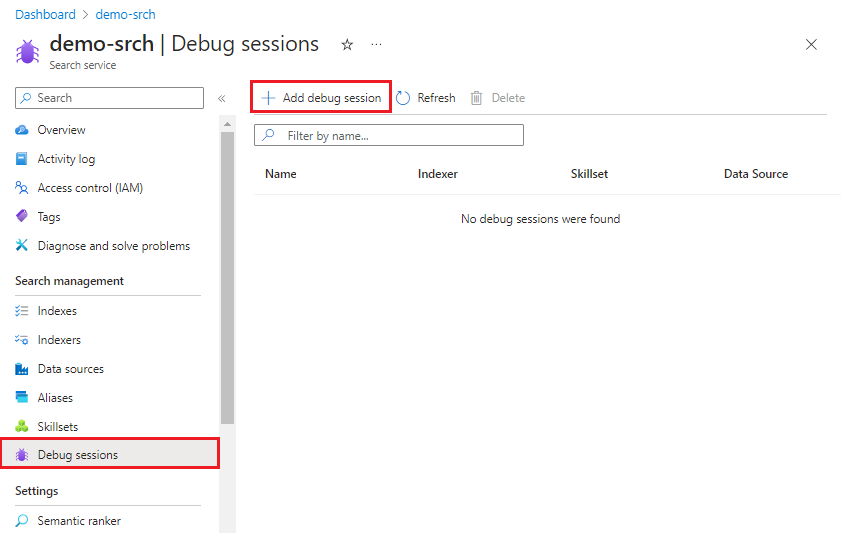
Em Nome da sessão de depuração, forneça um nome que o ajudará a lembrar de qual conjunto de habilidades, indexador e fonte de dados se trata a sessão de depuração.
No modelo Indexador, selecione o indexador que orienta o conjunto de habilidades que você deseja depurar. Cópias do indexador e do conjunto de habilidades são usadas para inicializar a sessão.
Em Documento a depurar, escolha o primeiro documento no índice ou selecione um documento específico. Se você selecionar um documento específico, dependendo da fonte de dados, será solicitado um URI ou um ID de linha.
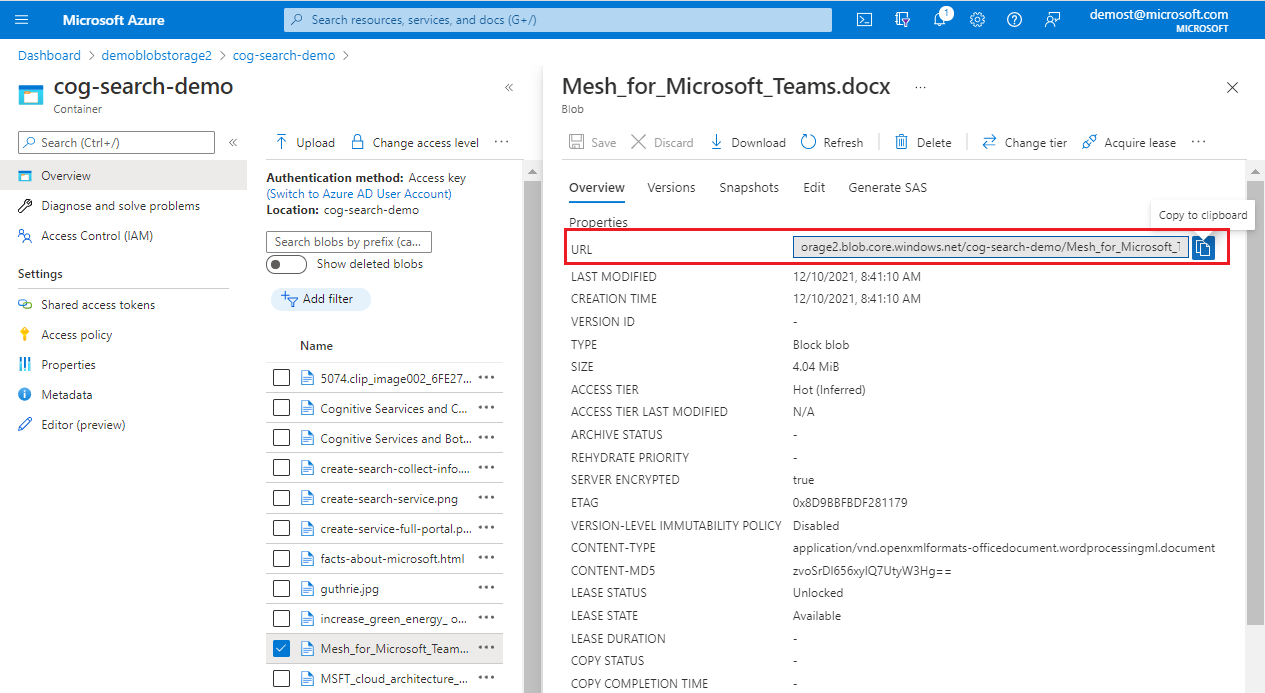
Para um documento específico no Blob storage: forneça o URI do blob. Pode encontrar o URI na página de propriedades do blob no portal do Azure.
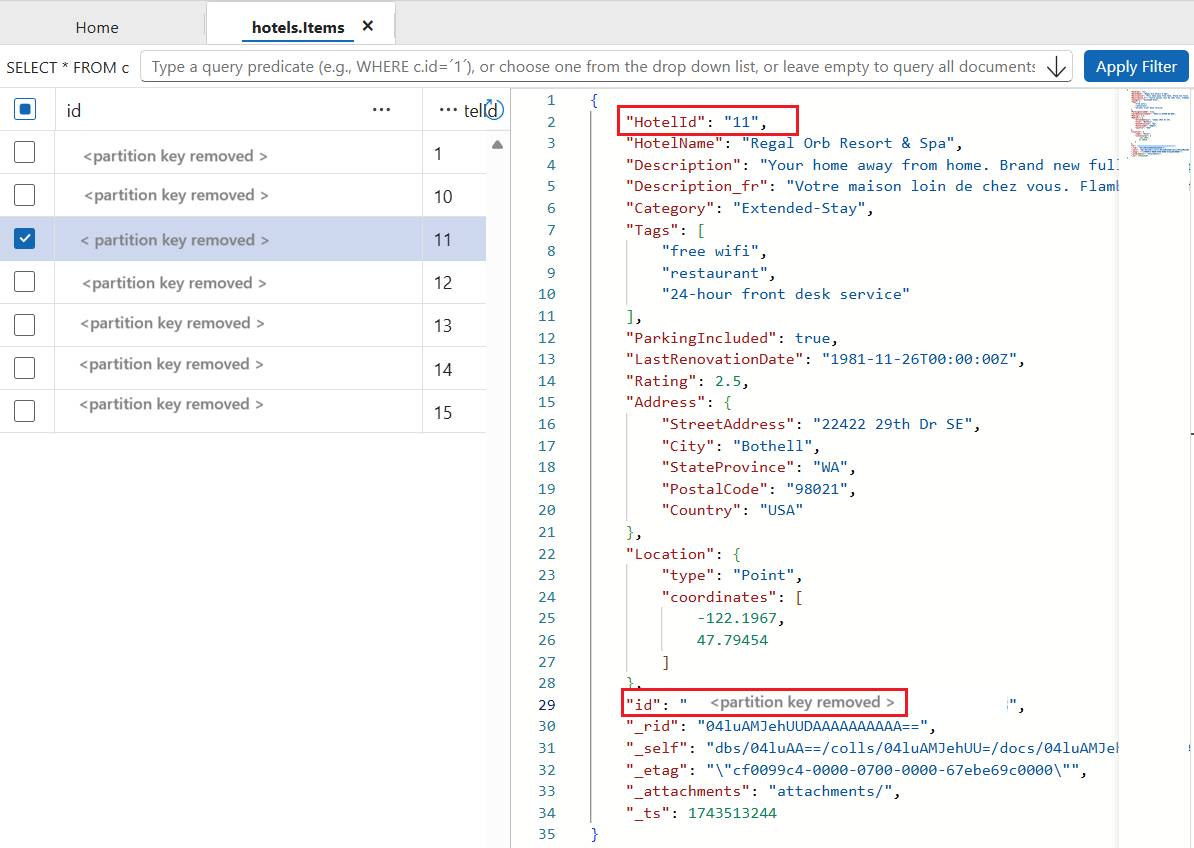
Para um documento específico no Azure Cosmos DB para NoSQL: forneça a chave do documento no índice de pesquisa para o valor e o ID da entidade no Cosmos DB para a chave de partição.
Aqui está a configuração da sessão de depuração para o exemplo do Cosmos DB.
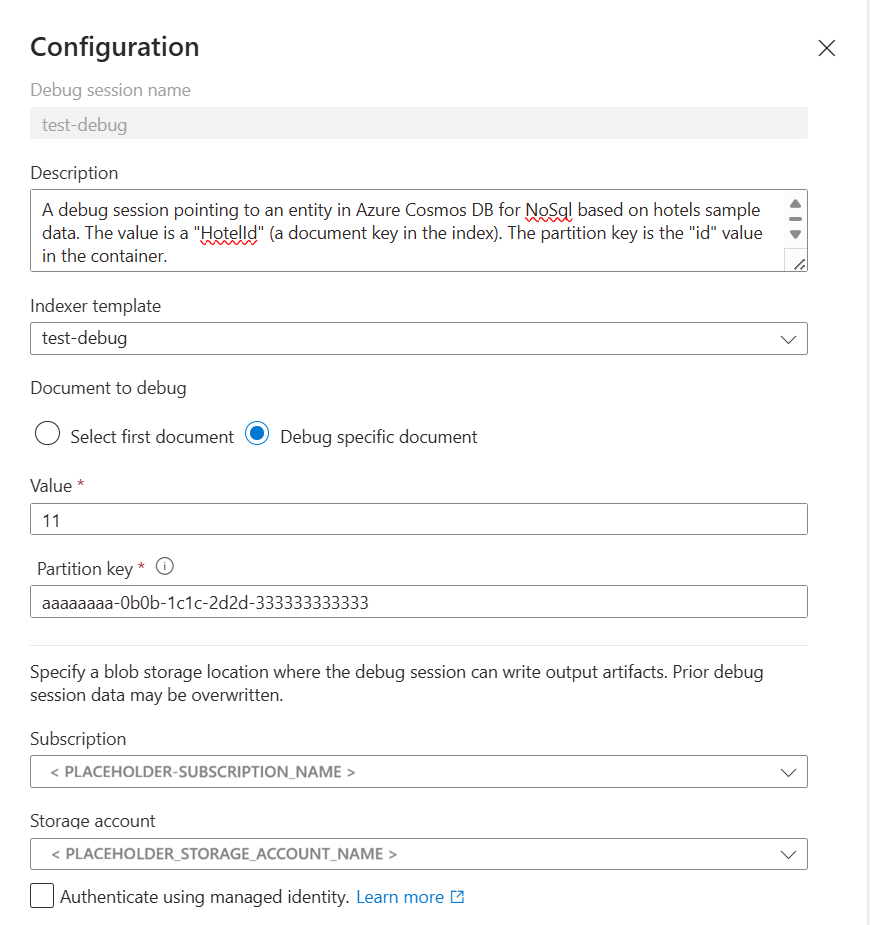
Na conta Storage, escolha uma conta storage de uso geral para armazenar em cache a sessão de depuração.
Selecione Autenticar usando identidade gerida se anteriormente atribuiu permissões de Contribuidor de Dados de Blob de Armazenamento à identidade gerida pelo sistema do serviço Foundry IQ. Se não assinalar esta caixa, o serviço Foundry IQ liga-se usando uma cadeia de ligação de acesso completo.
Selecione Guardar.
- O Foundry IQ cria um contentor de blob Armazenamento do Azure chamado ms-az-cognitive-search-debugsession.
- Dentro desse contêiner, ele cria uma pasta usando o nome que você forneceu para o nome da sessão.
- Inicia a sua sessão de depuração.
A sessão de depuração começa executando o indexador e o conjunto de habilidades no documento selecionado. O conteúdo e os metadados do documento são visíveis e estão disponíveis na sessão.
Uma sessão de depuração pode ser cancelada durante a execução. Se você pressionar o botão Cancelar, deverá ser capaz de analisar os resultados parciais.
Espera-se que uma sessão de depuração demore mais tempo para ser executada do que o indexador, uma vez que passa por processamento extra.
Comece com erros e avisos
O histórico de execução do indexador no Azure portal dá-lhe a lista completa de erros e avisos para todos os documentos. Em uma sessão de depuração, os erros e avisos são limitados a um documento. Você pode trabalhar nessa lista, fazer as alterações e retornar à lista para verificar se os problemas foram resolvidos.
Lembre-se de que uma sessão de depuração é baseada em um documento de todo o índice. Se uma entrada ou saída parecer errada, o problema pode ser específico desse documento. Você pode escolher um documento diferente para confirmar se os erros e avisos são generalizados ou específicos de um único documento.
Selecione Erros ou Avisos para obter uma lista de problemas.
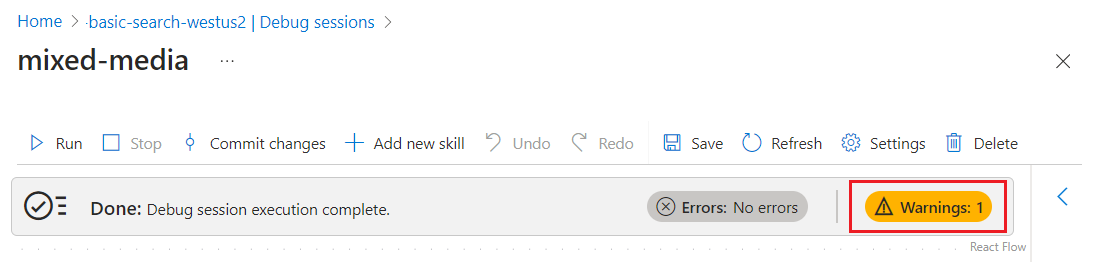
Como prática recomendada, resolva problemas com entradas antes de passar para saídas.
Para provar se uma modificação resolve um erro, siga estes passos:
Selecione Salvar no painel de detalhes da habilidade para preservar suas alterações.
Selecione Executar na janela da sessão para invocar a execução do conjunto de habilidades usando a definição modificada.
Volte para Erros ou Avisospara ver se a contagem é reduzida.
Ver conteúdo enriquecido ou gerado
Os pipelines de enriquecimento de IA extraem ou inferem informação e estrutura a partir dos documentos fonte, criando um documento enriquecido no processo. Um documento enriquecido é criado inicialmente durante a análise do documento e preenchido com um nó raiz (/document), além de nós para qualquer conteúdo que é extraído diretamente da fonte de dados, como metadados e a chave do documento. Durante a execução das habilidades, mais nós são criados, em que cada resultado de uma habilidade adiciona um novo nó à árvore de enriquecimento.
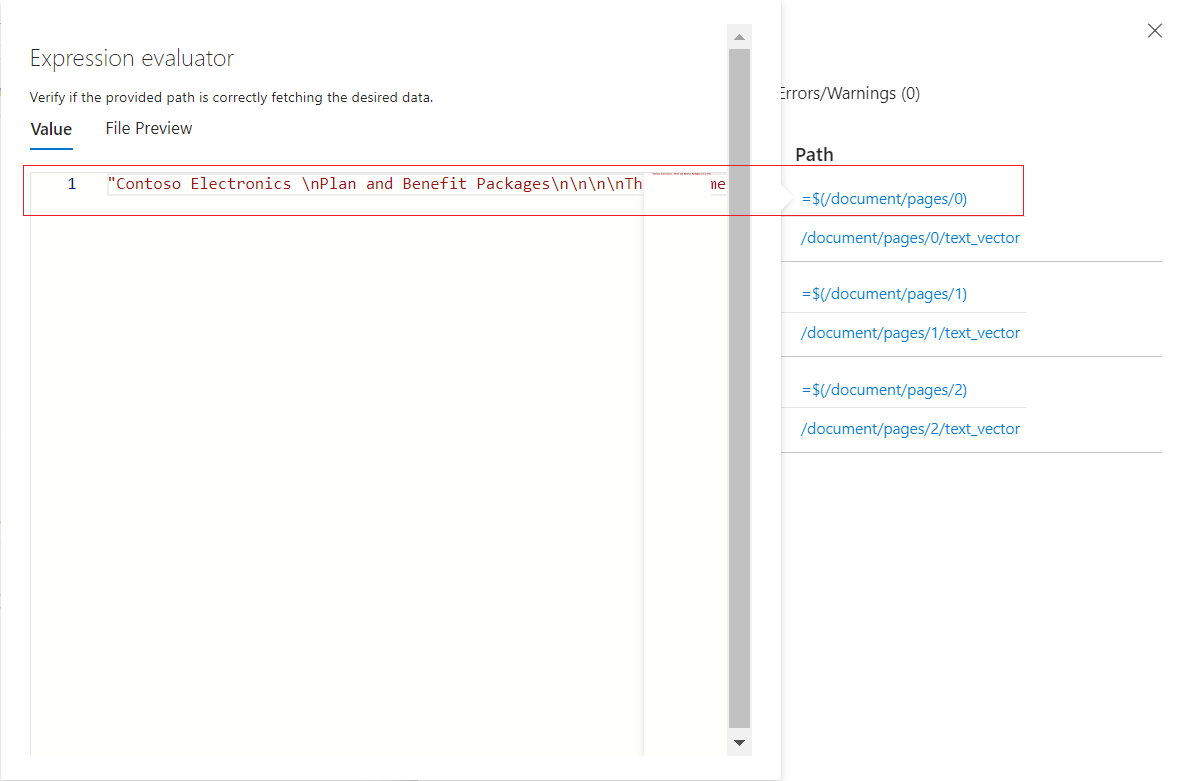
Todo o conteúdo criado ou usado por um conjunto de habilidades aparece no Avaliador de Expressões. Você pode passar o mouse sobre os links para exibir cada valor de entrada ou saída na árvore de documentos enriquecida. Para visualizar a entrada ou saída de cada habilidade, siga estas etapas:
Em uma sessão de depuração, expanda a seta azul para exibir detalhes sensíveis ao contexto. Por padrão, o detalhe é a estrutura de dados enriquecida do documento. No entanto, se você selecionar uma habilidade ou um mapeamento, o detalhe será sobre esse objeto.
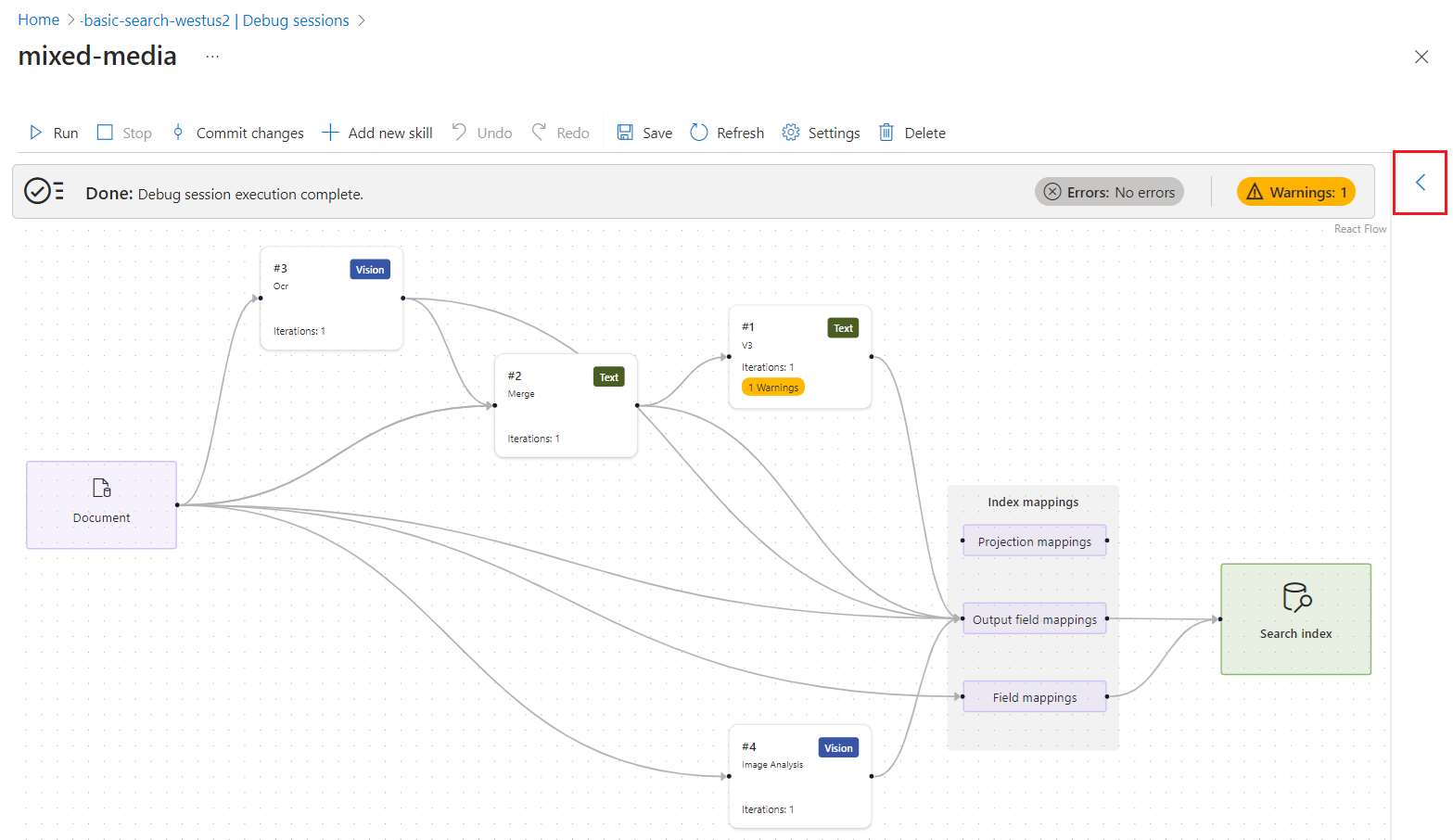
Selecione uma habilidade.
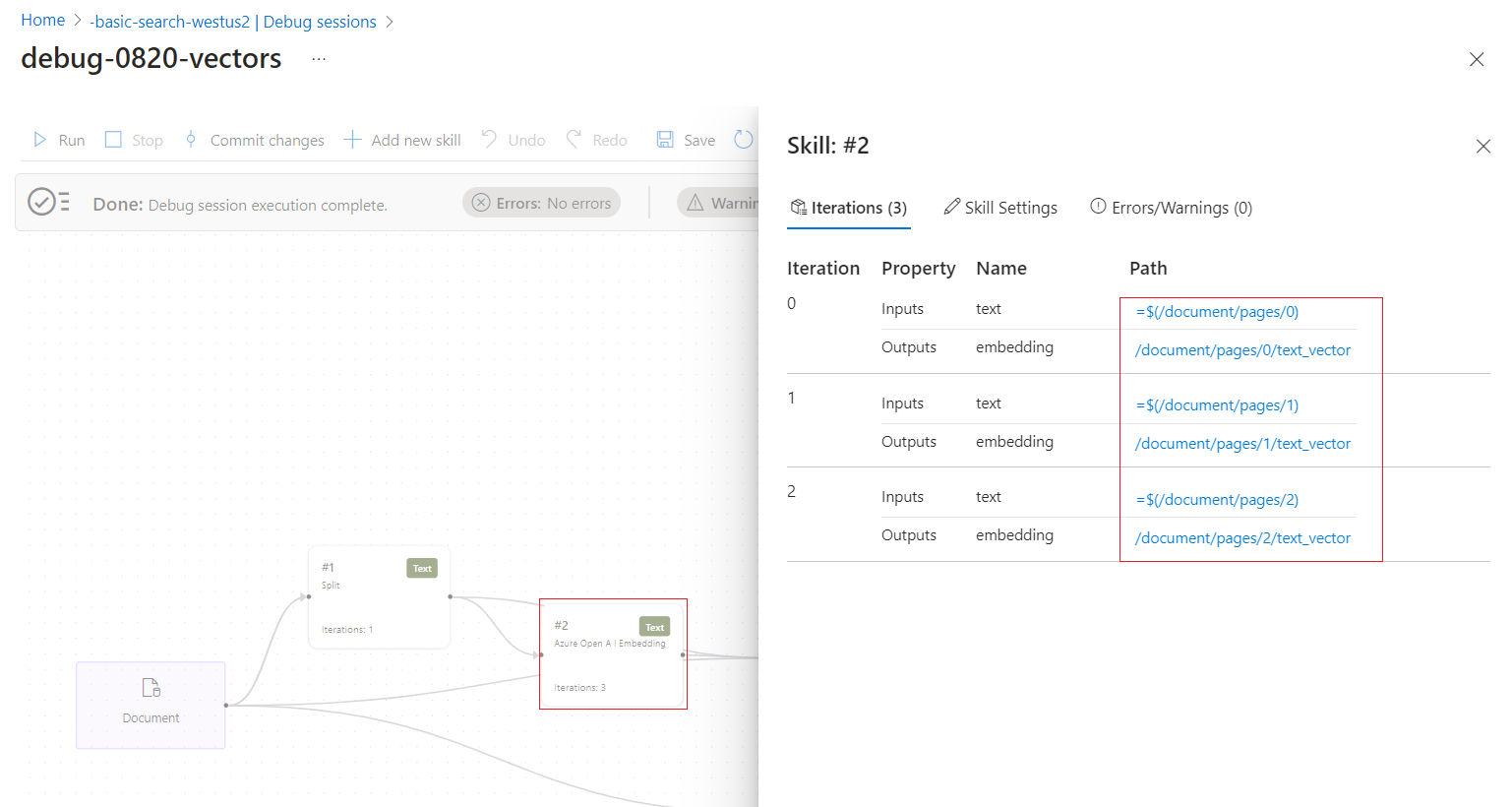
Siga os links para aprofundar o processamento de habilidades. Por exemplo, a captura de tela a seguir mostra a saída da primeira iteração da habilidade Divisão de texto.
Verificar mapeamentos de índice
Se as habilidades produzirem resultados, mas o índice de pesquisa estiver vazio, verifique os mapeamentos de campo. Os mapeamentos de campo especificam como o conteúdo sai do pipeline e entra em um índice de pesquisa.
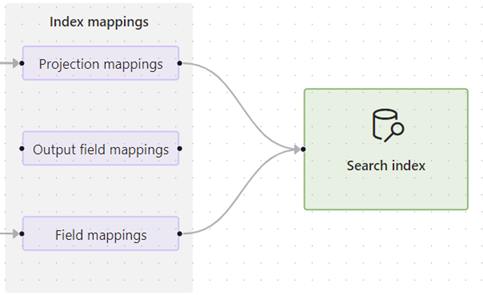
Selecione uma das opções de mapeamento e expanda a visualização de detalhes para revisar as definições de origem e destino.
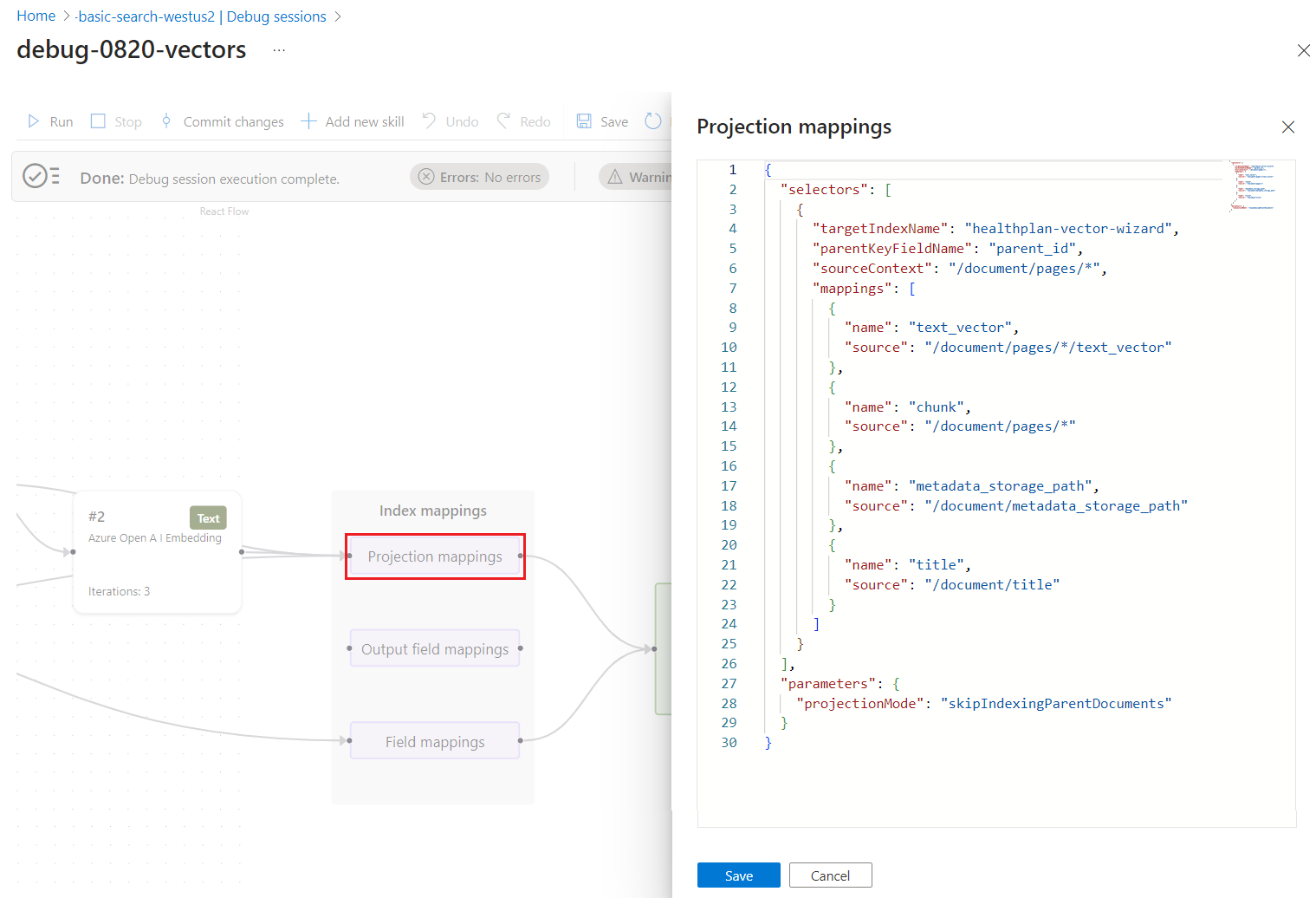
Os mapeamentos de projeção encontram-se em conjuntos de competências que fornecem vetorização integrada, como as competências criadas pelo assistente Import data. Estes mapeamentos determinam as relações de campo entre pai e filho (fragmento) e se é criado um índice secundário apenas para o conteúdo fragmentado.
Os mapeamentos de campos de saída encontram-se nos indexadores e são usados quando os skillsets invocam competências incorporadas ou personalizadas. Esses mapeamentos são usados para definir o caminho de dados de um nó na árvore de enriquecimento para um campo no índice de pesquisa. Para obter mais informações sobre caminhos, consulte Sintaxe do caminho do nó de enriquecimento.
Os mapeamentos de campos encontram-se nas definições do indexador e estabelecem o caminho dos dados a partir do conteúdo bruto na fonte de dados e de um campo no índice. Você também pode usar mapeamentos de campo para adicionar etapas de codificação e decodificação.
Este exemplo mostra os detalhes de um mapeamento de projeção. Você pode editar o JSON para corrigir quaisquer problemas de mapeamento.
Editar definições de habilidade
Se os mapeamentos de campo estiverem corretos, verifique as habilidades individuais quanto à configuração e ao conteúdo. Se uma habilidade não produzir saída, pode estar faltando uma propriedade ou parâmetro, que pode ser determinado por meio de mensagens de erro e validação.
Outros problemas, como um contexto inválido ou uma expressão de entrada, podem ser mais difíceis de resolver porque o erro dirá o que está errado, mas não como corrigi-lo. Para ajuda com o contexto e a sintaxe de entrada, consulte Enriquecimentos de referência num skillset do Foundry IQ. Para obter ajuda com mensagens individuais, consulte Solução de problemas de erros e avisos comuns do indexador.
As etapas a seguir mostram como obter informações sobre uma habilidade.
Selecione uma habilidade na superfície de trabalho. O painel Detalhes da habilidade é aberto à direita.
Edite uma definição de habilidade usando as Configurações de habilidade. Você pode editar o JSON diretamente.
Verifique a sintaxe do caminho para referenciar nós numa árvore de enriquecimento. A seguir estão alguns dos caminhos de entrada mais comuns:
-
/document/contentpara blocos de texto. Este nó é preenchido a partir da propriedade de conteúdo do blob. -
/document/merged_contentpara blocos de texto em skillets que incluam a competência Text Merge. -
/document/normalized_images/*para texto que é reconhecido ou inferido a partir de imagens.
-
Depurar uma habilidade personalizada localmente
As habilidades personalizadas podem ser mais difíceis de depurar porque o código é executado externamente, portanto, a sessão de depuração não pode ser usada para depurá-las. Esta secção descreve como depurar localmente a sua funcionalidade de API Web Personalizada, sessão de debug, Visual Studio Code e ngrok ou Tunnelmole. Esta técnica funciona com competências personalizadas que se executam em Funções do Azure ou em qualquer outro Web Framework que corra localmente (por exemplo, FastAPI).
Obter um URL público
Esta seção descreve duas abordagens para obter uma URL pública para uma habilidade personalizada.
Usar Tunnelmole
O Tunnelmole é uma ferramenta open source de tunelamento que pode criar uma URL pública que encaminha pedidos para a sua máquina local através de um túnel.
Instale o Tunnelmole:
- npm:
npm install -g tunnelmole - Linux:
curl -s https://tunnelmole.com/sh/install-linux.sh | sudo bash - Mac:
curl -s https://tunnelmole.com/sh/install-mac.sh --output install-mac.sh && sudo bash install-mac.sh - Windows: Instale usando npm. Ou se você não tiver Node.js instalado, baixe o arquivo .exe pré-compilado para Windows e coloque-o em algum lugar no seu PATH.
- npm:
Execute este comando para criar um novo túnel:
tmole 7071Você verá uma resposta parecida com esta:
http://m5hdpb-ip-49-183-170-144.tunnelmole.net is forwarding to localhost:7071
https://m5hdpb-ip-49-183-170-144.tunnelmole.net is forwarding to localhost:7071
No exemplo anterior, o
https://m5hdpb-ip-49-183-170-144.tunnelmole.netencaminha para a porta7071da sua máquina local, que é a porta padrão onde as Azure Functions são expostas.
Usar o ngrok
O ngrok é uma aplicação popular, de código fechado e multiplataforma que pode criar um URL de tunelamento ou de encaminhamento, para que os pedidos na Internet cheguem à sua máquina local. Use ngrok para encaminhar pedidos de um pipeline de enriquecimento no seu serviço Foundry IQ para a sua máquina, permitindo a depuração local.
Instale o ngrok.
Abra um terminal e vá para a pasta com o executável ngrok.
Execute ngrok com o seguinte comando para criar um novo túnel:
ngrok http 7071Nota
Por padrão, as funções do Azure são expostas na porta 7071. Outras ferramentas e configurações podem exigir que você forneça uma porta diferente.
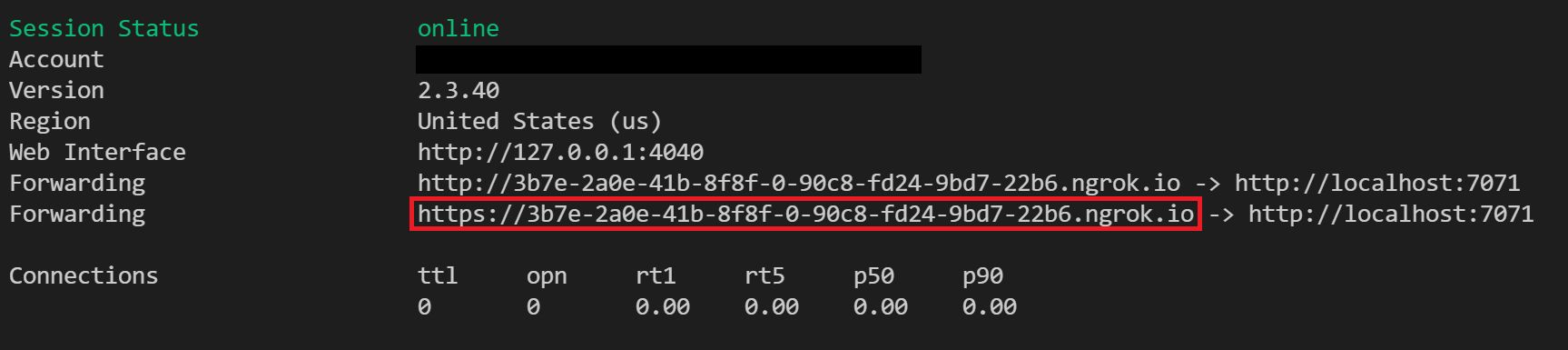
Quando o ngrok arranca, copie e salve a URL de encaminhamento público para a etapa seguinte. O URL de encaminhamento é gerado aleatoriamente.
Configurar no portal do Azure
Depois de ter uma URL pública para a sua habilidade personalizada, modifique o URI da sua API Personalizada da Web numa sessão de depuração para chamar a URL de encaminhamento Tunnelmole ou ngrok. Certifique-se de acrescentar "/api/FunctionName" ao usar o Azure Function para executar o código do conjunto de competências.
Você pode editar a definição de habilidade na seção Configurações de habilidade do painel Detalhes da habilidade.
Teste o seu código
Neste ponto, os novos pedidos da sua sessão de depuração devem agora ser enviados para a sua Função Azure local. Pode usar pontos de interrupção no seu Visual Studio Code para depurar o seu código ou executar o código passo a passo.
Próximos passos
Agora que você entende o layout e os recursos do editor visual Debug Sessions, experimente o tutorial para uma experiência prática.