Nota
O acesso a esta página requer autorização. Pode tentar iniciar sessão ou alterar os diretórios.
O acesso a esta página requer autorização. Pode tentar alterar os diretórios.
Nota
Foundry IQ (Pesquisa de IA do Azure) fornece APIs de indexação direta e de consulta, juntamente com APIs de fonte de conhecimento e de base de conhecimento de nível mais elevado para recuperação gerida. Utilize o portal do Azure, APIs REST ou SDKs do Azure para configurar estas capacidades, ou ligue agentes a bases de conhecimento no portal Microsoft Foundry.
O Foundry IQ (Pesquisa de IA do Azure) faz chamadas externas de saída durante o processamento do indexador para conteúdos e competências, bem como para pedidos de recuperação agêntica que incluem chamadas a modelos de linguagem de grande dimensão (LLMs). Se o recurso Azure de destino utilizar regras de firewall de IP para filtrar chamadas de entrada, deve criar uma regra de entrada no seu firewall que permita pedidos provenientes do Foundry IQ.
Este artigo explica como encontrar o endereço IP do seu serviço Foundry IQ e configurar uma regra de entrada de IP numa conta do Armazenamento do Azure. Embora específico para o Armazenamento do Azure, esta abordagem também funciona para outros recursos do Azure que utilizam regras de firewall IP para acesso a dados, como o Azure Cosmos DB, SQL do Azure e aplicações de funções que alojam competências personalizadas.
Importante
Situação atual (novembro de 2026): Uma alteração recente do serviço Foundry IQ afetou o endereço IP de saída que algumas fontes de dados veem quando os indexadores se ligam a elas. Como resultado, indexadores que se liguem a recursos Armazenamento do Azure, Azure Key Vault ou Azure Cosmos DB protegidos por regras de firewall IP podem receber erros 403 (Proibidos). A partir de 23 de novembro de 2026, a Microsoft reverteu esta alteração para os serviços de pesquisa afetados identificados. Os indexadores desses serviços usam agora novamente os endereços IP de saída anteriores, pelo que não são necessárias alterações ao firewall.
Pré-requisitos
- Serviço Foundry IQ (Nível básico ou superior). Não podes definir regras de firewall no nível Livre.
- Um recurso Azure alvo existente protegido por um firewall.
- Função de Contribuidor ou Função de Proprietário no serviço Foundry IQ.
Nota
Aplicável apenas ao Armazenamento do Azure. Para definir regras de firewall IP, a sua conta de armazenamento e o serviço Foundry IQ devem estar em regiões diferentes. Se a tua configuração não permite diferentes regiões, experimenta a exceção de serviço confiável ou a regra da instância de recursos .
Para conexões privadas de indexadores a qualquer recurso do Azure com suporte, recomendamos configurar um link privado compartilhado. Conexões privadas percorrem a rede de backbone da Microsoft, ignorando completamente a internet pública.
Obtenha um endereço IP do serviço Foundry IQ
Aceda ao seu serviço Foundry IQ no portal Azure.
No painel esquerdo, selecione Visão geral.
Copie o nome de domínio totalmente qualificado (FQDN) do seu serviço Foundry IQ, que deverá assemelhar-se a
my-search-service.search.windows.net.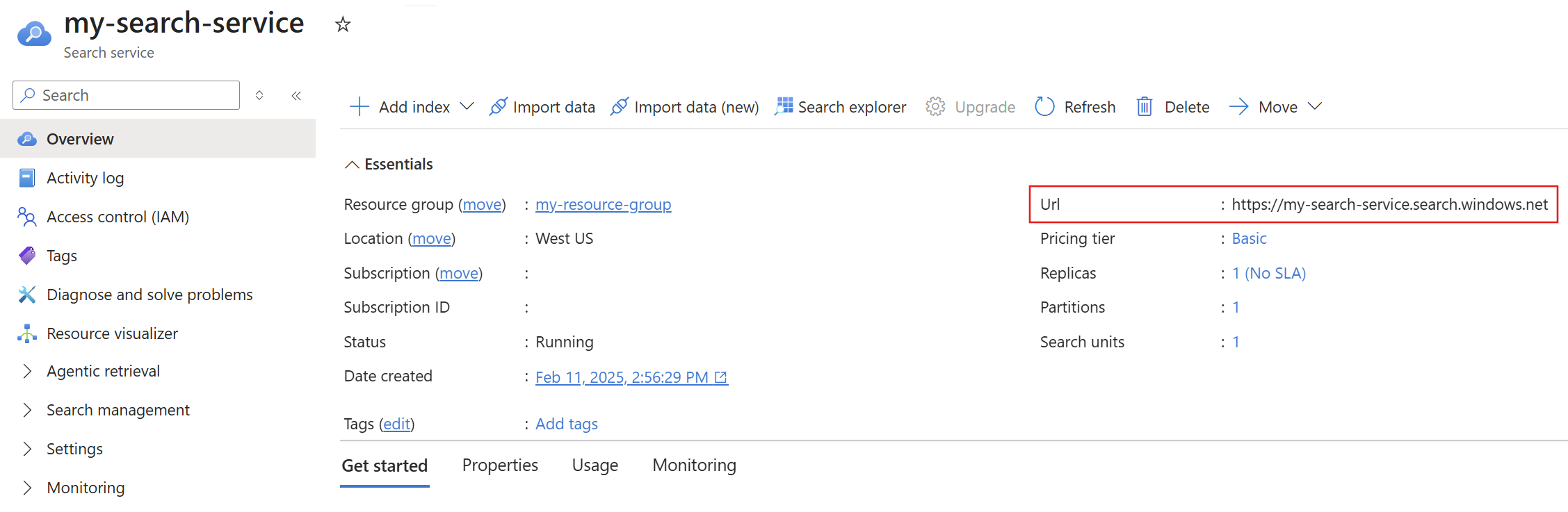
Procure o endereço IP do serviço Foundry IQ executando um
nslookup(ou umping) FQDN numa linha de comandos. Certifica-te de que removes ohttps://prefixo.Copie o endereço IP para usar no próximo passo. No exemplo seguinte, o endereço IP que copia é
150.0.0.1.nslookup my-search-service.search.windows.net Server: server.example.org Address: 10.50.10.50 Non-authoritative answer: Name: <name> Address: 150.0.0.1 aliases: my-search-service.search.windows.netO endereço IP no
Addresscampo "Resposta não autorizada" (150.0.0.1 neste exemplo) é o valor necessário para a regra do firewall.
Permitir o acesso a partir do endereço IP do seu cliente
As aplicações cliente que enviam pedidos de indexação e consulta para o serviço Foundry IQ devem estar representadas num intervalo de IP. Na Azure, geralmente pode determinar o endereço IP utilizando o comando ping no FQDN de um serviço. Por exemplo, ping <your-search-service-name>.search.windows.net devolve o endereço IP de um serviço Foundry IQ.
Adicione o endereço IP do cliente para permitir o acesso ao serviço a partir do portal do Azure no seu computador atual.
No portal Azure, selecione o seu serviço Foundry IQ.
No painel esquerdo, selecione Definições>Rede.
No separador Firewall e redes virtuais , defina o acesso à rede pública para endereços IP selecionados.
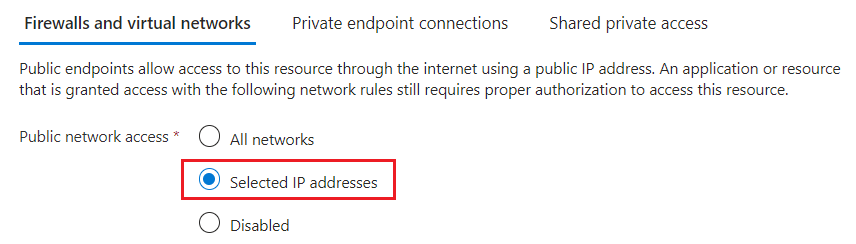
Em Firewall IP, selecione Adicionar o endereço IP do cliente.

Salve suas alterações.
Obter endereços IP para a etiqueta de serviço "AzureCognitiveSearch"
Você também precisará criar uma regra de entrada que permita solicitações do ambiente de execução multilocatário. Este ambiente é gerido pela Microsoft e é usado para descarregar tarefas intensivas em processamento que, de outra forma, poderiam sobrecarregar o seu serviço Foundry IQ. Esta seção explica como obter o intervalo de endereços IP necessários para criar essa regra de entrada.
É definido um intervalo de endereços IP para cada região que suporta o Foundry IQ. Especifique o intervalo completo para garantir o sucesso das solicitações originadas do ambiente de execução multilocatário.
Pode obter este intervalo de endereços IP a partir da AzureCognitiveSearch service tag.
Utilize a API de descoberta ou o ficheiro JSON para download. Se o serviço Foundry IQ for a cloud Azure Public, descarregue o ficheiro JSON Azure Public.
Abra o arquivo JSON e procure por "AzureCognitiveSearch". Para um serviço Foundry IQ em WestUS2, os endereços IP para o ambiente de execução do indexador multitenant são:
{
"name": "AzureCognitiveSearch.WestUS2",
"id": "AzureCognitiveSearch.WestUS2",
"properties": {
   "changeNumber": 1,
   "region": "westus2",
   "regionId": 38,
   "platform": "Azure",
   "systemService": "AzureCognitiveSearch",
   "addressPrefixes": [
      "20.42.129.192/26",
      "40.91.93.84/32",
      "40.91.127.116/32",
      "40.91.127.241/32",
      "51.143.104.54/32",
      "51.143.104.90/32",
      "2603:1030:c06:1::180/121"
   ],
   "networkFeatures": null
}
},
Copie todos os endereços IP do
addressPrefixesarray para a sua região.Para endereços IP com o sufixo "/32", elimine o "/32" (40.91.93.84/32 torna-se 40.91.93.84 na definição da regra). Todos os outros endereços IP podem ser usados literalmente.
Copie todos os endereços IP da região.
Adicionar endereços IP a regras de firewall IP
Depois de obteres os endereços IP necessários, define as regras de entrada. A maneira mais fácil de adicionar intervalos de endereços IP à regra de firewall de uma conta de armazenamento é por meio do portal do Azure.
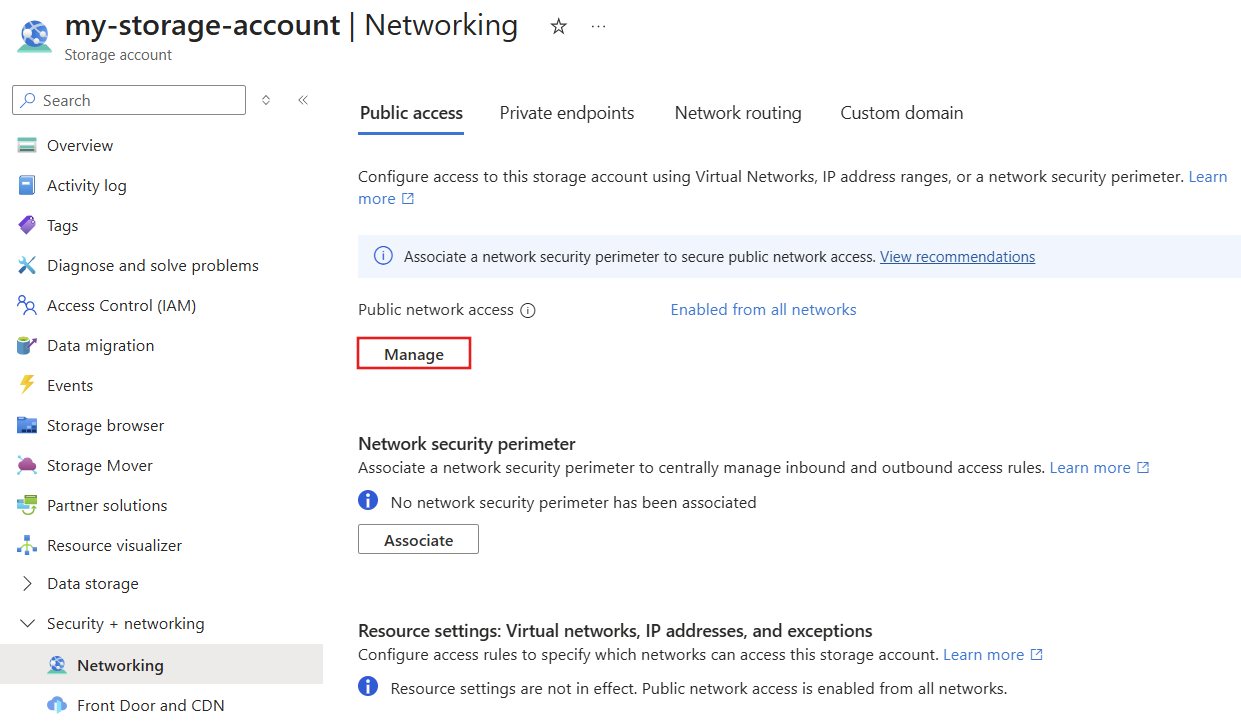
No portal do Azure, selecione sua conta de armazenamento.
No painel esquerdo, selecione Segurança + Rede>de Rede.
No separador de acesso público , selecione Gerir.
Em âmbito de acesso à rede pública, selecione Ativar a partir de redes selecionadas.
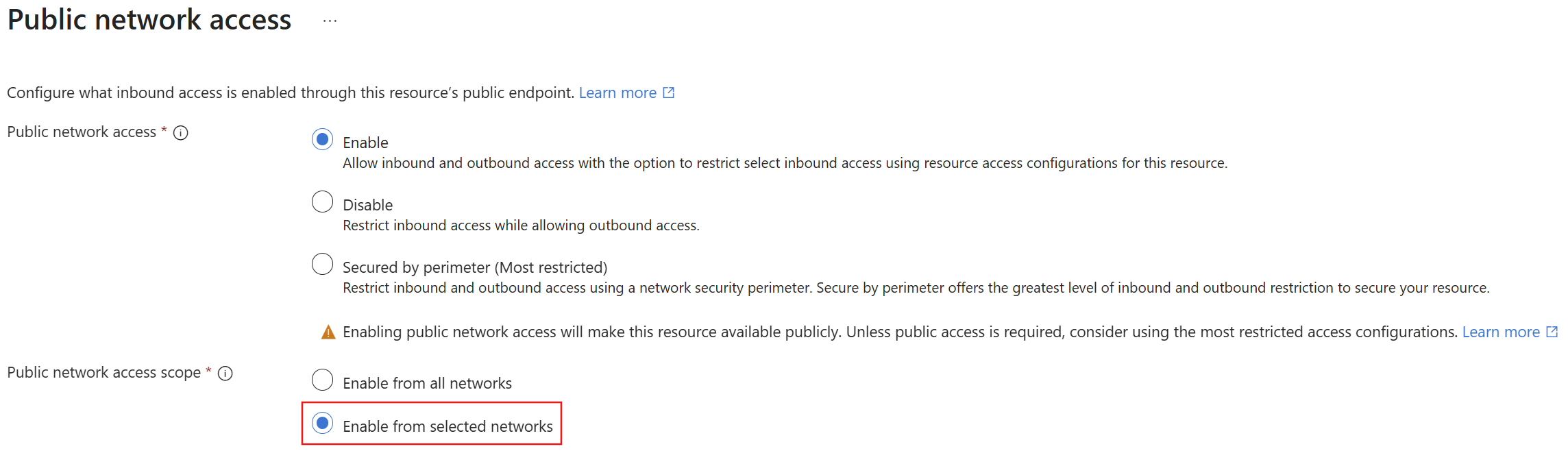
Adiciona os endereços IP que obtiveste anteriormente e depois seleciona Guardar. Deverá ter regras para o serviço Foundry IQ, o portal Azure (opcional) e todos os endereços IP para a tag de serviço "AzureCognitiveSearch" da sua região.
Pode demorar entre cinco a dez minutos até as regras do firewall atualizarem. Após a atualização, os indexadores podem aceder aos dados da conta de armazenamento atrás do firewall.
Complemente a segurança da rede com autenticação de token
Firewalls e segurança de rede são um primeiro passo para impedir o acesso não autorizado a dados e operações. A autorização deve ser o seu próximo passo.
Recomendamos o acesso baseado em função, onde os usuários e grupos do Microsoft Entra ID são atribuídos a funções que determinam o acesso de leitura e gravação ao seu serviço. Para uma descrição das funções incorporadas e instruções para criar funções personalizadas, consulte Ligar ao Foundry IQ usando controlos de acesso baseados em funções.
Se você não precisar de autenticação baseada em chave, recomendamos desativar as chaves de API e usar atribuições de função exclusivamente.