Nota
O acesso a esta página requer autorização. Pode tentar iniciar sessão ou alterar os diretórios.
O acesso a esta página requer autorização. Pode tentar alterar os diretórios.
Nota
O Pesquisa de IA do Azure está disponível através do portal Azure, APIs REST e SDKs do Azure. Também sustenta o Foundry IQ, a camada de conhecimento gerida que transforma conteúdos empresariais em bases de conhecimento reutilizáveis e conscientes de permissões para agentes no portal Microsoft Foundry.
Neste início rápido, utilize o assistente Import data no portal do Azure para iniciar com vetorização integrada. O assistente divide o seu conteúdo em blocos e chama um modelo de incorporação para vetorizar os blocos em tempo de indexação e de consulta.
Este quickstart utiliza PDFs baseados em texto e imagens simples do repositório azure-search-sample-data. No entanto, podes usar ficheiros diferentes e ainda assim completar este quickstart.
Dica
Tem documentos ricos em imagens? Consulte Quickstart: Pesquisa multimodal no portal Azure para extrair, armazenar e pesquisar imagens juntamente com texto.
Pré-requisitos
Uma conta no Azure com uma subscrição ativa. Cria uma conta gratuitamente.
Um serviço Pesquisa de IA do Azure. Este início rápido requer o nível Básico ou superior para suporte para identidades geridas.
Familiaridade com o feiticeiro. Consulte o assistente de importação de dados no portal Azure.
Fontes de dados suportadas
O assistente suporta várias fontes de dados Azure. No entanto, este início rápido cobre apenas as fontes de dados que funcionam com ficheiros inteiros, que são descritas na tabela seguinte.
| Fonte de dados | Descrição |
|---|---|
| Armazenamento de Blobs do Azure | Esta fonte de dados funciona com blobs e tabelas. Deve usar uma conta de desempenho padrão (uso geral v2). Os níveis de acesso podem ser quente, morno ou frio. |
| Azure Data Lake Storage (ADLS) Gen2 | Esta é uma conta do Armazenamento do Azure com um namespace hierárquico ativado. Para confirmar que tem Data Lake Storage, verifique o separador Properties na página Overview. |
| Microsoft OneLake | Esta fonte de dados liga-se a ficheiros e aos atalhos do OneLake. |
Modelos de embedding suportados
O portal suporta os seguintes modelos de embedding para vetorização integrada. As instruções de implantação são fornecidas numa secção posterior.
| Fornecedor | Modelos suportados |
|---|---|
| Conta Azure de multi-serviço de IA1 | Para texto e imagens: Azure Vision multimodal |
| projeto baseado no hub Microsoft Foundry | Para texto:
|
| Projeto Microsoft Foundry | Para texto:
|
| recurso Azure OpenAI3, 4 | Para texto:
|
1 Para efeitos de faturação, deve anexar a sua conta multisserviços ao seu conjunto de habilidades do Pesquisa de IA do Azure. O assistente exige que o seu serviço de pesquisa e a sua conta multi-serviço estejam na mesma região suportada para a habilidade de embeddings multimodal do Azure Vision (pré-visualização).
2 O assistente só suporta implementações de APIs serverless para este modelo. Pode utilizar a CLI do Azure para aprovisionar a implementação sem servidor (pré-visualização).
3 O endpoint do seu recurso OpenAI Azure deve ter um subdomínio personalizado, como https://my-unique-name.openai.azure.com. Se criaste o teu recurso no portal do Azure, este subdomínio foi gerado automaticamente durante a configuração do recurso.
4 Recursos de Azure OpenAI (com acesso a modelos de embedding) criados no portal Microsoft Foundry não são suportados. Deve criar um recurso Azure OpenAI no portal Azure.
Para obter as orientações mais recentes sobre o ciclo de vida dos modelos, incluindo descontinuações, consulte Desativação e preterição de modelos.
Requisitos para endpoints públicos
Todos os recursos anteriores devem ter acesso público ativado para que o assistente possa aceder a eles. Caso contrário, o mago falha. Depois de o assistente executar, podes ativar firewalls e endpoints privados nos componentes de integração para segurança. Para mais informações, consulte Ligações Seguras no assistente de importação.
Se os endpoints privados já estiverem presentes e não os puder desativar, a opção alternativa é executar o fluxo de ponta a ponta a partir de um script ou programa numa máquina virtual. A máquina virtual deve estar na mesma rede virtual do endpoint privado. Aqui está um exemplo de código Python para vetorização integrada. O mesmo repositório GitHub tem samples noutras linguagens de programação.
Configurar acesso
Antes de começar, certifique-se de que tem permissões para aceder a conteúdos e operações. Este início rápido utiliza o Microsoft Entra ID para autenticação e acesso com base em funções para autorização. Deve ser Proprietário ou Administrador de Acesso ao Utilizador para atribuir funções. Se os perfis não forem viáveis, use autenticação baseada em chaves.
Configure os papéis obrigatórios e os papéis condicionais identificados nesta secção.
Funções obrigatórias
O Pesquisa de IA do Azure fornece o pipeline de pesquisa vetorial. Configure o acesso para si e para o seu serviço de pesquisa para ler dados, executar o pipeline e interagir com outros recursos do Azure.
No seu serviço Pesquisa de IA do Azure:
Atribui as seguintes funções a ti próprio.
Contribuidor do Serviço de Pesquisa
Contribuidor de Dados do Índice de Pesquisa
Leitor de Índice de Dados de Pesquisa
Funções Condicionais
As abas seguintes abrangem todos os recursos compatíveis com assistentes para pesquisa vetorial. Selecione apenas os separadores que correspondem à fonte de dados escolhida e ao modelo de embeddings.
Armazenamento de Blobs do Azure e Azure Data Lake Storage Gen2 exigem que o seu serviço de pesquisa tenha acesso de leitura aos contentores de armazenamento.
Na sua conta Armazenamento do Azure:
- Atribua o Storage Blob Data Reader à identidade gerida do seu serviço de pesquisa.
Preparar dados de amostra
Nesta secção, prepara dados de amostra para a fonte de dados escolhida.
Vai à tua conta Armazenamento do Azure no portal Azure.
No painel esquerdo, selecioneContentores> de Dados.
Crie um contentor e depois carregue os documentos PDF plano de saúde usados para este quickstart.
(Opcional) Sincronize as eliminações no seu contentor com as eliminações no índice de pesquisa. Para configurar o seu indexador para deteção de eliminações:
Ativa a eliminação suave na tua conta de armazenamento. Se estiver a usar soft delete nativo, o passo seguinte não é obrigatório.
Adicione metadados personalizados que um indexador possa analisar para determinar quais os blobs marcados para eliminação. Dê à sua propriedade personalizada um nome descritivo. Por exemplo, nomeie a propriedade "IsDeleted" e defina-a como false. Repete este passo para cada bolha no contentor. Quando quiseres apagar o blob, muda a propriedade para true. Para mais informações, consulte deteção de alterações e eliminações ao indexar a partir de Armazenamento do Azure.
Preparar o modelo de incorporação
Nota
Se estiveres a usar o Azure Vision, salta este passo. Os embeddings multimodais estão integrados na tua conta multi-serviço e não requerem implementação de modelos.
O assistente suporta vários modelos de integração do Azure OpenAI e do catálogo de modelos da Microsoft Foundry. Para implementar os modelos necessários para o seu modelo embedding escolhido, consulte Deploy Microsoft Foundry Models no portal Foundry.
Inicia o feiticeiro
Vá ao seu serviço de pesquisa no portal Azure.
Na página de Visão Geral , selecione Importar dados.

Selecione a sua fonte de dados: Armazenamento de Blobs do Azure, ADLS Gen2 ou OneLake.
Seleciona RAG.

Executa o feiticeiro
O assistente guia-te por vários passos de configuração. Esta secção cobre cada passo na sequência.
Liga-te aos teus dados
Neste passo, liga Pesquisa de IA do Azure à sua fonte de dados para a ingestão e indexação de conteúdos.
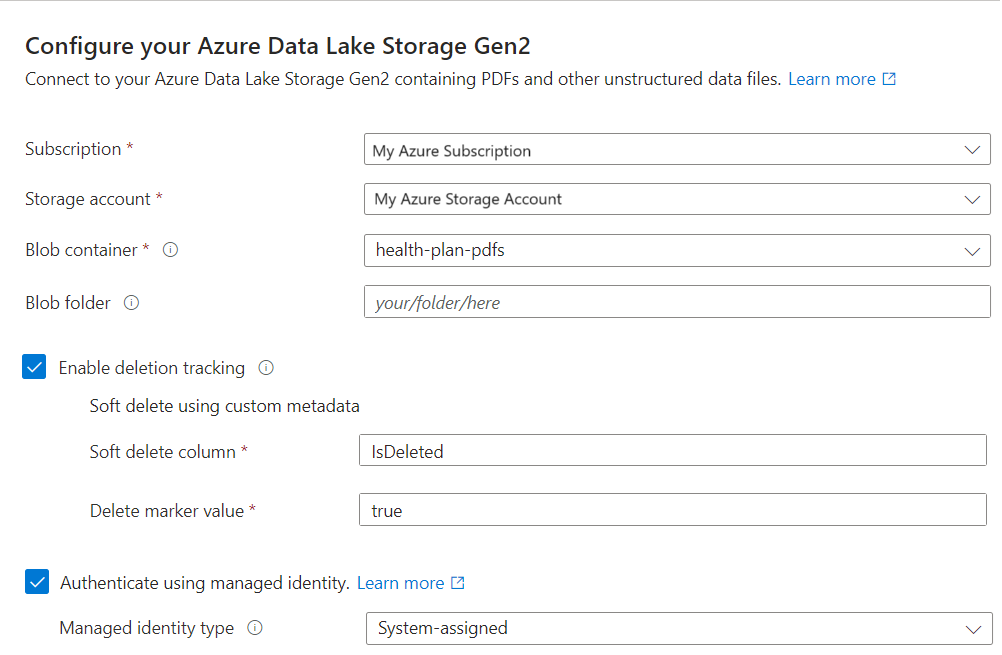
Na página Liga-se aos seus dados, selecione a sua subscrição de Azure.
Selecione a conta de armazenamento e o contentor que fornecem os dados da amostra.
Se ativou a eliminação suave e adicionou metadados personalizados em Preparar dados de amostra, selecione a caixa de seleção Ativar rastreamento de eliminação .
Nas execuções subsequentes de indexação, o índice de pesquisa é atualizado para remover quaisquer documentos de pesquisa baseados em blobs eliminados suavemente no Armazenamento do Azure.
Os blobs suportam ou eliminação suave nativa ou eliminação suave através de metadados personalizados.
Se configurou os seus blobs para eliminação suave, forneça o par nome-valor da propriedade de metadados. Recomendamos IsDeleted. Se o IsDeleted estiver definido como true num blob, o indexador descarta o documento de pesquisa correspondente na execução seguinte.
O assistente não verifica o Armazenamento do Azure para definições válidas nem dá erro se os requisitos não forem cumpridos. Em vez disso, a deteção de eliminação não funciona, e o seu índice de pesquisa tende a recolher documentos órfãos ao longo do tempo.
Selecione a caixa de seleção Autenticar usando identidade gerida. Deixe o tipo de identidade como Atribuído pelo Sistema.
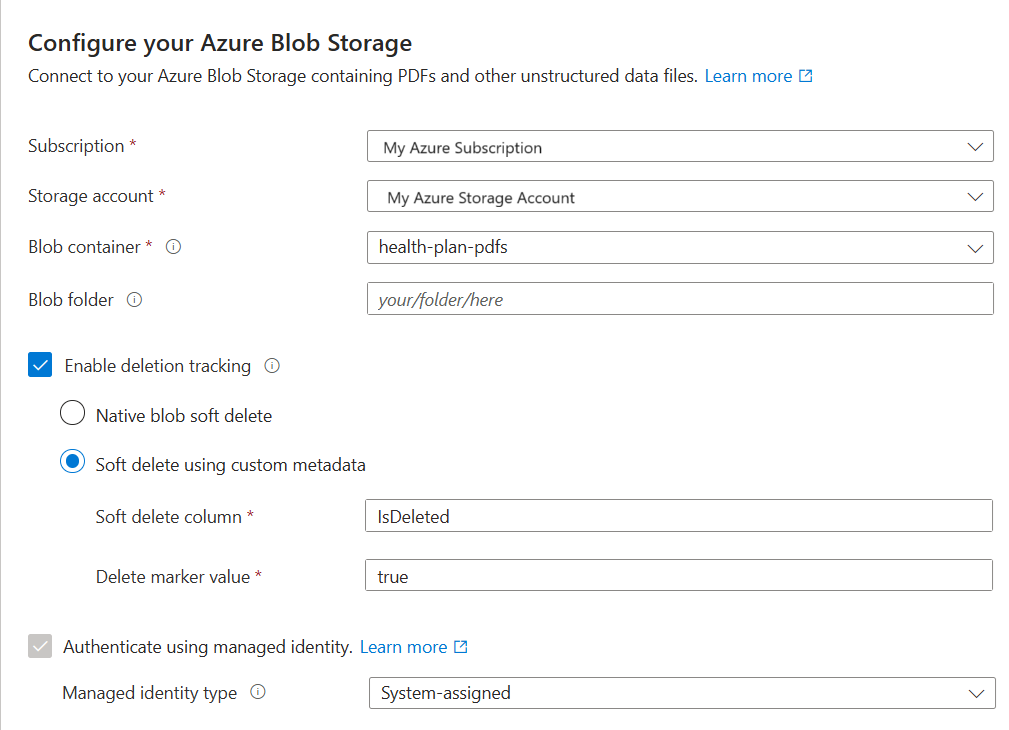
Selecionar Próximo.
Vetorize o seu texto
Durante esta etapa, o assistente utiliza o modelo de embedding escolhido para vetorizar dados em blocos. O chunking está incorporado e não é configurável. As definições eficazes são:
"textSplitMode": "pages",
"maximumPageLength": 2000,
"pageOverlapLength": 500,
"maximumPagesToTake": 0, #unlimited
"unit": "characters"
Na página Vetorizar o seu texto, selecione Azure OpenAI para o tipo.
Selecione a sua subscrição do Azure.
Selecione o seu recurso Azure OpenAI e depois selecione o modelo que implementou em Prepare o modelo de embedding.
Para o tipo de autenticação, selecione Identidade atribuída ao sistema.
Selecione a caixa de seleção que reconhece os efeitos de faturação do uso destes recursos.
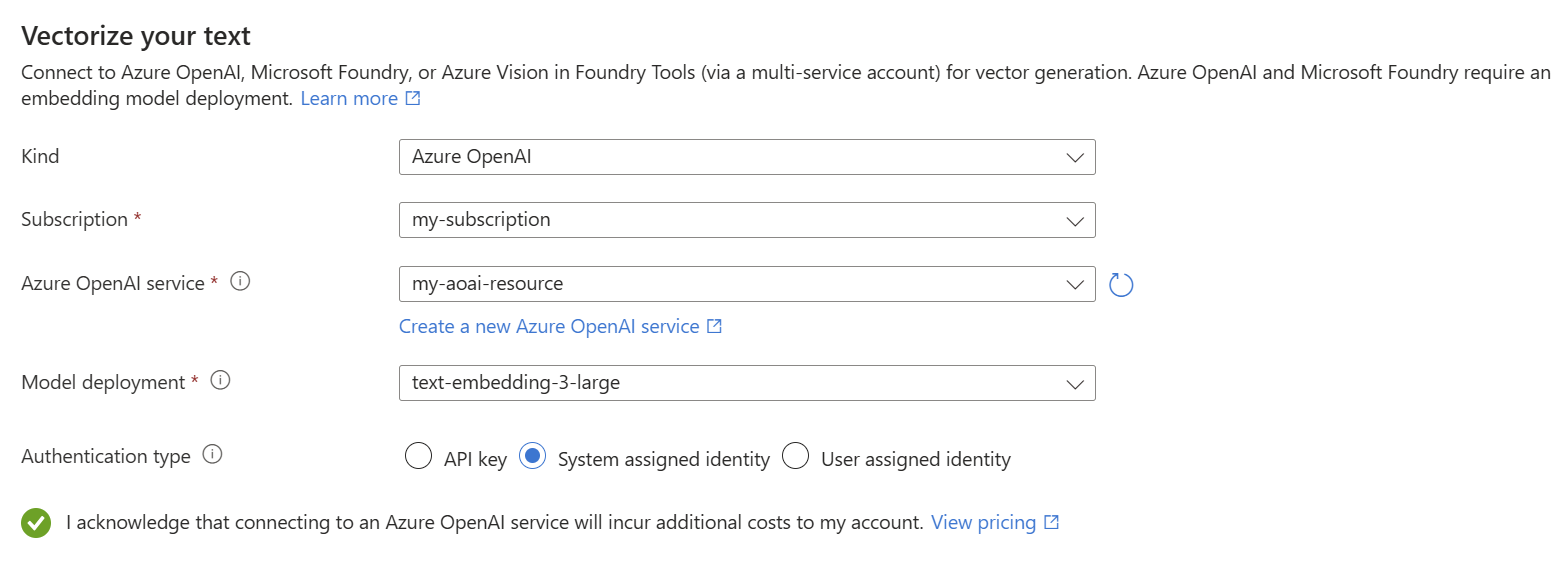
Selecionar Próximo.

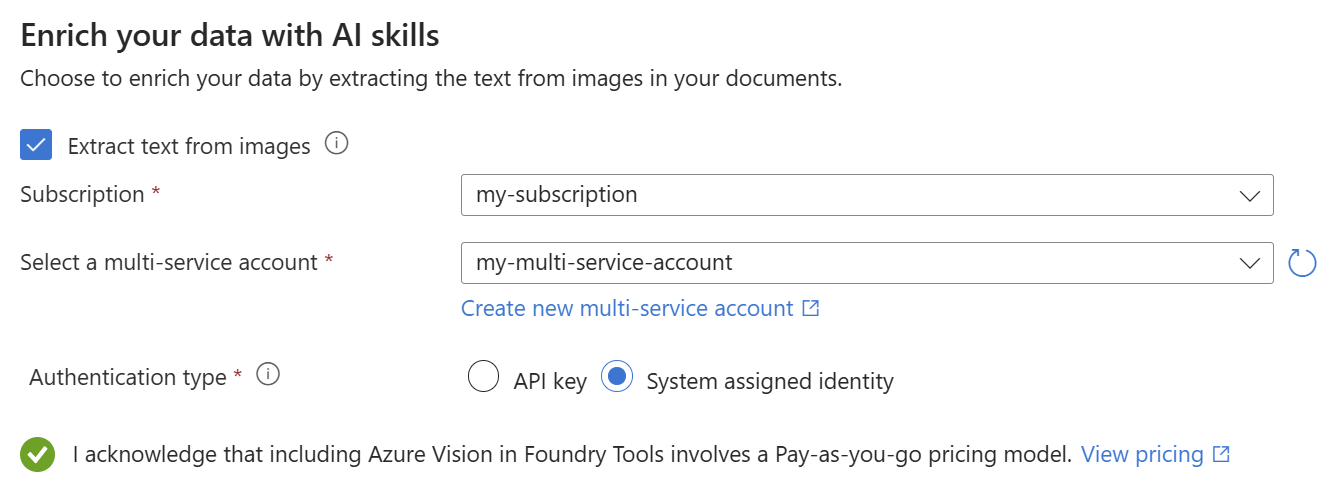
Vetorize e enriqueça as suas imagens
Os PDFs dos planos de saúde incluem um logótipo corporativo, mas, de resto, não há imagens. Podes saltar este passo se estiveres a usar os documentos de exemplo.
No entanto, se o seu conteúdo incluir imagens úteis, pode aplicar IA de uma ou ambas as seguintes formas:
Utilize um modelo de embedding de imagem suportado do catálogo de modelos Microsoft Foundry ou a API de embeddings multimodais do Azure Vision (através de uma conta multi-serviço) para vetorizar imagens.
Use reconhecimento ótico de caracteres (OCR) para extrair texto de imagens. Esta opção invoca a habilidade OCR.
Na página Vetorizar e enriquecer as suas imagens , selecione a opção Vetorizar imagens .
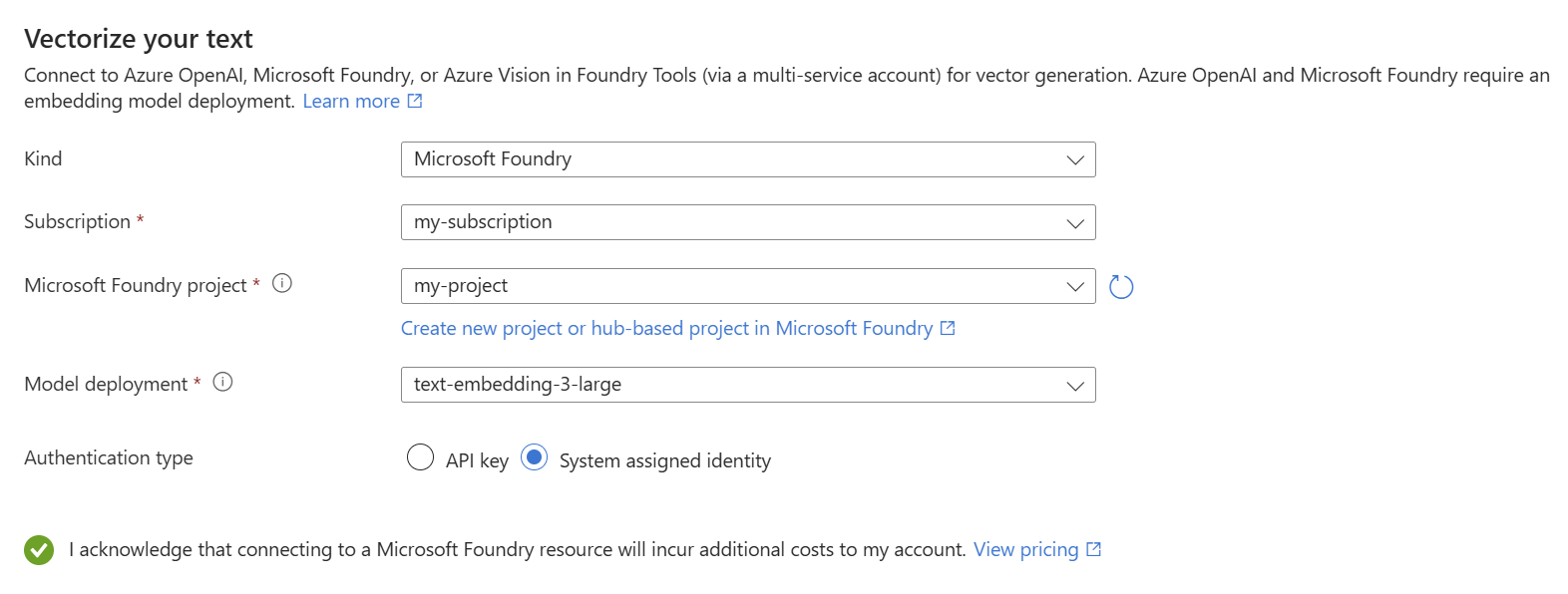
Para o tipo, selecione o seu fornecedor de modelos: Microsoft Foundry ou Azure Vision no Foundry Tools.
Selecione a sua subscrição do Azure, o recurso e a implementação do modelo de embedding (se aplicável).
Para o tipo de autenticação, selecione Identidade atribuída ao sistema se não estiver a usar um projeto baseado no hub. Caso contrário, deixa-a como chave API.
Selecione a caixa de seleção que reconhece os efeitos de faturação do uso destes recursos.

Selecionar Próximo.

Adicionar classificação semântica
Na página de definições avançadas , podes opcionalmente adicionar classificação semântica para reclassificar resultados no final da execução da consulta. A reclassificação promove as partidas mais semanticamente relevantes para o topo.
Mapear novos campos
Na página de Definições Avançadas , podes opcionalmente adicionar novos campos, assumindo que a fonte de dados forneça metadados ou campos que não sejam captados à primeira passagem. Por defeito, o assistente gera os campos descritos na tabela seguinte.
| Campo | Aplica-se a | Descrição |
|---|---|---|
| chunk_id | Vetores de texto e imagem | Campo de cadeia de caracteres gerado. Pesquisável, recuperável e ordenável. Esta é a chave do documento para o índice. |
| parent_id | Vetores de texto | Campo de cadeia de caracteres gerado. Recuperável e filtrável. Identifica o documento pai do qual o fragmento se origina. |
| pedaço | Vetores de texto e imagem | Campo de cordas. Versão legível para humanos do bloco de dados. Pesquisável e recuperável, mas não filtrável, configurável em facetas, ou ordenável. |
| Título | Vetores de texto e imagem | Campo de cordas. Título de documento legível por humanos ou título de página ou número de página. Pesquisável e recuperável, mas não filtrável, configurável em facetas, ou ordenável. |
| text_vector | Vetores de texto | Coleção (Edm.single) Representação vetorial do bloco. Pesquisável e recuperável, mas não filtrável, configurável em facetas, ou ordenável. |
Não pode modificar os campos gerados ou os seus atributos, mas pode adicionar novos campos se a sua fonte de dados os fornecer. Por exemplo, o Armazenamento de Blobs do Azure fornece uma coleção de campos de metadados.
Para adicionar campos ao esquema de índice:
Na página de Definições Avançadas , nos campos de Índice, selecione Pré-visualização e edite.
Selecione Adicionar campo.
Selecione um campo de origem entre os campos disponíveis, insira um nome de campo para o índice e aceite (ou substitua) o tipo de dado predefinido.
Se quiseres restaurar o esquema à sua versão original, seleciona Reset.
Pontos-chave sobre este passo:
O esquema de índice fornece campos vetoriais e não vetoriais para dados fragmentados.
O modo de análise de documentos cria blocos (um documento de pesquisa por bloco).
Indexação de horários
Para fontes de dados onde os dados subjacentes são voláteis, pode agendar a indexação para captar alterações em intervalos específicos ou datas e horários específicos.
Para agendar a indexação:
Na página de definições avançadas, em Agendamento de Indexação, especifique um cronograma de execução para o indexador. Recomendamos Once para este início rápido.

Selecionar Próximo.
Acaba com o feiticeiro
O passo final é rever a sua configuração e criar os objetos necessários para a pesquisa vetorial. Se necessário, volte às páginas anteriores do assistente para ajustar a sua configuração.
Para terminar o feiticeiro:
Na página Análise e criação, especifique um prefixo para os objetos que o assistente cria. Um prefixo comum ajuda-te a manter-te organizado.
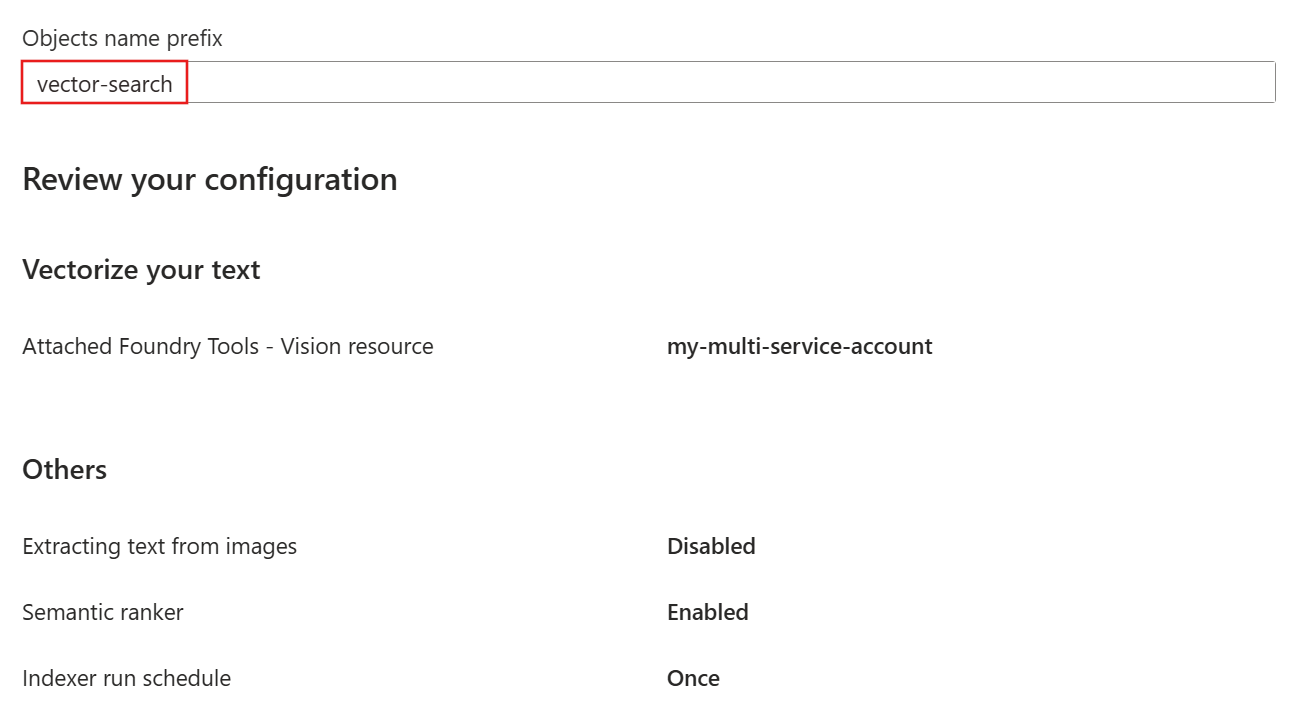
Selecione Criar.
Objetos criados por magos
Quando o assistente conclui a configuração, cria os seguintes objetos:
| Objetivo | Descrição |
|---|---|
| Fonte de dados | Representa uma ligação à fonte de dados escolhida. |
| Índice | Contém campos vetoriais, vetorizadores, perfis vetoriais e algoritmos vetoriais. Não podes modificar o índice padrão durante o fluxo de trabalho do assistente. Os índices cumprem a mais recente API REST de pré-visualização para que possa usar funcionalidades de pré-visualização. |
| Conjunto de competências | Contém as seguintes competências e configurações:
|
| Indexador | Impulsiona o pipeline de indexação, com mapeamentos de campos e mapeamentos de campos de saída (se aplicável). |
Dica
Os objetos criados por assistentes têm definições JSON configuráveis. Para visualizar ou modificar estas definições, selecione Gestão de Pesquisa no painel esquerdo, onde pode visualizar os seus índices, indexadores, fontes de dados e conjuntos de competências.
Verificar resultados
O Explorador de Pesquisa aceita cadeias de texto como entrada e depois vetoriza o texto para execução de consultas vetoriais.
Para consultar o seu índice vetorial:
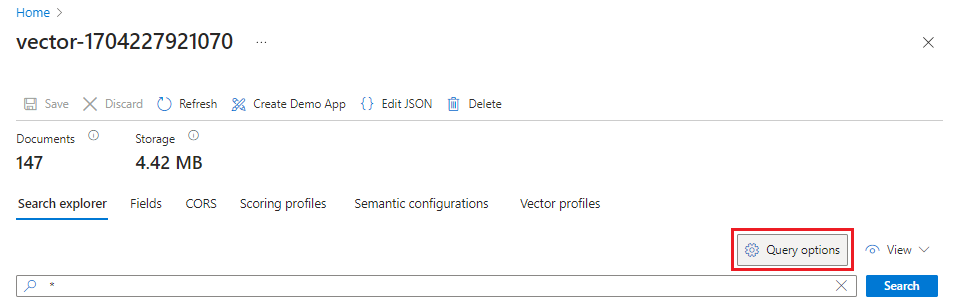
No portal Azure, vá a Gestão de Pesquisas>Índices e depois selecione o seu índice.
Selecione Opções de consulta e depois selecione Ocultar valores vetoriais nos resultados de pesquisa. Este passo torna os resultados mais legíveis.
No menu Visualizar , selecione Vista JSON para poder inserir texto para a sua consulta vetorial no
textparâmetro de consulta vetorial.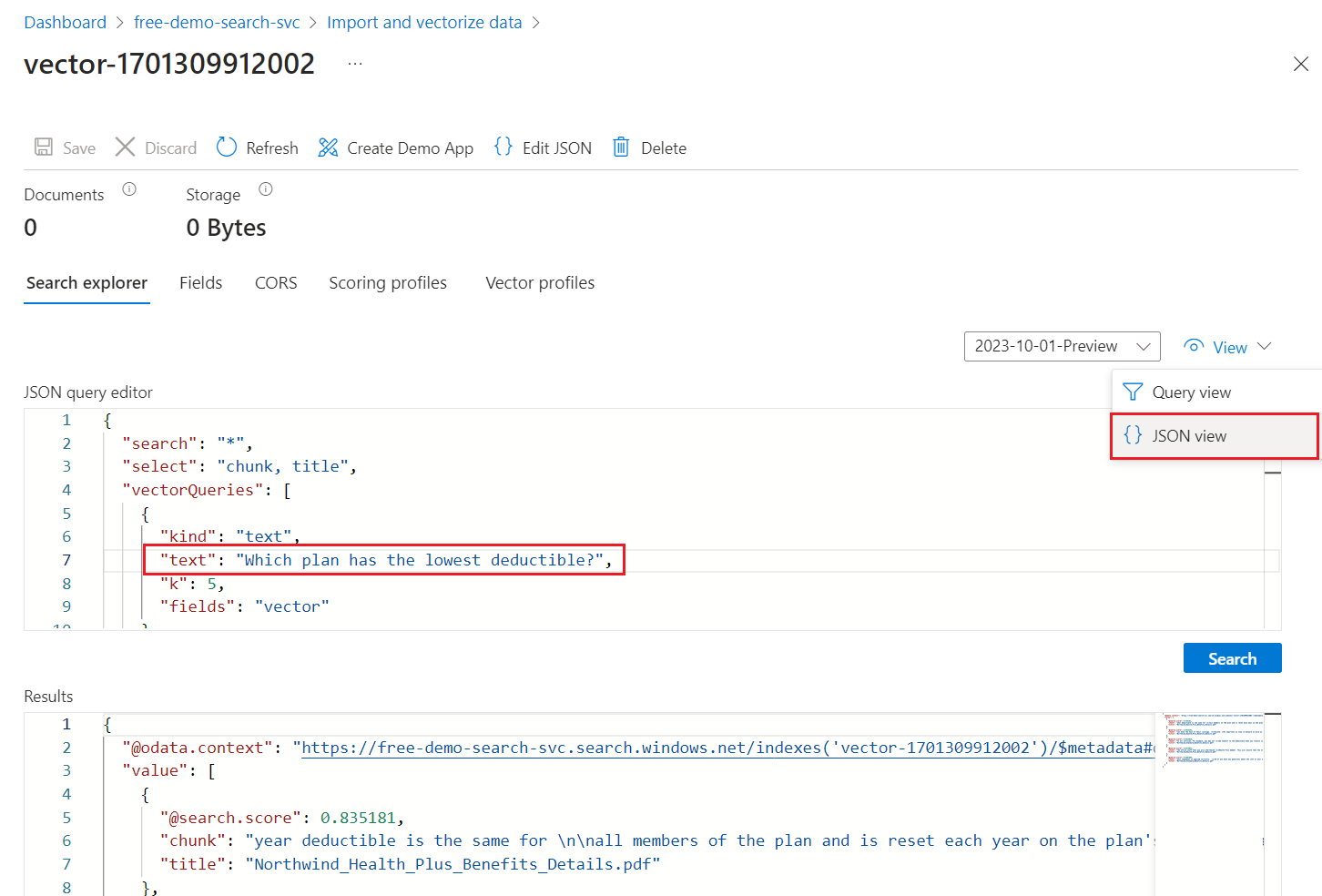
A consulta por defeito é uma pesquisa vazia (
"*"), mas inclui parâmetros para devolver as correspondências numéricas. É uma consulta híbrida que executa consultas de texto e vetoriais em paralelo. Inclui também a classificação semântica e especifica quais os campos a devolver nos resultados através daselectinstrução.{ "search": "*", "count": true, "vectorQueries": [ { "kind": "text", "text": "*", "fields": "text_vector,image_vector" } ], "queryType": "semantic", "semanticConfiguration": "my-demo-semantic-configuration", "captions": "extractive", "answers": "extractive|count-3", "queryLanguage": "en-us", "select": "chunk_id,text_parent_id,chunk,title,image_parent_id" }Substitua ambos os marcadores de asterisco (
*) por uma pergunta relacionada com planos de saúde, comoWhich plan has the lowest deductible?.{ "search": "Which plan has the lowest deductible?", "count": true, "vectorQueries": [ { "kind": "text", "text": "Which plan has the lowest deductible?", "fields": "text_vector,image_vector" } ], "queryType": "semantic", "semanticConfiguration": "my-demo-semantic-configuration", "captions": "extractive", "answers": "extractive|count-3", "queryLanguage": "en-us", "select": "chunk_id,text_parent_id,chunk,title" }Para executar a consulta, selecione Pesquisar.
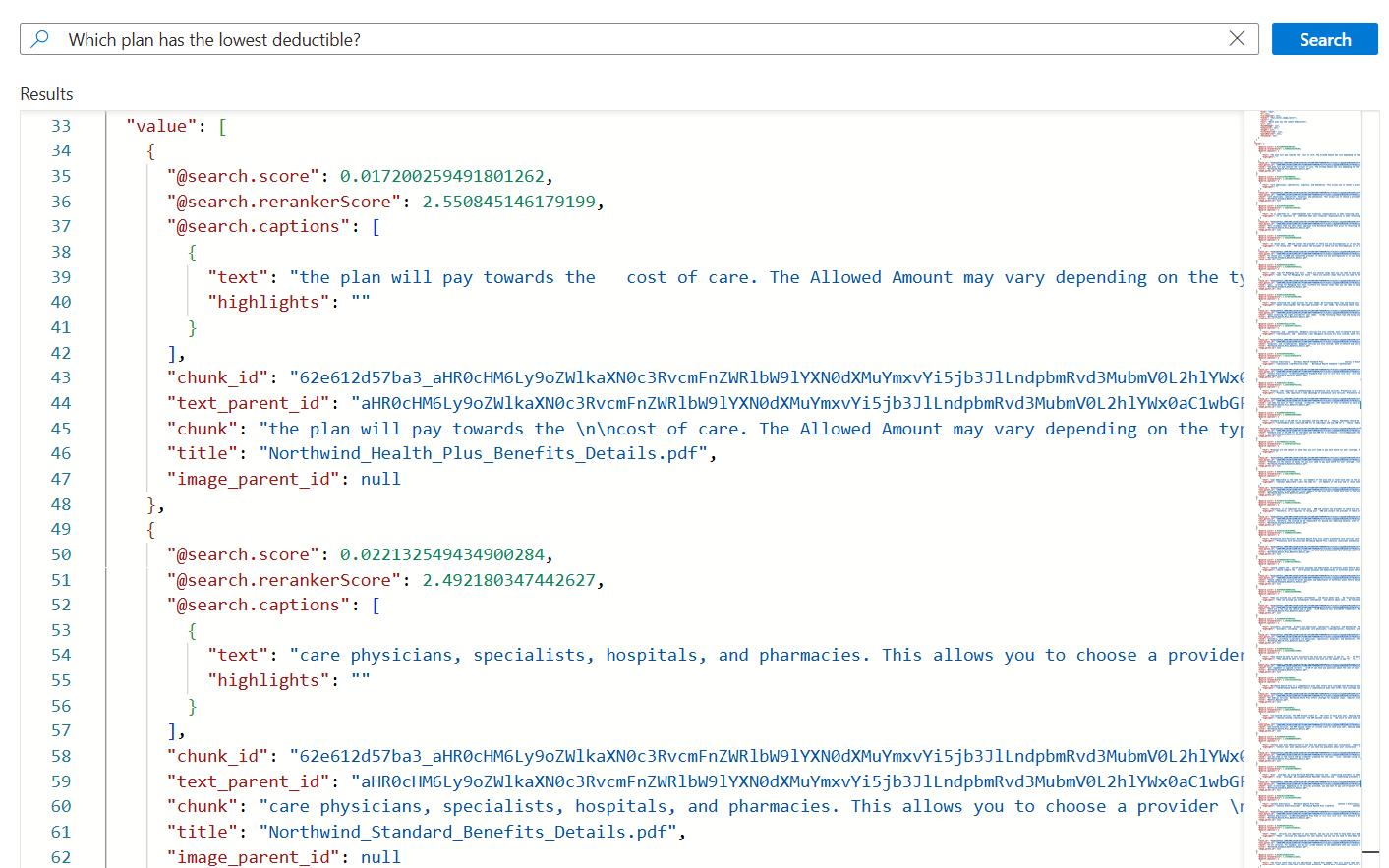
Cada documento é um pedaço do PDF original. O
titlecampo mostra de que PDF vem o bloco. Cadachunké longo. Pode copiar e colar um num editor de texto para ler o valor completo.Para ver todos os blocos de um documento específico, adicione um filtro para o
title_parent_idcampo de um PDF específico. Podes verificar o separador Campos do teu índice para confirmar que o campo é filtrável.{ "select": "chunk_id,text_parent_id,chunk,title", "filter": "text_parent_id eq 'aHR0cHM6Ly9oZWlkaXN0c3RvcmFnZWRlbW9lYXN0dXMuYmxvYi5jb3JlLndpbmRvd3MubmV0L2hlYWx0aC1wbGFuLXBkZnMvTm9ydGh3aW5kX1N0YW5kYXJkX0JlbmVmaXRzX0RldGFpbHMucGRm0'", "count": true, "vectorQueries": [ { "kind": "text", "text": "*", "k": 5, "fields": "text_vector" } ] }
Liberar recursos
Quando trabalha com a sua própria subscrição, é boa ideia terminar um projeto removendo os recursos de que já não precisa. Os recursos que continuam a funcionar podem custar-lhe dinheiro.
No portal Azure, selecione Todos os recursos ou Resource groups no painel esquerdo para encontrar e gerir recursos. Podes eliminar recursos individualmente ou eliminar o grupo de recursos para remover todos os recursos de uma só vez.
Próximo passo
Esta introdução rápida apresentou o assistente Importar dados, que cria todos os objetos necessários para vetorização integrada. Para explorar cada etapa em detalhe, veja Configurar vetorização integrada em Pesquisa de IA do Azure.