Observação
O acesso a essa página exige autorização. Você pode tentar entrar ou alterar diretórios.
O acesso a essa página exige autorização. Você pode tentar alterar os diretórios.
Observação
O IQ de Pesquisa (Pesquisa de IA do Azure ) fornece APIs diretas de indexação e consulta, juntamente com APIs de base de dados de conhecimento e fonte de conhecimento de nível superior para recuperação gerenciada. Use o portal do Azure, as APIs REST ou SDKs do Azure para configurar esses recursos ou conectar agentes a bases de conhecimento no portal do Microsoft Foundry.
Um perímetro de segurança de rede é um limite de rede lógica em torno de seus recursos paaS (plataforma como serviço) que você implanta fora de uma rede virtual. Ele estabelece um perímetro para controlar o acesso à rede pública a recursos como o Foundry IQ (Pesquisa de IA do Azure ), Armazenamento do Azure e Azure OpenAI no Microsoft Foundry Models.
Este artigo explica como associar um serviço Foundry IQ a um perímetro de segurança de rede para controlar o acesso à rede ao seu serviço Foundry IQ. Ao ingressar em um perímetro de segurança da rede, é possível:
- Registre todo o acesso ao serviço Foundry IQ em contexto com outros recursos Azure no mesmo perímetro.
- Bloqueie qualquer exfiltração de dados de um serviço de IQ do Foundry para outros serviços fora do perímetro.
- Permita o acesso ao serviço de IQ do Foundry usando os recursos de acesso de entrada e saída do perímetro de segurança de rede.
Você pode adicionar um serviço de IQ do Foundry a um perímetro de segurança de rede no portal Azure, conforme descrito neste artigo. Como alternativa, use as APIs REST do Gerenciamento de Pesquisa para exibir e sincronizar as configurações.
Pré-requisitos
Um perímetro de segurança da rede existente. Você pode criar um para associar ao serviço Foundry IQ.
Foundry IQ em uma camada Dedicada com suporte ou na camada Sem Servidor, em qualquer região.
Atribuições de função do Azure: Colaborador de Perímetro de Segurança de Rede no perímetro (ou no grupo de recursos ou na assinatura dele) para criar e gerenciar o perímetro, os perfis, as regras de acesso e as associações. Pesquise Colaborador do Serviço (ou Colaborador) no serviço Foundry IQ para associá-lo a um perímetro. Para obter mais informações, consulte o que é um perímetro de segurança de rede?.
Se você planeja usar indexadores, configure o serviço de IQ do Foundry com uma identidade gerenciada atribuída pelo sistema ou pelo usuário e atribua à identidade uma função de plano de dados apropriada em cada fonte de dados.
Limitações
O perímetro de segurança de rede controla o acesso ao ponto de extremidade público. Ele não é um shared private link de saída e não habilita shared private links no S3 HD ou Serverless. Um ponto de extremidade privado de entrada para Search é um controle separado. Consulte Segurança de rede para recuperação baseada em agentes.
Atualmente, as fontes de dados do indexador com suporte estão limitadas ao Armazenamento de Blobs do Azure, ao Azure Cosmos DB for NoSQL e ao Banco de Dados SQL do Azure.
As conexões do indexador com Azure PaaS para recuperação de dados são o principal caso de uso intra-perímetro. Para outro tráfego, configure regras de entrada e saída. Para chamadas de saída para recursos do Microsoft Foundry, consulte Acesso de saída aos recursos do Microsoft Foundry. O link privado compartilhado é uma alternativa para tipos de recursos específicos.
Acesso de saída aos recursos do Microsoft Foundry
Um perímetro de segurança de rede pode controlar chamadas de saída com suporte entre seu serviço Foundry IQ e um recurso Microsoft Foundry. As regras de acesso de perímetro não estabelecem por si só uma rota Link Privado. Examine os requisitos de cada carga de trabalho que chama o recurso:
Todas as habilidades que chamam um recurso do Foundry, como a habilidade de incorporações do OpenAI do Azure, habilidade de prompt do GenAI, habilidade de Compreensão de Conteúdo e outras habilidades de recurso do Foundry para enriquecimento de IA e cobrança.
O vetorizador do Azure OpenAI em tempo de consulta durante a vetorização integrada.
Chamadas de recuperação por meio de agentes de um agente de conhecimento para uma implantação de um modelo do Foundry.
Para configurar o acesso de perímetro:
Adicione o serviço de IQ do Foundry e o recurso Foundry ao mesmo perímetro de segurança de rede ou a perímetros que permitem a comunicação entre eles.
Se ambos os recursos estiverem no mesmo perímetro e o serviço Foundry IQ se autenticar no recurso Foundry usando uma identidade gerenciada, não será necessário adicionar uma regra de saída. O tráfego intra-perímetro é permitido implicitamente. Se os recursos estiverem em perímetros diferentes ou o serviço de IQ do Foundry for autenticado com chaves de API, adicione uma regra de acesso FQDN de saída no perímetro associado ao serviço de IQ do Foundry direcionado ao nome do host do recurso Foundry. Para obter orientações sobre a parte do Foundry na configuração, consulte Adicionar o Microsoft Foundry a um perímetro de segurança de rede.
Validar o acesso em dois estágios:
Com o perímetro em modo de aprendizado, execute um conjunto de habilidades, uma consulta ao vetorizador ou uma chamada de recuperação por meio de agentes que invoque o recurso Foundry. Examine os logs de perímetro para confirmar o caminho de acesso esperado.
Alterne para o modo imposto e execute novamente a mesma operação. Confirme o êxito no histórico de execução do indexador e nos logs de autorização de saída do perímetro.
O suporte de NSP (perímetro de segurança de rede) para recursos de Microsoft.CognitiveServices do tipo AIServices (Microsoft Foundry) está geralmente disponível. O suporte de NSP para recursos do tipo OpenAI (Serviço OpenAI do Azure) está em versão prévia pública. Para obter a lista de suporte atual, consulte Recursos de link privado integrados.
Em níveis do Search e cargas de trabalho elegíveis, um link privado compartilhado para o recurso Foundry constitui uma opção de endpoint privado à parte. Não infera uma rota privada ou uma política de fallback para cada provedor de modelos com base na associação ao perímetro.
Atribuir um serviço Foundry IQ a um perímetro de segurança de rede
Associe seu serviço Foundry IQ a um perímetro para que todo o tráfego de indexação e consulta seja regido pelas regras do perímetro.
Tip
Para automação, use as APIs REST de gerenciamento de pesquisa, em vez do portal. Para obter mais informações, consulte Gerenciar seu serviço de IQ do Foundry usando APIs REST.
No portal do Azure, localize o serviço de perímetro de segurança de rede para sua assinatura.
No painel esquerdo, selecione Configurações associadas>aos recursos.
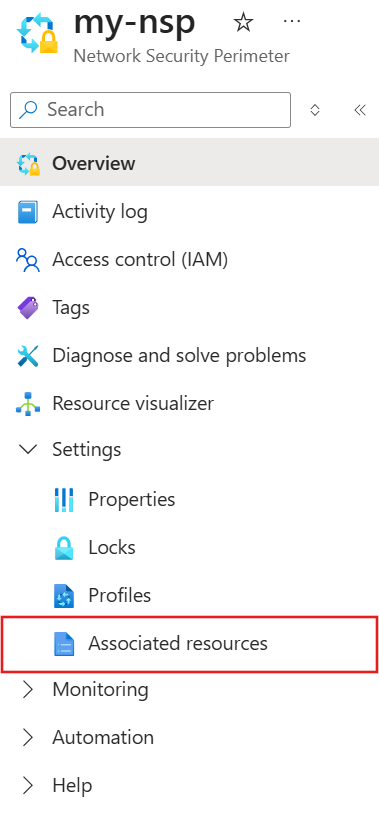
Selecione Adicionar>Associar recursos a um perfil existente.
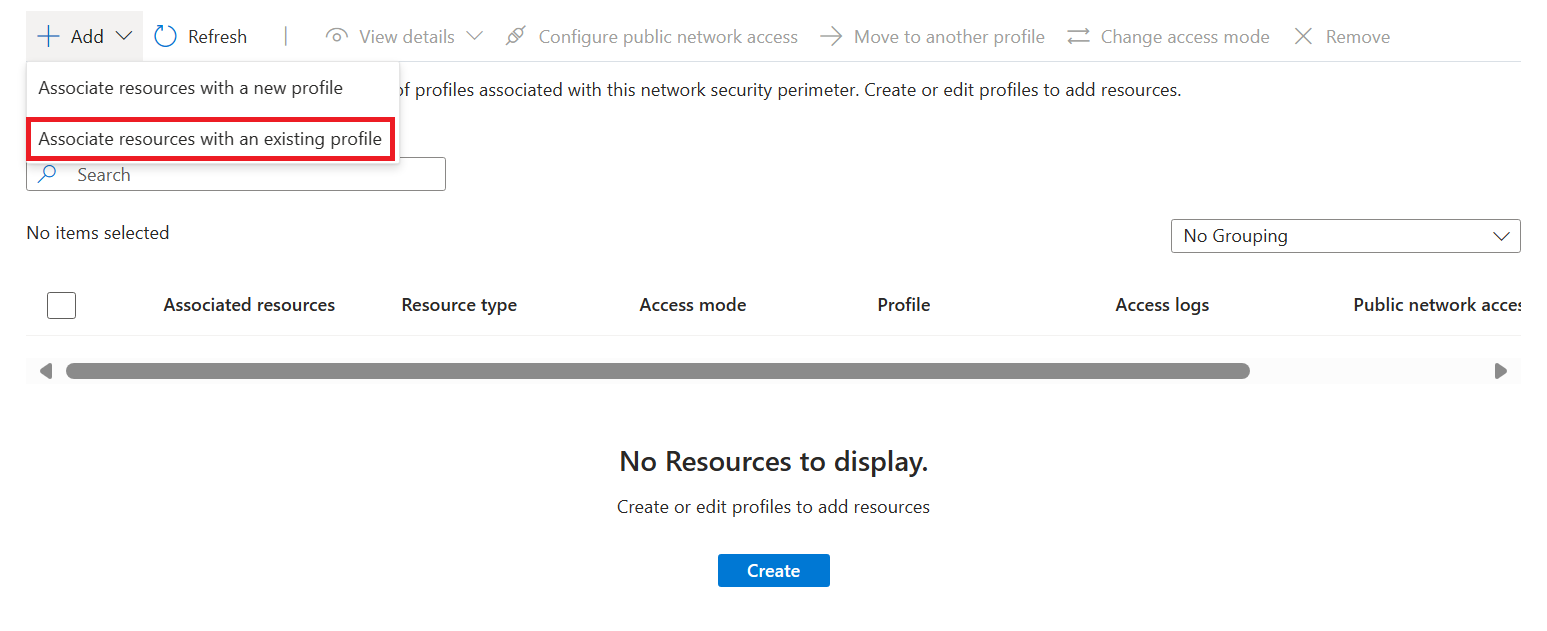
Selecione o perfil que você criou ao criar o perímetro de segurança da rede para Perfil.
Selecione Adicionar e selecione o serviço Foundry IQ.
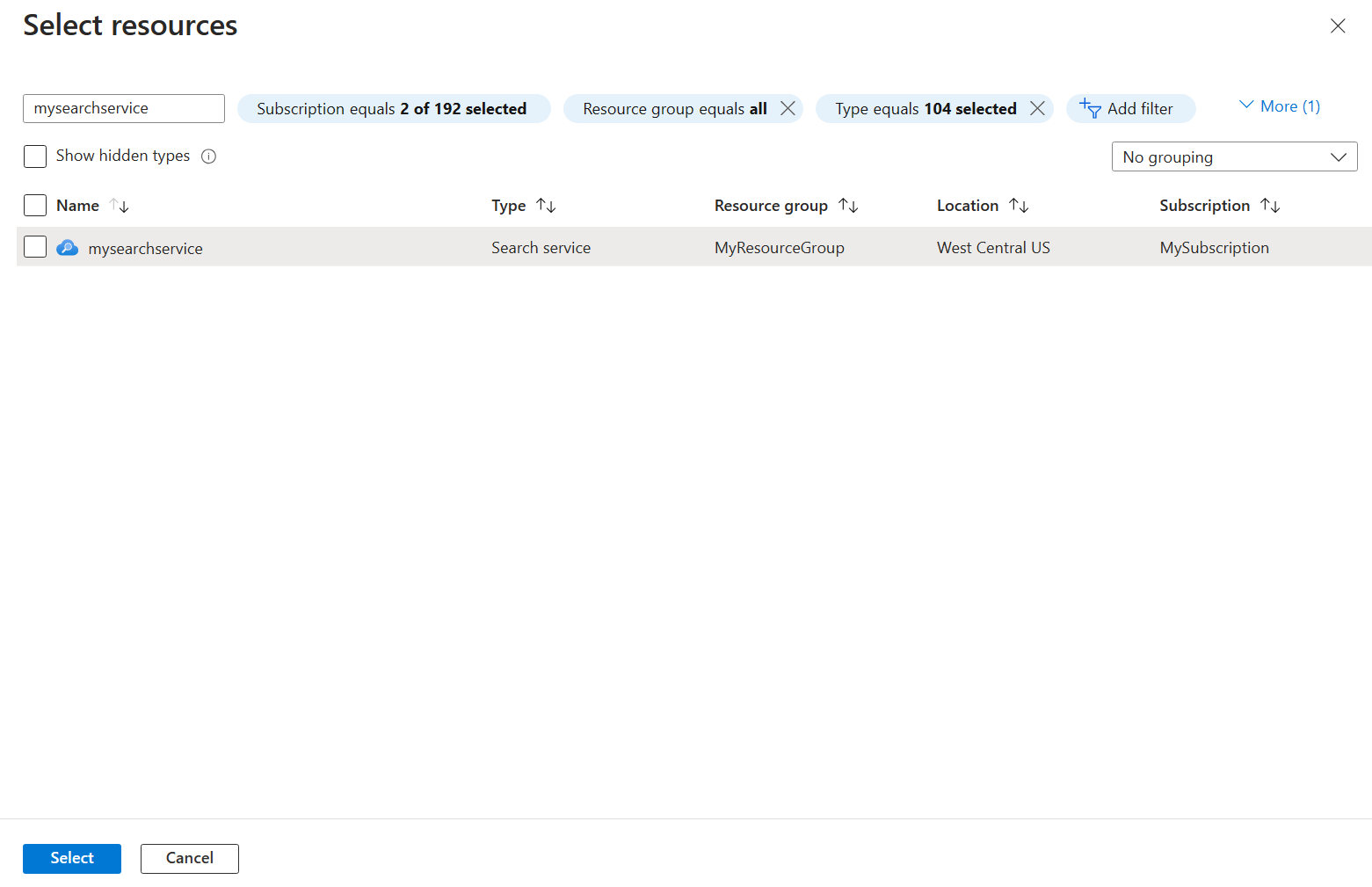
Selecione Associar no canto inferior esquerdo para criar a associação.
Remover um serviço do Foundry IQ de um perímetro de segurança de rede
Para desassociar um serviço Foundry IQ de um perímetro:
Acesse o recurso de perímetro de segurança de rede no portal do Azure.
No painel esquerdo, selecione Configurações associadas>aos recursos.
Localize o serviço de IQ do Foundry na tabela, selecione os três pontos no final da linha e selecione Remover associação.
Confirme a remoção. Depois que a associação é removida, as regras de perímetro não se aplicam mais ao serviço de IQ do Foundry e a
publicNetworkAccessconfiguração no serviço de IQ do Foundry controla novamente o tráfego de entrada.
Modos de acesso ao perímetro de segurança de rede
O perímetro de segurança da rede dá suporte a dois modos de acesso diferentes para recursos associados:
| Mode | Description |
|---|---|
| Modo de aprendizado | Esse é o modo de acesso padrão. No modo de aprendizagem, o perímetro de segurança da rede registra todo o tráfego para o serviço Foundry IQ que seria negado se o perímetro estivesse no modo imposto. Esse modo de acesso permite que os administradores de rede entendam os padrões de acesso existentes do serviço de Qi do Foundry antes de implementar a imposição de regras de acesso. |
| Modo de imposição | No modo imposto, o perímetro de segurança de rede registra e nega todo o tráfego que não é explicitamente permitido pelas regras de acesso. |
Perímetro de segurança de rede e configurações de rede de serviço de IQ do Foundry
A configuração publicNetworkAccess determina a associação do serviço Foundry IQ a um perímetro de segurança de rede.
No modo de aprendizado, a configuração
publicNetworkAccesscontrola o acesso público ao recurso.No modo imposto, as regras de perímetro de segurança de rede substituem a definição
publicNetworkAccess. Por exemplo, se um serviço Foundry IQ com uma configuraçãopublicNetworkAccessdeenabledestiver associado a um perímetro de segurança de rede no modo imposto, o acesso ao serviço Foundry IQ ainda será controlado pelas regras de acesso ao perímetro de segurança de rede.
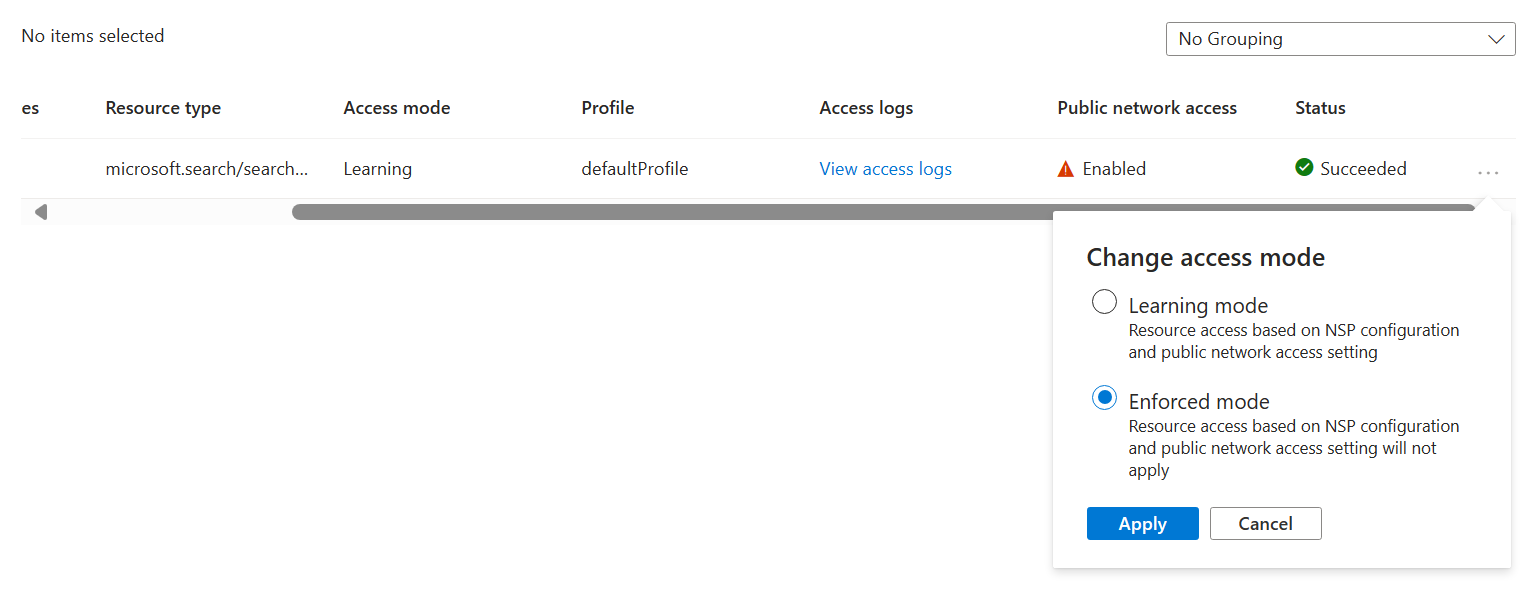
Alterar o modo de acesso do perímetro de segurança da rede
Acesse o recurso de perímetro de segurança de rede no portal do Azure.
No painel esquerdo, selecione Configurações associadas>aos recursos.
Localize seu serviço Foundry IQ na tabela.
Selecione os três pontos no final da linha e selecione Alterar o modo de acesso.
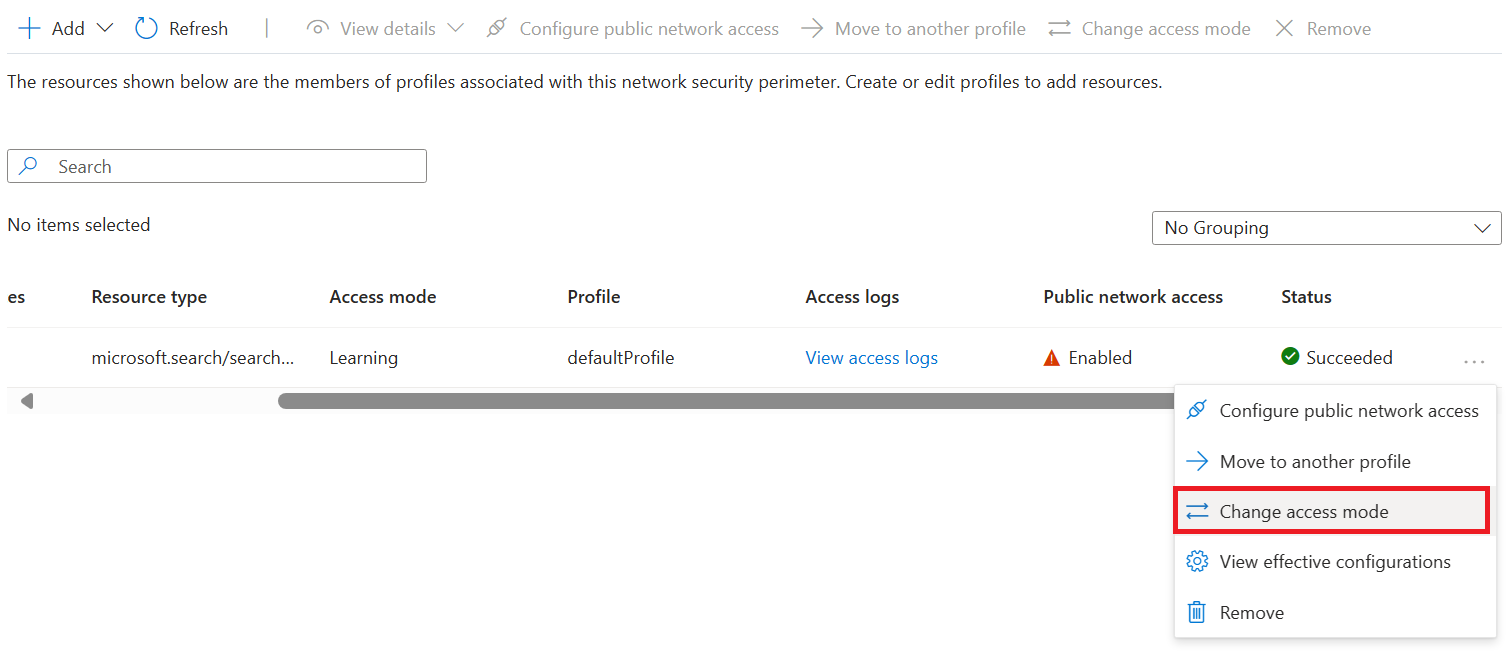
Selecione o modo de acesso desejado e selecione Aplicar.
Habilitar o registro em log do acesso à rede
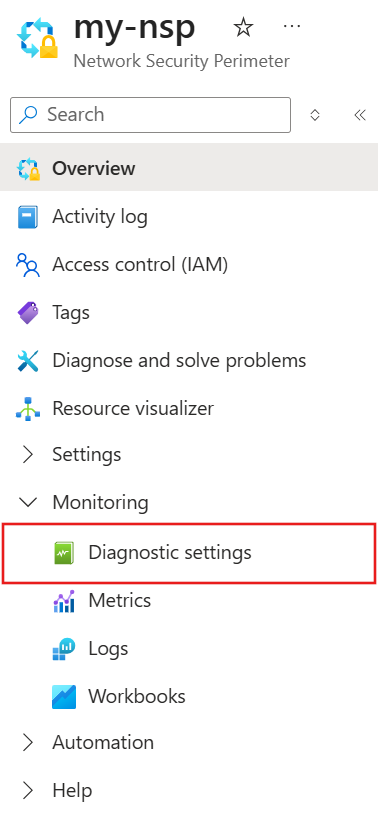
Acesse o recurso de perímetro de segurança de rede no portal do Azure.
No painel esquerdo, selecione Monitoramento>Configurações de Diagnóstico.
Selecione Adicionar configuração de diagnóstico.
Insira qualquer nome, como
diagnostic, para o nome da configuração de diagnóstico.Em Logs, selecione allLogs. allLogs garante que todo o acesso de rede de entrada e saída aos recursos em seu perímetro de segurança de rede seja registrado.
Em Detalhes de destino, selecione Arquivar em uma conta de armazenamento ou Enviar para o workspace do Log Analytics. A conta de armazenamento deve estar na mesma região que o perímetro de segurança da rede. Você pode usar uma conta de armazenamento existente ou criar uma nova. Um workspace do Log Analytics pode estar em uma região diferente da usada pelo perímetro de segurança da rede. Você também pode selecionar qualquer um dos outros destinos aplicáveis.
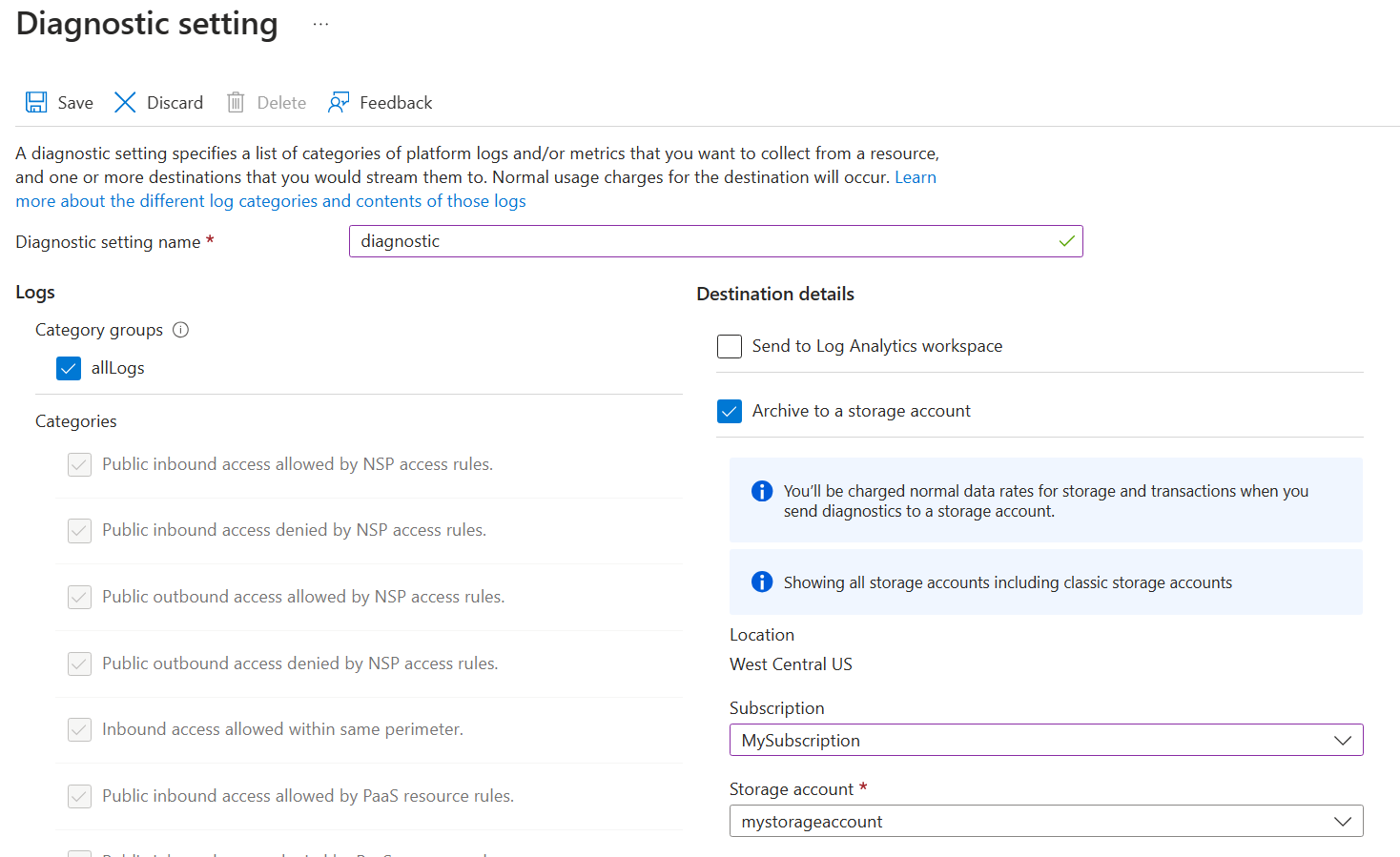
Selecione Salvar para criar a configuração de diagnóstico e iniciar o registro em log de acesso à rede.
Para verificar se o registro em log está ativo, gere tráfego para o serviço Foundry IQ (por exemplo, execute uma consulta). Em cerca de 10 minutos, consulte a tabela
NSPAccessLogsno Log Analytics ou verifique o contêinerinsights-logs-*correspondente na conta de armazenamento.
Ler logs de acesso à rede
Os logs de perímetro de segurança de rede são entregues aos destinos selecionados nas configurações de diagnóstico. Os destinos mais comuns são um workspace do Log Analytics e uma conta de armazenamento.
espaço de trabalho do Log Analytics
A NSPAccessLogs tabela contém todos os logs para cada categoria de log, como NspPublicInboundPerimeterRulesAllowed. Cada log contém um registro do acesso à rede do perímetro de segurança da rede que corresponde à categoria do log.
Aqui está um exemplo do formato de log NspPublicInboundPerimeterRulesAllowed:
| Nome da coluna | Significado | Valor de exemplo |
|---|---|---|
| Descrição do Resultado | Nome da operação de acesso à rede. | POST /indexes/my-index/docs/search |
| Perfil | O perímetro de segurança de rede ao qual o serviço Foundry IQ foi associado. | defaultProfile |
| ServiceResourceId | ID do recurso do serviço Foundry IQ. | search-service-resource-id |
| Regra correspondente | Descrição JSON da regra com a qual o log correspondeu. | { "accessRule": "IP firewall" } |
| Endereço IP de Origem | IP de origem do acesso à rede de entrada, se aplicável. | 192.0.2.1 |
| AccessRuleVersion | Versão das regras de acesso ao perímetro de segurança de rede usadas para aplicar as regras de acesso à rede. | 0 |
Conta de armazenamento
A conta de armazenamento tem contêineres para cada categoria de log, como insights-logs-nsppublicinboundperimeterrulesallowed. A estrutura da pasta dentro do contêiner corresponde à ID do recurso do perímetro de segurança da rede e ao tempo em que os logs foram obtidos. Cada linha no arquivo de log JSON contém um registro do acesso à rede de perímetro de segurança da rede que corresponde à categoria de log.
Por exemplo, as regras de perímetro de entrada permitidas no log de categorias usam o seguinte formato:
{
    "properties": {
        "ServiceResourceId": "/subscriptions/00000000-0000-0000-0000-000000000000/resourceGroups/network-security-perimeter/providers/Microsoft.Search/searchServices/network-security-perimeter-search",
        "Profile": "defaultProfile",
        "MatchedRule": {
            "AccessRule": "myaccessrule"
        },
        "Source": {
            "IpAddress": "192.0.2.1"
        }
    }
}
Adicionar uma regra de acesso para seu serviço Foundry IQ
Um perfil de perímetro de segurança da rede especifica regras que permitem ou negam acesso por meio do perímetro.
Dentro do perímetro, todos os recursos têm acesso mútuo no nível da rede. Você ainda deve configurar a autenticação e a autorização, mas, no nível da rede, as solicitações de conexão de dentro do perímetro são aceitas.
Para recursos fora do perímetro de segurança da rede, você deve especificar regras de acesso de entrada e saída. As regras de entrada especificam quais conexões permitir e as regras de saída especificam quais solicitações são permitidas.
Um serviço de IQ do Foundry aceita solicitações de entrada de aplicativos como o portal do Microsoft Foundry e qualquer aplicativo que envia solicitações de indexação ou consulta. Um serviço Foundry IQ envia solicitações de saída durante a indexação baseada em indexador e a execução do conjunto de habilidades. Esta seção explica como configurar regras de acesso de entrada e saída para cenários do Foundry IQ.
Observação
Quando o serviço de IQ do Foundry é autenticado usando uma identidade gerenciada e atribuições de função baseadas em Microsoft Entra, o tráfego entre recursos no mesmo perímetro de segurança de rede é permitido implicitamente no nível da rede. Se o serviço de IQ do Foundry for autenticado com chaves de API, o perímetro não poderá identificar o tráfego como intra-perímetro, portanto, você deve adicionar regras explícitas de acesso de entrada e saída, mesmo quando ambos os recursos estiverem no mesmo perímetro.
Adicionar uma regra de acesso de entrada
As regras de acesso de entrada podem permitir que a Internet e os recursos fora do perímetro se conectem com recursos dentro do perímetro.
O perímetro de segurança da rede dá suporte a dois tipos de regras de acesso de entrada:
Intervalos de endereços IP. Intervalos ou endereços IP devem estar no formato CIDR (roteamento entre domínios sem classe). Um exemplo de notação CIDR é 192.0.2.0/24, que representa os IPs que variam de 192.0.2.0 a 192.0.2.255. Esse tipo de regra permite solicitações de entrada de qualquer endereço IP dentro do intervalo.
Assinaturas. Esse tipo de regra permite o acesso de entrada autenticado usando qualquer identidade gerenciada da assinatura. A regra controla apenas o caminho de rede; o chamador ainda precisa de uma atribuição de função RBAC do Azure no serviço Foundry IQ.
Para adicionar uma regra de acesso de entrada no portal do Azure:
Acesse o recurso de perímetro de segurança de rede no portal do Azure.
No painel esquerdo, selecionePerfis de >.
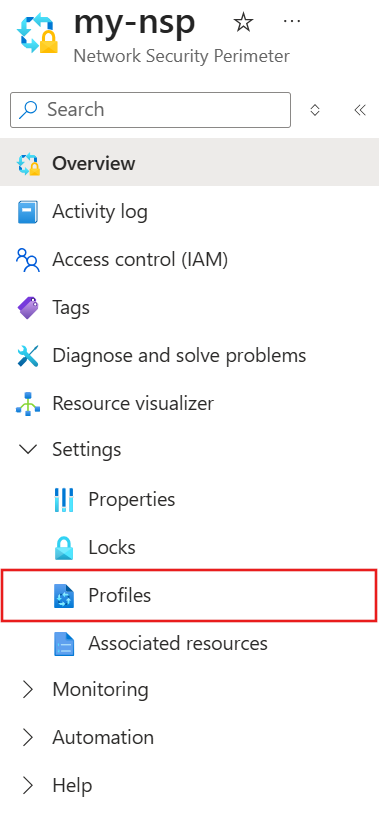
Selecione o perfil que você está usando com o perímetro de segurança de rede.
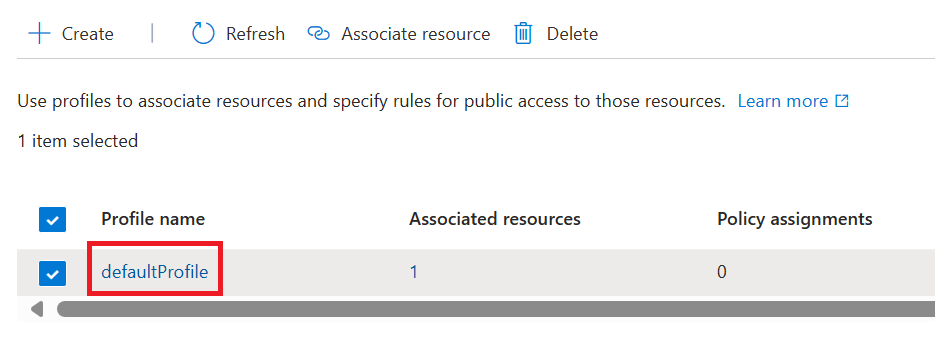
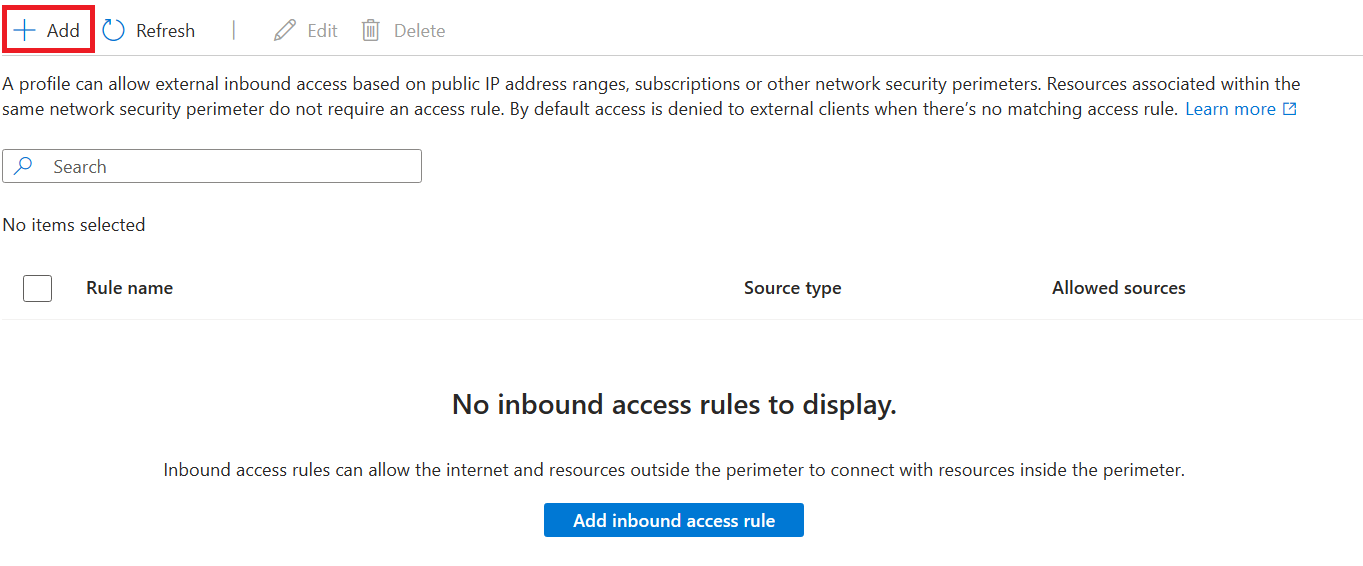
No painel esquerdo, selecione Configurações>Regras de acesso de entrada.

Selecione Adicionar.
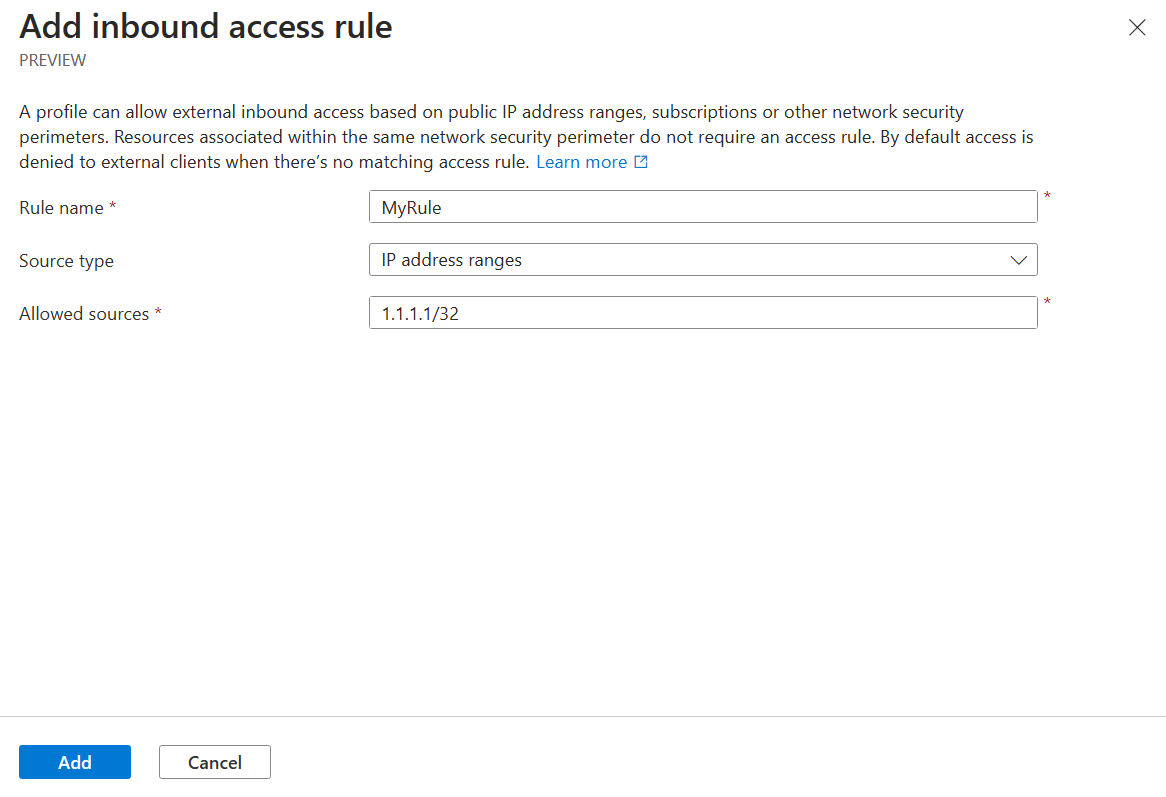
Digite ou selecione os valores a seguir:
Configuração Valor Nome da regra O nome da regra de acesso de entrada, como MyInboundAccessRule.Tipo de origem Os valores válidos são intervalos de endereços IP ou Assinaturas. Fontes permitidas Se você selecionou intervalos de endereços IP, insira o intervalo de endereços IP no formato CIDR do qual deseja permitir o acesso de entrada. Baixe o arquivo de Intervalos de IP e Marcas de Serviço do Azure. Se você selecionou Assinaturas, use a assinatura para a qual deseja permitir o acesso de entrada. Selecione Adicionar para criar a regra de acesso de entrada.
Para verificar a regra, alterne a associação para o modo imposto em um perfil de teste. Confirme se as solicitações que correspondem aparecem na categoria de log
NspPublicInboundPerimeterRulesAllowede se as solicitações que não correspondem aparecem na categoriaNspPublicInboundPerimeterRulesDenied.
Adicionar uma regra de acesso de saída
Um serviço de IQ do Foundry faz chamadas de saída durante a indexação baseada em indexador e a execução do conjunto de habilidades. Se as fontes de dados do seu indexador, um recurso do Microsoft Foundry associado (para habilidades de faturamento do Foundry Tools) ou a lógica de uma habilidade personalizada estiverem fora do perímetro de segurança da rede, crie uma regra de acesso de saída que permita ao seu serviço Foundry IQ estabelecer a conexão.
Dentro do perímetro de segurança, os indexadores podem se conectar a Armazenamento de Blobs do Azure, Azure Cosmos DB para NoSQL e Banco de Dados SQL do Azure. Se os indexadores usarem outras fontes de dados, você precisará de uma regra de acesso de saída para dar suporte a essa conexão.
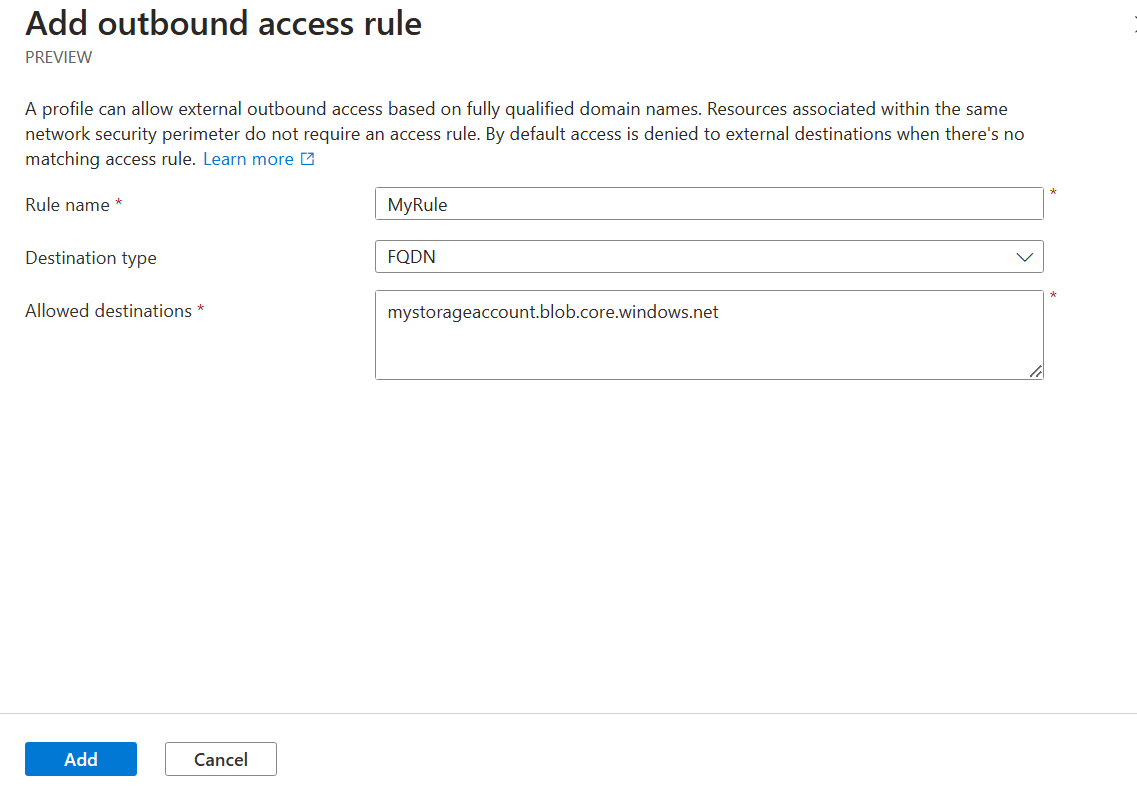
O perímetro de segurança de rede dá suporte a regras de acesso de saída com base no FQDN (Nome de Domínio Totalmente Qualificado) do destino. Por exemplo, você pode permitir o acesso de saída de qualquer serviço associado ao perímetro de segurança da rede para um FQDN, como mystorageaccount.blob.core.windows.net.
Para adicionar uma regra de acesso de saída no portal do Azure:
Acesse o recurso de perímetro de segurança de rede no portal do Azure.
No painel esquerdo, selecionePerfis de >.
Selecione o perfil que você está usando com o perímetro de segurança de rede.
No painel esquerdo, selecione Configurações>regras de acesso de saída.
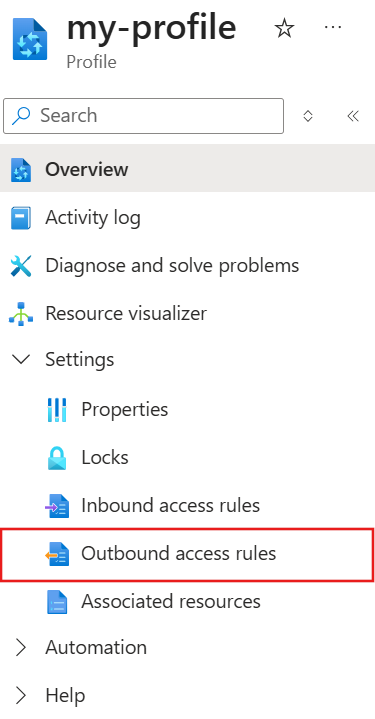
Selecione Adicionar.
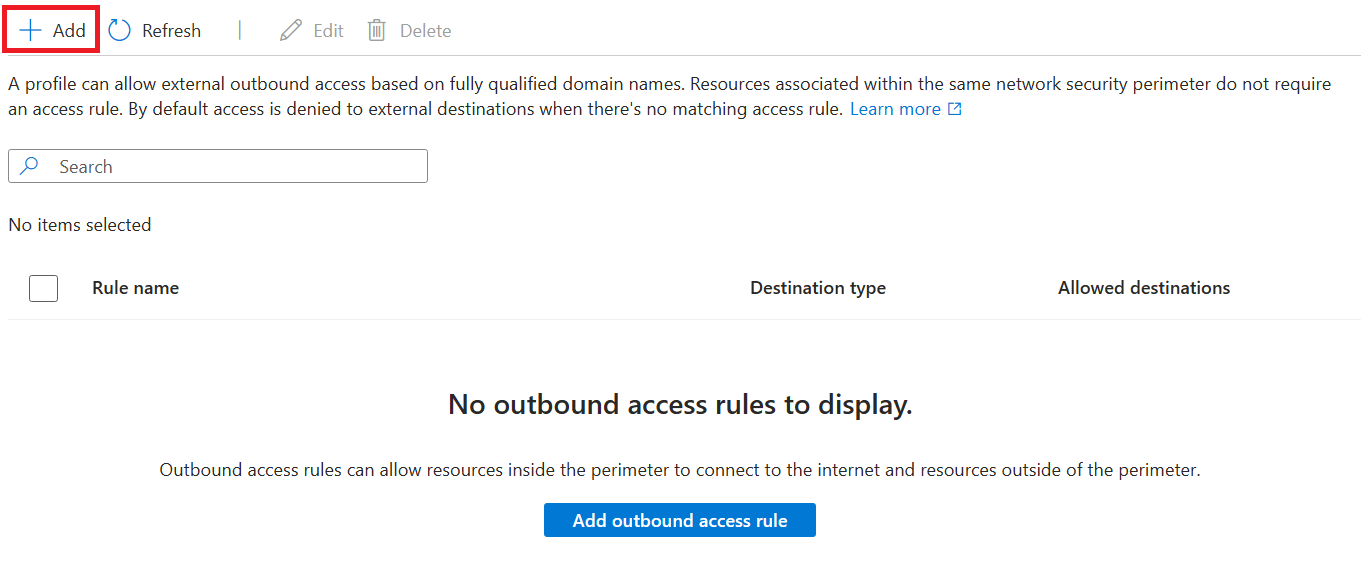
Digite ou selecione os valores a seguir:
Configuração Valor Nome da regra O nome da regra de acesso de saída, como MyOutboundAccessRule.Tipo de destino Deixe como FQDN. Destinos permitidos Insira uma lista separada por vírgulas de FQDNs aos quais você deseja permitir o acesso de saída. Selecione Adicionar para criar a regra de acesso de saída.
Para verificar a regra, alterne a associação para o modo imposto em um perfil de teste. Confirme se as solicitações de saída correspondentes aparecem na
NspPublicOutboundPerimeterRulesAllowedcategoria de log.
Testar sua conexão por meio do perímetro de segurança da rede
Para testar sua conexão por meio do perímetro de segurança de rede, você precisa de acesso a um navegador da Web, em um computador local com uma conexão com a Internet ou uma VM do Azure.
Altere sua associação de perímetro de segurança de rede para o modo de imposição para começar a impor os requisitos de perímetro de segurança de rede para acesso à rede ao serviço Foundry IQ.
Selecione um cliente:
Para um computador local, obtenha seu endereço IP público.
Para uma VM do Azure, use private link ou localize o endereço IP no portal do Azure.
Crie uma regra de acesso de entrada para esse endereço IP para permitir o acesso.
No portal do Azure, abra o serviço Foundry IQ e exiba seus índices.
Sucesso esperado: A lista de índices é carregada e você pode executar uma consulta de teste. A regra de IP de entrada está funcionando.
Se você vir um erro 403 ou "O acesso à rede pública está desabilitado": O IP do cliente ou o portal do Azure não está coberto por uma regra de entrada. Verifique as regras de acesso de entrada.
Solucionar problemas comuns
| Sintoma | Causa provável | Atenuação |
|---|---|---|
| O indexador falha depois de alternar para o modo imposto. | A identidade do serviço Foundry IQ não tem uma função de plano de dados na fonte de dados, ou a fonte de dados não é compatível dentro do perímetro. | Confirme se o serviço de IQ do Foundry usa uma identidade gerenciada e tem a função necessária na fonte de dados. Para fontes de dados sem suporte, adicione uma regra de acesso de saída. |
| As chamadas de habilidade, vetorizador ou recuperação por agente para um recurso do Foundry são negadas. | O recurso Foundry está em um perímetro diferente ou o serviço de IQ do Foundry é autenticado com chaves de API, portanto, o canal não está implícito. | Adicione ambos os recursos ao mesmo perímetro e use a identidade gerenciada, ou adicione uma regra de FQDN de saída que tenha como destino o nome do host do recurso Foundry. Para obter mais informações, consulte Acesso de saída aos recursos do Microsoft Foundry. |
| Os logs de diagnóstico não aparecem no Log Analytics ou no Armazenamento. | Latência de ingestão ou a conta de armazenamento não está na mesma região do que o perímetro. | Aguarde até 10 minutos depois de gerar tráfego e, em seguida, consulte a NSPAccessLogs tabela ou verifique o contêiner de armazenamento correspondente insights-logs-* . Verifique a região da conta de armazenamento. |
| O acesso via portal ao serviço Foundry IQ é negado após a aplicação da medida. | O IP do cliente não é coberto por nenhuma regra de entrada. | Adicione uma regra de acesso de entrada para o IP do cliente ou reverta para o modo de aprendizado ao concluir a configuração. |
Exibir e gerenciar a configuração de perímetro de segurança da rede
Use as APIs REST de configuração de perímetro de segurança de rede para revisar e reconciliar configurações de perímetro em um serviço Foundry IQ.
Por exemplo, liste as configurações de perímetro atuais em um serviço de IQ do Foundry:
az rest --method get \
  --url "https://management.azure.com/subscriptions/<subscription-id>/resourceGroups/<resource-group>/providers/Microsoft.Search/searchServices/<search-service-name>/networkSecurityPerimeterConfigurations?api-version=2026-11-01"
Se a configuração estiver fora de sincronia com o perímetro, dispare uma reconciliação:
az rest --method post \
  --url "https://management.azure.com/subscriptions/<subscription-id>/resourceGroups/<resource-group>/providers/Microsoft.Search/searchServices/<search-service-name>/networkSecurityPerimeterConfigurations/<association-name>/reconcile?api-version=2026-11-01"
Use a versão estável mais recente das APIs REST do Gerenciamento de Pesquisa. Para obter mais informações, consulte Gerenciar seu serviço de IQ do Foundry usando APIs REST.