Observação
O acesso a essa página exige autorização. Você pode tentar entrar ou alterar diretórios.
O acesso a essa página exige autorização. Você pode tentar alterar os diretórios.
Nota
Pesquisa de IA do Azure está disponível por meio do portal Azure, APIs REST e SDKs do Azure. Ele também sustenta o IQ do Foundry, a camada de conhecimento gerenciado que transforma o conteúdo da empresa em bases de conhecimento reutilizáveis e com reconhecimento de permissão para agentes no portal do Microsoft Foundry.
Importante
Esses recursos e funcionalidades dão suporte a conexões com outros serviços de serviços Microsoft e de terceiros. O uso desses serviços está sujeito aos respectivos termos e pode resultar em processamento ou armazenamento de dados fora do limite de conformidade Azure, bem como dados que fluem para o limite de conformidade Azure.
É sua responsabilidade gerenciar se os seus dados serão transferidos para fora dos limites geográficos e de conformidade da sua organização, bem como quaisquer implicações relacionadas, e garantir que as permissões, os limites e as aprovações apropriados estejam devidamente estabelecidos.
Você é responsável por examinar e testar cuidadosamente os aplicativos que cria no contexto de seus casos de uso específicos e tomar todas as decisões e personalizações apropriadas. Isso inclui implementar suas próprias mitigações de IA responsáveis, como metaprompts, filtros de conteúdo ou outros sistemas de segurança, e garantir que seus aplicativos atendam aos padrões adequados de qualidade, confiabilidade, segurança e confiabilidade. Para obter mais informações, consulte a Pesquisa de IA do Azure Nota de Transparência.
Neste artigo, você aprenderá a usar um conjunto de habilidades para agrupar e vetorizar o conteúdo de uma fonte de dados com suporte. O conjunto de habilidades chama a habilidade Divisão de Texto ou habilidade Layout de Documento para fragmentação e uma habilidade de incorporação que é anexada a um modelo de incorporação suportado para vetorização de fragmentos. Você também aprenderá a armazenar o conteúdo em partes e vetorizado em um índice de vetor.
Este artigo descreve o fluxo de trabalho de ponta a ponta para vetorização integrada usando REST. Para obter instruções baseadas em portal, consulte Quickstart: Vectorize texto e imagens no portal Azure.
Pré-requisitos
Uma conta Azure com uma assinatura ativa. Crie uma conta gratuitamente.
Um serviço Pesquisa de IA do Azure . Recomendamos a camada Básica ou superior.
Conclusão do Início Rápido: Conecte-se sem chaves e configure uma identidade gerenciada atribuída pelo sistema. Embora você possa usar a autenticação baseada em chave para operações de plano de dados, este artigo pressupõe funções e identidades gerenciadas, que são mais seguras.
Fontes de dados com suporte
A vetorização integrada funciona com todas as fontes de dados com suporte. No entanto, este artigo se concentra nas fontes de dados mais usadas, que são descritas na tabela a seguir.
| Fonte de dados | Descrição |
|---|---|
| Armazenamento de Blobs do Azure | Essa fonte de dados funciona com blobs e tabelas. Você deve usar uma conta de desempenho padrão (uso geral v2). As camadas de acesso podem ser quentes, mornas ou frias. |
| Azure Data Lake Storage (ADLS) Gen2 | Essa é uma conta Armazenamento do Azure com um namespace hierárquico habilitado. Para confirmar se você tem Data Lake Storage, verifique a guia Properties na página Overview.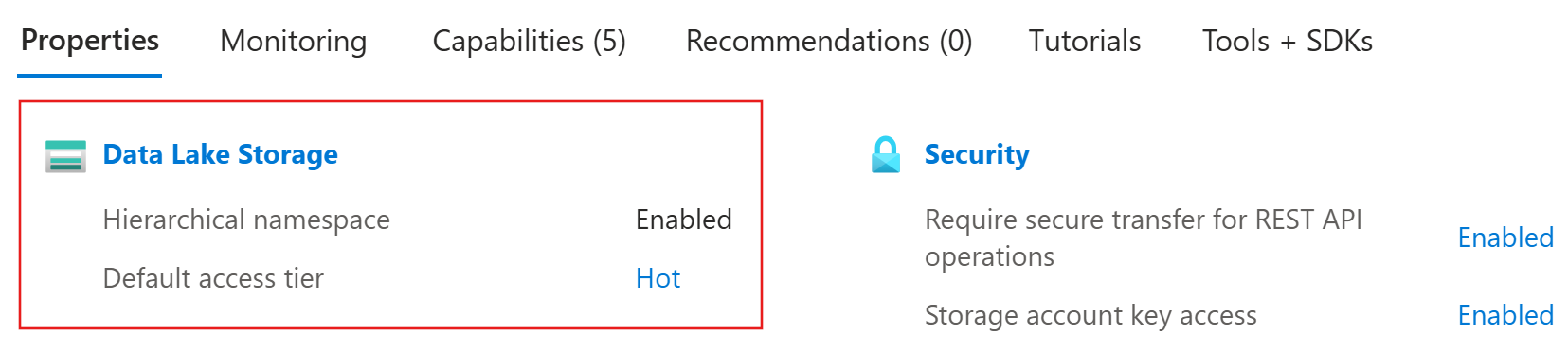
|
| Microsoft OneLake | Essa fonte de dados se conecta a arquivos e atalhos do OneLake. |
Modelos de inserção com suporte
Use um dos seguintes modelos de inserção para vetorização integrada. As instruções de implantação são fornecidas em uma seção posterior.
| Provedor | Modelos com suporte |
|---|---|
| Recurso Azure OpenAI1, 2 | text-embedding-ada-002 text-embedding-3-small text-embedding-3-large |
| recurso Microsoft Foundry3 | Para texto e imagens: Azure Vision multimodal4 |
1 O ponto de extremidade do recurso do OpenAI do Azure deve ter um subdomínio personalizado, como https://my-unique-name.openai.azure.com. Se você criou seu recurso no portal Azure, esse subdomínio foi gerado automaticamente durante a instalação do recurso.
2 recursos Azure OpenAI (com acesso a modelos de embedding) criados no portal Microsoft Foundry não têm suporte. Você deve criar um recurso Azure OpenAI no portal do Azure.
3 Para fins de cobrança, você deve anexar seu recurso Microsoft Foundry ao seu conjunto de habilidades do Pesquisa de IA do Azure . A menos que você use uma conexão sem chave para criar o conjunto de habilidades, ambos os recursos devem estar na mesma região.
4 O modelo de inserção multimodal da Visão Azure está disponível em regiões selecionadas.
Acesso baseado em função
Você pode usar o Microsoft Entra ID com atribuições de função ou autenticação baseada em chave com cadeias de conexão com acesso total. Para as conexões do Pesquisa de IA do Azure com outros recursos, recomendamos atribuições de função.
Para configurar o acesso baseado em função para vetorização integrada:
No serviço de pesquisa, habilite as funções e configure uma identidade gerenciada atribuída pelo sistema.
Em sua plataforma de fonte de dados e no provedor de modelo de inserção, crie atribuições de função que permitam que seu serviço de pesquisa acesse dados e modelos. Consulte Preparar seus dados e preparar seu modelo de inserção.
Nota
Os serviços de pesquisa gratuitos dão suporte a conexões baseadas em função para Pesquisa de IA do Azure . No entanto, eles não dão suporte a identidades gerenciadas em conexões de saída para Armazenamento do Azure ou Azure Vision. Esse comportamento exige que você use a autenticação baseada em chave em conexões entre serviços de pesquisa gratuitos e outros recursos Azure.
Para conexões mais seguras, use a camada Básica ou superior. Em seguida, você pode habilitar funções e configurar uma identidade gerenciada para acesso autorizado.
Obter informações de conexão para Pesquisa de IA do Azure
Nesta seção, você recuperará o endpoint e o token do Microsoft Entra para o seu serviço Pesquisa de IA do Azure . Ambos os valores são necessários para estabelecer conexões em solicitações REST.
Dica
As etapas a seguir pressupõem que você esteja usando o acesso baseado em função para testes de prova de conceito. Se você quiser usar a vetorização integrada para desenvolvimento de aplicativos, consulte Conecte seu aplicativo para Pesquisa de IA do Azure usando identidades.
Acesse o serviço de pesquisa no Azure portal.
Para obter o ponto de extremidade da sua pesquisa, copie o URL na página Visão geral. Um exemplo de endpoint de pesquisa é
https://my-service.search.windows.net.Para obter o token Microsoft Entra, execute o seguinte comando em seu sistema local. Esta etapa requer a conclusão do Início Rápido: Conectar sem chaves.
az account get-access-token --scope https://search.azure.com/.default --query accessToken --output tsv
Preparar seus dados
Nesta seção, você prepara seus dados para a vetorização integrada carregando arquivos em uma fonte de dados com suporte, atribuindo funções e obtendo informações de conexão.
Acesse sua conta de Armazenamento do Azure no Azure portal.
No painel esquerdo, selecioneContêineres> de Dados.
Crie um contêiner ou selecione um contêiner existente e carregue seus arquivos no contêiner.
Para atribuir funções:
No painel esquerdo, selecione Controle de Acesso (IAM).
Selecione Adicionar>atribuição de função.
Em Funções de trabalho, selecione Leitor de dados de blobs de armazenamento e, em seguida, selecione Avançar.
Em Membros, selecione Identidade Gerenciada e selecione Selecionar membros.
Selecione sua assinatura e a identidade gerenciada do serviço de pesquisa.
Para obter a cadeia de conexão:
No painel esquerdo, selecione Segurança + chaves de acesso de> rede.
Copie uma das cadeias de conexão, que você especifica mais tarde em Definir variáveis.
(Opcional) Sincronizar exclusões em seu contêiner com exclusões no índice de pesquisa. Para configurar o indexador para detecção de exclusão:
Habilite a exclusão reversível em sua conta de armazenamento. Se você estiver usando o soft delete nativo, a próxima etapa não é necessária.
Adicione metadados personalizados que um indexador pode verificar para determinar quais blobs estão marcados para exclusão. Dê à sua propriedade personalizada um nome descritivo. Por exemplo, você pode nomear a propriedade "IsDeleted" e defini-la como false. Repita esta etapa para cada blob no contêiner. Quando você quiser excluir o blob, altere a propriedade para true. Para obter mais informações, consulte A detecção de mudança e exclusão ao indexar do Armazenamento do Azure.
Preparar seu modelo de inserção
Nesta seção, você prepara seu recurso de IA Azure para vetorização integrada atribuindo funções, obtendo um ponto de extremidade e implantando um modelo de inserção suportado.
A Pesquisa de IA do Azure AI dá suporte a text-embedding-ada-002, text-embedding-3-small e text-embedding-3-large. Internamente, o IA do Azure Search chama a habilidade de incorporação do OpenAI do Azure para se conectar ao OpenAI do Azure.
Acesse o recurso Azure OpenAI no Azure portal.
Para atribuir funções:
No painel esquerdo, selecione Controle de acesso (IAM).
Selecione Adicionar>atribuição de função.
Em papéis de função de trabalho, selecione Usuário OpenAI dos Serviços Cognitivos e selecione Avançar.
Em Membros, selecione Identidade Gerenciada e selecione Selecionar membros.
Selecione sua assinatura e a identidade gerenciada do serviço de pesquisa.
Para obter um ponto de extremidade:
No painel esquerdo, selecione Gerenciamento de Recursos>Chaves e Ponto de Extremidade.
Copie o endpoint do recurso Azure OpenAI. Especifique essa URL posteriormente em Definir variáveis.
Para implantar um modelo de inserção:
Entre no portal Foundry e selecione seu recurso Azure OpenAI.
Implantar um modelo de embedding suportado.
Copie os nomes de implantação e modelo, que você especificar posteriormente em Definir variáveis. O nome da implantação é o nome personalizado que você escolheu, enquanto o nome do modelo é o modelo que você implantou, como
text-embedding-ada-002.
Definir variáveis
Nesta seção, você especifica as informações de conexão para seu serviço Pesquisa de IA do Azure , sua fonte de dados suportada e seu modelo de incorporação suportado.
Em Visual Studio Code, cole os seguintes espaços reservados no arquivo
.restou.http.@baseUrl = PUT-YOUR-SEARCH-SERVICE-URL-HERE @token = PUT-YOUR-MICROSOFT-ENTRA-TOKEN-HERESubstitua
@baseUrlpelo ponto de extremidade de pesquisa e@tokenpelo token Microsoft Entra obtido em Obter informações de conexão para a Pesquisa de IA do Azure.Dependendo da fonte de dados, adicione as variáveis a seguir.
Fonte de dados Variáveis Insira essas informações Armazenamento de Blobs do Azure @storageConnectionStringe@blobContainerA string de conexão e o nome do contêiner que você criou em Prepare seus dados. ADLS Gen2 @storageConnectionStringe@blobContainerA string de conexão e o nome do contêiner que você criou em Prepare seus dados. OneLake @workspaceIde@lakehouseIdOs IDs do espaço de trabalho e do lakehouse que você obteve em Preparar dados. Dependendo do provedor de modelo de inserção, adicione as variáveis a seguir.
Provedor de modelo de incorporação Variáveis Insira essas informações OpenAI do Azure @aoaiEndpoint,@aoaiDeploymentNamee@aoaiModelNameO ponto de extremidade, o nome da implantação e o nome do modelo que você obteve em Prepare seu modelo de incorporação. Visão Azure @AiFoundryEndpointO ponto de extremidade que você obteve em Preparar seu modelo de incorporação. Para verificar as variáveis, envie a solicitação a seguir.
### List existing indexes by name
GET {{baseUrl}}/indexes?api-version=2026-04-01  HTTP/1.1
  Content-Type: application/json
  Authorization: Bearer {{token}}
Uma resposta deve aparecer em um painel adjacente. Se você tiver índices existentes, eles serão listados. Caso contrário, a lista estará vazia. Se o código HTTP estiver
200 OK, você estará pronto para continuar.
Conectar-se aos seus dados
Nesta seção, você se conectará a uma fonte de dados com suporte para indexação baseada em indexador. Um indexer em Pesquisa de IA do Azure requer uma fonte de dados que especifica o tipo, as credenciais e o contêiner.
Use Criar Fonte de Dados para definir uma fonte de dados que fornece informações de conexão durante a indexação.
### Create a data source
POST {{baseUrl}}/datasources?api-version=2026-04-01  HTTP/1.1
  Content-Type: application/json
  Authorization: Bearer {{token}}

  {
    "name": "my-data-source",
    "type": "azureblob",
    "subtype": null,
    "credentials": {
        "connectionString": "{{storageConnectionString}}"
    },
    "container": {
        "name": "{{blobContainer}}",
        "query": null
    },
    "dataChangeDetectionPolicy": null,
    "dataDeletionDetectionPolicy": null
  }
Defina
typecomo sua fonte de dados:azureblobouadlsgen2.Para criar a fonte de dados, selecione Enviar solicitação.
Se você estiver usando o OneLake, defina
credentials.connectionStringparaResourceId={{workspaceId}}.container.name{{lakehouseId}}
Criar um conjunto de habilidades
Nessa seção, você cria um conjunto de habilidades que chama uma habilidade interna para dividir seu conteúdo em partes e uma habilidade de incorporação para criar representações vetoriais dos pedaços. O conjunto de habilidades é executado durante a indexação em uma seção posterior.
Chame uma habilidade interna para fragmentar seu conteúdo
Particionar seu conteúdo em partes ajuda você a atender aos requisitos do seu modelo de inserção e impede a perda de dados devido ao truncamento. Para obter mais informações sobre fragmentação, consulte Dividir documentos grandes em partes para soluções de busca vetorial.
Para a fragmentação interna de dados, o Pesquisa de IA do Azure oferece a habilidade Divisão de Texto e a habilidade Compreensão de Conteúdo do Azure. A habilidade Text Split divide o texto em frases ou páginas com um comprimento específico, enquanto a habilidade Azure Content Understanding realiza a segmentação semântica com reconhecimento de layout que respeita os limites dos parágrafos.
Use Criar Conjunto de Habilidades para definir um conjunto de habilidades.
### Create a skillset
POST {{baseUrl}}/skillsets?api-version=2026-04-01  HTTP/1.1
  Content-Type: application/json
  Authorization: Bearer {{token}}

  {
    "name": "my-skillset",
    "skills": []
  }
Na matriz
skills, chame a habilidade Divisão de Texto ou a habilidade Compreensão de Conteúdo do Azure. Você pode colar uma das definições a seguir."skills": [ { "@odata.type": "#Microsoft.Skills.Text.SplitSkill", "name": "my-text-split-skill", "textSplitMode": "pages", "maximumPageLength": 2000, "pageOverlapLength": 500, "maximumPagesToTake": 0, "unit": "characters", "defaultLanguageCode": "en", "inputs": [ { "name": "text", "source": "/document/text", "inputs": [] } ], "outputs": [ { "name": "textItems" } ] }, { "@odata.type": "#Microsoft.Skills.Util.ContentUnderstandingSkill", "name": "my-content-understanding-skill", "context": "/document", "chunkingProperties": { "method": "semantic", "unit": "tokens", "maximumLength": 500 }, "inputs": [ { "name": "file_data", "source": "/document/file_data" } ], "outputs": [ { "name": "text_sections", "targetName": "text_sections" } ] } ]
Chamar uma habilidade de incorporação para vetorizar os fragmentos
Para vetorizar seu conteúdo fragmentado, o conjunto de habilidades precisa de uma habilidade de incorporação que aponte para um modelo de incorporação compatível.
Após a habilidade de divisão em blocos integrada na matriz
skills, chame a habilidade de embeddings do OpenAI do Azure ou a habilidade de embeddings multimodais do Visão do Azure (versão prévia). Você pode colar uma das definições a seguir.{ "@odata.type": "#Microsoft.Skills.Text.AzureOpenAIEmbeddingSkill", "resourceUri": "{{aoaiEndpoint}}", "deploymentId": "{{aoaiDeploymentName}}", "modelName": "{{aoaiModelName}}", "dimensions": 1536, "inputs": [ { "name": "text", "source": "/document/text" } ], "outputs": [ { "name": "embedding" } ] }, { "@odata.type": "#Microsoft.Skills.Vision.VectorizeSkill", "context": "/document", "modelVersion": "2023-04-15", "inputs": [ { "name": "url", "source": "/document/metadata_storage_path" }, { "name": "queryString", "source": "/document/metadata_storage_sas_token" } ], "outputs": [ { "name": "vector" } ] }Nota
A habilidade de inserções multimodal do Azure Vision está em versão prévia. Se você quiser chamar essa habilidade, use a versão mais recente da API de visualização.
Se você estiver usando a habilidade Azure OpenAI Embedding, defina
dimensionspara o número de embeddings gerados pelo seu modelo de embedding.Se você estiver usando a habilidade de incorporações multimodais do Azure Vision, anexe seu recurso Microsoft Foundry após a matriz
skills. Esse anexo é para fins de cobrança."skills": [ ... ], "cognitiveServices": { "@odata.type": "#Microsoft.Azure.Search.AIServicesByIdentity", "subdomainUrl": "{{AiFoundryEndpoint}}" }Para criar o conjunto de habilidades, selecione Enviar solicitação.
Criar um índice de vetor
Nesta seção, você configurará estruturas de dados físicas em seu serviço Pesquisa de IA do Azure criando um índice vector. O esquema de um índice de vetor requer o seguinte:
- Nome
- Campo de chave (cadeia de caracteres)
- Um ou mais campos de vetor
- Configuração do vetor
Os campos de vetor armazenam representações numéricas de seus dados em partes. Eles devem ser pesquisáveis e recuperáveis, mas não podem ser filtrados, facetáveis ou classificáveis. Eles também não podem ter analisadores, normalizadores ou mapeamentos de sinônimos.
Além dos campos de vetor, o índice de exemplo nas etapas a seguir contém campos não vetoriais para conteúdo legível por humanos. É comum incluir equivalentes de texto sem formatação do conteúdo que você deseja vetorizar. Para obter mais informações, consulte Criar um índice de vetor.
Use Criar Índice para definir o esquema de um índice de vetor.
### Create a vector index
POST {{baseUrl}}/indexes?api-version=2026-04-01  HTTP/1.1
  Content-Type: application/json
  Authorization: Bearer {{token}}

  {
    "name": "my-vector-index",
    "fields": [],
    "vectorSearch": []
  }
Adicione uma configuração de pesquisa de vetor à
vectorSearchseção."vectorSearch": { "algorithms": [ { "name": "hnsw-algorithm", "kind": "hnsw", "hnswParameters": { "m": 4, "efConstruction": 400, "efSearch": 100, "metric": "cosine" } } ], "profiles": [ { "name": "vector-profile-hnsw", "algorithm": "hnsw-algorithm", } ] }vectorSearch.algorithmsespecifica o algoritmo usado para indexar e consultar campos de vetor, enquantovectorSearch.profilesvincula a configuração de algoritmo a um perfil que você pode atribuir a campos de vetor.Dependendo do seu modelo de inserção, atualize
vectorSearch.algorithms.metric. Os valores válidos para métricas de distância sãocosine,dotproducteeuclideanhamming.Adicione campos às
fieldsmatrizes. Inclua um campo de chave para identificação de documentos, campos não vetoriais para conteúdo legível por humanos e campos de vetor para inserções."fields": [ { "name": "id", "type": "Edm.String", "key": true, "filterable": true }, { "name": "title", "type": "Edm.String", "searchable": true, "filterable": true, "sortable": true, "retrievable": true }, { "name": "titleVector", "type": "Collection(Edm.Single)", "searchable": true, "retrievable": false, "stored": true, "dimensions": 1536, "vectorSearchProfile": "vector-profile-hnsw" }, { "name": "content", "type": "Edm.String", "searchable": true, "retrievable": true }, { "name": "contentVector", "type": "Collection(Edm.Single)", "searchable": true, "retrievable": false, "stored": false, "dimensions": 1536, "vectorSearchProfile": "vector-profile-hnsw" } ]Dependendo da habilidade de inserção, defina
dimensionspara cada campo de vetor com o valor a seguir.Incorporar habilidade Insira esse valor OpenAI do Azure O número de inserções geradas pelo seu modelo de inserção. Visão Azure 1024
Adicionar um vetorizador ao índice
Nesta seção, você habilita a vetorização no momento da consulta definindo um vetor no índice. O vetorizador utiliza o modelo de embedding que indexa seus dados para decodificar uma cadeia de caracteres de pesquisa ou imagem em um vetor para pesquisa vetorial.
Adicione o vetorizador Azure OpenAI ou o vetorizador de Visão Azure (versão prévia) após
vectorSearch.profiles. Você pode colar uma das definições a seguir."profiles": [ ... ], "vectorizers": [ { "name": "my-openai-vectorizer", "kind": "azureOpenAI", "azureOpenAIParameters": { "resourceUri": "{{aoaiEndpoint}}", "deploymentId": "{{aoaiDeploymentName}}", "modelName": "{{aoaiModelName}}" } }, { "name": "my-ai-services-vision-vectorizer", "kind": "aiServicesVision", "aiServicesVisionParameters": { "resourceUri": "{{AiFoundryEndpoint}}", "modelVersion": "2023-04-15" } } ]Nota
O vetorizador Azure Vision está em versão prévia. Se você quiser chamar esse vetorizador, use a versão mais recente da API de visualização.
Especifique seu vetorizador em
vectorSearch.profiles."profiles": [ { "name": "vector-profile-hnsw", "algorithm": "hnsw-algorithm", "vectorizer": "my-openai-vectorizer" } ]Para criar o índice de vetor, selecione Enviar solicitação.
Criar um indexador
Nesta seção, você criará um indexador para conduzir todo o pipeline de vetorização, desde a recuperação de dados até a execução do conjunto de habilidades até a indexação. Recomendamos que você execute o indexador em uma programação para processar alterações ou documentos que foram perdidos devido à limitação.
Use Create Indexer para definir um indexador que irá executar o fluxo de vetorização.
### Create an indexer
POST {{baseUrl}}/indexers?api-version=2026-04-01  HTTP/1.1
  Content-Type: application/json
  Authorization: Bearer {{token}}

  {
    "name": "my-indexer",
    "dataSourceName": "my-data-source",
    "targetIndexName": "my-vector-index",
    "skillsetName": "my-skillset",
    "schedule": {
      "interval": "PT2H"
    },
    "parameters": {
      "batchSize": null,
      "maxFailedItems": null,
      "maxFailedItemsPerBatch": null
    }
  }
Para criar o indexador, selecione Enviar solicitação.
Executar uma consulta de vetor para confirmar a indexação
Nesta seção, você verifica se o conteúdo foi indexado com êxito criando uma consulta de vetor. Como você configurou um vetor em uma seção anterior, o mecanismo de pesquisa pode decodificar texto sem formatação ou uma imagem em um vetor para execução de consulta.
Use Documentos - Pesquisar postagem para definir uma consulta que é vetorizada no momento da consulta.
### Run a vector query
POST {{baseUrl}}/indexes('my-vector-index')/docs/search.post.search?api-version=2026-04-01  HTTP/1.1
  Content-Type: application/json
  Authorization: Bearer {{token}}

  {
    "count": true,
    "select": "title, content",
    "vectorQueries": [
        {
          "kind": "text",
          "text": "a sample text string for integrated vectorization",
          "fields": "titleVector, contentVector",
          "k": "3"
        }
    ]
  }
Nota
O vetorizador Azure Vision está em versão prévia. Se você quiser chamar esse vetorizador, use a versão mais recente da API de visualização.
Para consultas que invocam a vetorização integrada,
kinddeve ser definido comotext, etextdeve especificar uma cadeia de caracteres de texto. Essa cadeia de caracteres é passada para o vetorizador atribuído ao campo vetorial. Para obter mais informações, consulte Consulta com vetorização integrada.Para executar a consulta de vetor, selecione Enviar solicitação.