Remover 123 rede.

Anônima
2015-05-12T19:23:54+00:00

Olá!

Entrei em um site e cliquei em download sem querer, acabou instalando esse vírus 123 rede. Vi aqui no fórum algumas alternativas que postaram para removê-lo. Baixei o "zoek" e o "adwcleaner" e passei os dois. Também o "malwarebytes" antimalware. Excluí o chrome e instalei de novo. Resolveu. Porém, após nem 7 dias o vírus 123 rede voltou a aparecer nos navegadores. Passei de novo o zoek e o adwcleaner e ele sumiu novamente. 

Isso é normal? Vou ter que ficar repassando esses programas? Tem alguma solução definitiva?

Aguardo retorno. Obrigada!

Windows para casa | Versões anteriores do Windows | Segurança e privacidade

Pergunta bloqueada. Essa pergunta foi migrada da Comunidade de Suporte da Microsoft. É possível votar se é útil, mas não é possível adicionar comentários ou respostas ou seguir a pergunta.

0 comentários Sem comentários
Resposta aceita pelo autor da pergunta
Anônima
2015-05-12T20:34:05+00:00

Olá, Josiane Camilo, tudo bem?    

Obrigado por entrar em contato com a Comunidade Microsoft.

Interessante a sua pergunta, você quer remover o sequestrador de navegador 123rede que está afetando o funcionamento do seu computador.

Esse tipo de sequestrador é instalado junto com outros aplicativos, caso você ainda tenha instalado o algum aplicativo do site remova para isso siga os passos abaixo:

1ºpasso

Vamos desinstalar aplicativos relacionados a falha.

  1. Pressione Windows + R e escreva control.
  2. Clique em programas e na sequencia programas e recursos e na lista encontre o aplicativo responsável, você vai identificar uma coluna ao lado que apresenta o nome do fabricante identifique se há outros aplicativos com o mesmo fabricante desinstale.
  3. Pressione com o botão direito do mouse e clique em desinstalar.

2°passo


 Agora vamos remove-lo do internet Explorer:

  1. Com o navegador fechado clique em com o botão direito do mouse no navegador que fica na barra de tarefas.
  2. Ele vai abrir uma nova janela onde você irá ver o ícone do Internet Explorer novamente, clique com o botão direito do mouse no navegador e agora clique em Propriedades
  3. Em propriedades clique na aba atalho e deixe apenas "C:\Program Files\Internet Explorer\iexplore.exe" em destino o que tiver informação a mais apague.

Agora para que ele não retorne vamos redefinir o Internet Explorer

  1. Pressione Windows + R e escreva control.
  2. Em painel de controle clique em Rede e Internet em rede e internet clique em opções da internet.
  3. Em opções da internet clique na aba avançadas.
  4. Na aba avançadas e clique no botão Redefinir deixe a opção excluir configurações pessoais selecionada e na sequencia clique em redefinir, vai aparecer uma janela com uma lista quando todas as opções estiverem com visto clique em fechar.

Agora reinicie o computador e tente utilizar o navegador caso volte a ocorrer siga os passos abaixo:

Eu aconselho que execute uma restauração do sistema para antes do ocorrido, para isso siga os passos abaixo:

  1. Pressione Windows + R e escreva RStrui.
  2. Em restauração do sistema clique em avançar.
  3. Na janela seguinte marque a opção outros pontos de restauração selecione uma data antes do ocorrido e clique em avançar.
  4. Confirme a data da restauração e clique em concluir.

Aguarde a restauração e veja se consegue utilizar a ferramenta.

Se a resposta ajudou de alguma forma, por favor, marque como resposta, caso a sua dúvida não tenha sido solucionada, por favor, poste novamente.   

Espero ter ajudado, até mais!

Esta resposta foi útil?

1 pessoa achou esta resposta útil.
0 comentários Sem comentários
Resposta aceita pelo autor da pergunta
Anônima
2015-05-13T11:24:38+00:00

Oi Josiane.

Siga, por gentileza, as dicas que o Eliakin Dantas lhe passou acima.

Depois disto, faça também o seguinte para complementar a limpeza dos problemas:

Baixe o programa Adwcleaner clicando no link abaixo e depois clique no botão Download Now @BleepingComputer:

http://www.bleepingcomputer.com/download/adwcleaner/

Para executar corretamente o AdwCleaner é só seguir as dicas deste tutorial:

Remova adwares e toolbars maliciosas com o Adwcleaner

________________________________________________________________________________________________

* Depois disto, faça o seguinte:

Desative temporariamente seu antivírus para evitar conflitos.

* Acesse este link abaixo e clique no primeiro botão da esquerda que é o botão Download Zoek.exe:

http://www.hijackthis.nl/smeenk/

Para executá-lo corretamente siga as dicas deste tutorial:

**Exclua adwares e outras ameaças de seu PC e browsers com o aplicativo Zoek**

* Assim que ele concluir a limpeza dos problemas acesse o log (relatório) do Zoek que estará em C:*zoek-results.txt* e copie todo seu conteúdo e poste em sua próxima resposta juntamente com o log (relatório) do Adwcleaner que estará em C:\AdwCleaner*AdwCleaner[S0].txt*

Ficamos na espera.

Esta resposta foi útil?

0 comentários Sem comentários

30 respostas adicionais

Classificar por: Mais útil
  1. Anônima
    2015-05-19T16:19:58+00:00

    Esta resposta foi útil?

    0 comentários Sem comentários
  2. Anônima
    2015-05-19T15:53:02+00:00

    Quando você abre o ZHPFix e clica no botão Importação, ele já cola lá o texto automaticamente.

    ________________________________________________________________________________________________

    Reinicie o PC, por gentileza. Depois de ter reiniciado faça o seguinte para vermos se ainda tem algo de perigoso no PC e assim removermos:

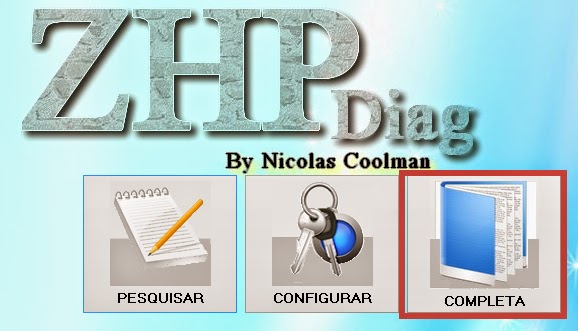
     Abra novamente o ( ZHPDiag )

    |- Clique "COMPLETA" e aguarde a conclusão:

    |- Ao concluir, poste o relatório ZHPDiag.txt

    _______________________________________________

    Obs: Caso o relatório do ZHPDiag fique muito grande e não couber na sua resposta, acesse o site Cjoint:

    http://cjoint.com

    Clique no botão Escolher arquivo > Selecione o arquivo do log (relatório) e clique no botão Abrir.

    Clique no botão Créer le lien Cjoint

    Copie o link que aparecerá ao lado da frase Le lien a été créé e poste este link em sua próxima resposta.

    Esta resposta foi útil?

    0 comentários Sem comentários
  3. Anônima
    2015-05-19T15:45:43+00:00

    Olá! Era para copiar e colar o texto em vermelho em algum lugar?

    Segue o relatório conforme vc solicitou! :) 


    Rapport de ZHPFix 2015.4.9.5 par Nicolas Coolman, Update du 18/03/2015

    Fichier d'export Registre : 

    Run by Zilda at 19/05/2015 12:42:27

    High Elevated Privileges : OK

    Windows 8 Business Edition, 64-bit Service Pack 1 (9600)

    Reciclagem vazia (00mn 05s)

    Reparação de atalhos do navegador

    ========== Chaves do Registo ==========

    ELIMINÉ: Service: Bonjour Service

    ELIMINÉ: Service: NetTcpHandler

    ELIMINÉ: HKCU\Software\Baidu Security

    ELIMINÉ:* HKLM\Software\Baidu Security

    ELIMINÉ: HKLM\Software\Wow6432Node\Baidu_Drp_pos

    ELIMINÉ: HKLM\Software\Wow6432Node\NetTcpHandler

    ELIMINÉ: HKLM\Software\Wow6432Node\NtSvcHandler

    ELIMINÉ: SearchScopes :{012E1000-F331-11DB-8314-0800200C9A66}

    ELIMINÉ: SearchScopes :{0633EE93-D776-472f-A0FF-E1416B8B2E3A}

    ========== Valores do Registo ==========

    ELIMINÉ RunValue: SynTPEnh

    ========== Elementos dos dados do Registo ==========

    ELIMINÉ: R0 - Main,Start Page = KLM\SOFTWARE\Microsoft\Internet Explorer\Main,Start Page

    ELIMINÉ: R0 - Main,Start Page = KLM\SOFTWARE\Wow6432Node\Microsoft\Internet Explorer\Main,Start Page

    ELIMINÉ: R1 Search Page = www.123rede.com?oem=mbtkv3&uid=0WEV09LA\_ST500LT012-9WS1&tm=1431433345

    ========== Pastas ==========

    Nenhuma pasta CLSID local utilizador vazia

    ========== Ficheiros ==========

    ELIMINA REINICIAR: c:\users\zilda\appdata\roaming\netservice\netservice.exe

    ELIMINÉ: c:\windows\prefetch\shsetup.exe-ed1716f9.pf

    ELIMINÉ: c:\users\zilda\appdata\local\temp\jrt\misc.bat

    ELIMINÉ: c:\users\zilda\appdata\local\temp\jrt\get.bat

    ELIMINÉ: c:\users\zilda\appdata\local\temp\jrt\medfos.bat

    ELIMINÉ: c:\users\zilda\appdata\local\temp\jrt\runvalues.bat

    ELIMINÉ Temporários windows (0) (0 octets)

    ELIMINÉ Flash Cookies (0) (0 octets)

    ========== Tarefa planificada ==========

    ELIMINÉ: {800D6EB1-2485-41A6-84F1-972A8CD2472B}

    ELIMINÉ: {B368F92B-1FA0-4C7C-8E5E-D05B3C743C24}

    ========== Restauração Sistema ==========

    Ponto de restauro do sistema criado com sucesso

    ========== Recapitulativo ==========

    9 : Chaves do Registo

    1 : Valores do Registo

    3 : Elementos dos dados do Registo

    1 : Pastas

    8 : Ficheiros

    2 : Tarefa planificada

    1 : Restauração Sistema

    End of clean in 01mn 08s

    ========== Caminho do ficheiro do relatório ==========

    C:\Users\Zilda\AppData\Roaming\ZHP\ZHPFix[R1].txt - 19/05/2015 12:42:33 [2259]

    Esta resposta foi útil?

    0 comentários Sem comentários