Remover 123 rede.

Anônima
2015-05-12T19:23:54+00:00

Olá!

Entrei em um site e cliquei em download sem querer, acabou instalando esse vírus 123 rede. Vi aqui no fórum algumas alternativas que postaram para removê-lo. Baixei o "zoek" e o "adwcleaner" e passei os dois. Também o "malwarebytes" antimalware. Excluí o chrome e instalei de novo. Resolveu. Porém, após nem 7 dias o vírus 123 rede voltou a aparecer nos navegadores. Passei de novo o zoek e o adwcleaner e ele sumiu novamente. 

Isso é normal? Vou ter que ficar repassando esses programas? Tem alguma solução definitiva?

Aguardo retorno. Obrigada!

Windows para casa | Versões anteriores do Windows | Segurança e privacidade

Pergunta bloqueada. Essa pergunta foi migrada da Comunidade de Suporte da Microsoft. É possível votar se é útil, mas não é possível adicionar comentários ou respostas ou seguir a pergunta.

0 comentários Sem comentários
Resposta aceita pelo autor da pergunta
Anônima
2015-05-12T20:34:05+00:00

Olá, Josiane Camilo, tudo bem?    

Obrigado por entrar em contato com a Comunidade Microsoft.

Interessante a sua pergunta, você quer remover o sequestrador de navegador 123rede que está afetando o funcionamento do seu computador.

Esse tipo de sequestrador é instalado junto com outros aplicativos, caso você ainda tenha instalado o algum aplicativo do site remova para isso siga os passos abaixo:

1ºpasso

Vamos desinstalar aplicativos relacionados a falha.

  1. Pressione Windows + R e escreva control.
  2. Clique em programas e na sequencia programas e recursos e na lista encontre o aplicativo responsável, você vai identificar uma coluna ao lado que apresenta o nome do fabricante identifique se há outros aplicativos com o mesmo fabricante desinstale.
  3. Pressione com o botão direito do mouse e clique em desinstalar.

2°passo


 Agora vamos remove-lo do internet Explorer:

  1. Com o navegador fechado clique em com o botão direito do mouse no navegador que fica na barra de tarefas.
  2. Ele vai abrir uma nova janela onde você irá ver o ícone do Internet Explorer novamente, clique com o botão direito do mouse no navegador e agora clique em Propriedades
  3. Em propriedades clique na aba atalho e deixe apenas "C:\Program Files\Internet Explorer\iexplore.exe" em destino o que tiver informação a mais apague.

Agora para que ele não retorne vamos redefinir o Internet Explorer

  1. Pressione Windows + R e escreva control.
  2. Em painel de controle clique em Rede e Internet em rede e internet clique em opções da internet.
  3. Em opções da internet clique na aba avançadas.
  4. Na aba avançadas e clique no botão Redefinir deixe a opção excluir configurações pessoais selecionada e na sequencia clique em redefinir, vai aparecer uma janela com uma lista quando todas as opções estiverem com visto clique em fechar.

Agora reinicie o computador e tente utilizar o navegador caso volte a ocorrer siga os passos abaixo:

Eu aconselho que execute uma restauração do sistema para antes do ocorrido, para isso siga os passos abaixo:

  1. Pressione Windows + R e escreva RStrui.
  2. Em restauração do sistema clique em avançar.
  3. Na janela seguinte marque a opção outros pontos de restauração selecione uma data antes do ocorrido e clique em avançar.
  4. Confirme a data da restauração e clique em concluir.

Aguarde a restauração e veja se consegue utilizar a ferramenta.

Se a resposta ajudou de alguma forma, por favor, marque como resposta, caso a sua dúvida não tenha sido solucionada, por favor, poste novamente.   

Espero ter ajudado, até mais!

Esta resposta foi útil?

1 pessoa achou esta resposta útil.
0 comentários Sem comentários
Resposta aceita pelo autor da pergunta
Anônima
2015-05-13T11:24:38+00:00

Oi Josiane.

Siga, por gentileza, as dicas que o Eliakin Dantas lhe passou acima.

Depois disto, faça também o seguinte para complementar a limpeza dos problemas:

Baixe o programa Adwcleaner clicando no link abaixo e depois clique no botão Download Now @BleepingComputer:

http://www.bleepingcomputer.com/download/adwcleaner/

Para executar corretamente o AdwCleaner é só seguir as dicas deste tutorial:

Remova adwares e toolbars maliciosas com o Adwcleaner

________________________________________________________________________________________________

* Depois disto, faça o seguinte:

Desative temporariamente seu antivírus para evitar conflitos.

* Acesse este link abaixo e clique no primeiro botão da esquerda que é o botão Download Zoek.exe:

http://www.hijackthis.nl/smeenk/

Para executá-lo corretamente siga as dicas deste tutorial:

**Exclua adwares e outras ameaças de seu PC e browsers com o aplicativo Zoek**

* Assim que ele concluir a limpeza dos problemas acesse o log (relatório) do Zoek que estará em C:*zoek-results.txt* e copie todo seu conteúdo e poste em sua próxima resposta juntamente com o log (relatório) do Adwcleaner que estará em C:\AdwCleaner*AdwCleaner[S0].txt*

Ficamos na espera.

Esta resposta foi útil?

0 comentários Sem comentários

30 respostas adicionais

Classificar por: Mais útil
  1. Anônima
    2015-05-18T15:50:02+00:00

    Você usou só a verificação de ameaças, que não é tão completa. Siga as dicas abaixo para fazer a limpeza completa:

    Alterando o idioma do Malwarebytes para o português:

    Caso o idioma do seu Malwarebytes esteja em inglês é bem simples mudá-lo para nossa língua. Para isto abra o Malwarebytes e clique em Settings > Clique na palavra English > Clique na opção Português (Brasil) > como mostra esta imagem:

    ___________________________________________________________________________

    Como executar uma verificação personalizada com o Malwarebytes:

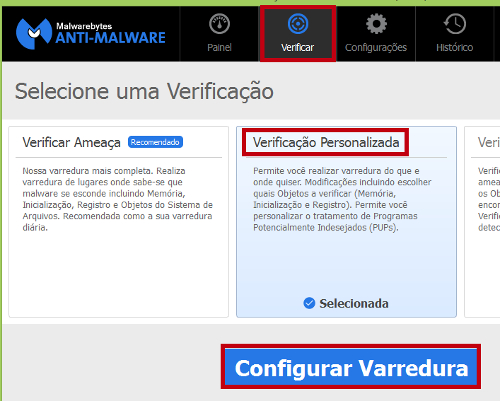
    • Abra o Malwarebytes > Clique em Verificar > clique em Verificação Personalizada > Clique em Configurar Varredura:

    Expandir esta imagem

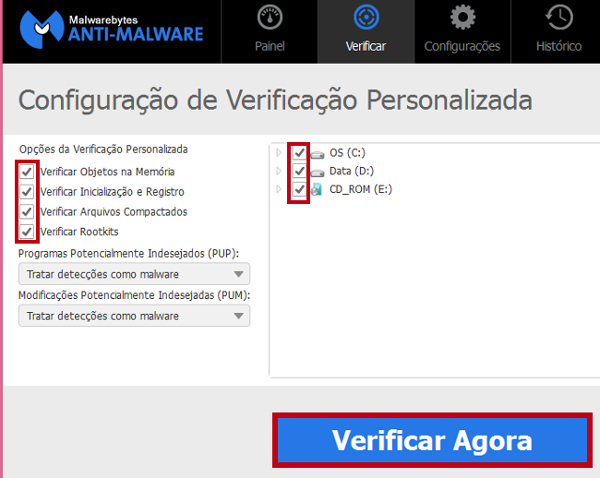
    Surgirá mais esta tela abaixo na qual você marcará todas as caixinhas do lado direito da tela para que todas as áreas de seu PC e mídias removíveis ligadas a ele possam ser escaneadas. E do lado esquerdo da tela deixe marcadas todas estas opções:

    Verificar Objetos na Memória Verificar Inicialização e Registro Verificar Arquivos CompactadosVerificar Rootkits

    Quanto ao restante, deixe da forma já pré-configurada pelo Malwarebytes. 

    Depois disto clique no botão Verificar Agora como mostra a imagem abaixo:

    Expandir esta imagem

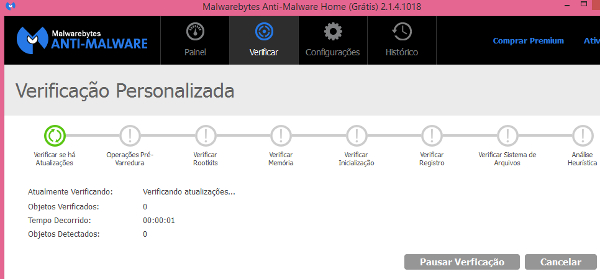
    Aguarde enquanto o escaneamento é realizado. Ele demora de acordo com a quantidade de arquivos que você possua em seu computador:

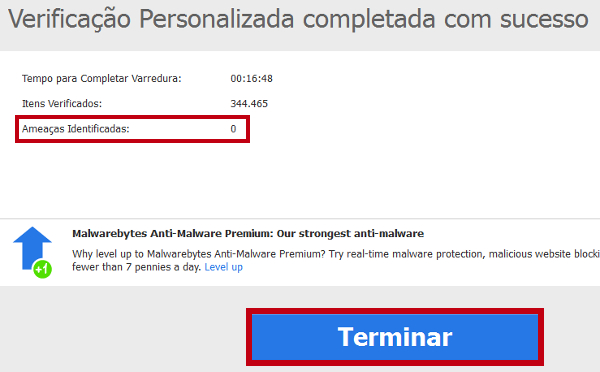
    Assim que a verificação terminar, aparecerá a frase Verificação Personalizada completada com sucesso. Caso seu PC esteja seguro e sem ameaças, uma mensagem parecida com esta abaixo aparecerá informando que "Ameaças Identificadas: 0" (Ou seja: Nenhum ítem malicioso foi detectado). Neste caso tudo está certo, seu computador está normal e você clicará no botão Terminar:

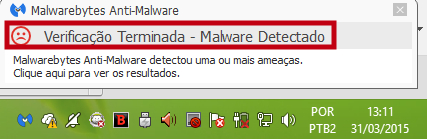
    Caso seja detectada alguma ameaça em seu PC surgirá uma mensagem como esta abaixo próximo ao relógio do Windows com a frase Verificação Terminada - Malware Detectado na qual você clicará nela:

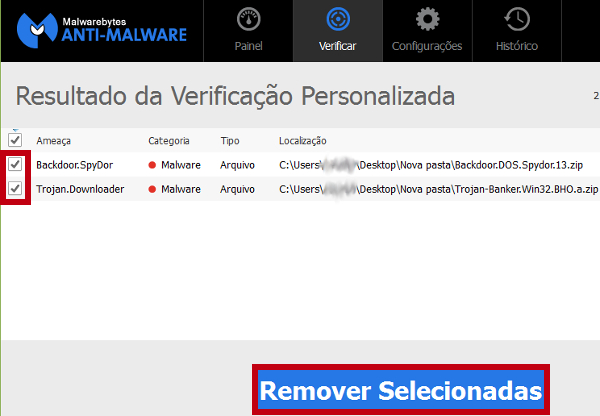
    Neste momento aparecerá quais os malwares e itens potencialmente indesejáveis que foram detectados e os locais onde eles se encontram. Para remover a infecção, deixe todas as caixinhas marcadas em todos os itens que queira remover e clique no botão Remover Selecionadas, como mostra esta imagem:

    Expandir esta imagem

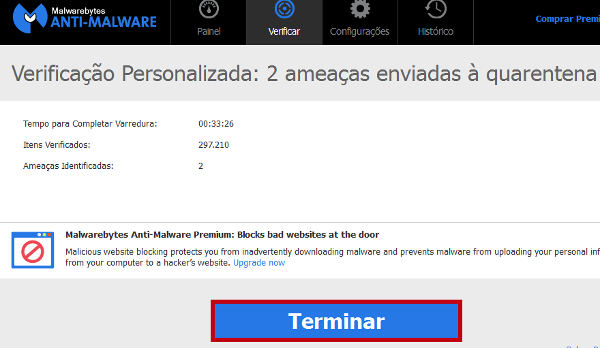
    Surgirá então uma outra tela parecida com esta abaixo informando que as ameaças foram enviadas à quarentena, na qual você clicará no botão Terminar:

    Alguns malwares são rebeldes e podem necessitar de uma reinicialização do PC para que sejam removidos. Caso isto seja solicitado pelo Malwarebytes, aceite esta reinicialização pelo Malwarebytes.

    Depois disto é só postar o novo Scan Log (log de verificação) que o Malwarebytes irá criar em sua próxima resposta:

    Esta resposta foi útil?

    0 comentários Sem comentários
  2. Anônima
    2015-05-18T15:32:09+00:00

    Malwarebytes Anti-Malware

    www.malwarebytes.org

    Data da Verificação: 16/05/2015

    Hora da Verificação: 16:32:42

    Arquivo de Log: LOG.txt

    Administrador: Sim

    Versão: 2.01.6.1022

    Base de Dados de Malware: v2015.05.12.06

    Base de Dados de Rootkit: v2015.04.21.01

    Licença: Avaliação Gratuita

    Proteção de Malware: Habilitado

    Proteção de Site Malicioso: Habilitado

    Auto-Proteção: Desabilitado

    SO: Windows 8.1

    Processador: x64

    Sistema de Arquivos: NTFS

    Usuário: Zilda

    Tipo da Verificação: Verificar Ameaça

    Resultado: Terminado

    Objetos Verificados: 352937

    Tempo Decorrido: 14 min, 25 seg

    Memória: Habilitado

    Inicialização: Habilitado

    Sistema de Arquivos: Habilitado

    Arquivos Compactados: Habilitado

    Rootkits: Desabilitado

    Heurística: Habilitado

    PUP: Habilitado

    PUM: Habilitado

    Processos: 0

    (Nenhum item malicioso detectado)

    Módulos: 0

    (Nenhum item malicioso detectado)

    Chaves de Registro: 0

    (Nenhum item malicioso detectado)

    Valores de Registro: 0

    (Nenhum item malicioso detectado)

    Dados de Registro: 0

    (Nenhum item malicioso detectado)

    Pastas: 0

    (Nenhum item malicioso detectado)

    Arquivos: 0

    (Nenhum item malicioso detectado)

    Setores Físicos: 0

    (Nenhum item malicioso detectado)

    (end)

    Esta resposta foi útil?

    0 comentários Sem comentários
  3. Anônima
    2015-05-18T14:07:48+00:00

    Você tinha dito que fez também a limpeza com o Malwarebytes.

    Siga, por gentileza, as dicas abaixo para acessar o Log (relatório) do Malwarebytes:

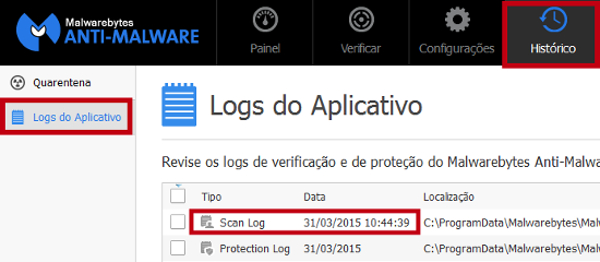
    Para isto abra o Malwarebytes > Clique no botão Histórico > Clique em Logs do Aplicativo > E dê um duplo clique com o botão esquerdo do mouse sobre o Scan Log mais atual para abri-lo. Isto é mostrado nesta imagem:

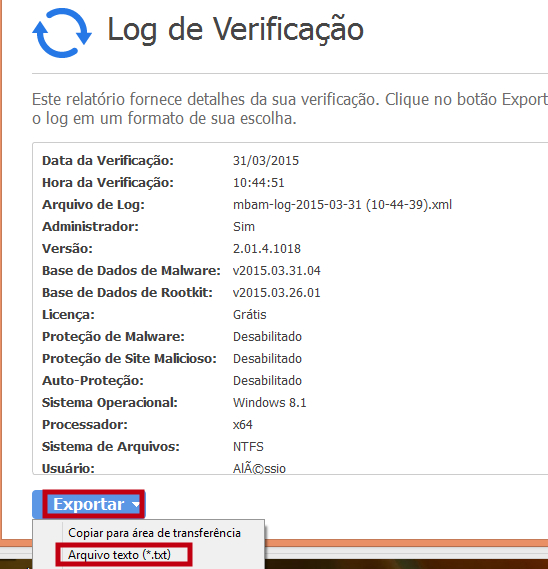
    Na próxima tela que surgirá clique no botão Exportar > e clique na opção Arquivo texto (*.txt):

    Expandir esta imagem

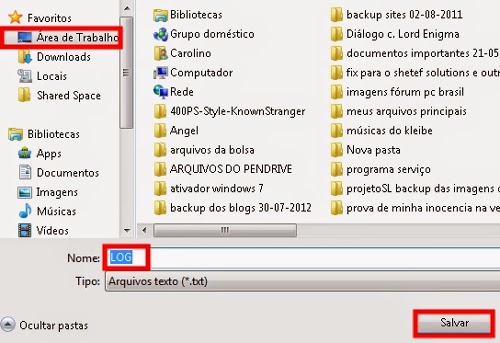
    Na outra tela que vai aparecer dê um nome para este relatório (como LOG por exemplo) > Clique em Área de Trabalho (para que ele seja salvo no seu Desktop) > Clique em Salvar:

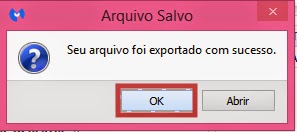
    Clique em OK na próxima mensagem que aparece:

    Depois disto é só postar este log do Malwarebytes em sua próxima resposta.

    Esta resposta foi útil?

    0 comentários Sem comentários