》新規の登録は出来ていて、2つのアドレス(アカウント)が並べて表記はされているところまでは済んで
》いるのですが、
》自動では切り替わらないようで、旧のままです。
》切替える方法がよく分かりません。
再確認です。この2つのアドレス(アカウント)が並べて表記されているのは、Outlook 2013の画面でしょうか?それとも、Windows 10の[設定] > [アカウント] > [メールとアカウント]の画面上でのことでしょうか?
もし、後者であれば、あたしが早合点していました。アプリ(Outlook 2013か、Windows 10メールアプリ)でのアカウント設定が必要です。
設定の簡単さから、Windows 10メールアプリを推奨します。
0.事前準備:(初めてメールアプリを起動する)
スタートメニューから「メール」をクリックする。
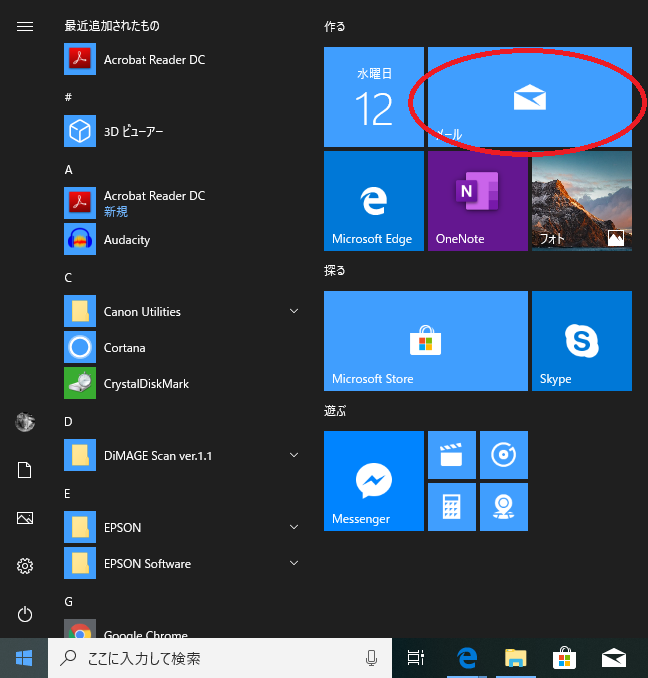
まだアカウントが設定されてなければ、①Microsoftアカウントと②パスワードを設定するダイアログが表示されるので正確に入力。
- メインのMicrosoftアカウント宛のメールが受信出来ていることを確かめる。
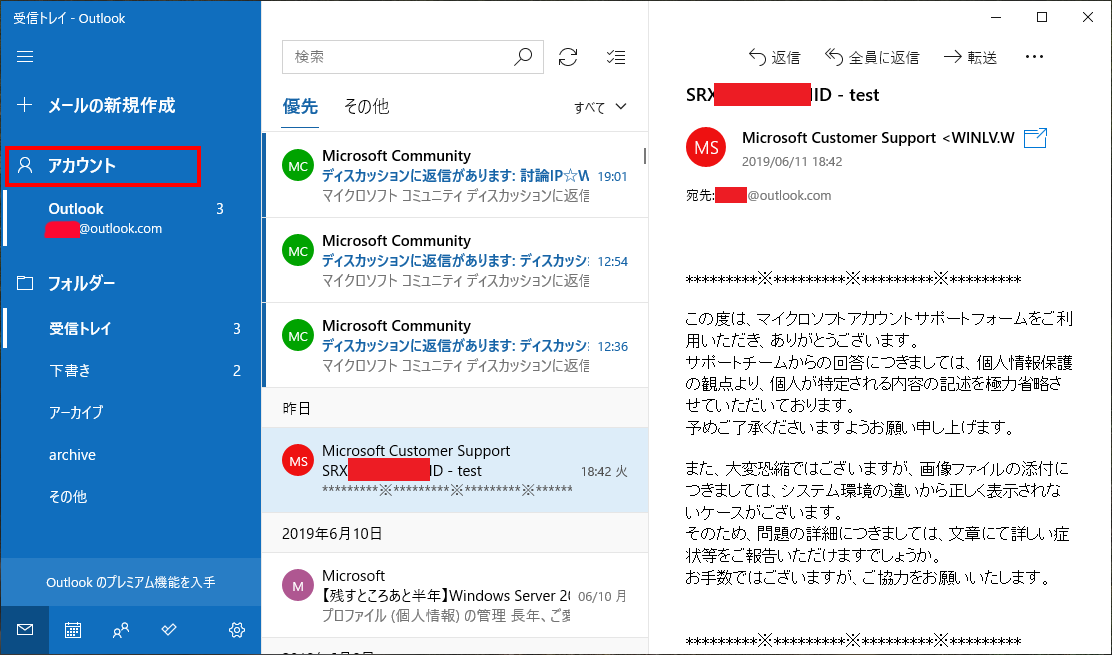
- 左ペインにある「アカウント」をクリックする。
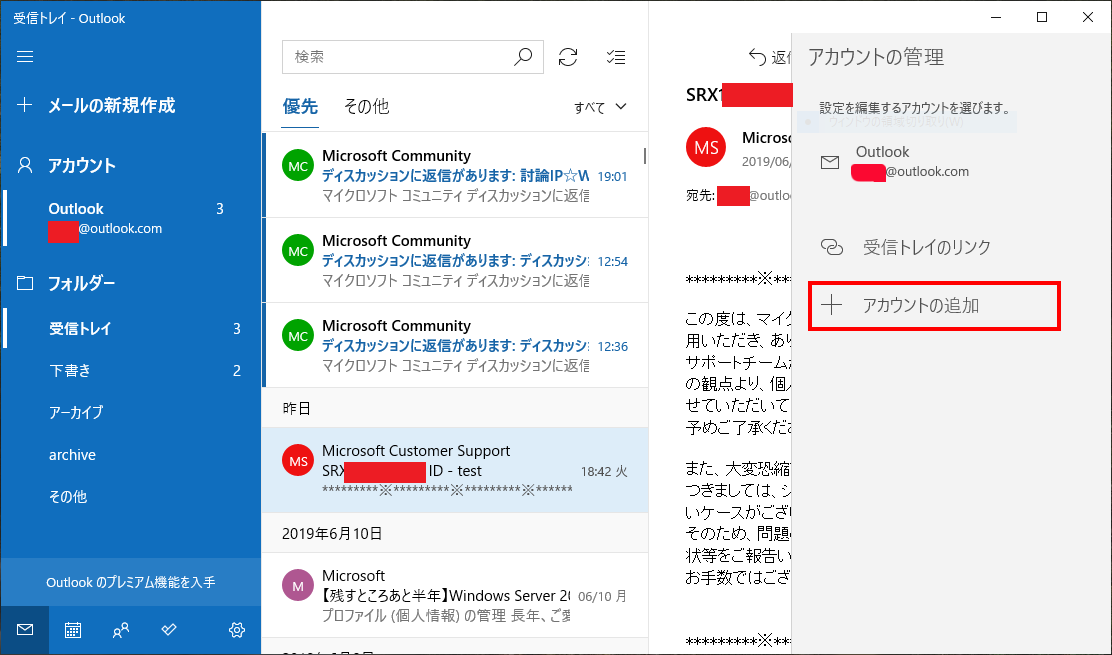
- ウインドウ右にポップするペインで「+アカウントの追加」をクリックする。
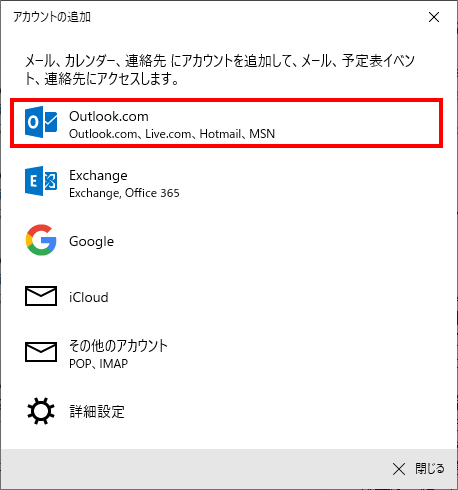
3.中央にポップする「アカウントの追加」画面で、Outlook.com、Live.com、Hotmail、MSNをクリックする。
4. 中央にポップするサインイン画面にMicrosoftアカウントのメールアドレスを入力する。
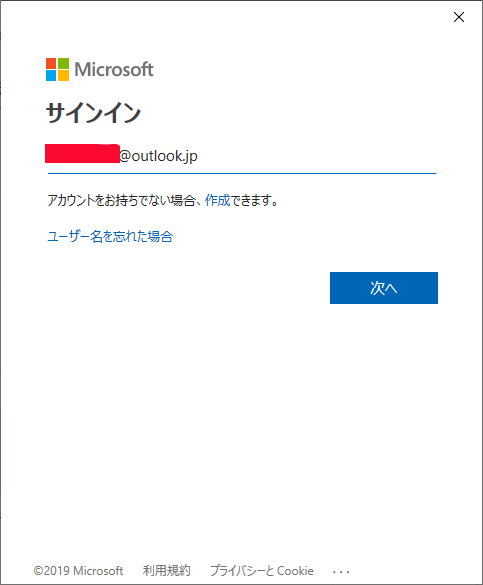
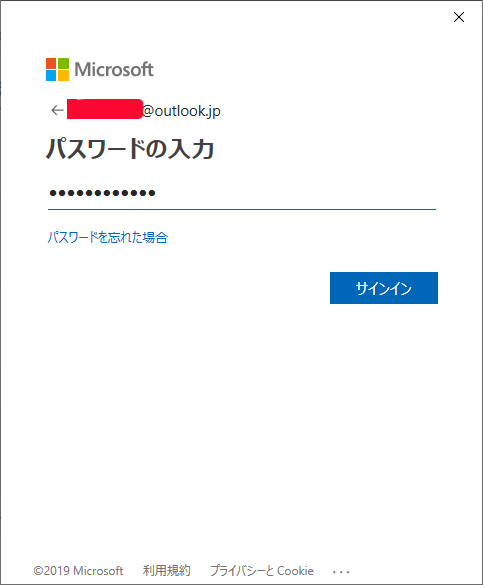
6.続いてパスワードを入力する。
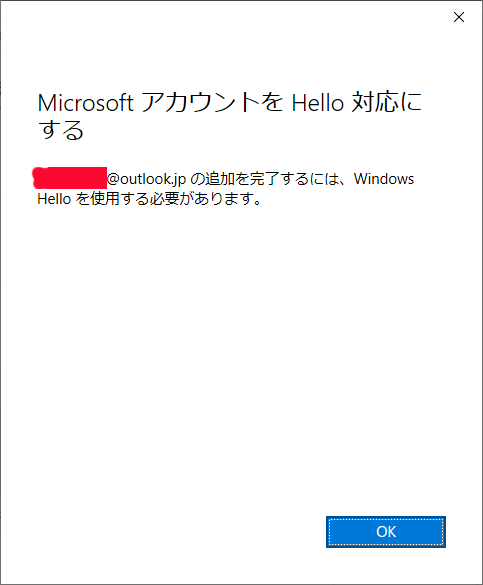
- Windows Hello(顔認証、指紋、PINのいずれか)を設定する。
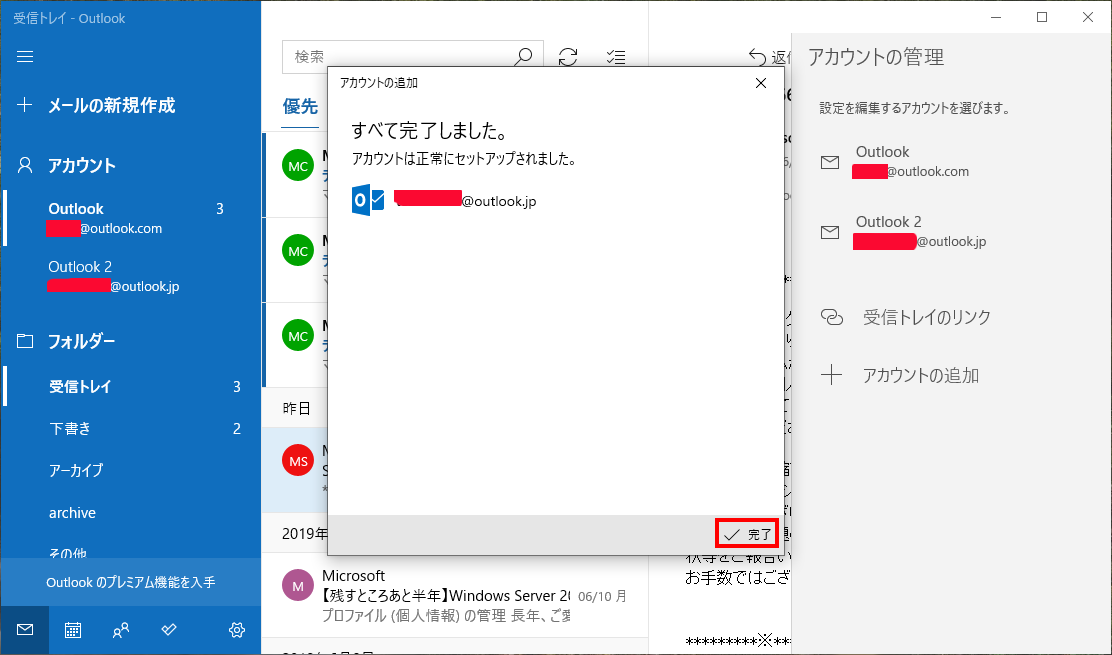
- 以上でメールアカウントの追加が完了です。完了をクリックして通常モードに戻ります。
9.テストメールを送信して夫々のメール受信が行えるか、確認。
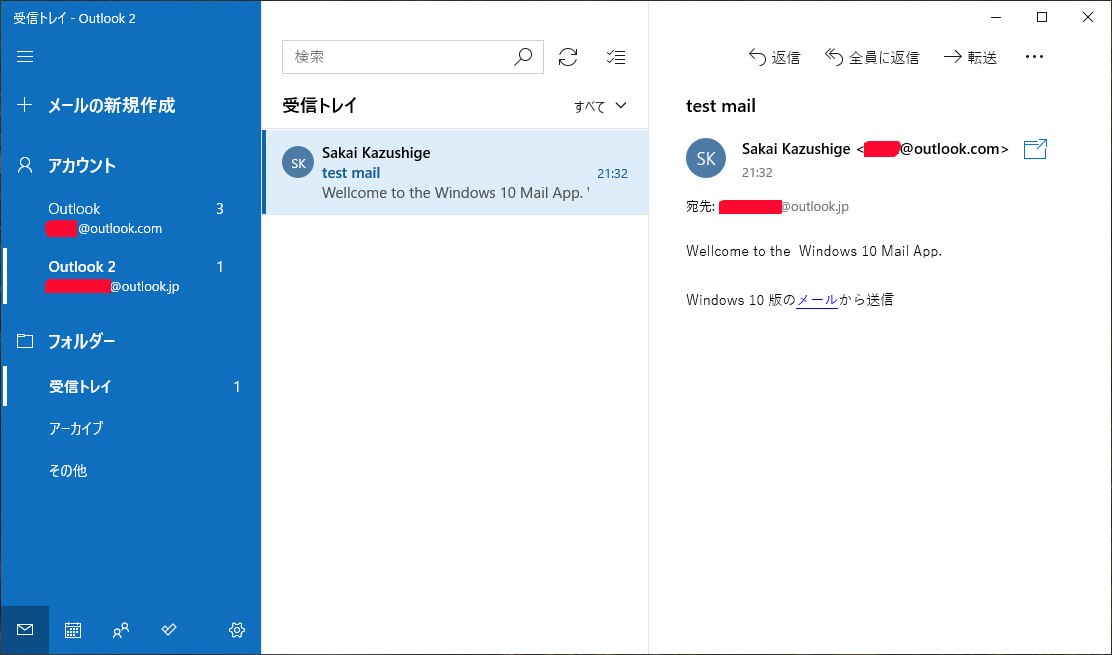
例)はOutlookアカウントから、Outlook 2へテストメールを送信してみた。
**モデレーター注**
画像に個人情報が含まれているため、編集いたしました。
' cx='32' cy='32' r='32' /%3E%3Ctext x='50%25' y='55%25' dominant-baseline='middle' text-anchor='middle' fill='%23FFF' %3EA%3C/text%3E%3C/svg%3E)
