Nota
L'accesso a questa pagina richiede l'autorizzazione. È possibile provare ad accedere o modificare le directory.
L'accesso a questa pagina richiede l'autorizzazione. È possibile provare a modificare le directory.
Note
Azure AI Search è disponibile tramite il portale di Azure, le API REST e Azure SDK. È inoltre alla base di Foundry IQ, il livello di conoscenza gestito che trasforma il contenuto aziendale in knowledge base riutilizzabili e con riconoscimento delle autorizzazioni per gli agenti nel portale di Microsoft Foundry.
Le immagini contengono spesso informazioni utili rilevanti negli scenari di ricerca. Azure AI Search non esegue query sul contenuto dell'immagine in tempo reale, ma è possibile estrarre informazioni su un'immagine durante l'indicizzazione e renderlo ricercabile nel contenuto. Per rappresentare il contenuto dell'immagine in un indice di ricerca, è possibile usare questi approcci:
- Vettorizza le immagini per rappresentare il contenuto visivo come vettore ricercabile.
- Verbalizzare le immagini usando la competenza prompt GenAI che invia una richiesta di verbalizzazione a un modello di completamento della chat LLM per descrivere l'immagine.
- Analizzare le immagini usando una competenza di analisi delle immagini per generare una rappresentazione testuale di un'immagine, ad esempio il dente di leone per una foto di un dente di leone o il colore giallo. È possibile anche estrarre i metadati relativi all'immagine, ad esempio le dimensioni.
- Utilizzare OCR per estrarre testo e da foto o immagini, ad esempio la parola STOP in un segno di arresto.
È anche possibile creare una competenza personalizzata per richiamare qualsiasi elaborazione di immagini esterna da fornire.
Questo articolo è incentrato sull'analisi delle immagini e sull'OCR, sulle competenze personalizzate che forniscono l'elaborazione esterna, sull'uso di immagini incorporate e sulla sovrapposizione delle visualizzazioni sulle immagini originali. Se la verbalizzazione o la vettorializzazione è il tuo approccio preferito, consulta Ricerca multimodale invece.
Per usare il contenuto delle immagini in un set di competenze, è necessario:
- File di origine che includano immagini
- Un indicizzatore di ricerca configurato per azioni con immagini
- Un set di competenze con competenze predefinite o personalizzate che richiamano OCR o analisi delle immagini
- Un indice di ricerca con campi per ricevere l'output di testo analizzato, oltre a mapping dei campi di output nell'indicizzatore che stabiliscano l'associazione
Facoltativamente, è possibile definire proiezioni per accettare l'output analizzato dall'immagine in un archivio conoscenze per scenari di data mining.
Configurare file di origine
L'elaborazione delle immagini è basata sull'indicizzatore, il che significa che gli input non elaborati devono trovarsi in un'origine dati supportata.
- L'analisi delle immagini supporta JPEG, PNG, GIF e BMP
- OCR supporta JPEG, PNG, BMP e TIF
Le immagini sono file binari autonomi o incorporati in documenti, quali file PDF o RTF e applicazioni Microsoft. È possibile estrarre un massimo di 1.000 immagini da un determinato documento. Se in un documento sono presenti più di 1.000 immagini, vengono estratte le prime 1.000 e quindi viene generato un avviso.
Archiviazione BLOB di Azure è la storage usata più di frequente per l'elaborazione delle immagini in Azure AI Search. Esistono tre attività principali correlate al recupero di immagini da un contenitore BLOB:
Abilitare accesso al contenuto nel contenitore. Se stai utilizzando una stringa di connessione completa che include una chiave, la chiave ti concede l'accesso ai contenuti. In alternativa, è possibile autenticarsi utilizzando un'identità gestita o connettersi come servizio attendibile.
Creare un'origine dati di tipo azureblob che si connette al contenitore BLOB che archivia i file.
Rivedere i limiti del livello di servizio per assicurarsi che i dati di origine rientrino nei limiti di dimensioni e quantità massime per gli indicizzatori e l'arricchimento.
Configurare gli indicizzatori per l'elaborazione di immagini
Dopo aver configurato i file di origine, abilitare la normalizzazione delle immagini impostando il parametro imageAction nella configurazione dell'indicizzatore. La normalizzazione delle immagini consente di rendere le immagini più uniformi per l'elaborazione downstream. La normalizzazione delle immagini include le operazioni seguenti:
- Le immagini di grandi dimensioni vengono ridimensionate a un'altezza e una larghezza tali da renderle uniformi.
- Per le immagini con metadati che specificano l'orientamento, la rotazione delle immagini viene modificata per il caricamento verticale.
Si noti che l'abilitazione di imageAction (l'impostazione di questo parametro su diverso da none) comporta un addebito aggiuntivo per l'estrazione delle immagini in base ai prezzi Azure AI Search.
Le modifiche a livello di metadati vengono acquisite in un tipo complesso creato per ogni immagine. Non è possibile rifiutare esplicitamente il requisito di normalizzazione dell'immagine. Le competenze che consentono di eseguire l'iterazione delle immagini, ad esempio OCR e analisi delle immagini, necessitano immagini normalizzate.
Creare o aggiornare un indicizzatore per impostare le proprietà di configurazione:
{
  "parameters":
  {
    "configuration":
    {
       "dataToExtract": "contentAndMetadata",
       "parsingMode": "default",
       "imageAction": "generateNormalizedImages"
    }
  }
}
Impostare
dataToExtractsucontentAndMetadata(obbligatorio).Verificare che
parsingModesia impostato sul valore predefinito (obbligatorio).Questo parametro determina la granularità dei documenti di ricerca creati nell'indice. La modalità predefinita configura una corrispondenza uno-a-uno in modo che un BLOB restituisca un documento di ricerca. Se i documenti sono di grandi dimensioni o se le competenze richiedono blocchi di testo più piccoli, è possibile aggiungere la competenza Suddivisione testo che suddivide un documento in paging a scopo di elaborazione. Tuttavia, per scenari di ricerca in cui l’arricchimento include l’elaborazione delle immagini, è necessario un BLOB per ogni documento.
Impostare
imageActionper abilitare il nodonormalized_imagesin un albero di arricchimento (obbligatorio):generateNormalizedImagesper generare una matrice di immagini normalizzate come parte del cracking di documenti.generateNormalizedImagePerPage(si applica solo a PDF) per generare una matrice di immagini normalizzate in cui viene eseguito il rendering di ogni pagina del PDF in un'immagine di output. Per file non PDF, il comportamento di questo parametro è simile a quello che si avrebbe se si impostassegenerateNormalizedImages. Tuttavia, l'impostazione digenerateNormalizedImagePerPagepuò rendere l'operazione di indicizzazione meno efficiente in base alla progettazione (in particolare per documenti di grandi dimensioni) perché devono essere generate diverse immagini.
Facoltativamente, regolare la larghezza o l'altezza delle immagini normalizzate generate:
normalizedImageMaxWidthin pixel. Il valore predefinito è 2.000. Il valore massimo è 10.000.normalizedImageMaxHeightin pixel. Il valore predefinito è 2.000. Il valore massimo è 10.000.
Il valore predefinito di 2.000 pixel per i valori massimi di altezza e larghezza delle immagini normalizzate è basato sulle dimensioni massime supportate dalla competenza OCR e dalla competenza di analisi delle immagini. La competenza OCR supporta una larghezza e un'altezza massima di 4.200 pixel per lingue diverse dall’inglese e di 10.000 pixel per l'inglese. Se si aumentano i limiti massimi, l'elaborazione potrebbe non riuscire per immagini di dimensioni maggiori a seconda della definizione del set di competenze e della lingua dei documenti.
Facoltativamente, set file type criteria se il carico di lavoro è destinato a un tipo di file specifico. La configurazione dell'indicizzatore BLOB include le impostazioni di inclusione e esclusione di file. È possibile escludere i file non desiderati.
{
  "parameters" : {
      "configuration" : {
          "indexedFileNameExtensions" : ".pdf, .docx",
          "excludedFileNameExtensions" : ".png, .jpeg"
      }
  }
}
Informazioni sulle immagini normalizzate
Quando imageAction è impostato su un valore diverso da nessuno, il nuovo campo normalized_images contiene una matrice di immagini. Ogni immagine è un tipo complesso che contiene i membri seguenti:
| Membro immagine | Description |
|---|---|
| data | Stringa con codifica Base64 dell'immagine normalizzata in formato JPEG. |
| width | Larghezza dell'immagine normalizzata in pixel. |
| height | Altezza dell'immagine normalizzata in pixel. |
| originalWidth | Larghezza originale dell'immagine prima della normalizzazione. |
| originalHeight | Altezza originale dell'immagine prima della normalizzazione. |
| rotationFromOriginal | Rotazione in senso antiorario, espressa in gradi, effettuata per creare l'immagine normalizzata. Un valore compreso tra 0 e 360 gradi. Questo passaggio legge i metadati dall'immagine generata da una fotocamera o da uno scanner. In genere, è un multiplo di 90 gradi. |
| contentOffset | L'offset di carattere all'interno del campo di contenuto da cui è stata estratta l'immagine. Questo campo è applicabile solo ai file con immagini incorporate. L'oggetto contentOffset per le immagini estratte dai documenti PDF è sempre alla fine del testo nella pagina da cui è stato estratto nel documento. Ciò significa che le immagini vengono visualizzate dopo tutto il testo contenuto nella pagina, indipendentemente dalla posizione originale dell'immagine nella pagina. |
| pageNumber | Se l'immagine è stata estratta o sottoposta a rendering da un PDF, questo campo contiene il numero di pagina nel PDF da cui è stata estratta o sottoposta a rendering, a partire da 1. Se l'immagine non proviene da un PDF, questo campo è 0. |
| boundingPolygon | Se l'immagine è stata estratta o sottoposta a rendering da un PDF, questo campo contiene le coordinate del poligono di delimitazione che racchiude l'immagine nella pagina. Il poligono è rappresentato come una matrice nidificata di punti, in cui ogni punto ha coordinate x e y normalizzate alle dimensioni della pagina. Questo vale solo per le immagini estratte usando imageAction: generateNormalizedImages. |
Valore di esempio di normalized_images:
[
  {
    "data": "BASE64 ENCODED STRING OF A JPEG IMAGE",
    "width": 500,
    "height": 300,
    "originalWidth": 5000,
    "originalHeight": 3000,
    "rotationFromOriginal": 90,
    "contentOffset": 500,
    "pageNumber": 2,
    "boundingPolygon": "[[{\"x\":0.0,\"y\":0.0},{\"x\":500.0,\"y\":0.0},{\"x\":0.0,\"y\":300.0},{\"x\":500.0,\"y\":300.0}]]"
  }
]
I dati del poligono di delimitazione sono rappresentati sotto forma di stringa contenente una matrice di poligoni con codifica JSON e doppio annidamento. Ogni poligono è una matrice di punti, in cui ogni punto ha coordinate x e y. Le coordinate sono relative alla pagina PDF, con l'origine (0, 0) nell'angolo superiore sinistro.
Attualmente, le immagini estratte con imageAction: generateNormalizedImages producono sempre un singolo poligono, ma la struttura a doppio annidamento viene mantenuta per coerenza con le competenze che supportano più poligoni, come la competenza Azure Content Understanding.
Definire set di competenze per l'elaborazione di immagini
Questa sezione integra gli articoli di riferimento sulle competenze, fornendo il contesto per l'uso di input, output e modelli di competenze, in relazione all'elaborazione delle immagini.
Creare o aggiornare un set di competenze per aggiungere competenze.
Aggiungere modelli per OCR e analisi delle immagini dalla Azure portal oppure copiare le definizioni dalla documentazione di riferimento skill. Inserirli nella matrice di competenze della definizione del set di competenze.
Se necessario, includere una chiave di risorsa di Microsoft Foundry nel set di competenze. Azure AI Search effettua chiamate a una risorsa Microsoft Foundry fatturabile per OCR e analisi delle immagini per le transazioni che superano il limite gratuito (20 per indicizzatore al giorno). A meno che non si usi una connessione senza chiave, la risorsa Microsoft Foundry deve trovarsi nella stessa area del servizio di ricerca.
Se le immagini originali sono incorporate in file PDF o di applicazioni come PPTX o DOCX, è necessario aggiungere una competenza Unisci testo se si vogliono ottenere l'output dell'immagine e l'output di testo insieme. L'uso di immagini incorporate è illustrato più avanti in questo articolo.
Dopo aver creato il framework di base del set di competenze e aver configurato Gli strumenti Foundry, è possibile concentrarsi su ogni singola competenza di immagine, definire input e contesto di origine e mappare gli output ai campi in un indice o in un archivio conoscenze.
Note
Per un esempio di set di competenze che combina l'elaborazione di immagini con l'elaborazione downstream del linguaggio naturale, fare riferimento a Tutorial REST: Utilizzare REST e AI per generare contenuti ricercabili dai BLOB di Azure. Illustra come inserire l'output dell'immagine delle competenze nel riconoscimento delle entità e nell'estrazione di frasi chiave.
Input per l'elaborazione delle immagini
Come indicato, le immagini vengono estratte durante il cracking del documento e quindi normalizzate come passaggio preliminare. Le immagini normalizzate sono gli input di qualsiasi competenza di elaborazione delle immagini e sono sempre rappresentate in un albero del documento arricchito in uno dei due modi seguenti:
/document/normalized_images/*è per i documenti elaborati per intero./document/normalized_images/*/pagesè per i documenti elaborati in blocchi (pagine).
Che si usi OCR o l'analisi delle immagini, gli input hanno praticamente la stessa costruzione:
    {
      "@odata.type": "#Microsoft.Skills.Vision.OcrSkill",
      "context": "/document/normalized_images/*",
      "detectOrientation": true,
      "inputs": [
        {
          "name": "image",
          "source": "/document/normalized_images/*"
        }
      ],
      "outputs": [ ]
    },
    {
      "@odata.type": "#Microsoft.Skills.Vision.ImageAnalysisSkill",
      "context": "/document/normalized_images/*",
      "visualFeatures": [ "tags", "description" ],
      "inputs": [
        {
          "name": "image",
          "source": "/document/normalized_images/*"
        }
      ],
      "outputs": [ ]
    }
Eseguire il mapping di output ai campi di ricerca
In un set di competenze, l'output delle competenze di Analisi immagini e OCR è sempre testo. Il testo di output è rappresentato come nodi in un albero del documento arricchito interno e ogni nodo deve essere mappato a campi in un indice di ricerca o a proiezioni in un archivio conoscenze per rendere disponibile il contenuto nell'app.
Nel set di competenze, esaminare la sezione
outputsdi ogni competenza per determinare quali nodi esistano nel documento arricchito:{ "@odata.type": "#Microsoft.Skills.Vision.OcrSkill", "context": "/document/normalized_images/*", "detectOrientation": true, "inputs": [ ], "outputs": [ { "name": "text", "targetName": "text" }, { "name": "layoutText", "targetName": "layoutText" } ] }Creare o aggiornare un indice di ricerca per aggiungere campi per accettare gli output delle competenze.
Nell'esempio di raccolta di campi seguente, content è contenuto BLOB. Metadata_storage_name contiene il nome del file (impostato
retrievablesu true). Metadata_storage_path è il percorso univoco del BLOB ed è la chiave del documento predefinita. Merged_content viene restituito da Unisci testo (utile quando le immagini sono incorporate).Text e layoutText sono output della competenza OCR e devono consistere in una raccolta di stringhe per poter acquisire tutto l'output generato da OCR per l'intero documento.
  "fields": [
    {
      "name": "content",
      "type": "Edm.String",
      "filterable": false,
      "retrievable": true,
      "searchable": true,
      "sortable": false
    },
    {
      "name": "metadata_storage_name",
      "type": "Edm.String",
      "filterable": true,
      "retrievable": true,
      "searchable": true,
      "sortable": false
    },
    {
      "name": "metadata_storage_path",
      "type": "Edm.String",
      "filterable": false,
      "key": true,
      "retrievable": true,
      "searchable": false,
      "sortable": false
    },
    {
      "name": "merged_content",
      "type": "Edm.String",
      "filterable": false,
      "retrievable": true,
      "searchable": true,
      "sortable": false
    },
    {
      "name": "text",
      "type": "Collection(Edm.String)",
      "filterable": false,
      "retrievable": true,
      "searchable": true
    },
    {
      "name": "layoutText",
      "type": "Collection(Edm.String)",
      "filterable": false,
      "retrievable": true,
      "searchable": true
    }
  ],
Aggiornare l'indicizzatore per eseguire il mapping dell'output del set di competenze (nodi in un albero di arricchimento) ai campi di indice.
I documenti arricchiti sono interni. Per esternalizzare i nodi in un albero del documento arricchito, configurare un mapping dei campi di output che specifici il campo indice che riceve il contenuto del nodo. I dati arricchiti sono accessibili dall'app tramite un campo indice. L'esempio seguente mostra un nodo testo (output OCR) in un documento arricchito mappato a un campo testo in un indice di ricerca.
  "outputFieldMappings": [
    {
      "sourceFieldName": "/document/normalized_images/*/text",
      "targetFieldName": "text"
    },
    {
      "sourceFieldName": "/document/normalized_images/*/layoutText",
      "targetFieldName": "layoutText"
    }
  ]
Eseguire l'indicizzatore per richiamare il recupero del documento di origine, l'elaborazione delle immagini e l'indicizzazione.
Verificare i risultati
Eseguire una query sull'indice per controllare i risultati dell'elaborazione delle immagini. Usare Esplora ricerche come client di ricerca, o qualsiasi strumento che invii richieste HTTP. La query seguente seleziona i campi che contengono l'output dell'elaborazione delle immagini.
POST /indexes/[index name]/docs/search?api-version=[api-version]
{
    "search": "*",
    "select": "metadata_storage_name, text, layoutText, imageCaption, imageTags"
}
OCR riconosce il testo nei file immagine. Questo significa che i campi OCR (text e layoutText) sono vuoti se i documenti di origine consistono in testo puro o immagini pure. Analogamente, i campi di analisi delle immagini (imageCaption e imageTags) sono vuoti se gli input del documento di origine consistono unicamente in testo. Se gli input di imaging sono vuoti, l'esecuzione dell'indicizzatore genera avvisi. Tali avvisi sono da attendersi quando i nodi non sono popolati nel documento arricchito. Tenere presente che l'indicizzazione BLOB consente di includere o escludere tipi di file, nel caso in cui si volessero usare tipi di contenuto in isolamento. È possibile usare queste impostazioni per ridurre le segnalazioni non significative durante l'esecuzione dell'indicizzatore.
Una query alternativa per il controllo dei risultati potrebbe includere i campi content e merged_content. Notare che questi campi includono il contenuto per qualsiasi file BLOB, anche quelli in cui non è stata eseguita alcuna elaborazione delle immagini.
Informazioni sugli output delle competenze
Gli output delle competenze includono text (OCR), layoutText (OCR), merged_content, captions (analisi delle immagini), tags (analisi delle immagini):
textarchivia l'output generato da OCR. Questo nodo deve essere mappato al campo di tipoCollection(Edm.String). Esiste un campotextper ogni documento di ricerca costituito da stringhe delimitate da virgole per documenti che contengono più immagini. La figura seguente mostra l'output OCR per tre documenti. Il primo è un documento contenente un file senza immagini. Il secondo è un documento (file immagine) contenente una parola: Microsoft. Il terzo è un documento contenente più immagini, alcune senza testo ("",)."value": [ { "@search.score": 1, "metadata_storage_name": "facts-about-microsoft.html", "text": [] }, { "@search.score": 1, "metadata_storage_name": "guthrie.jpg", "text": [ "Microsoft" ] }, { "@search.score": 1, "metadata_storage_name": "Foundry Tools and Content Intelligence.pptx", "text": [ "", "Microsoft", "", "", "", "Azure AI Search and Augmentation Combining Foundry Tools and Azure Search" ] } ]layoutTextarchivia le informazioni generate da OCR sulla posizione del testo nella pagina, descritte in termini di rettangoli delimitatori e coordinate dell'immagine normalizzata. Questo nodo deve essere mappato al campo di tipoCollection(Edm.String). Esiste un campolayoutTextper ogni documento di ricerca costituito da stringhe delimitate da virgole.merged_contentarchivia l'output di una competenza Unisci testo; deve essere un campo di grandi dimensioni di tipoEdm.Stringche contiene testo non elaborato dal documento di origine, contextincorporato al posto di un'immagine. Se i file sono solo testo, l'analisi di immagini e l'OCR non hanno nulla da fare emerged_contentè uguale acontent(una proprietà blob che contiene il contenuto del blob).imageCaptionacquisisce una descrizione di un'immagine come singoli tag e una descrizione di testo più lunga.imageTagsarchivia i tag relativi a un'immagine come raccolta di parole chiave (una raccolta per tutte le immagini nel documento di origine).
Lo screenshot seguente è un'illustrazione di un PDF che include testo e immagini incorporate. Il cracking del documento ha rilevato tre immagini incorporate: stormo di gabbiani, mappa, aquila. Altro testo contenuto nell'esempio (inclusi titoli, intestazioni e testo del corpo) è stato estratto come testo ed escluso dall'elaborazione delle immagini.
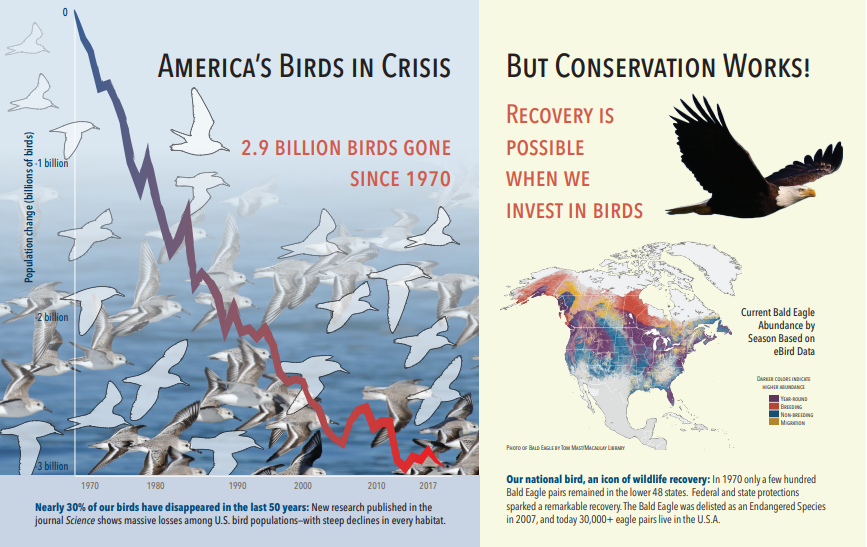
L'output dell'analisi delle immagini è illustrato nel codice JSON seguente (risultato della ricerca). La definizione della competenza consente di specificare quali funzionalità visive siano di interesse. Per questo esempio sono stati prodotti tag e descrizioni, ma sono disponibili più output tra cui scegliere.
L'output
imageCaptionè una matrice di descrizioni, una per immagine, indicate datagscostituiti da singole parole e frasi più lunghe che descrivono l'immagine. Notare i tag costituiti da uno stormo di gabbiani sta nuotando nell'acqua o un primo piano di un uccello.L'output
imageTagsè una matrice di singoli tag, elencati nell'ordine di creazione. Si noti che i tag possono ripetersi. Non ci sono aggregazioni o raggruppamenti.
 "imageCaption": [
      "{\"tags\":[\"bird\",\"outdoor\",\"water\",\"flock\",\"many\",\"lot\",\"bunch\",\"group\",\"several\",\"gathered\",\"pond\",\"lake\",\"different\",\"family\",\"flying\",\"standing\",\"little\",\"air\",\"beach\",\"swimming\",\"large\",\"dog\",\"landing\",\"jumping\",\"playing\"],\"captions\":[{\"text\":\"a flock of seagulls are swimming in the water\",\"confidence\":0.70419257326275686}]}",
      "{\"tags\":[\"map\"],\"captions\":[{\"text\":\"map\",\"confidence\":0.99942880868911743}]}",
      "{\"tags\":[\"animal\",\"bird\",\"raptor\",\"eagle\",\"sitting\",\"table\"],\"captions\":[{\"text\":\"a close up of a bird\",\"confidence\":0.89643581933539462}]}",
    . . .

 "imageTags": [
    "bird",
    "outdoor",
    "water",
    "flock",
    "animal",
    "bunch",
    "group",
    "several",
    "drink",
    "gathered",
    "pond",
    "different",
    "family",
    "same",
    "map",
    "text",
    "animal",
    "bird",
    "bird of prey",
    "eagle"
    . . .
Scenario: Immagini incorporate in PDF
Quando le immagini da elaborare sono incorporate in altri file, ad esempio PDF o DOCX, la pipeline di arricchimento estrae solo le immagini e quindi le passa a OCR o all'analisi delle immagini per l'elaborazione. L'estrazione delle immagini viene eseguita durante la fase di cracking del documento e, una volta separate, le immagini rimangono separate, a meno che l'output elaborato non venga esplicitamente riunito al testo di origine.
Unisci testo viene usato per riportare l'output dell'elaborazione delle immagini nel documento. Anche se Unisci testo non è un requisito obbligatorio, viene spesso richiamato in modo che l'output dell'immagine (testo OCR, layout OCRText, tag di immagine, didascalie di immagine) possa essere reintrodotto nel documento. A seconda della competenza, l'output dell'immagine sostituisce un'immagine binaria incorporata con un equivalente di testo. L'output dell'analisi delle immagini può essere unito in corrispondenza della posizione dell'immagine. L'output OCR viene sempre visualizzato alla fine di ogni pagina.
Il flusso di lavoro seguente illustra il processo di estrazione, analisi e unione di immagini e come estendere la pipeline per eseguire il push dell'output elaborato dall'immagine in altre competenze basate su testo, ad esempio Riconoscimento di entità o Traduzione testuale.
Dopo la connessione all'origine dati, l'indicizzatore carica ed esegue il cracking dei documenti di origine, estrae immagini e testo e accoda ogni tipo di contenuto per l'elaborazione. Viene creato un documento arricchito costituito solo da un nodo radice (documento).
Le immagini nella coda vengono normalizzate e passate in documenti arricchiti come un nodo document/normalized_images.
Gli arricchimenti delle immagini vengono eseguiti usando
"/document/normalized_images"come input.Gli output delle immagini vengono passati nell'albero dei documenti arricchiti, con ogni output come nodo separato. Gli output variano in base alla competenza (testo e layoutText per OCR; tag e didascalie per l'analisi delle immagini).
(Facoltativo ma consigliato se si desidera che i documenti di ricerca includano sia il testo che il testo di origine immagine) Unisci Testo viene eseguito, combinando la rappresentazione testuale delle immagini con il testo non elaborato estratto dal file. I blocchi di testo vengono consolidati in una singola stringa di grandi dimensioni, in cui il testo viene inserito prima nella stringa e quindi nell'output di testo OCR o tag di immagine e didascalie.
L'output di Unisci testo è ora il testo finale da analizzare per eventuali competenze downstream che eseguono l'elaborazione del testo. Ad esempio, se il set di competenze include sia OCR che Riconoscimento entità, l'input per Riconoscimento entità deve essere
"document/merged_text"(targetName dell'output della competenza Unisci testo).Una volta che tutte le competenze sono state eseguite, il documento arricchito è completo. Nell'ultimo passaggio, gli indicizzatori fanno riferimento ai mapping dei campi di output per inviare contenuto arricchito a singoli campi nell'indice di ricerca.
Il set di competenze di esempio seguente crea un campo merged_text contenente il testo originale del documento con testo OCRed incorporato al posto delle immagini incorporate. Include anche una competenza Riconoscimento entità che usa merged_text come input.
Sintassi del corpo della richiesta
{
  "description": "Extract text from images and merge with content text to produce merged_text",
  "skills":
  [
    {
        "description": "Extract text (plain and structured) from image.",
        "@odata.type": "#Microsoft.Skills.Vision.OcrSkill",
        "context": "/document/normalized_images/*",
        "defaultLanguageCode": "en",
        "detectOrientation": true,
        "inputs": [
          {
            "name": "image",
            "source": "/document/normalized_images/*"
          }
        ],
        "outputs": [
          {
            "name": "text"
          }
        ]
    },
    {
      "@odata.type": "#Microsoft.Skills.Text.MergeSkill",
      "description": "Create merged_text, which includes all the textual representation of each image inserted at the right location in the content field.",
      "context": "/document",
      "insertPreTag": " ",
      "insertPostTag": " ",
      "inputs": [
        {
          "name":"text", "source": "/document/content"
        },
        {
          "name": "itemsToInsert", "source": "/document/normalized_images/*/text"
        },
        {
          "name":"offsets", "source": "/document/normalized_images/*/contentOffset"
        }
      ],
      "outputs": [
        {
          "name": "mergedText", "targetName" : "merged_text"
        }
      ]
    },
    {
      "@odata.type": "#Microsoft.Skills.Text.V3.EntityRecognitionSkill",
      "context": "/document",
      "categories": [ "Person"],
      "defaultLanguageCode": "en",
      "minimumPrecision": 0.5,
      "inputs": [
        {
            "name": "text", "source": "/document/merged_text"
        }
      ],
      "outputs": [
        {
            "name": "persons", "targetName": "people"
        }
      ]
    }
  ]
}
È ora possibile eseguire il mapping di un campo merged_text come campo ricercabile nella definizione dell'indicizzatore. In questo modo sarà possibile eseguire ricerche su tutti i contenuti dei file, incluso il testo delle immagini.
Scenario: Visualizzare rettangoli di selezione
Un altro scenario comune è la visualizzazione delle informazioni di layout nei risultati della ricerca. All'interno dei risultati della ricerca, ad esempio, è possibile che si voglia evidenziare la posizione in cui è stata trovata una porzione di testo in un'immagine.
Poiché il passaggio OCR viene eseguito su immagini normalizzate, le coordinate del layout si trovano nello spazio dell’immagini normalizzato; tuttavia, se si necessita di visualizzare l'immagine originale, convertire i punti di coordinate nel layout nel sistema di coordinate dell'immagine originale.
L'algoritmo seguente illustra il modello:
/// <summary>
///  Converts a point in the normalized coordinate space to the original coordinate space.
///  This method assumes the rotation angles are multiples of 90 degrees.
/// </summary>
public static Point GetOriginalCoordinates(Point normalized,
                            int originalWidth,
                            int originalHeight,
                            int width,
                            int height,
                            double rotationFromOriginal)
{
    Point original = new Point();
    double angle = rotationFromOriginal % 360;

    if (angle == 0 )
    {
        original.X = normalized.X;
        original.Y = normalized.Y;
    } else if (angle == 90)
    {
        original.X = normalized.Y;
        original.Y = (width - normalized.X);
    } else if (angle == 180)
    {
        original.X = (width -  normalized.X);
        original.Y = (height - normalized.Y);
    } else if (angle == 270)
    {
        original.X = height - normalized.Y;
        original.Y = normalized.X;
    }

    double scalingFactor = (angle % 180 == 0) ? originalHeight / height : originalHeight / width;
    original.X = (int) (original.X * scalingFactor);
    original.Y = (int)(original.Y * scalingFactor);

    return original;
}
Scenario: competenze personalizzate per immagini
Le immagini possono anche essere passate in e restituite da competenze personalizzate. Un set di competenze base64 codifica l'immagine passata alla competenza personalizzata. Per usare l'immagine all'interno della competenza personalizzata, impostare "/document/normalized_images/*/data" come input per la competenza personalizzata. All'interno del codice di competenza personalizzato, la stringa viene decodificata in base64 prima di convertirla in un'immagine. Per restituire un'immagine al set di competenze, codificare l’immagine in base64 prima di restituirla al set di competenze.
L'immagine viene restituita come oggetto con le proprietà seguenti.
 {
  "$type": "file",
  "data": "base64String"
 }
Il repository di esempi Python di Azure Search include un esempio completo di una funzione personalizzata implementata in Python che arricchisce le immagini.
Passare immagini a competenze personalizzate
Per gli scenari in cui si necessita di una competenza personalizzata per lavorare sulle immagini, è possibile passare immagini alla competenza personalizzata e restituirla come testo o immagini. Il set di competenze seguente proviene da un campione.
Il set di competenze seguente accetta l'immagine normalizzata (ottenuta durante il cracking del documento) e restituisce sezioni dell'immagine.
Set di competenze campione
{
  "description": "Extract text from images and merge with content text to produce merged_text",
  "skills":
  [
    {
          "@odata.type": "#Microsoft.Skills.Custom.WebApiSkill",
          "name": "ImageSkill",
          "description": "Segment Images",
          "context": "/document/normalized_images/*",
          "uri": "https://your.custom.skill.url",
          "httpMethod": "POST",
          "timeout": "PT30S",
          "batchSize": 100,
          "degreeOfParallelism": 1,
          "inputs": [
            {
              "name": "image",
              "source": "/document/normalized_images/*"
            }
          ],
          "outputs": [
            {
              "name": "slices",
              "targetName": "slices"
            }
          ],
          "httpHeaders": {}
        }
  ]
}
Esempio di competenza personalizzata
La competenza personalizzata è esterna al set di competenze. In questo caso, si tratta di codice Python che esegue prima il ciclo del batch di record di richiesta nel formato di competenza personalizzato, quindi converte la stringa con codifica base64 in un'immagine.
# deserialize the request, for each item in the batch
for value in values:
  data = value['data']
  base64String = data["image"]["data"]
  base64Bytes = base64String.encode('utf-8')
  inputBytes = base64.b64decode(base64Bytes)
  # Use numpy to convert the string to an image
  jpg_as_np = np.frombuffer(inputBytes, dtype=np.uint8)
  # you now have an image to work with
Analogamente alla restituzione di un'immagine, una stringa con codifica base64 deve essere restituita all'interno di un oggetto JSON con una proprietà il cui $type è file.
def base64EncodeImage(image):
    is_success, im_buf_arr = cv2.imencode(".jpg", image)
    byte_im = im_buf_arr.tobytes()
    base64Bytes = base64.b64encode(byte_im)
    base64String = base64Bytes.decode('utf-8')
    return base64String

 base64String = base64EncodeImage(jpg_as_np)
 result = {
  "$type": "file",
  "data": base64String
}
Contenuti correlati
- Create indexer (REST) (Creare un'indicizzatore - REST)
- Competenza di analisi di immagini
- OCR skill (Competenza OCR)
- Competenza di unione del testo
- Come creare un set di competenze
- Eseguire il mapping dell'output arricchito ai campi