Nota
L'accesso a questa pagina richiede l'autorizzazione. È possibile provare ad accedere o modificare le directory.
L'accesso a questa pagina richiede l'autorizzazione. È possibile provare a modificare le directory.
Note
Foundry IQ (Azure AI Search) fornisce API dirette di indicizzazione e query, oltre ad API di livello superiore per origini dati di conoscenza e knowledge base per il recupero gestito. Usare il portale di Azure, le API REST o Azure SDK per configurare queste funzionalità o connettere gli agenti alle knowledge base nel portale di Microsoft Foundry.
In Foundry IQ (Azure AI Search), gli indicizzatori che accedono ai BLOB Azure possono usare l'eccezione del servizio attendibile per accedere in modo sicuro ai BLOB. Questo meccanismo offre ai clienti che non possono concedere l'accesso dall'indicizzatore usando le regole del firewall IP un'alternativa semplice, sicura e gratuita per l'accesso ai dati negli account di archiviazione.
Note
Se Archiviazione di Azure si trova dietro un firewall e nella stessa area di Foundry IQ, non sarà possibile creare una regola in ingresso che ammette le richieste dal servizio Foundry IQ. La soluzione per questo scenario consiste nel fare in modo che il servizio di ricerca si connetta come servizio attendibile, come descritto in questo articolo.
Prerequisites
Servizio Foundry IQ con un'identità gestita assegnata dal sistema. Vedere Controllare l'identità del servizio.
Un account di archiviazione con l'opzione Consenti ai servizi Microsoft attendibili di accedere a questa rete dell'account di archiviazione . Vedere Controllare le impostazioni di rete.
Assegnazione di ruolo Azure in Archiviazione di Azure che concede le autorizzazioni all'identità gestita assegnata dal sistema del servizio Foundry IQ. Vedere Controllare le autorizzazioni.
Note
In Foundry IQ una connessione al servizio attendibile è limitata ai BLOB e ad ADLS Gen2 in Archiviazione di Azure. Non è supportata per le connessioni dell'indicizzatore ad Archiviazione tabelle di Azure e File di Azure.
Una connessione al servizio attendibile deve usare un'identità gestita assegnata dal sistema. Un'identità gestita assegnata dall'utente non è attualmente supportata per questo scenario.
Controllare l'identità del servizio
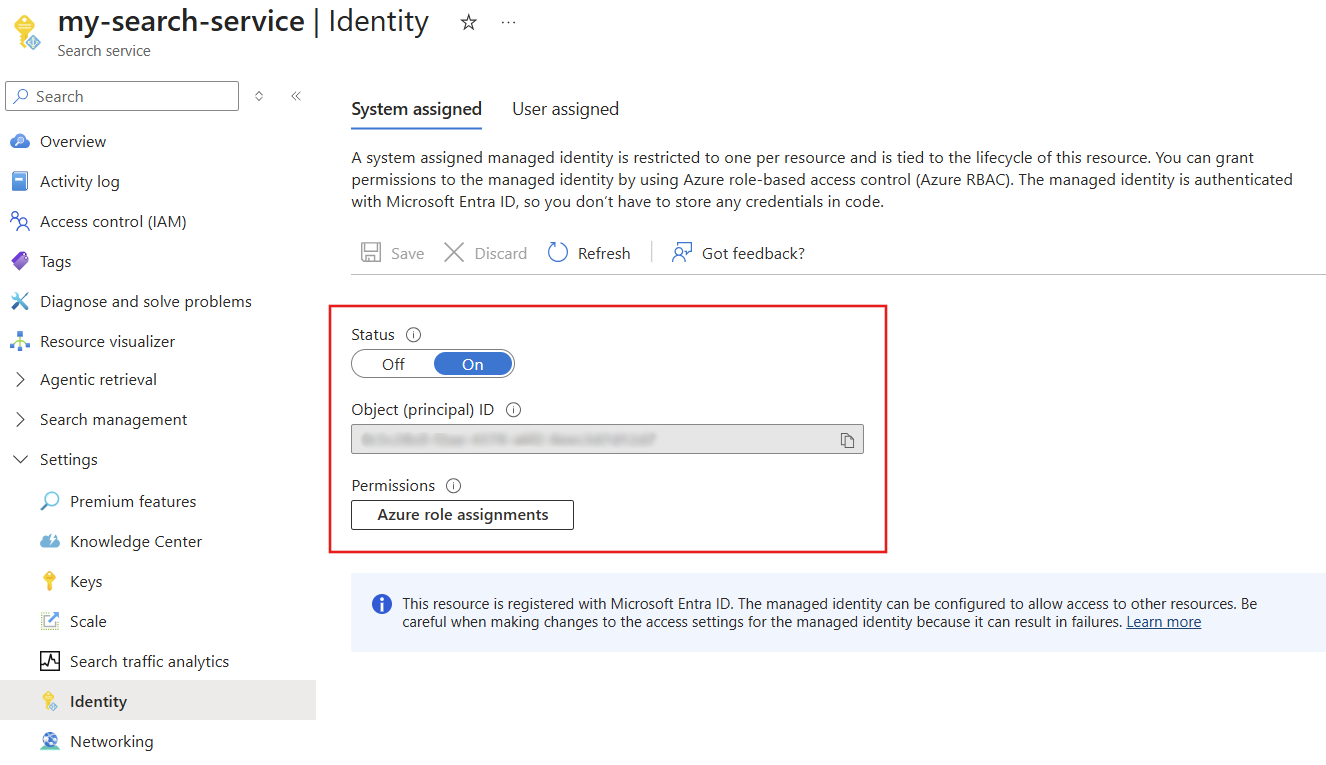
Passare al servizio IQ Foundry nel portale di Azure.
Nel riquadro sinistro selezionare Impostazioni>Identità.
Abilitare un'identità assegnata dal sistema. Tenere presente che le identità gestite assegnate dall'utente non funzionano per una connessione al servizio attendibile.
Controllare le impostazioni di rete
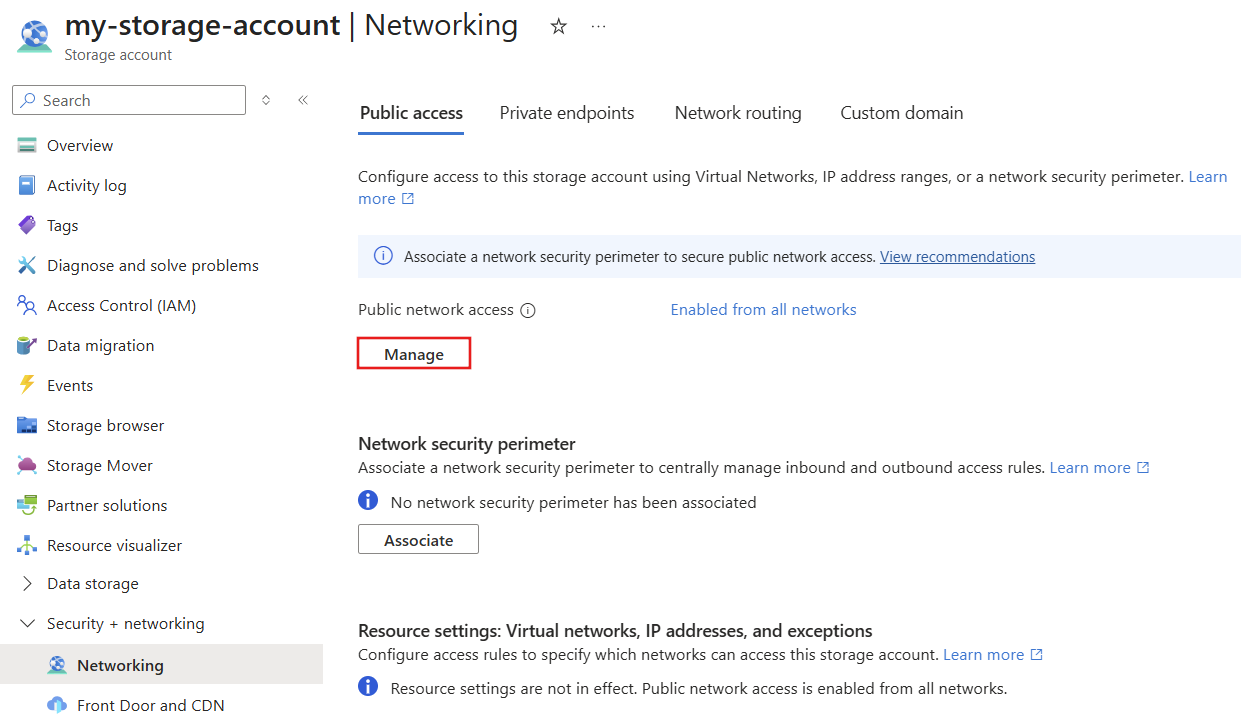
Vai al tuo account di archiviazione sul portale di Azure.
Nel riquadro sinistro selezionare Sicurezza e rete>.
Nella scheda Accesso pubblico selezionare Gestisci.
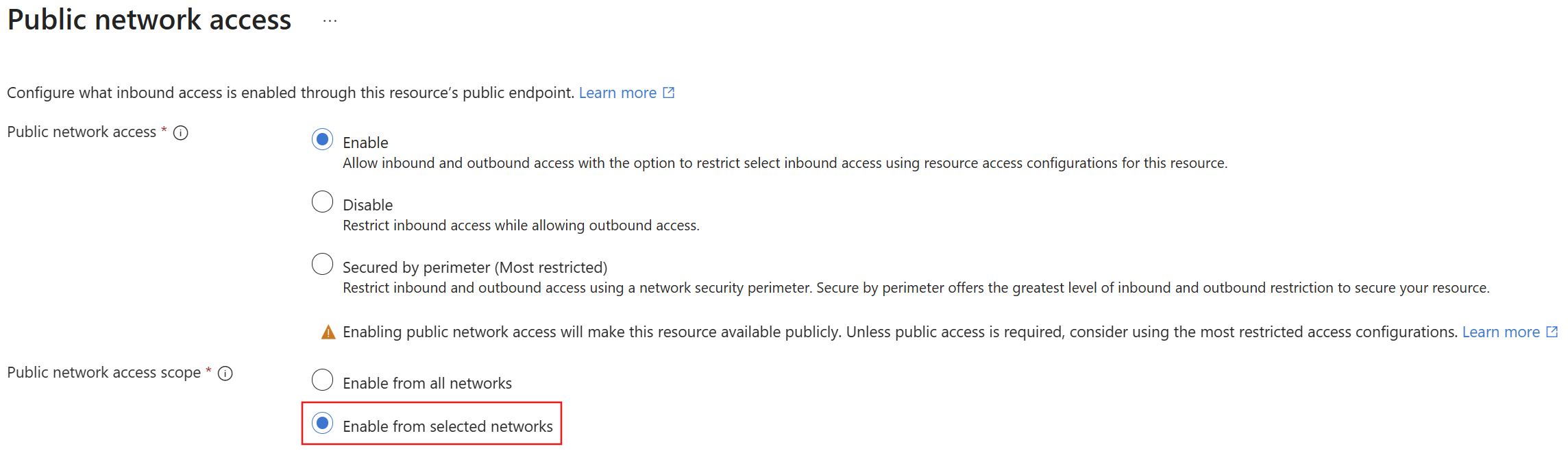
In Ambito di accesso alla rete pubblica selezionare Abilita dalle reti selezionate.
In Eccezioni selezionare Consenti ai servizi Microsoft attendibili di accedere a questa risorsa.
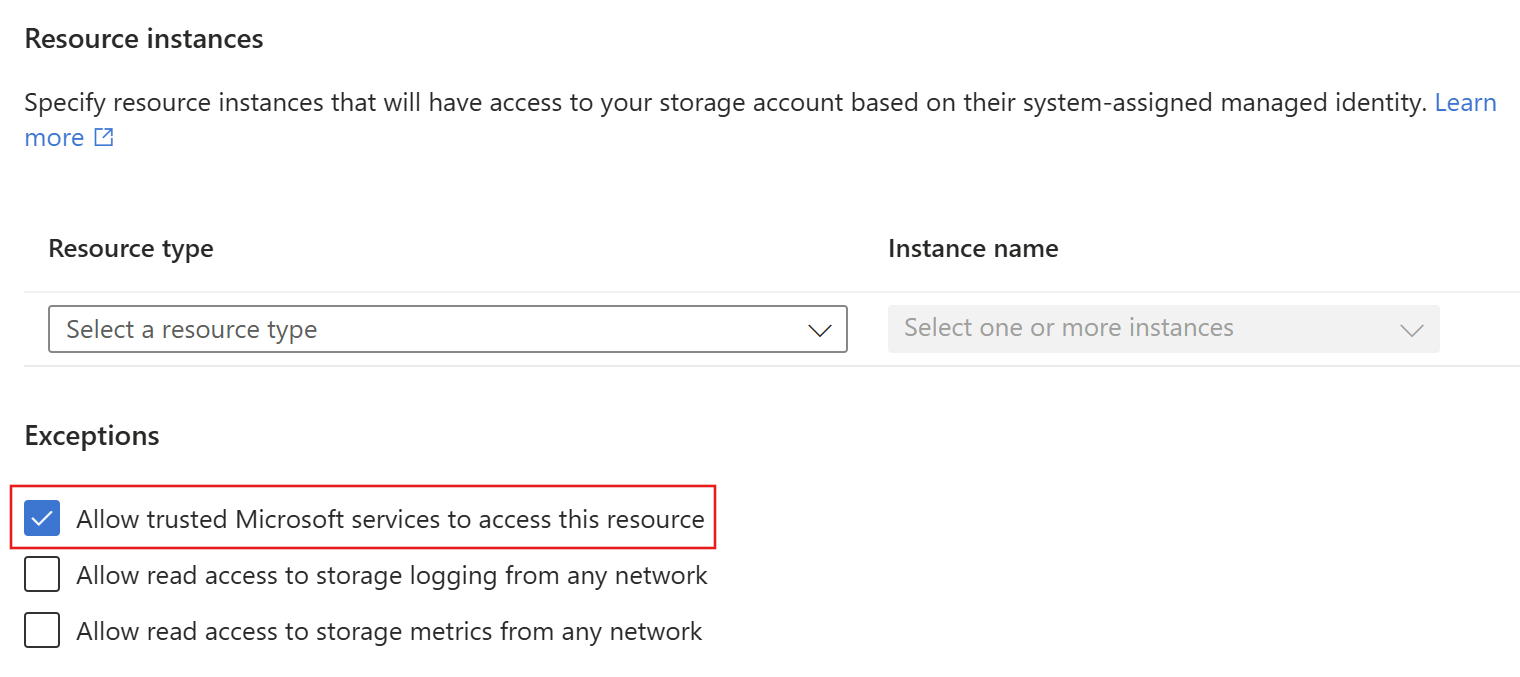
Supponendo che il servizio Foundry IQ abbia accesso in base al ruolo all'account di archiviazione, può accedere ai dati anche quando le connessioni a Archiviazione di Azure sono protette dalle regole del firewall IP.
Verificare le autorizzazioni
Un'identità gestita assegnata automaticamente dal sistema è un'entità servizio Microsoft Entra. L'assegnazione richiede almeno il ruolo Lettore dei dati dei BLOB di archiviazione.
Nel riquadro sinistro sotto Controllo accessi, visualizzare tutte le assegnazioni di ruolo e assicurarsi che il lettore di dati BLOB di archiviazione sia assegnato all'identità del sistema del servizio Foundry IQ.
Aggiungere Collaboratore ai dati dei BLOB di archiviazione se è necessario l'accesso in scrittura.
Le funzionalità che richiedono l'accesso in scrittura includono la memorizzazione nella cache di arricchimento (anteprima),le sessioni di debug e l'archivio conoscenze.
Configurare e testare la connessione
Il modo più semplice per testare la connessione consiste nell'eseguire la procedura guidata Importa dati nel portale di Azure.
Avviare la procedura guidata Importa dati .
Selezionare Archiviazione BLOB di Azure o ADLS Gen2 per l'origine dati.
Scegliere una connessione all'account di archiviazione.
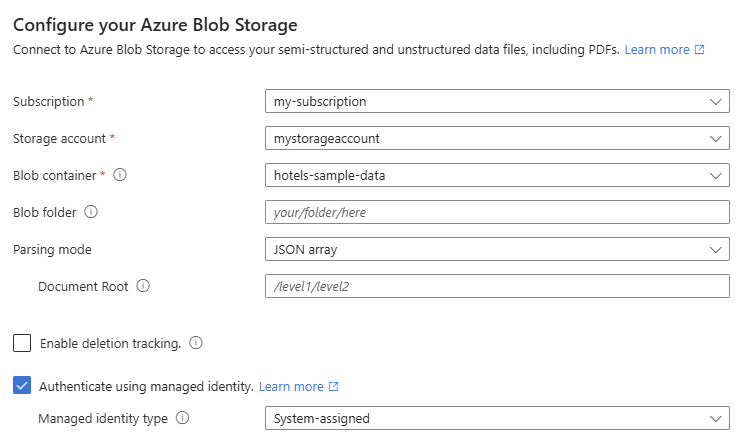
Selezionare la casella di controllo Autentica con identità gestita . Lasciare il tipo di identità assegnato dal sistema.
Seleziona Avanti. Se la procedura guidata passa alla pagina successiva senza errori, significa che la connessione funziona correttamente.