Catatan
Akses ke halaman ini memerlukan otorisasi. Anda dapat mencoba masuk atau mengubah direktori.
Akses ke halaman ini memerlukan otorisasi. Anda dapat mencoba mengubah direktori.
Note
Pencarian Azure AI tersedia melalui portal Azure, REST API, dan Azure SDK. Ini juga mendukung Foundry IQ, lapisan pengetahuan terkelola yang mengubah konten perusahaan menjadi pangkalan pengetahuan yang dapat digunakan kembali dan sadar izin untuk agen di portal Microsoft Foundry.
Dalam panduan memulai cepat ini, Anda menggunakan wizard Impor data dan data sampel tentang hotel fiktif untuk memulai pencarian teks lengkap, juga dikenal sebagai pencarian kata kunci. Wizard tidak memerlukan kode untuk membuat indeks, membantu Anda menulis kueri menarik dalam hitungan menit.
Wizard membuat beberapa objek pada layanan pencarian Anda, termasuk indeks yang dapat dicari, pengindeks, dan koneksi sumber data untuk pengambilan data otomatis. Di akhir panduan cepat ini, Anda meninjau setiap objek.
Prasyarat
Akun Azure dengan langganan aktif. Buat akun secara gratis.
Layanan Pencarian Azure AI. Mulai cepat ini memerlukan tingkat Dasar atau lebih tinggi untuk dukungan identitas terkelola. Identitas terkelola digunakan untuk autentikasi tanpa kunci yang aman antara Pencarian Azure AI dan sumber data pengindeks.
Akun Azure Storage. Gunakan Azure Blob Storage atau Azure Data Lake Storage Gen2 (akun penyimpanan dengan namespace hierarkis) pada akun performa standar (tujuan umum v2). Untuk menghindari biaya bandwidth, gunakan wilayah yang sama dengan Pencarian Azure AI.
Keakraban dengan wizard. Lihat Wizard impor data di portal Microsoft Azure.
Periksa akses jaringan
Semua sumber daya sebelumnya harus mengaktifkan akses publik sehingga wizard dapat mengaksesnya. Jika tidak, wizard gagal. Setelah wizard berjalan, Anda dapat mengaktifkan firewall dan titik akhir privat pada komponen integrasi untuk keamanan. Untuk informasi selengkapnya, lihat Mengamankan koneksi di wizard impor.
Periksa ruang penyimpanan
Banyak pelanggan mulai dengan layanan pencarian gratis, yang terbatas pada tiga indeks, tiga pengindeks, dan tiga sumber data. Panduan ini membuat satu dari setiap jenis, jadi sebelum memulai, pastikan Anda memiliki ruang untuk objek tambahan.
Pada halaman Gambaran Umum , pilih Penggunaan untuk melihat berapa banyak indeks, pengindeks, dan sumber data yang saat ini Anda miliki.
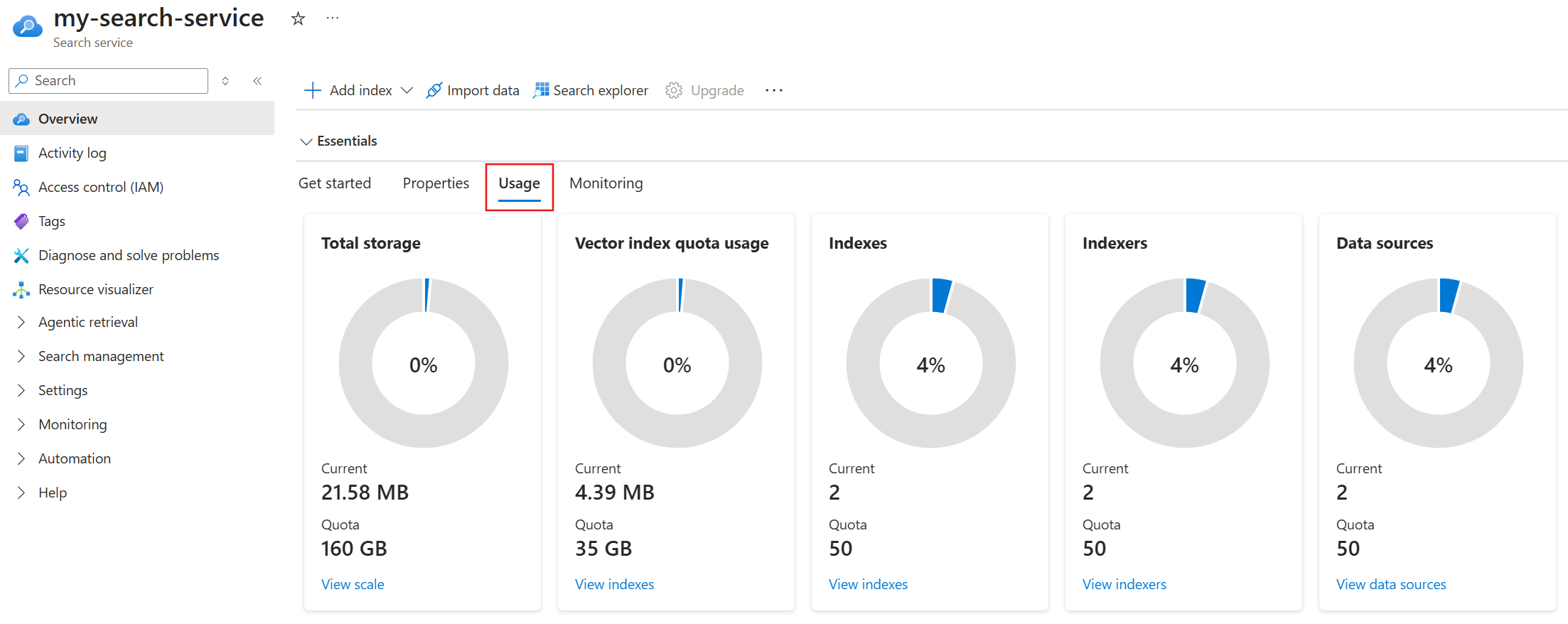
Mengonfigurasi akses
Sebelum memulai, pastikan Anda memiliki izin untuk mengakses konten dan operasi. Mulai cepat ini menggunakan Microsoft Entra ID untuk autentikasi dan akses berbasis peran untuk otorisasi. Anda harus menjadi Pemilik atau Administrator Akses Pengguna untuk menetapkan peran. Jika fungsi peran tidak dapat digunakan, gunakan autentikasi berbasis kunci sebagai gantinya.
Untuk mengonfigurasi akses untuk panduan memulai cepat ini:
Masuk ke portal Azure.
Pada layanan Pencarian Azure AI Anda:
Tetapkan peran berikut ke akun pengguna Anda: Kontributor Layanan Pencarian, Kontributor Data Indeks Pencarian, dan Pembaca Data Indeks Pencarian.
Di akun Azure Storage Anda, tetapkan Storage Blob Data Reader ke identitas terkelola layanan pencarian Anda.
Menyiapkan data sampel
Panduan cepat ini menggunakan contoh dokumen JSON yang berisi metadata untuk 50 hotel fiktif, tetapi Anda juga dapat menggunakan file Anda sendiri.
Untuk menyiapkan data sampel untuk pengenalan cepat ini:
Buka akun Azure Storage Anda di portal Microsoft Azure.
Dari panel kiri, pilih penyimpanan data>Kontainer.
Buat kontainer bernama hotels-sample-data.
Unggah dokumen JSON sampel ke kontainer.
Memulai wizard
Buka layanan pencarian Anda di portal Microsoft Azure.
Pada halaman Gambaran Umum , pilih Impor data.

Pilih sumber data Anda: Azure Blob Storage atau Azure Data Lake Storage Gen2.
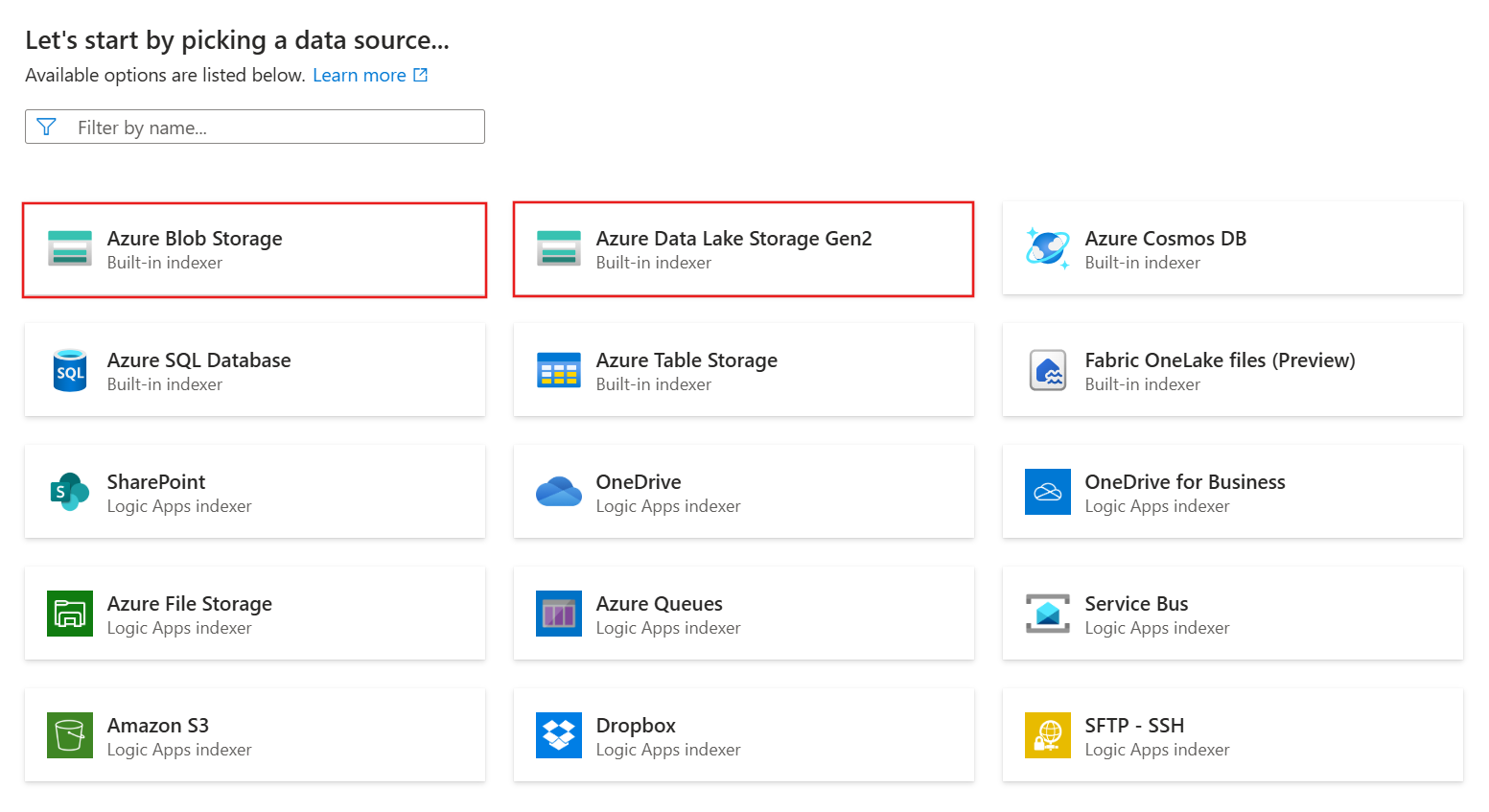
Pilih Pencarian kata kunci.

Jalankan wizard
Wizard membimbing Anda melalui beberapa langkah konfigurasi. Bagian ini mencakup setiap langkah secara berurutan.
Menyambungkan ke sumber data
Pencarian Azure AI memerlukan koneksi ke sumber data untuk penyerapan dan pengindeksan konten. Dalam hal ini, sumber data adalah akun Azure Storage Anda.
Untuk menyambungkan ke data sampel:
Pada halaman Hubungkan ke data Anda, pilih langganan Azure Anda.
Pilih akun penyimpanan Anda, lalu pilih kontainer data sampel hotel .
Pilih array JSON untuk mode penguraian.
Pilih kotak centang Autentikasi menggunakan identitas terkelola . Biarkan jenis identitas sebagai Ditentukan oleh sistem.
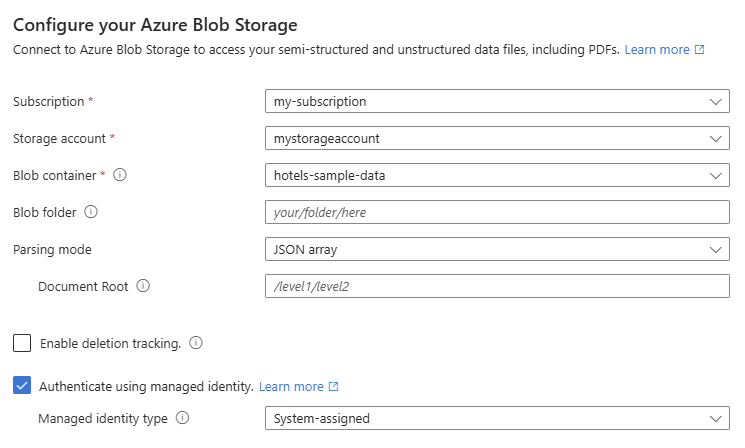
Pilih Selanjutnya.
Lewati proses pengayaan AI
Wizard mendukung pembuatan skillset dan pengayaan AI selama pengindeksan, yang berada di luar cakupan panduan cepat ini. Lewati langkah ini dengan memilih Berikutnya.
Petunjuk / Saran
Untuk panduan serupa yang berfokus pada pengayaan AI, lihat Quickstart: Membuat set keterampilan di portal Azure.
Mengonfigurasi indeks
Wizard menyimpulkan skema untuk indeks pencarian Anda berdasarkan data sampel. Minimal, indeks memerlukan nama dan kumpulan bidang. Wizard memindai bidang string unik dan menandainya sebagai kunci dokumen, yang secara unik mengidentifikasi setiap dokumen dalam indeks.
Setiap bidang memiliki nama, jenis data, dan atribut yang mengontrol cara penggunaannya. Misalnya, bidang yang dapat difilter mendukung ekspresi filter dalam kueri, sementara bidang yang dapat dicari mendukung pencarian kata kunci. Untuk informasi selengkapnya, lihat Mengonfigurasi definisi bidang.
Untuk mengonfigurasi indeks untuk contoh-contoh kueri dalam panduan memulai cepat ini:
Untuk setiap bidang berikut, pilih Konfigurasikan bidang, lalu atur atribut masing-masing.
Fields Attributes HotelIdKunci, Dapat Diambil, Dapat Difilter, Dapat Diurutkan, Dapat Dicari HotelName,CategoryDapat diambil, Dapat Difilter, Dapat Diurutkan, Dapat Dicari Description,Description_frDapat diambil, Dapat Dicari TagsDapat diambil, dapat difilter, dapat dicari ParkingIncluded,IsDeletedDapat diakses, Dapat difilter, Dapat difasetkan LastRenovationDate,Rating,LocationDapat diambil, Dapat Difilter, Dapat Diurutkan Address.StreetAddress,Rooms.Description,Rooms.Description_frDapat diambil, Dapat Dicari Address.City,Address.StateProvince,Address.PostalCode,Address.CountryDapat diambil, Dapat difilter, Dapat Difaset, Dapat Dicari, Dapat Diurutkan Rooms.Type,Rooms.BedOptions,Rooms.TagsDapat Diakses, Dapat Difilter, Dapat Difasilitasi, Dapat Dicari Rooms.BaseRate,Rooms.SleepsCount,Rooms.SmokingAllowedDapat diakses, Dapat difilter, Dapat difasetkan 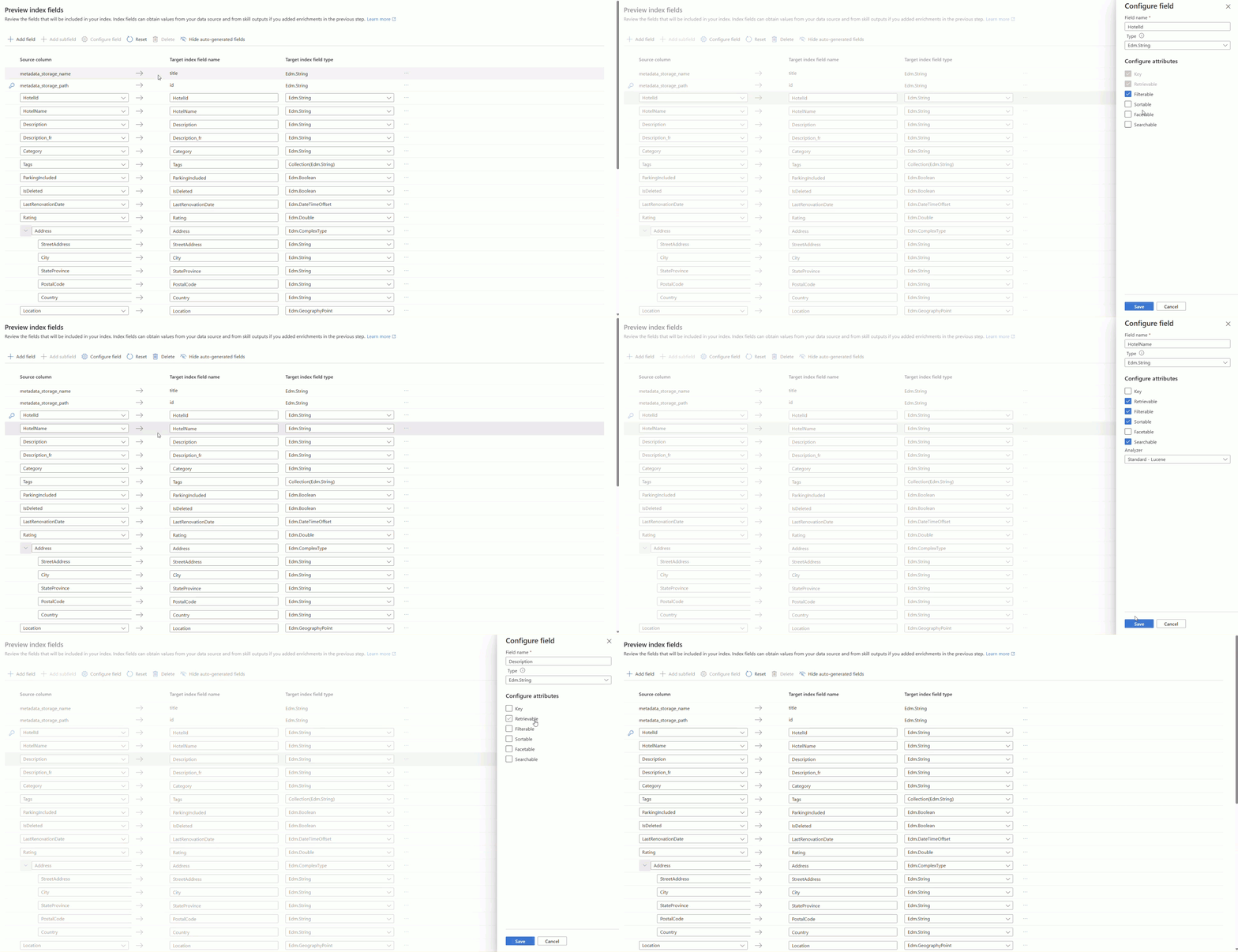
Pilih Selanjutnya.
Lewati pengaturan tingkat lanjut
Wizard menawarkan pengaturan tingkat lanjut untuk peringkat semantik dan penjadwalan indeks, yang berada di luar cakupan Panduan Memulai Cepat ini. Lewati langkah ini dengan memilih Berikutnya.
Menyelesaikan wizard
Langkah terakhir adalah meninjau konfigurasi Anda dan membuat indeks, pengindeks, dan sumber data di layanan pencarian Anda. Pengindeks mengotomatiskan proses ekstraksi konten dari sumber data Anda dan memuatnya ke dalam indeks, memungkinkan pencarian kata kunci.
Untuk menyelesaikan wizard:
Ubah awalan nama objek menjadi hotel-sample.
Tinjau konfigurasi objek.
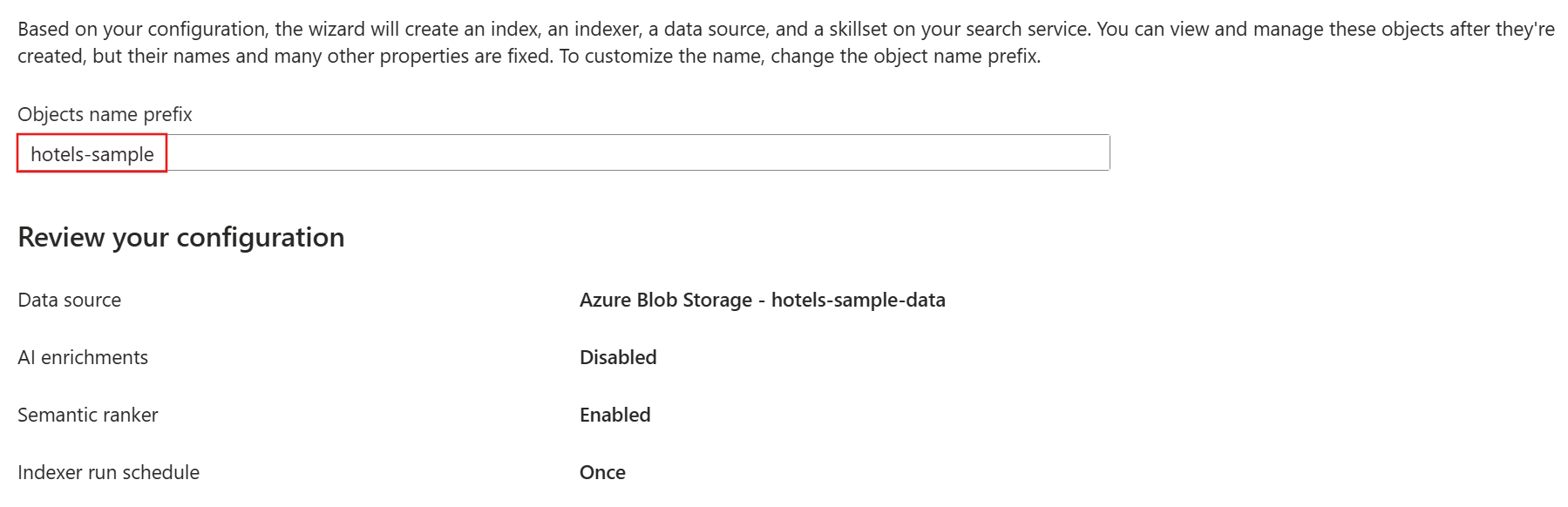
Pengayaan AI, peringkat semantik, dan penjadwalan pengindeks dinonaktifkan atau diatur ke nilai defaultnya karena Anda melewati langkah-langkah wizard mereka.
Pilih Buat untuk membuat objek secara bersamaan dan menjalankan pengindeks.
Periksa status pengindeks
Dari panel kiri, pilihPengindeks> pencarian.
Temukan hotels-sample-indexer dalam daftar.
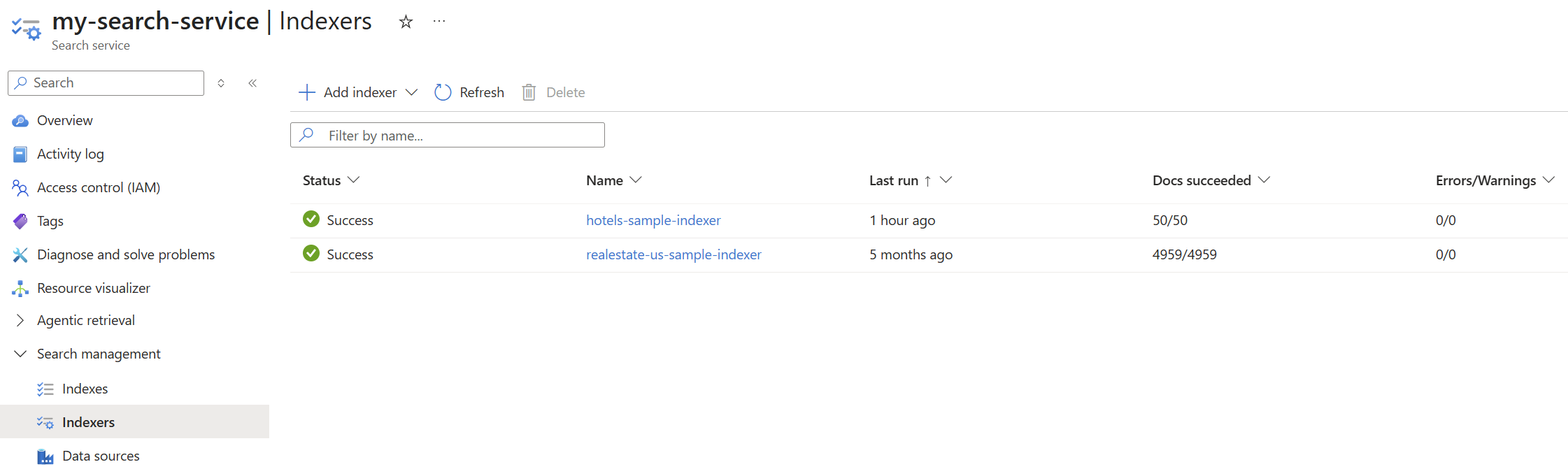
Dibutuhkan beberapa menit agar hasilnya diperbarui. Anda akan melihat pengindeks yang baru dibuat dengan status Sedang Berlangsung atau Berhasil. Daftar ini juga memperlihatkan jumlah dokumen yang diindeks.
Periksa hasil indeks
Dari panel kiri, pilihIndeks> pencarian.
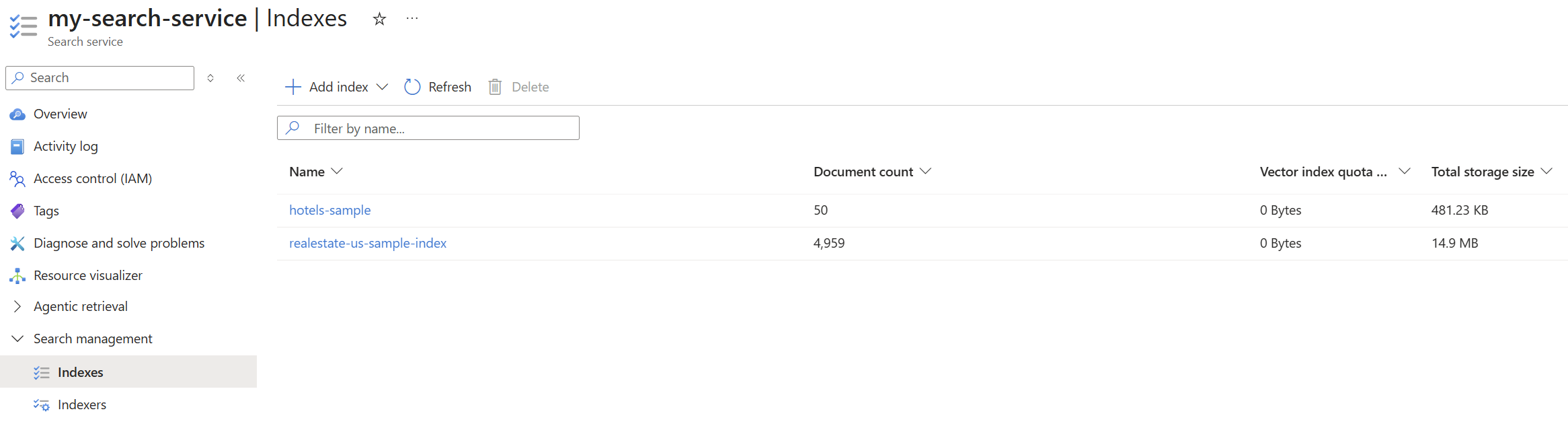
Pilih hotels-sample. Jika indeks tidak memiliki dokumen atau penyimpanan, tunggu hingga portal Azure di-refresh.
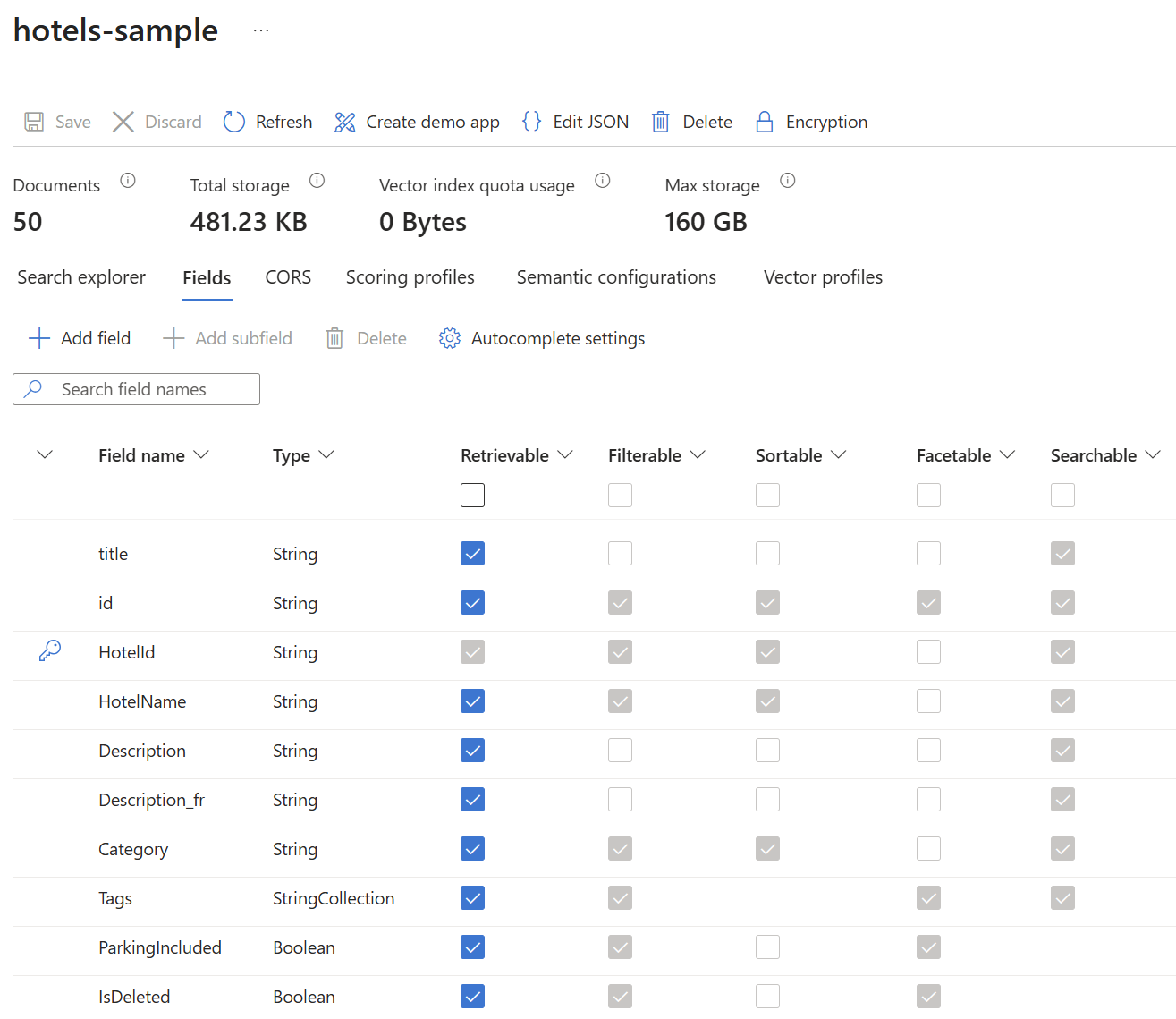
Pilih tab Bidang untuk melihat skema indeks.
Menambahkan atau mengubah bidang indeks
Pada tab Bidang , Anda bisa membuat bidang dengan memilih Tambahkan bidang dan menentukan nama, jenis data yang didukung, dan atribut.
Mengubah bidang yang ada lebih sulit. Bidang yang ada memiliki representasi fisik dalam indeks pencarian, sehingga tidak dapat dimodifikasi, bahkan tidak dalam kode. Untuk mengubah bidang yang ada secara mendasar, Anda harus membuat bidang baru untuk mengganti bidang asli. Anda dapat menambahkan konstruksi lain, seperti profil penilaian dan konfigurasi semantik, ke indeks kapan saja.
Tinjau opsi definisi indeks untuk memahami apa yang bisa dan tidak dapat Anda edit selama desain indeks. Jika opsi tampak redup, Anda tidak dapat mengubah atau menghapusnya.
Mengkueri indeks
Anda sekarang memiliki indeks pencarian yang dapat dikueri menggunakan Penjelajah pencarian, yang mengirim panggilan REST yang sesuai dengan Dokumen - Pos Pencarian (REST API). Alat ini mendukung sintaks kueri sederhana dan sintaks kueri Lucene penuh untuk pencarian kata kunci.
Untuk mengkueri indeks pencarian Anda:
Pada tab Penjelajah pencarian , masukkan istilah atau string kueri, seperti
new york hotel with pool or gym.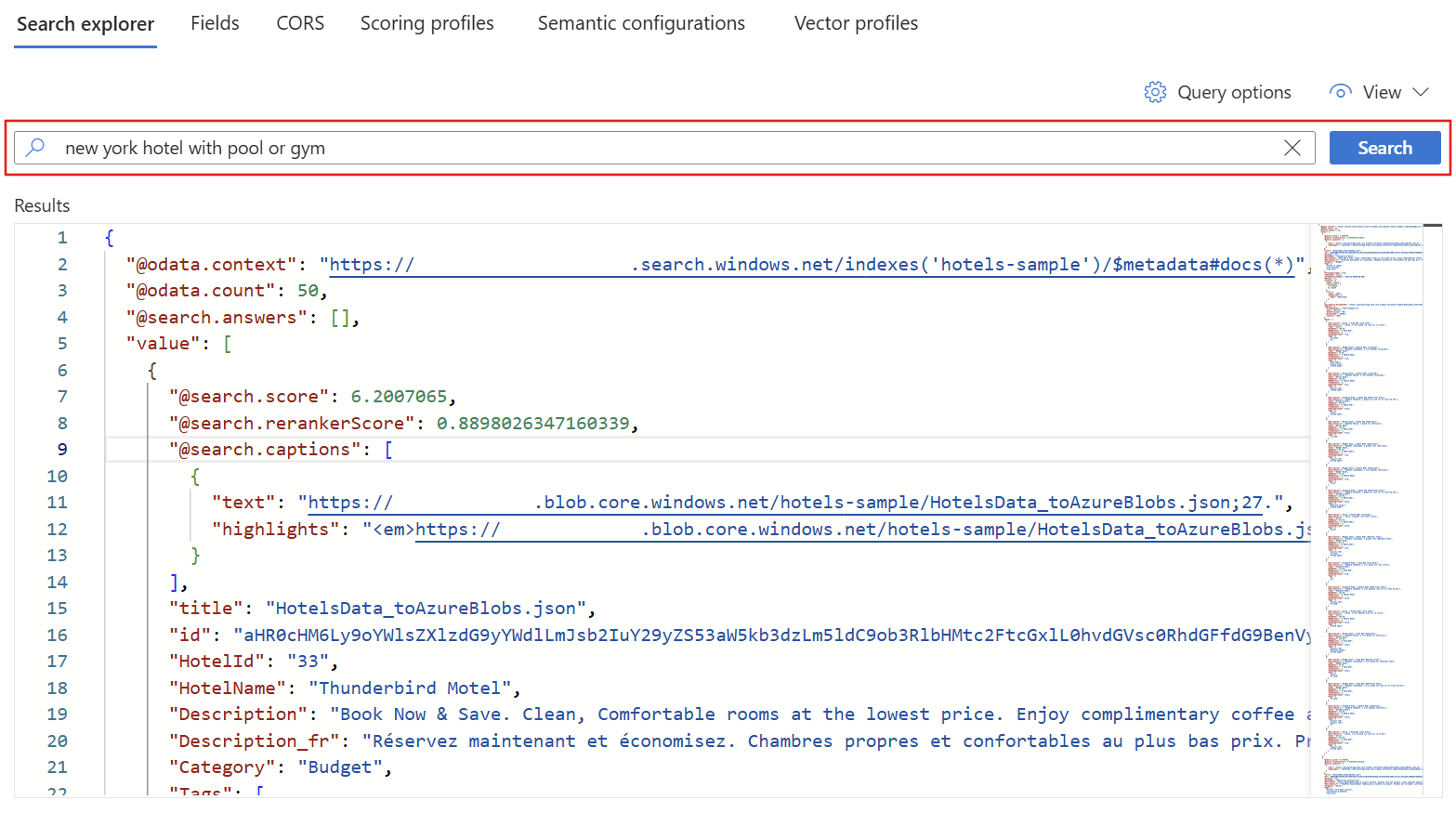
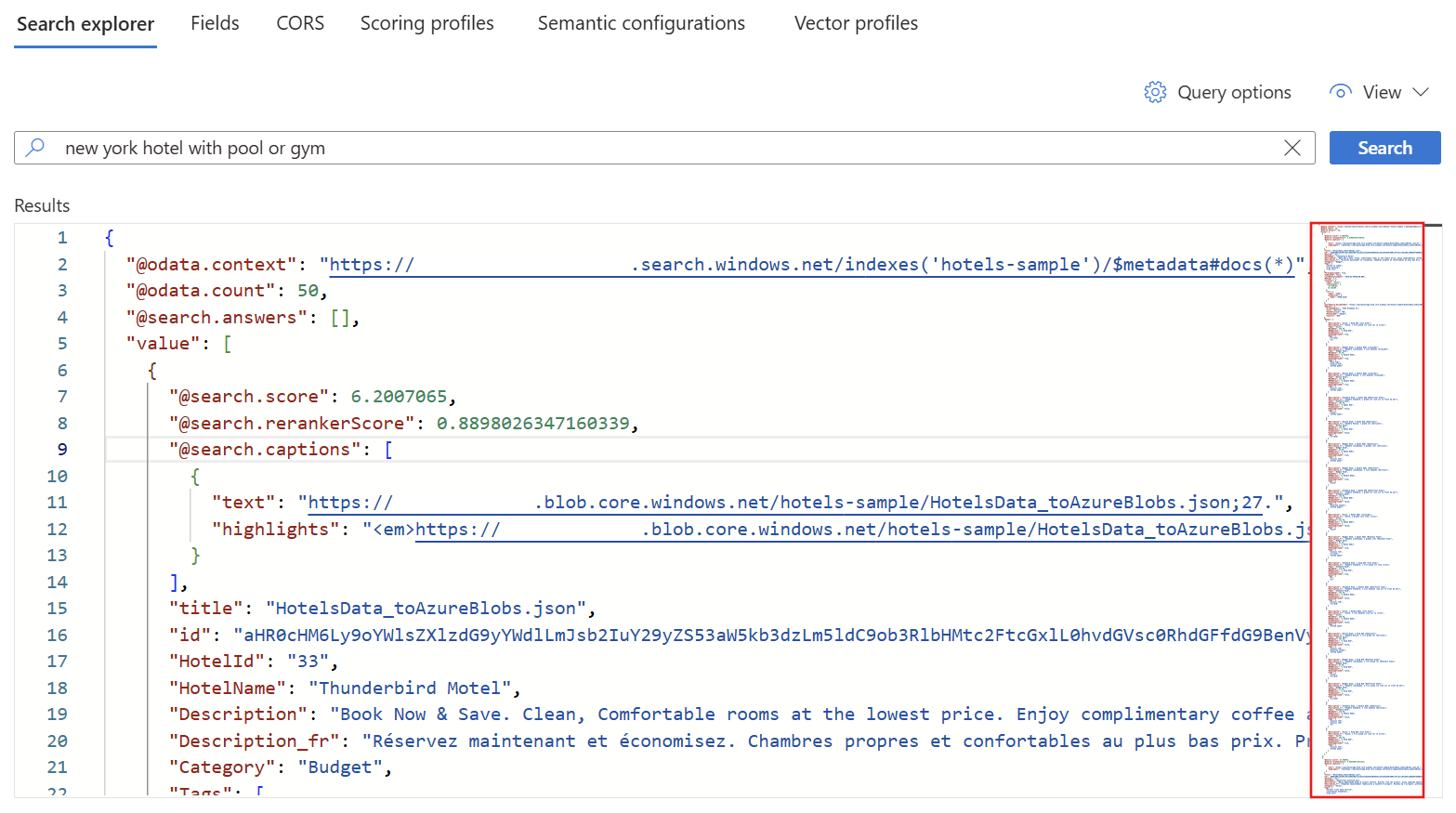
Untuk melompat ke area output yang tidak terlihat, gunakan peta mini.
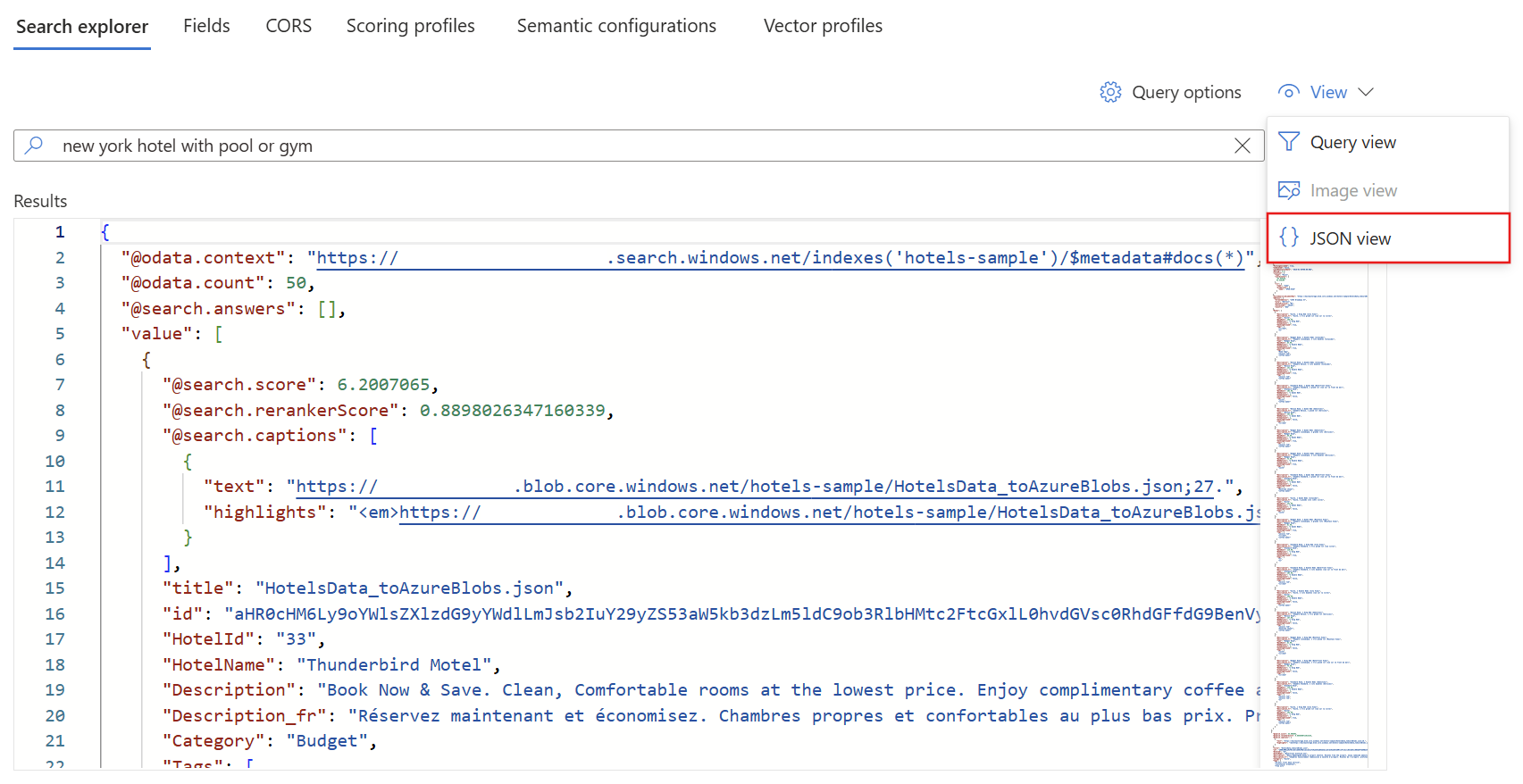
Untuk menentukan sintaksis, beralihlah ke tampilan JSON.
Jalankan contoh kueri berikut untuk melihat cara kerja pemfilteran dan sintaks kueri.
Petunjuk / Saran
Tampilan JSON mendukung intellisense untuk penyelesaian nama parameter. Letakkan kursor Anda di dalam tampilan JSON dan masukkan karakter spasi untuk melihat daftar semua parameter kueri. Anda juga dapat memasukkan huruf, seperti
s, untuk melihat hanya parameter kueri yang dimulai dengan huruf tersebut.Intellisense tidak mengecualikan parameter yang tidak valid, jadi gunakan penilaian terbaik Anda.
Contoh penggunaan filter
Parkir, tag, tanggal renovasi, peringkat, dan lokasi dapat difilter.
{
    "search": "beach OR spa",
    "select": "HotelId, HotelName, Description, Rating",
    "count": true,
    "top": 10,
    "filter": "Rating gt 4"
}
Filter Boolean mengasumsikan "true" secara default.
{
    "search": "beach OR spa",
    "select": "HotelId, HotelName, Description, Rating",
    "count": true,
    "top": 10,
    "filter": "ParkingIncluded"
}
Pencarian geospasial berbasis filter. Fungsi geo.distance menyaring semua hasil untuk data posisi berdasarkan koordinat Location dan geography'POINT yang ditentukan. Kueri mencari hotel dalam jarak lima kilometer dari koordinat -122.12 47.67garis lintang dan bujur , yaitu "Redmond, Washington, AS." Kueri menampilkan jumlah total kecocokan &$count=true dengan nama hotel dan lokasi alamat.
{
    "search": "*",
    "select": "HotelName, Address/City, Address/StateProvince",
    "count": true,
    "top": 10,
    "filter": "geo.distance(Location, geography'POINT(-122.12 47.67)') le 5"
}
Contoh sintaks lengkap Lucene
Sintaks defaultnya adalah sintaksis sederhana, tetapi jika Anda ingin pencarian fuzzy, peningkatan istilah, atau ekspresi reguler, tentukan sintaks penuh.
{
    "queryType": "full",
    "search": "seatle~",
    "select": "HotelId, HotelName,Address/City, Address/StateProvince",
    "count": true
}
Istilah kueri yang salah eja, seperti seatle alih-alih Seattle, tidak mengembalikan kecocokan dalam pencarian biasa. Parameter queryType=full memanggil pengurai kueri Lucene lengkap, yang mendukung operand tilde (~). Saat Anda menggunakan parameter ini, kueri melakukan pencarian fuzzy untuk kata kunci yang ditentukan dan cocok dengan istilah yang mirip tetapi tidak sama persis.
Untuk informasi selengkapnya tentang contoh ini, lihat Querying di Pencarian Azure AI.
Membersihkan sumber daya
Saat Anda bekerja di langganan Anda sendiri, ada baiknya untuk menyelesaikan proyek dengan menghapus sumber daya yang tidak lagi Anda butuhkan. Sumber daya yang dibiarkan berjalan dapat dikenakan biaya.
Di portal Azure, pilih Semua sumber daya atau Kelompok sumber daya dari panel kiri untuk menemukan dan mengelola sumber daya. Anda dapat menghapus sumber daya satu per satu atau menghapus grup sumber daya untuk menghapus semua sumber daya sekaligus.
Jika Anda menggunakan layanan pencarian gratis, ingatlah bahwa Anda terbatas pada tiga indeks, pengindeks, dan sumber data. Anda dapat menghapus item individual di portal agar tetap di bawah batas.
Langkah selanjutnya
Coba wizard portal Azure untuk menghasilkan aplikasi web siap pakai yang berjalan di browser. Gunakan panduan ini pada indeks kecil yang Anda buat dalam mulai cepat ini, atau gunakan data sampel untuk pengalaman pencarian yang lebih kaya.