Catatan
Akses ke halaman ini memerlukan otorisasi. Anda dapat mencoba masuk atau mengubah direktori.
Akses ke halaman ini memerlukan otorisasi. Anda dapat mencoba mengubah direktori.
Catatan
Pencarian Azure AI tersedia melalui portal Azure, REST API, dan Azure SDK. Ini juga mendukung Foundry IQ, lapisan pengetahuan terkelola yang mengubah konten perusahaan menjadi pangkalan pengetahuan yang dapat digunakan kembali dan sadar izin untuk agen di portal Microsoft Foundry.
Dalam panduan ini, Anda mempelajari bagaimana kumpulan keterampilan di Pencarian Azure AI menambahkan pengenalan karakter optik (OCR), analisis gambar, deteksi bahasa, penggabungan teks, dan pengenalan entitas untuk menghasilkan konten yang dapat dicari melalui teks dalam indeks.
Anda bisa menjalankan wizard Impor data di portal Azure untuk menerapkan keterampilan yang membuat dan mengubah konten tekstual selama pengindeksan. Inputnya adalah data mentah Anda, biasanya blob di Azure Storage. Output adalah indeks yang dapat dicari yang berisi teks gambar, keterangan, dan entitas yang dihasilkan AI. Anda kemudian dapat mengkueri konten yang dihasilkan di portal Microsoft Azure menggunakan Penjelajah pencarian.
Sebelum menjalankan wizard, Anda membuat beberapa sumber daya dan mengunggah file sampel.
Prasyarat
Akun Azure dengan langganan aktif. Buat akun secara gratis.
Layanan Pencarian Azure AI. Buat layanan atau temukan layanan yang sudah ada di langganan Anda saat ini. Anda dapat menggunakan layanan gratis untuk panduan memulai cepat ini.
Akun Azure Storage. Gunakan Azure Blob Storage pada akun performa standar (tujuan umum v2). Untuk menghindari biaya bandwidth, gunakan wilayah yang sama dengan Pencarian Azure AI.
Catatan
Panduan cepat ini menggunakan Foundry Tools untuk pengayaan AI. Karena beban kerja kecil, Foundry Tools digunakan di belakang layar untuk pemrosesan gratis hingga 20 transaksi. Oleh karena itu, Anda tidak perlu membuat sumber daya Microsoft Foundry.
Menyiapkan data sampel
Di bagian ini, Anda membuat kontainer Azure Storage untuk menyimpan data sampel yang terdiri dari berbagai jenis file, termasuk gambar dan file aplikasi yang tidak dapat dicari teks lengkap dalam format aslinya.
Untuk menyiapkan data sampel untuk pengenalan cepat ini:
Buka akun Azure Storage Anda di portal Microsoft Azure.
Dari panel kiri, pilih penyimpanan data>Kontainer.
Buat kontainer, lalu unggah data sampel ke kontainer.
Jalankan wizard
Untuk menjalankan wizard:
Buka layanan pencarian Anda di portal Microsoft Azure.
Pada halaman Gambaran Umum , pilih Impor data.

Pilih Azure Blob Storage untuk sumber data.
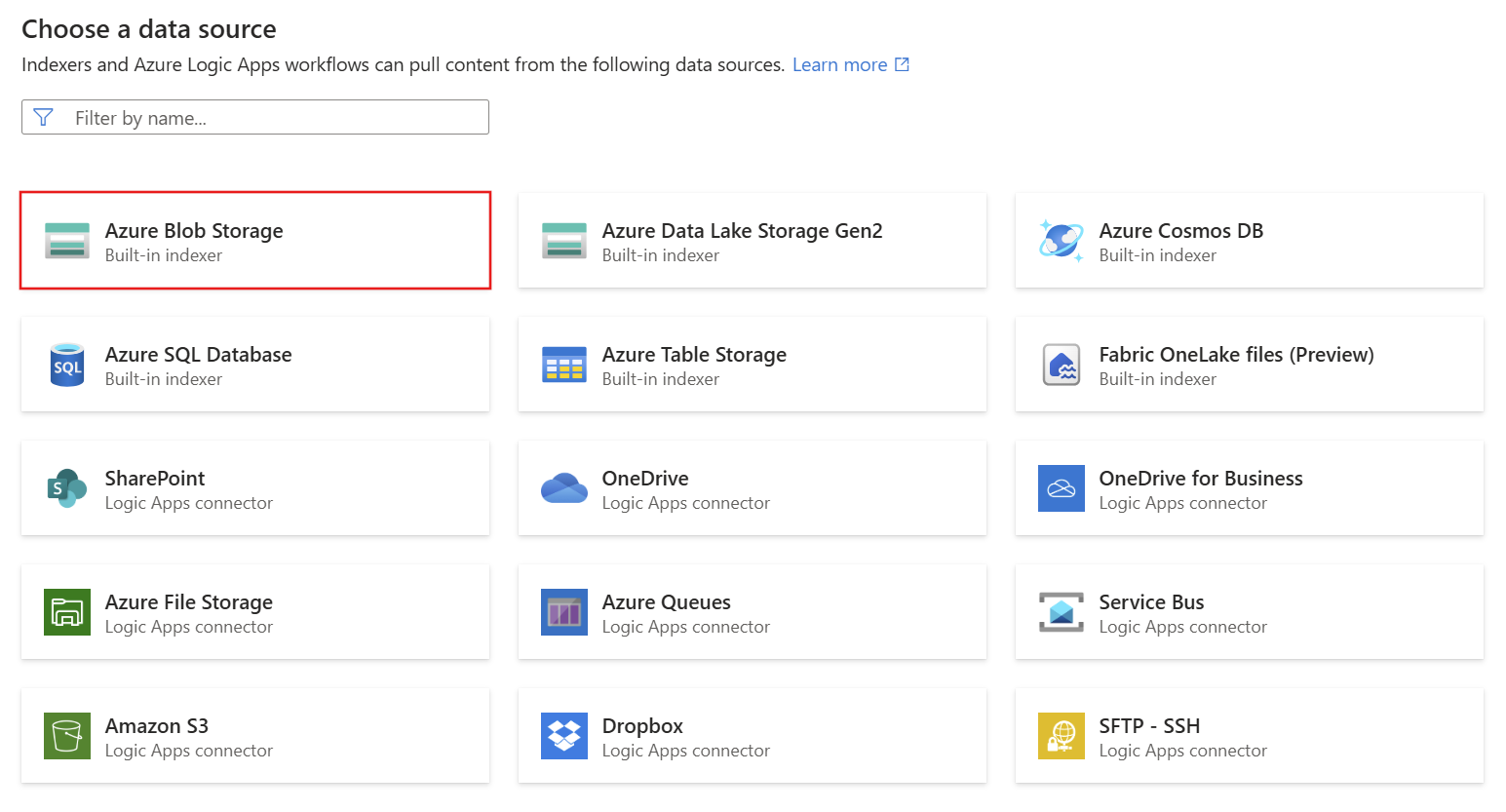
Pilih Pencarian kata kunci.

Langkah 1: Membuat sumber data
Pencarian Azure AI memerlukan koneksi ke sumber data untuk penyerapan dan pengindeksan konten. Dalam hal ini, sumber data adalah akun Azure Storage Anda.
Untuk membuat sumber data:
Pada halaman Sambungkan ke data Anda , pilih langganan Azure Anda.
Pilih akun penyimpanan Anda, lalu pilih kontainer yang Anda buat.
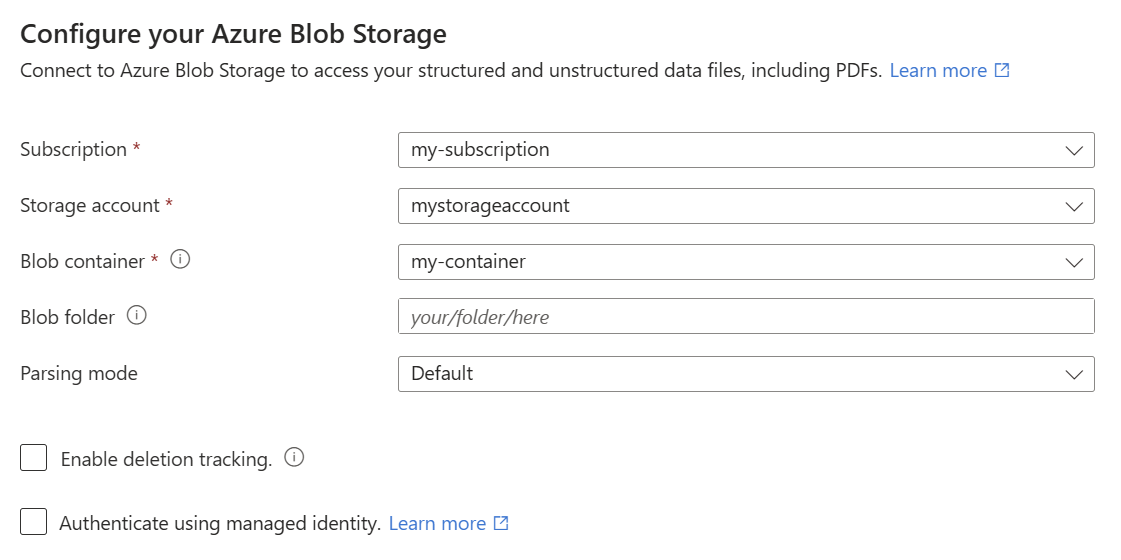
Pilih Selanjutnya.
Jika Anda mendapatkan Error detecting index schema from data source, pengindeks yang mendukung wizard tidak dapat tersambung ke sumber data Anda. Sumber data kemungkinan besar memiliki perlindungan keamanan. Coba solusi berikut, lalu jalankan ulang wizard.
| Fitur keamanan | Solusi |
|---|---|
| Sumber daya memerlukan peran Azure, atau kunci aksesnya dinonaktifkan. | Sambungkan sebagai layanan tepercaya atau sambungkan menggunakan identitas terkelola. |
| Sumber daya berada di belakang firewall IP. | Buat aturan masuk untuk Pencarian Azure AI dan portal Microsoft Azure. |
| Sumber daya memerlukan koneksi titik akhir privat. | Menyambungkan melalui titik akhir privat. |
Langkah 2: Menambahkan keterampilan kognitif
Langkah selanjutnya adalah mengonfigurasi pengayaan AI untuk memanggil OCR, analisis gambar, dan pengenalan entitas.
OCR dan analisis gambar tersedia untuk blob di Azure Blob Storage dan Azure Data Lake Storage (ADLS) Gen2 dan untuk konten gambar di Microsoft OneLake. Gambar dapat berupa file mandiri atau gambar yang disematkan dalam PDF atau file lainnya.
Untuk menambahkan keterampilan:
Pilih Ekstrak entitas, lalu pilih ikon roda gigi.
Pilih dan simpan kotak centang berikut:
Orang
Lokasi
Organisasi
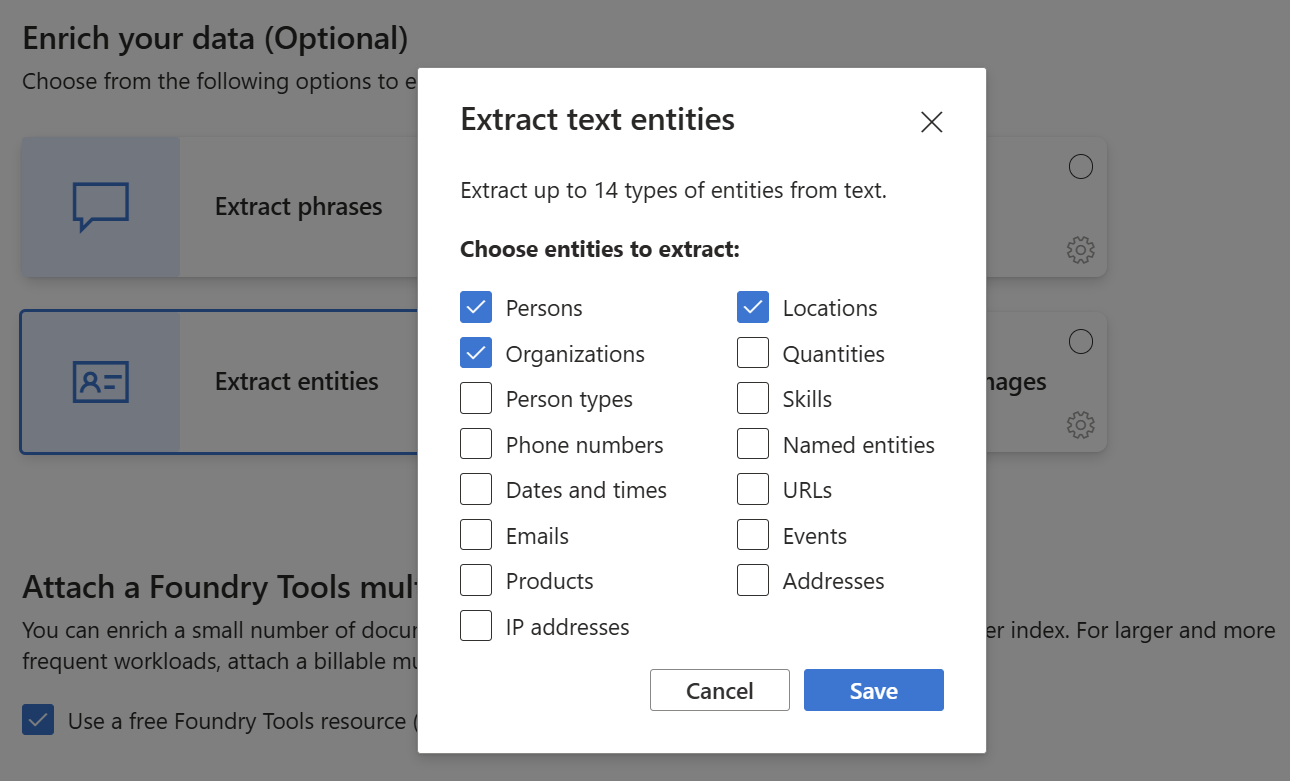
Pilih Ekstrak teks dari gambar, lalu pilih ikon roda gigi.
Pilih dan simpan kotak centang berikut:
Membuat tag
Mengategorikan konten
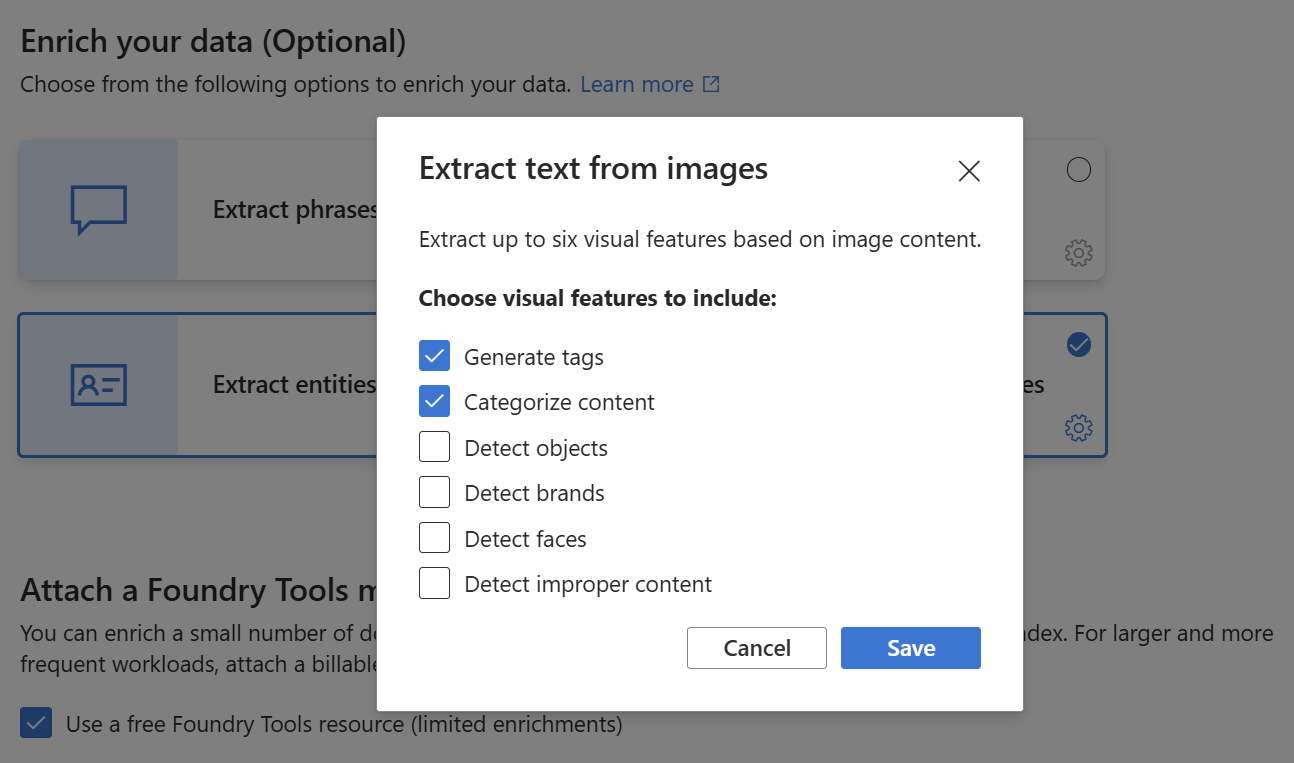
Biarkan kotak centang Gunakan sumber daya Foundry Tools gratis (pengayaan terbatas) dipilih.
Data sampel terdiri dari 14 file, sehingga penjatahan gratis 20 transaksi pada Foundry Tools sudah cukup.
Pilih Selanjutnya.
Langkah 3: Mengonfigurasi indeks
Indeks berisi konten yang dapat dicari. Wizard biasanya dapat membuat skema dengan mengambil sampel sumber data. Dalam langkah ini, Anda meninjau skema yang dihasilkan dan berpotensi merevisi pengaturan apa pun.
Untuk panduan memulai cepat ini, asisten menetapkan nilai default yang wajar.
Bidang default didasarkan pada properti metadata blob yang ada dan bidang baru untuk output pengayaan, seperti
persons,locations, danorganizations. Jenis data disimpulkan dari metadata dan dengan pengambilan sampel data.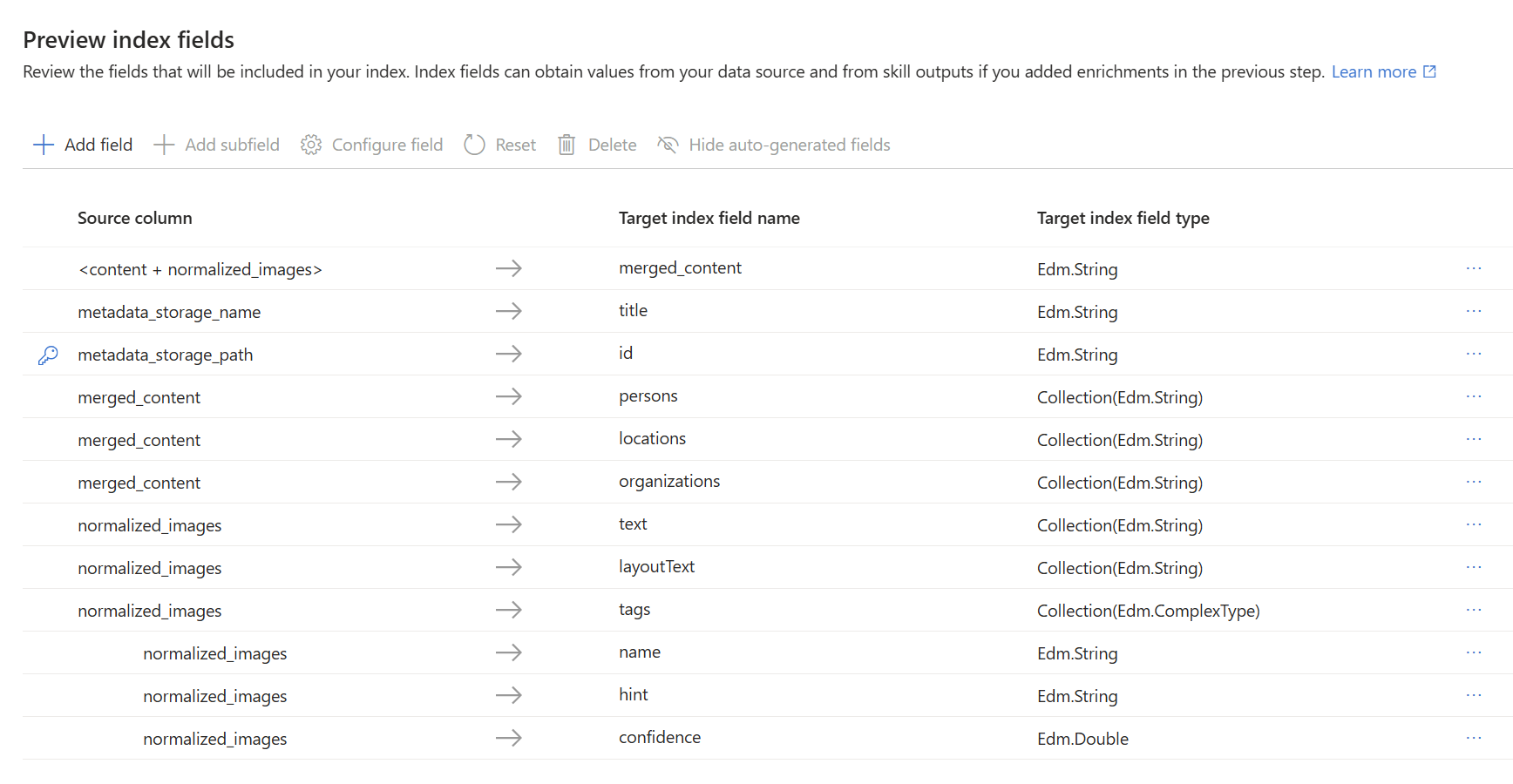
Kunci dokumen default adalah
metadata_storage_path, yang dipilih karena bidang berisi nilai unik.Atribut bidang default didasarkan pada keterampilan yang Anda pilih. Misalnya, bidang yang dibuat oleh keterampilan Pengenalan Entitas (
persons, ,locationsdanorganizations) dapat diambil, Dapat Difilter, Dapat Difaset, dan Dapat Dicari. Untuk melihat dan mengubah atribut ini, pilih bidang, lalu pilih Konfigurasikan bidang.Bidang yang dapat diambil dapat dikembalikan dalam hasil, sementara bidang yang dapat dicari mendukung pencarian teks lengkap. Gunakan Dapat Difilter jika Anda ingin menggunakan bidang dalam ekspresi filter.
Menandai bidang sebagai Dapat Diambil tidak berarti bahwa bidang harus muncul di hasil pencarian. Anda dapat mengontrol bidang mana yang dikembalikan dengan menggunakan
selectparameter kueri.
Setelah Anda meninjau skema indeks, pilih Berikutnya.
Langkah 4: Lewati pengaturan tingkat lanjut
Wizard menawarkan pengaturan tingkat lanjut untuk peringkat semantik dan penjadwalan indeks, yang berada di luar cakupan Panduan Memulai Cepat ini. Lewati langkah ini dengan memilih Berikutnya.
Langkah 5: Meninjau dan membuat objek
Langkah terakhir adalah meninjau konfigurasi Anda dan membuat indeks, pengindeks, dan sumber data di layanan pencarian Anda. Indeksator mengotomatiskan proses ekstraksi konten dari sumber data Anda, memuat indeks, dan mengaktifkan eksekusi kumpulan keahlian.
Untuk meninjau dan membuat objek:
Terima prefiks nama objek default.
Tinjau konfigurasi objek.
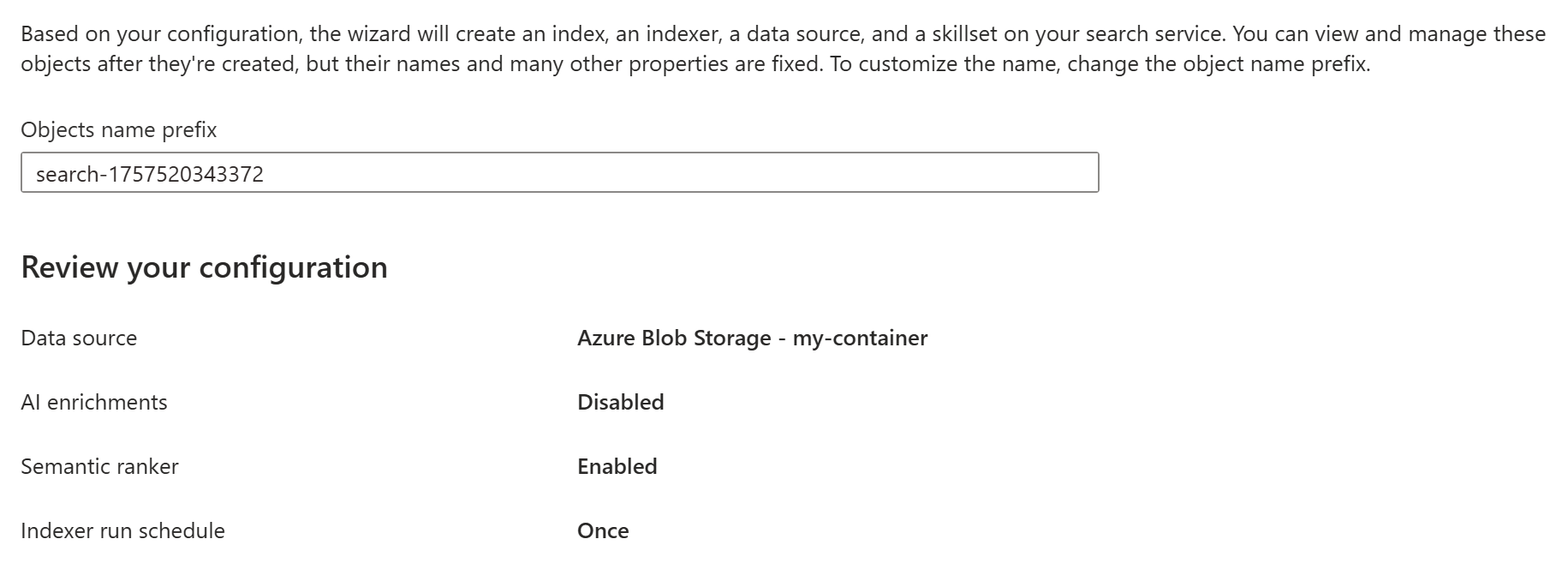
Pengayaan AI, peringkat semantik, dan penjadwalan pengindeks dinonaktifkan atau diatur ke nilai defaultnya karena Anda melewati langkah-langkah wizard mereka.
Pilih Buat untuk membuat objek secara bersamaan dan menjalankan pengindeks.
Status pemantau
Anda dapat memantau pembuatan pengindeks di portal Microsoft Azure. Pengindeksan berbasis keterampilan membutuhkan waktu lebih lama daripada pengindeksan berbasis teks, terutama OCR dan analisis gambar.
Untuk memantau kemajuan pengindeks:
Dari panel kiri, pilih Pengindeks.
Pilih pengindeks Anda dari daftar.
Pilih Berhasil (atau Gagal) untuk melihat detail eksekusi.
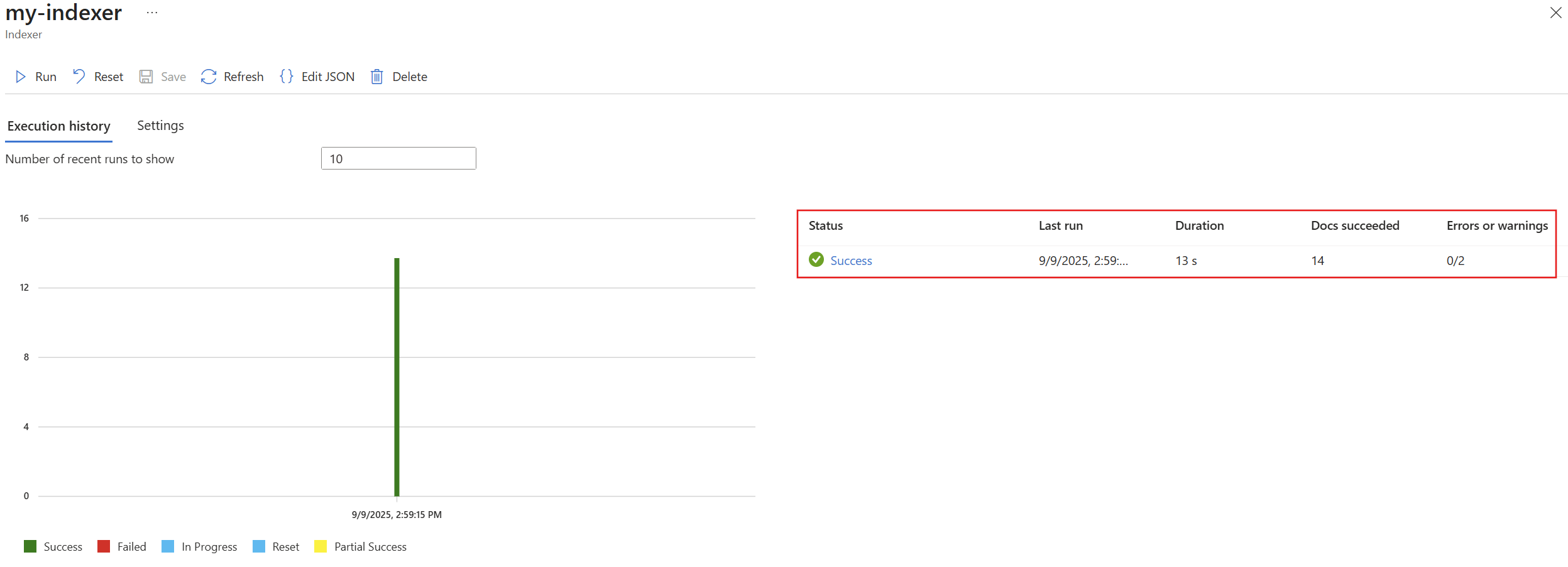
Dalam panduan cepat ini, terdapat beberapa peringatan, termasuk Could not execute skill because one or more skill input was invalid.. Peringatan ini memberi tahu Anda bahwa file PNG di dalam sumber data tidak menyediakan input teks untuk Pengenalan Entitas. Ini terjadi karena keterampilan OCR upstream tidak mengenali teks apa pun dalam gambar dan tidak dapat memberikan input teks ke keterampilan Pengenalan Entitas hilir.
Peringatan sering terjadi dalam pelaksanaan keterampilan. Saat Anda terbiasa dengan bagaimana keterampilan melakukan iterasi atas data Anda, Anda mungkin mulai memperhatikan pola dan mempelajari peringatan mana yang aman untuk diabaikan.
Kueri di Penjelajah pencarian
Untuk mengkueri indeks Anda:
Dari panel kiri, pilih Indeks.
Pilih indeks Anda dari daftar. Jika indeks tidak memiliki dokumen atau penyimpanan, tunggu hingga portal Microsoft Azure di-refresh.
Pada tab Penjelajah pencarian , masukkan string pencarian, seperti
satya nadella.
Bilah pencarian menerima kata kunci, frasa dalam tanda kutip, dan operator. Misalnya: "Satya Nadella" +"Bill Gates" +"Steve Ballmer"
Hasil dikembalikan sebagai JSON verbose, yang bisa sulit dibaca, terutama dalam dokumen besar. Berikut adalah tips untuk mencari di alat ini:
- Beralih ke tampilan JSON untuk menentukan parameter yang membentuk hasil.
- Tambahkan
selectuntuk membatasi bidang dalam hasil. - Tambahkan
countuntuk menampilkan jumlah kecocokan. - Gunakan Ctrl-F untuk mencari di dalam JSON untuk properti atau istilah tertentu.
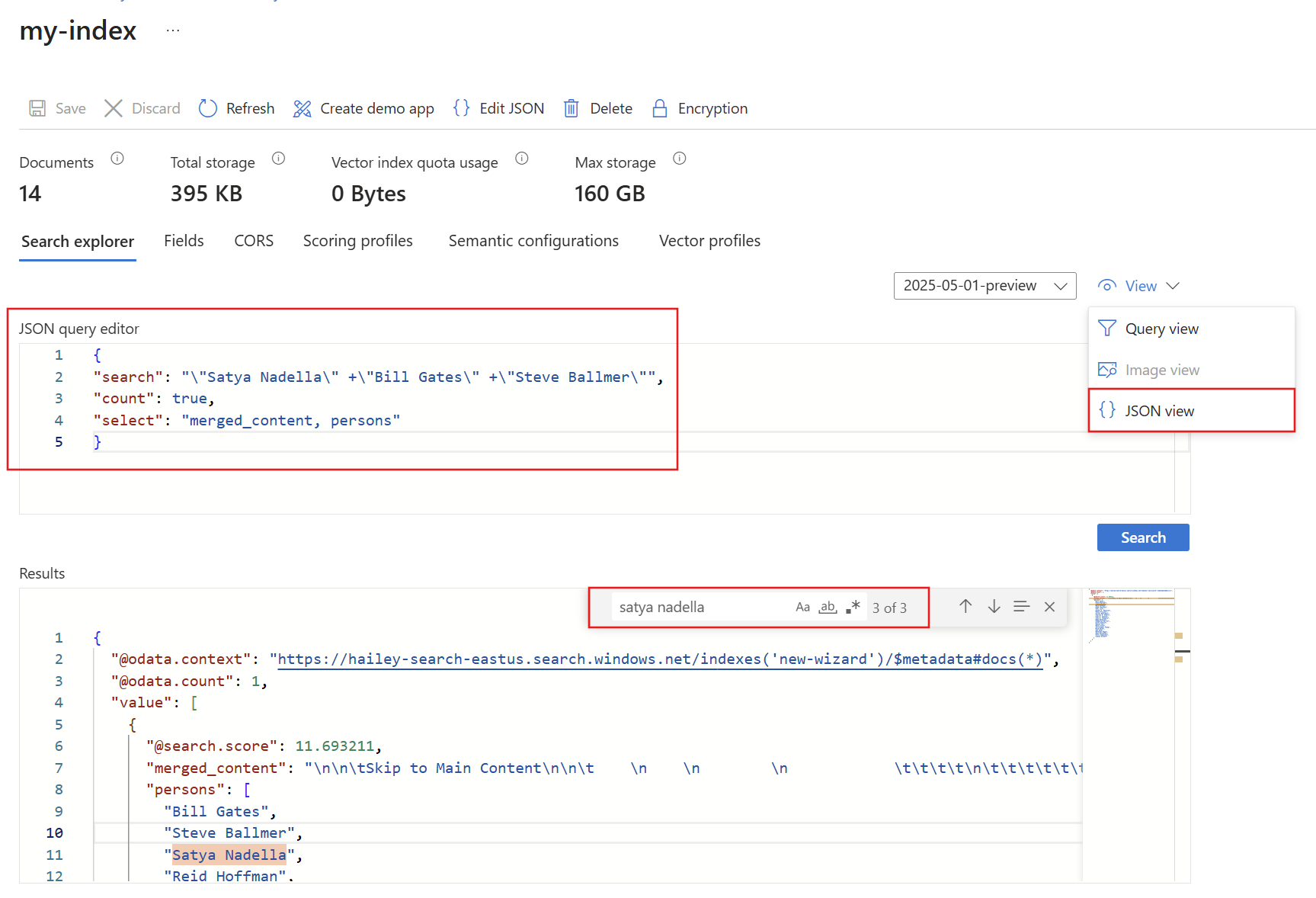
Berikut adalah beberapa JSON yang dapat Anda tempelkan ke dalam tampilan:
{
"search": "\"Satya Nadella\" +\"Bill Gates\" +\"Steve Ballmer\"",
"count": true,
"select": "merged_content, persons"
}
Tip
String kueri peka terhadap kapitalisasi, jadi jika Anda mendapatkan pesan "bidang tidak diketahui", periksa Bidang atau Definisi Indeks (JSON) untuk memverifikasi nama dan kapitalisasi.
Poin-poin penting
Anda telah membuat set keterampilan pertama Anda dan mempelajari langkah-langkah dasar pengindeksan berbasis keterampilan.
Beberapa konsep utama yang kami harap Anda ambil termasuk dependensi. Kumpulan keterampilan terikat ke pengindeks, dan pengindeks adalah Azure dan khusus sumber. Meskipun panduan cepat ini menggunakan Azure Blob Storage, sumber daya Azure lainnya tersedia. Untuk informasi selengkapnya, lihat Pengindeks di Pencarian Azure AI.
Konsep penting lainnya adalah bahwa keterampilan berfungsi pada berbagai jenis konten, dan ketika Anda menggunakan konten heterogen, beberapa masukan dilewatkan. Selain itu, file atau bidang besar mungkin melebihi batas pengindeks tingkat layanan Anda. Melihat peringatan saat peristiwa ini terjadi adalah hal yang normal.
Output diarahkan ke indeks pencarian, dan ada pemetaan antara pasangan nama-nilai yang dibuat selama pengindeksan dan setiap bidang individual dalam indeks Anda. Secara internal, wizard menyiapkan enrichment tree dan mendefinisikan skillset, menetapkan urutan operasi dan alur umum. Langkah-langkah ini disembunyikan dalam wizard, tetapi ketika Anda mulai menulis kode, konsep-konsep ini menjadi penting.
Terakhir, Anda mempelajari bahwa Anda dapat memverifikasi konten dengan mengkueri indeks. Pada akhirnya, Pencarian Azure AI menyediakan indeks yang dapat dicari yang dapat Anda kueri menggunakan sintaks kueri sederhana atau yang sepenuhnya diperluas. Indeks yang berisi bidang yang diperkaya sama seperti indeks lainnya. Anda dapat menggabungkan penganalisis standar atau kustom, profil penilaian, sinonim, navigasi tersaring, pencarian geografis, dan fitur Pencarian Azure AI lainnya.
Membersihkan sumber daya
Saat Anda bekerja di langganan Anda sendiri, ada baiknya untuk menyelesaikan proyek dengan menghapus sumber daya yang tidak lagi Anda butuhkan. Sumber daya yang dibiarkan berjalan dapat dikenakan biaya.
Di portal Microsoft Azure, pilih Semua sumber daya atau Grup sumber daya dari panel kiri untuk menemukan dan mengelola sumber daya. Anda dapat menghapus sumber daya satu per satu atau menghapus grup sumber daya untuk menghapus semua sumber daya sekaligus.
Jika Anda menggunakan layanan pencarian gratis, ingatlah bahwa Anda terbatas pada tiga indeks, pengindeks, dan sumber data. Anda dapat menghapus item individual di portal agar tetap di bawah batas.
Langkah selanjutnya
Anda dapat menggunakan portal Microsoft Azure, REST API, atau Azure SDK untuk membuat set keterampilan. Coba REST API dengan menggunakan klien REST dan lebih banyak data sampel: