Catatan
Akses ke halaman ini memerlukan otorisasi. Anda dapat mencoba masuk atau mengubah direktori.
Akses ke halaman ini memerlukan otorisasi. Anda dapat mencoba mengubah direktori.
Note
Pencarian Azure AI tersedia melalui portal Azure, REST API, dan Azure SDK. Ini juga mendukung Foundry IQ, lapisan pengetahuan terkelola yang mengubah konten perusahaan menjadi pangkalan pengetahuan yang dapat digunakan kembali dan sadar izin untuk agen di portal Microsoft Foundry.
Di Pencarian Azure AI, pengindeks yang mengakses blob Azure dapat menggunakan pengecualian layanan tepercaya untuk mengakses blob dengan aman. Mekanisme ini menawarkan pelanggan yang tidak dapat memberikan akses pengindeks menggunakan aturan firewall IP alternatif sederhana, aman, dan gratis untuk mengakses data di akun penyimpanan.
Note
Jika Azure Storage berada di belakang firewall dan di wilayah yang sama dengan Pencarian Azure AI, Anda tidak akan dapat membuat aturan masuk yang mengakui permintaan dari layanan pencarian Anda. Solusi untuk skenario ini adalah agar pencarian terhubung sebagai layanan tepercaya, seperti yang dijelaskan dalam artikel ini.
Prerequisites
Layanan pencarian dengan identitas terkelola yang ditetapkan sistem. Lihat Memeriksa identitas layanan.
Akun penyimpanan dengan opsi Izinkan layanan Microsoft tepercaya untuk mengakses jaringan akun penyimpanan ini . Lihat Memeriksa pengaturan jaringan.
Penugasan peran Azure di Azure Storage yang memberikan hak akses ke identitas terkelola yang ditetapkan oleh sistem untuk layanan pencarian Azure. Lihat Memeriksa izin.
Note
Di Pencarian Azure AI, koneksi layanan tepercaya terbatas pada blob dan ADLS Gen2 di Azure Storage. Ini tidak didukung untuk koneksi pengindeks ke Penyimpanan Tabel Azure dan Azure Files.
Koneksi layanan tepercaya harus menggunakan identitas terkelola yang ditetapkan sistem. Identitas terkelola yang ditetapkan pengguna saat ini tidak didukung untuk skenario ini.
Periksa identitas layanan
Buka layanan pencarian Anda di portal Microsoft Azure.
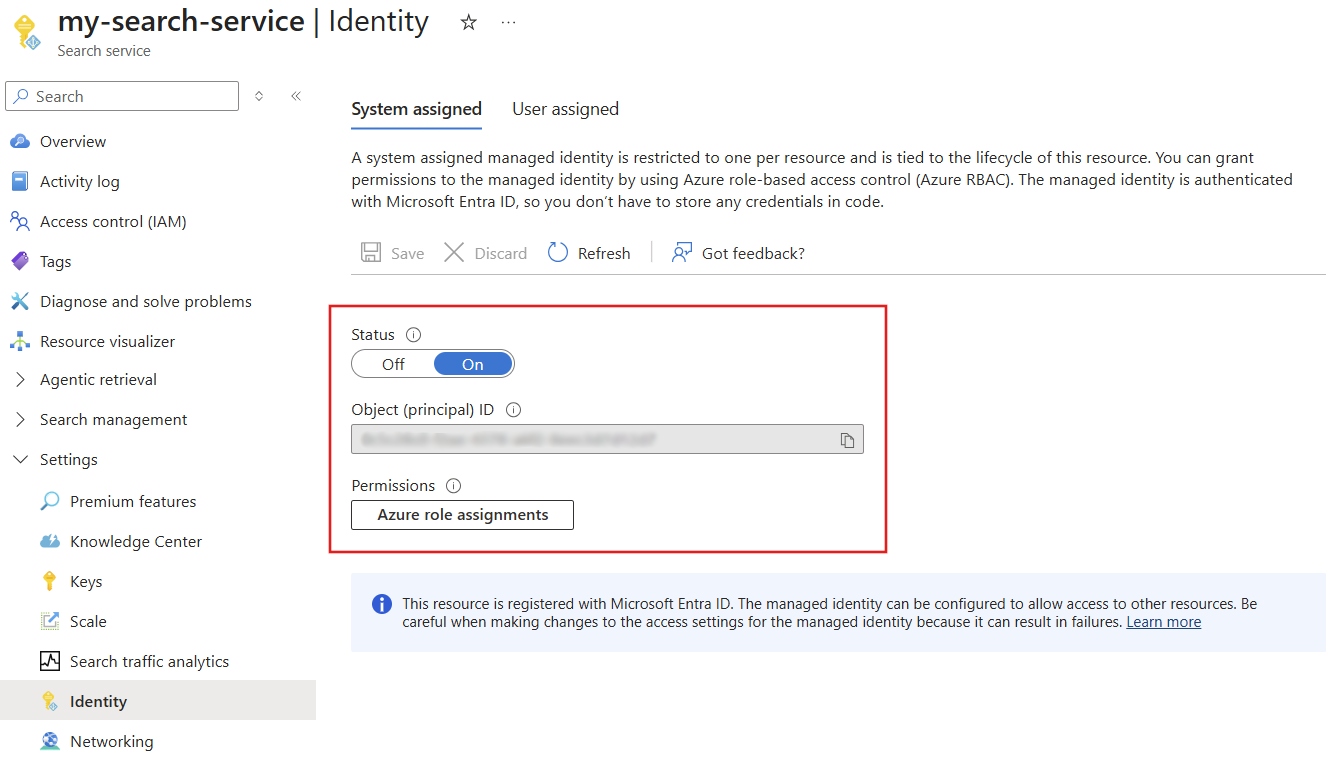
Dari panel kiri, pilih Pengaturan>Identitas.
Aktifkan identitas yang ditetapkan sistem. Ingat bahwa identitas terkelola yang ditetapkan pengguna tidak berfungsi untuk koneksi layanan tepercaya.
Periksa pengaturan jaringan
Buka akun penyimpanan Anda di portal Azure.
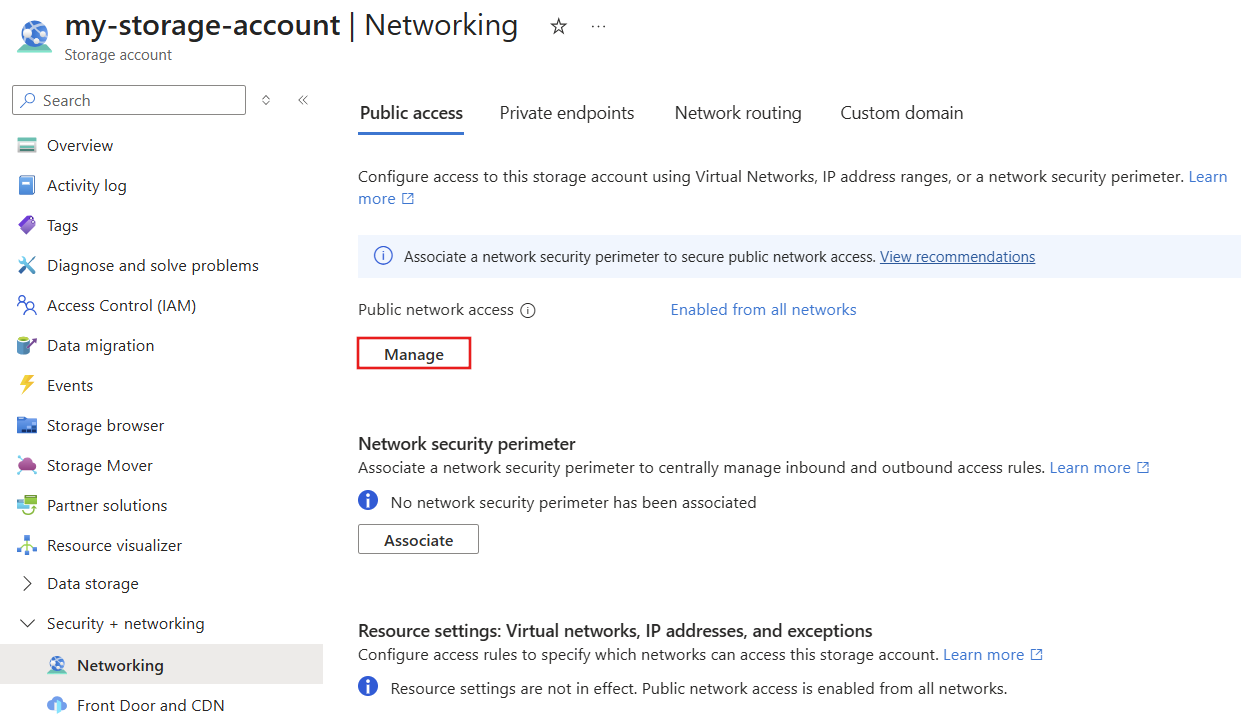
Dari panel kiri, pilih Keamanan + Jaringan>Jaringan.
Pada tab Akses publik , pilih Kelola.
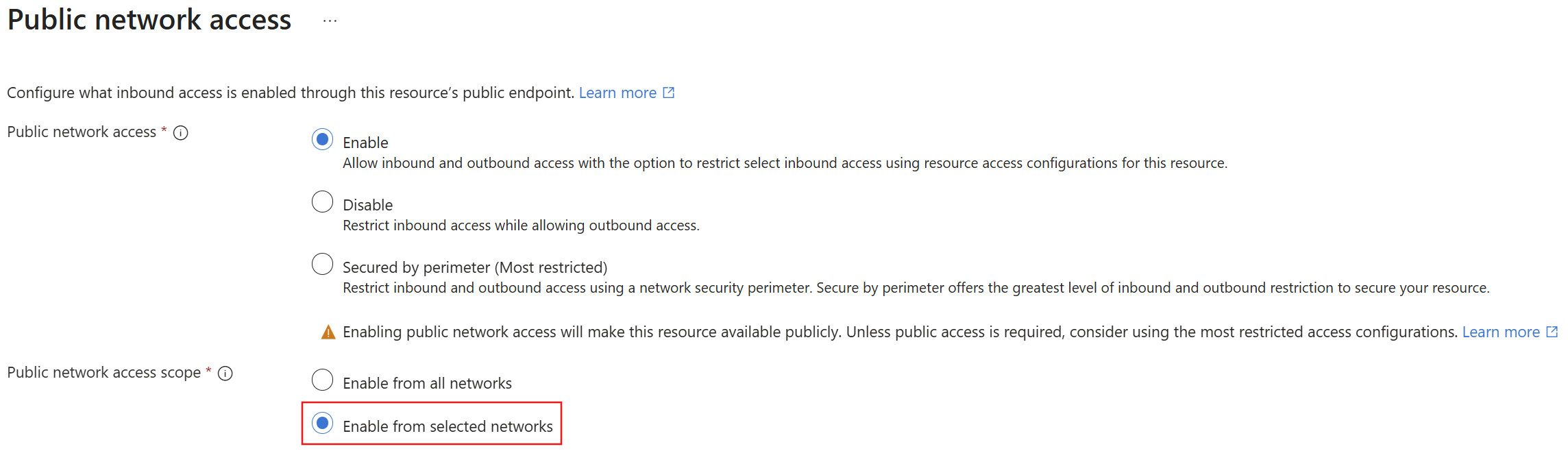
Di bawah Cakupan akses jaringan publik, pilih Aktifkan dari jaringan yang dipilih.
Di bawah Pengecualian, pilih Izinkan layanan Microsoft tepercaya untuk mengakses sumber daya ini.
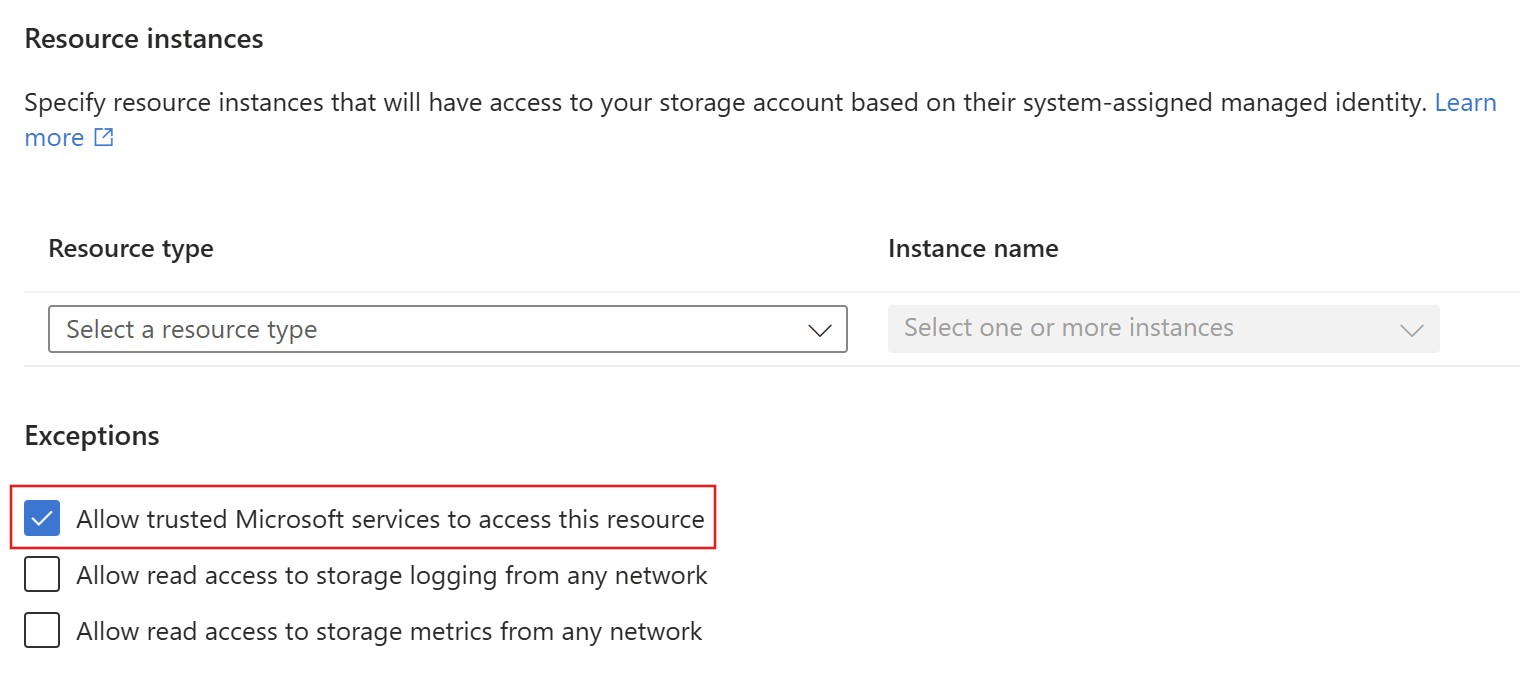
Dengan asumsi layanan pencarian Anda memiliki akses berbasis peran ke akun penyimpanan, layanan ini dapat mengakses data bahkan ketika koneksi ke Azure Storage diamankan oleh aturan firewall IP.
Periksa izin
Identitas terkelola yang ditetapkan sistem adalah perwakilan layanan Microsoft Entra. Penugasan setidaknya membutuhkan Pembaca Data Blob Penyimpanan.
Di panel kiri di bawah Kontrol Akses, lihat semua penetapan peran dan pastikan bahwa Pembaca Data Blob Penyimpanan ditetapkan ke identitas sistem pada layanan pencarian.
Tambahkan Storage Blob Data Contributor jika akses tulis diperlukan.
Fitur yang memerlukan akses penulisan mencakup cache pengayaan (pratinjau), sesi penelusuran kesalahan, dan penyimpanan pengetahuan.
Menyiapkan dan menguji koneksi
Cara term mudah untuk menguji koneksi adalah dengan menjalankan wizard Impor data di portal Microsoft Azure.
Mulai panduan Impor data.
Pilih Azure Blob Storage atau ADLS Gen2 untuk sumber data.
Pilih koneksi ke akun penyimpanan Anda.
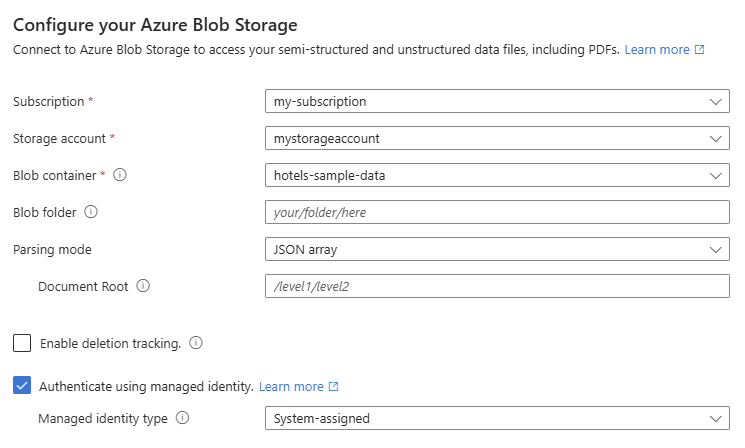
Pilih kotak centang Autentikasi menggunakan identitas terkelola . Biarkan jenis identitas sebagai Ditentukan oleh sistem.
Pilih Selanjutnya. Jika wizard melanjutkan ke halaman berikutnya tanpa kesalahan, koneksi berhasil.