Catatan
Akses ke halaman ini memerlukan otorisasi. Anda dapat mencoba masuk atau mengubah direktori.
Akses ke halaman ini memerlukan otorisasi. Anda dapat mencoba mengubah direktori.
Note
Pencarian Azure AI tersedia melalui portal Azure, REST API, dan Azure SDK. Ini juga mendukung Foundry IQ, lapisan pengetahuan terkelola yang mengubah konten perusahaan menjadi pangkalan pengetahuan yang dapat digunakan kembali dan sadar izin untuk agen di portal Microsoft Foundry.
Gunakan wizard Buat aplikasi demo di Azure portal untuk menghasilkan aplikasi web gaya "localhost" yang dapat diunduh yang berjalan di browser. Bergantung pada cara Anda mengonfigurasinya, aplikasi yang dihasilkan beroperasi pada penggunaan pertama, dengan koneksi baca-saja langsung ke indeks di search service Anda. Aplikasi default dapat menyertakan kotak pencarian, area hasil, filter bilah sisi, dan dukungan typeahead.
Aplikasi demo dapat membantu Anda memvisualisasikan bagaimana indeks berfungsi di aplikasi klien, tetapi tidak ditujukan untuk skenario produksi. Aplikasi produksi harus mencakup keamanan, penanganan kesalahan, dan logika hosting yang tidak disediakan aplikasi demo.
Prasyarat
Akun Azure dengan langganan aktif. Buat akun secara gratis.
Layanan Pencarian Azure AI. Buat layanan atau definisikan layanan yang ada dalam langganan Anda saat ini. Untuk contoh ini, Anda dapat menggunakan layanan gratis.
Indeks pencarian untuk digunakan sebagai dasar aplikasi yang Anda buat. Kami menggunakan indeks sampel hotel untuk mengilustrasikan aplikasi demo.
Memulai asisten
Wizard Buat aplikasi demo tersedia untuk indeks yang sudah ada. Pilih indeks yang mencakup bidang yang dapat diambil, dapat difilter, dan dapat difaset.
Untuk memulai wizard:
Buka layanan pencarian Anda di portal Microsoft Azure.
Dari panel kiri, pilihIndeks> pencarian.
Pilih hotel-sampel dari daftar.
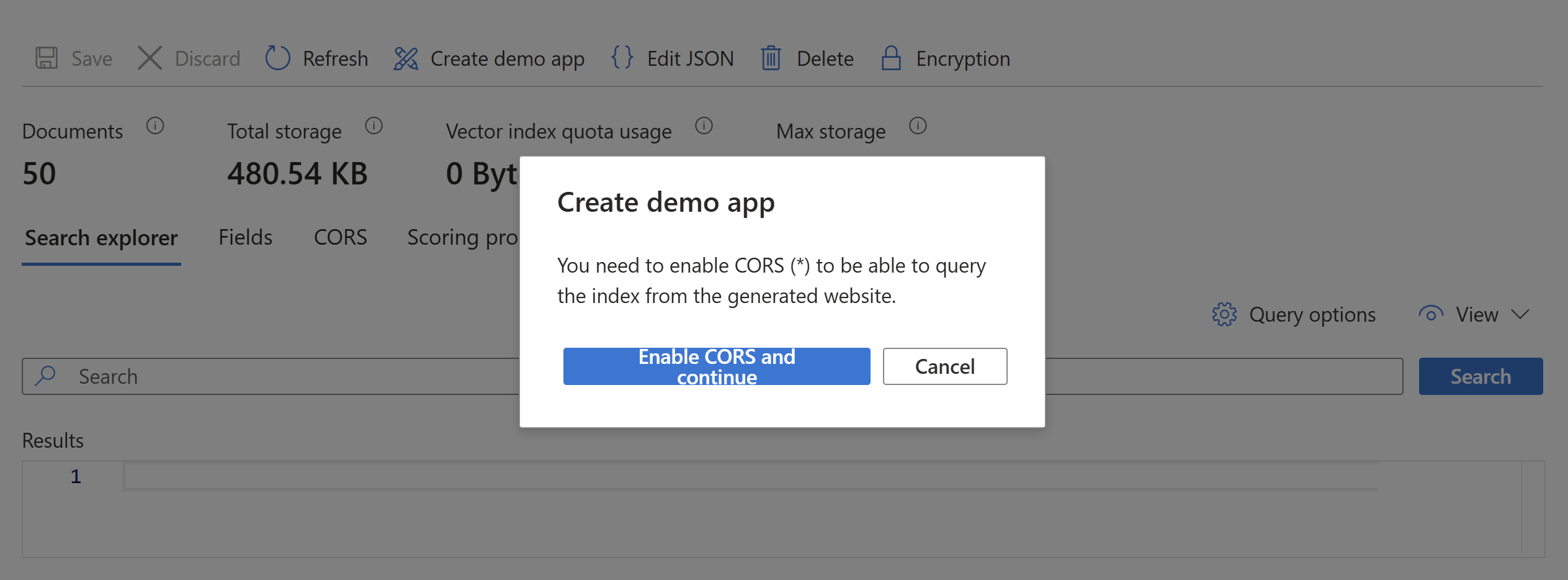
Di bagian atas halaman indeks, pilih Buat aplikasi demo.
Pilih Aktifkan CORS dan lanjutkan untuk menambahkan dukungan CORS ke definisi indeks Anda.
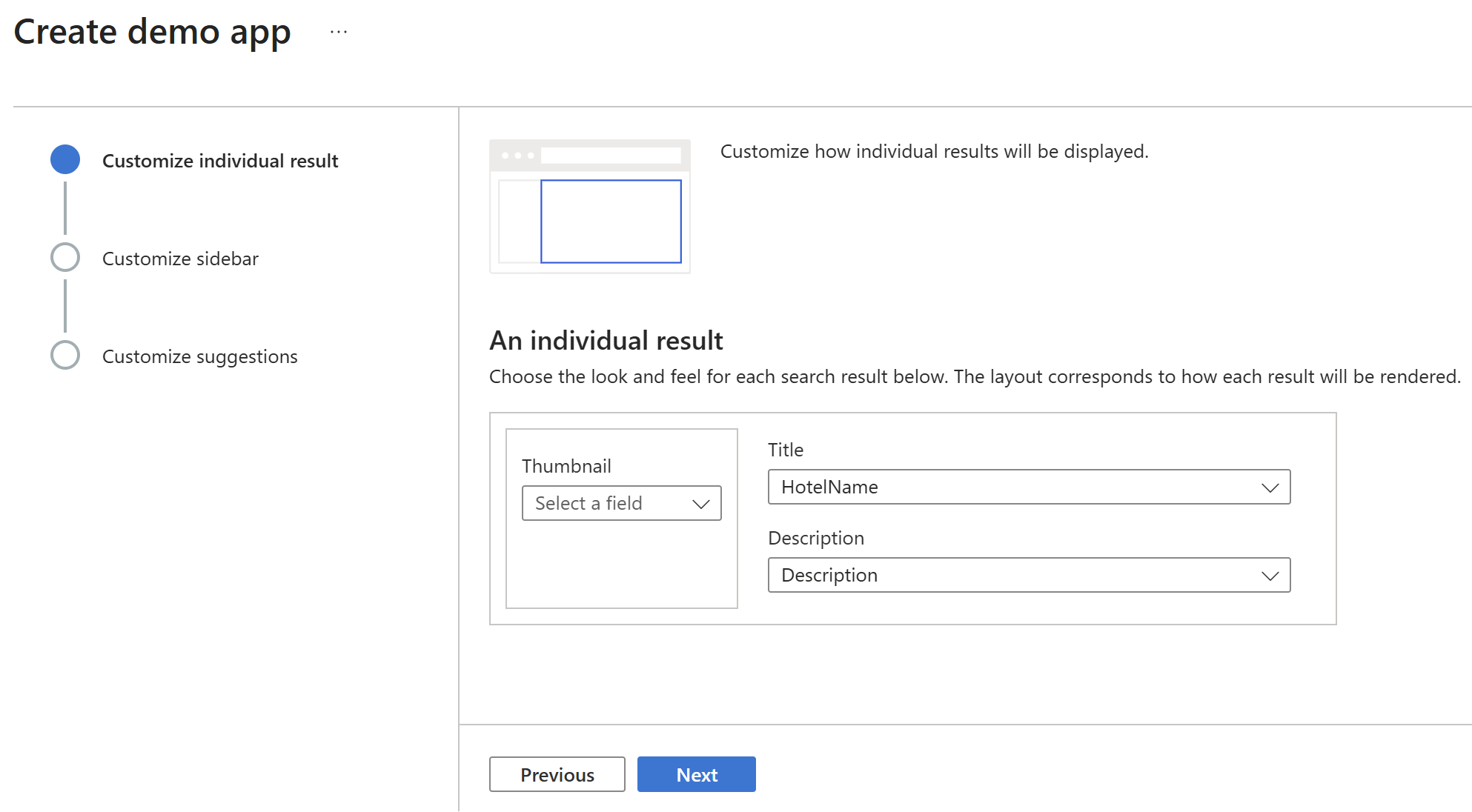
Mengonfigurasi hasil pencarian
Anda dapat mengonfigurasi tata letak dasar untuk hasil pencarian yang dirender, termasuk ruang untuk gambar mini, judul, dan deskripsi. Setiap elemen didukung oleh bidang dalam indeks Anda yang menyediakan data yang diperlukan.
Untuk mengonfigurasi hasil pencarian:
Lewati Thumbnail karena indeks sampel hotel tidak memiliki URL gambar. Jika indeks Anda berisi bidang yang diisi dengan URL yang ditautkan ke gambar yang tersedia untuk umum, Anda harus menentukan bidang tersebut untuk pratinjau gambar.
Untuk Judul, pilih bidang yang menyampaikan keunikan setiap dokumen. Contoh kami menggunakan HotelName.
Untuk Deskripsi, pilih bidang yang mungkin membantu seseorang memutuskan apakah akan menelusuri paling detail ke dokumen tertentu tersebut. Contoh kami menggunakan Deskripsi.
Pilih Selanjutnya.
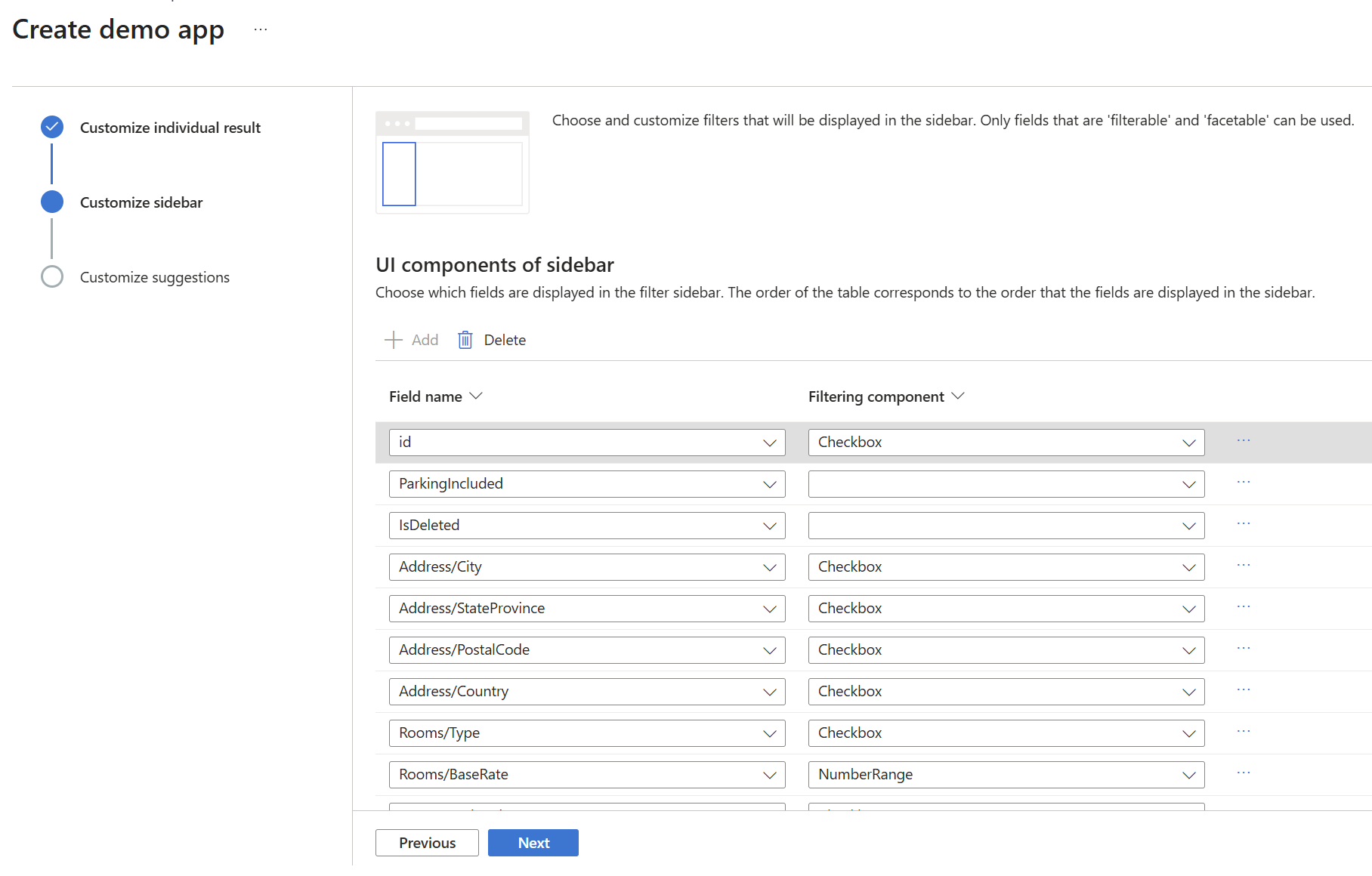
Tambahkan bilah sisi
Layanan pencarian mendukung filter dan navigasi berlapis, yang sering dirender sebagai bilah samping. Faset didasarkan pada bidang yang dikaitkan sebagai dapat difilter dan dapat difaset dalam skema indeks Anda.
Petunjuk / Saran
Untuk melihat atribut bidang, pilih tab Fields pada halaman indeks di Azure portal. Hanya bidang yang ditandai sebagai dapat difilter yang dapat digunakan di bilah samping.
Filter bisa kumulatif atau subtraktif. Untuk beberapa filter dari bidang yang sama, seperti beberapa kota, perluas hasil pencarian untuk menyertakan semua kota. Di seluruh bidang, beberapa filter menambahkan lebih banyak kriteria yang harus dipenuhi oleh setiap dokumen, mempersempit hasilnya.
Untuk mengkustomisasi bilah sisi:
Tinjau daftar bidang yang dapat difilter dan dapat difaset dalam indeks.
Untuk memperpendek bilah sisi dan mencegah pengguliran dalam aplikasi yang telah selesai, hapus beberapa kolom.
Pilih Selanjutnya.
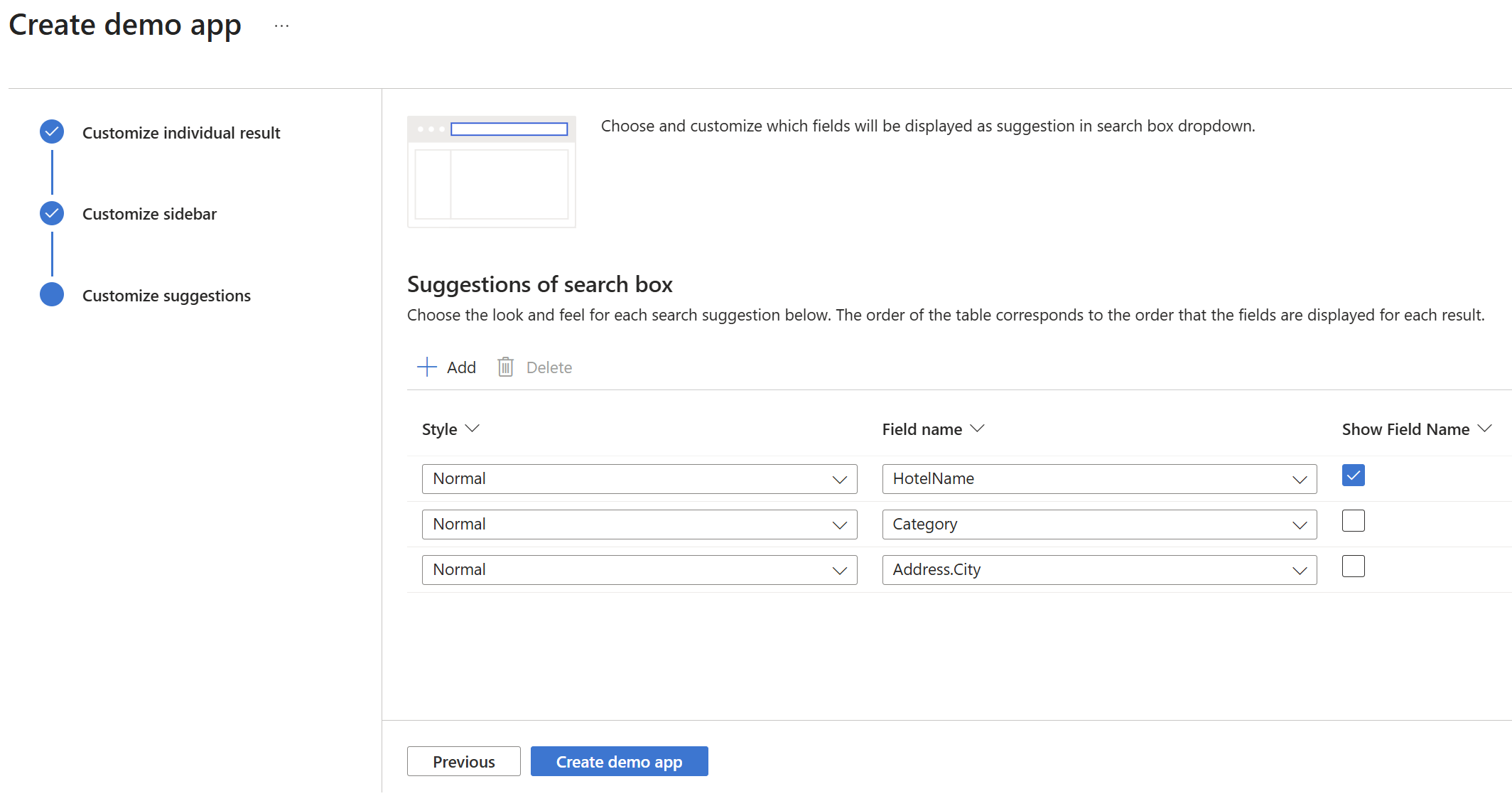
Menambahkan saran
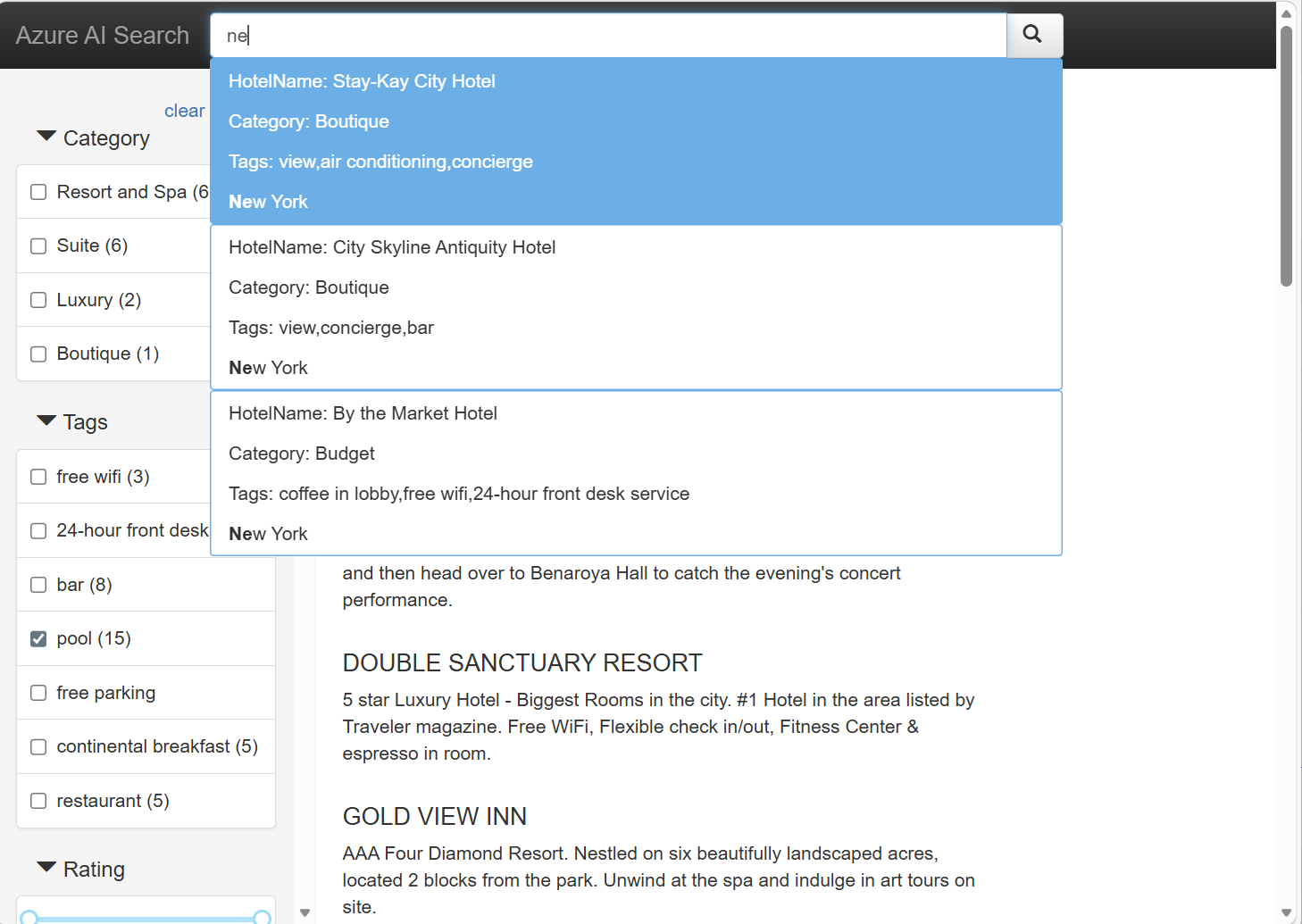
Saran adalah permintaan kueri otomatis yang muncul di kotak pencarian. Aplikasi demo mendukung saran yang menyediakan daftar dropdown dokumen potensial yang cocok berdasarkan input teks parsial.
Untuk mengkustomisasi saran:
Pilih bidang yang ingin Anda tampilkan sebagai kueri yang disarankan. Gunakan bidang string yang lebih pendek alih-alih bidang verbose, seperti deskripsi.
Gunakan kotak centang Perlihatkan Nama Bidang untuk menyertakan atau mengecualikan label untuk saran.
Membuat, mengunduh, dan menjalankan
Untuk menyelesaikan wizard dan menggunakan aplikasi demo:
Pilih Buat aplikasi demo untuk menghasilkan file HTML.
Saat diminta, pilih Unduh untuk mengunduh file.
Buka file di browser.
Pilih tombol pencarian untuk menjalankan kueri kosong (
*) yang mengembalikan tataan hasil arbitrer.Masukkan istilah di kotak pencarian dan gunakan filter bilah samping untuk mempersempit hasilnya. Pilih filter untuk mempersempit hasil.
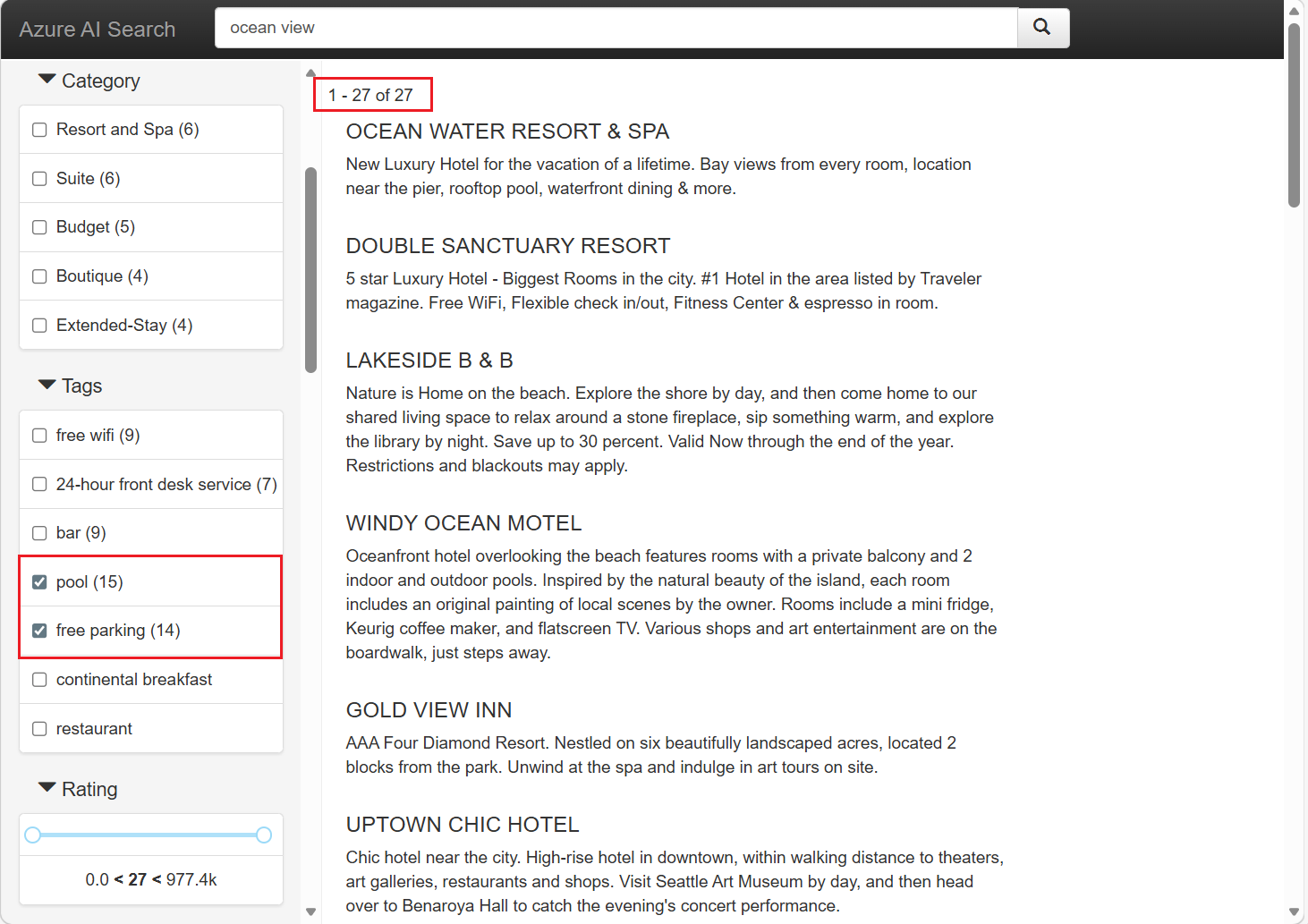
Uji saran dengan mengetik di bagian istilah pencarian. Jika Anda tidak melihat hasil yang disarankan, periksa pengaturan browser Anda atau coba browser lain. Perhatikan bahwa hasil yang disarankan berbeda dari pelengkapan otomatis istilah pencarian. Aplikasi demo hanya mendukung hasil yang disarankan.
Membersihkan sumber daya
Saat Anda bekerja dalam langganan Anda sendiri, ada baiknya untuk menyelesaikan proyek dengan menghapus sumber daya yang tidak lagi Anda butuhkan. Sumber daya yang dibiarkan berjalan dapat dikenakan biaya.
Di Azure portal, pilih Semua sumber daya atau Kelompok sumber daya dari panel kiri untuk menemukan dan mengelola sumber daya. Anda dapat menghapus sumber daya satu per satu atau menghapus grup sumber daya untuk menghapus semua sumber daya sekaligus.
Jika Anda menggunakan search service gratis, ingatlah bahwa Anda terbatas pada tiga indeks, pengindeks, dan sumber data. Anda dapat menghapus item individual di portal agar tetap di bawah batas.
Langkah selanjutnya
Aplikasi demo berguna untuk membuat prototipe karena mensimulasikan pengalaman pengguna akhir tanpa memerlukan JavaScript atau kode front-end. Saat Anda mendekati tahap bukti konsep project Anda sendiri, tinjau sampel kode end-to-end yang lebih mirip dengan aplikasi dunia nyata: