Megjegyzés
Az oldalhoz való hozzáféréshez engedély szükséges. Megpróbálhat bejelentkezni vagy módosítani a címtárat.
Az oldalhoz való hozzáféréshez engedély szükséges. Megpróbálhatja módosítani a címtárat.
Feljegyzés
Azure AI Keresés a Azure portálon, REST API-kon és Azure SDK-k keresztül érhető el. Emellett a Foundry IQ-t is támogatja, amely a vállalati tartalmakat újrafelhasználható, engedélytudatos tudásbázisokká alakítja át az Microsoft Foundry portálon található ügynökök számára.
A hálózati biztonsági szegély egy logikai hálózati határ a platform szolgáltatásként (PaaS)-erőforrások köré, amelyeket egy virtuális hálózaton kívül helyez üzembe. Meghatároz egy peremet az olyan erőforrásokhoz való nyilvános hálózati hozzáférés szabályozására, mint például az Azure AI Keresés, a Azure Storage és a Microsoft Foundry Modelsben elérhető Azure OpenAI.
Ez a cikk azt ismerteti, hogyan csatlakozhat egy Azure AI Keresés-szolgáltatáshoz egy hálózati biztonsági szegélyhez a keresési szolgáltatáshoz való hálózati hozzáférés szabályozásához. A hálózati biztonsági szegélyhez való csatlakozással a következő műveletekre van lehetőség:
- Naplózza a keresési szolgáltatáshoz való összes hozzáférést más, azonos szegélyhálózaton lévő Azure-erőforrásokkal együtt.
- Tiltsa le a keresési szolgáltatásból a szegélyen kívüli egyéb szolgáltatásokba történő adatkiszivárgást.
- Engedélyezze a keresési szolgáltatáshoz való hozzáférést a hálózati biztonsági szegély bejövő és kimenő hozzáférési képességeinek használatával.
A jelen cikkben ismertetett módon az Azure Portalon hozzáadhat egy keresési szolgáltatást egy hálózati biztonsági szegélyhez. Másik lehetőségként a Search Management REST API-kkal megtekintheti és szinkronizálhatja a konfigurációs beállításokat.
Előfeltételek
Meglévő hálózati biztonsági szegély. Létrehozhat egyet, amely társítható a keresési szolgáltatással.
Azure AI Keresés, bármilyen számlázható szint bármely régióban.
Azure-szerepkör-hozzárendelések: Hálózati biztonsági perem közreműködője a peremen (vagy annak erőforráscsoportján vagy előfizetésén) a perem, a profilok, a hozzáférési szabályok és a társítások létrehozásához és kezeléséhez. Search Service Contributor (vagy Contributor) szerepkör a keresési szolgáltatáson, hogy társítani lehessen egy peremhez. További információ: Mi a hálózati biztonsági szegély?
Ha indexelőket szeretne használni, konfigurálja a keresési szolgáltatást egy rendszer- vagy felhasználó által hozzárendelt felügyelt identitással , és rendelje hozzá az identitást egy megfelelő adatsík-szerepkörhöz minden adatforráshoz.
Korlátozások
A támogatott indexelő adatforrások jelenleg az Azure Blob Storage-ra, az Azure Cosmos DB for NoSQL-re és az Azure SQL Database-re korlátozódnak.
Az indexelő kapcsolat Azure PaaS-hez az adatlekéréshez az elsődleges peremhálózaton belüli használati eset. Egyéb forgalom esetén konfiguráljon bejövő és kimenő szabályokat. A Microsoft Foundry-erőforrások felé irányuló kimenő hívásokkal kapcsolatban lásd: Kimenő hozzáférés a Microsoft Foundry-erőforrásokhoz. A megosztott privát kapcsolat egy alternatíva adott erőforrástípusokhoz.
Kimenő hozzáférés a Microsoft Foundry-erőforrásokhoz
A keresési szolgáltatást és a Microsoft Foundry-erőforrást is magában foglaló hálózati biztonsági szegély privát csatornát biztosít a közöttük kimenő hívásokhoz. Mivel a szegély az erőforrás- és hálózati rétegen működik, az Foundry-erőforrást meghívó keresési szolgáltatás minden funkciója ugyanazt az engedélyezett elérési utat használja, beleértve a következőket:
Az összes olyan készség, amely Foundry-erőforrást használ, például a Azure OpenAI beágyazási készség, a GenAI promptkészség, a Tartalomértelmezési készség és egyéb Foundry-erőforráskészségek az AI-gazdagításhoz és a számlázáshoz.
Az Azure OpenAI vektorizáló lekérdezéskor, az integrált vektorizálás során.
Ügynöki lekéréses hívások egy tudásügynöktől egy Foundry-modell üzembe helyezéséig.
A privát csatorna engedélyezése:
Adja hozzá a keresési szolgáltatást és az Foundry-erőforrást ugyanahhoz a hálózati biztonsági szegélyhez, vagy olyan szegélyekhez, amelyek lehetővé teszik a kommunikációt közöttük.
Ha mindkét erőforrás ugyanabban a szegélyben van, és a keresési szolgáltatás felügyelt identitással hitelesíti az Foundry-erőforrást, nem kell kimenő szabályt hozzáadnia. A peremhálózaton belüli forgalom implicit módon engedélyezett. Ha az erőforrások különböző biztonsági határokban vannak, vagy a keresési szolgáltatás API-kulcsokkal hitelesít, adjon hozzá egy kimenő FQDN-hozzáférési szabályt a keresési szolgáltatáshoz társított biztonsági határon, amely a Foundry-erőforrás gazdagépnevére irányul. A konfiguráció Foundry-oldalával kapcsolatos útmutatásért lásd: A Microsoft Foundry hozzáadása hálózati biztonsági határhoz.
Hozzáférés ellenőrzése két szakaszban:
Ha a szegély tanulási módban van, futtasson egy készségkészletet, vektorizáló lekérdezést vagy ügynöki lekéréses hívást, amely meghívja az Foundry-erőforrást. Tekintse át a szegélynaplókat a várt elérési út megerősítéséhez.
Váltson kényszerített módra, és futtassa újra ugyanazt a műveletet. Ellenőrizze a sikeres végrehajtást az indexelő végrehajtási előzményeiben és a peremhálózat kimenő forgalmat engedélyező naplóiban.
A hálózati biztonsági perem (NSP) támogatása a Microsoft.CognitiveServices típusú AIServices (Microsoft Foundry) erőforrásokhoz mostantól általánosan elérhető. A OpenAI (Azure OpenAI Service) típusú erőforrások NSP-támogatása nyilvános előzetes verzióban érhető el. Az aktuális támogatási lista a beépített privát kapcsolati erőforrásokat tartalmazza.
Az Foundry-erőforrásra mutató megosztott privát hivatkozás továbbra is támogatott alternatívaként.
Keresési szolgáltatás hozzárendelése hálózati biztonsági szegélyhez
Társítsa a keresési szolgáltatást egy szegélyhez, hogy az összes indexelési és lekérdezési forgalmat szegélyszabályok szabályozzák.
Tip
Automatizáláshoz használja a Search Management REST API-kat a portál helyett. További információ: Azure AI Keresés szolgáltatás kezelése REST API-k használatával.
Az Azure Portalon keresse meg az előfizetéséhez tartozó hálózati biztonsági szegélyszolgáltatást.
A bal oldali panelen válassza a Beállítások>társított erőforrások lehetőséget.
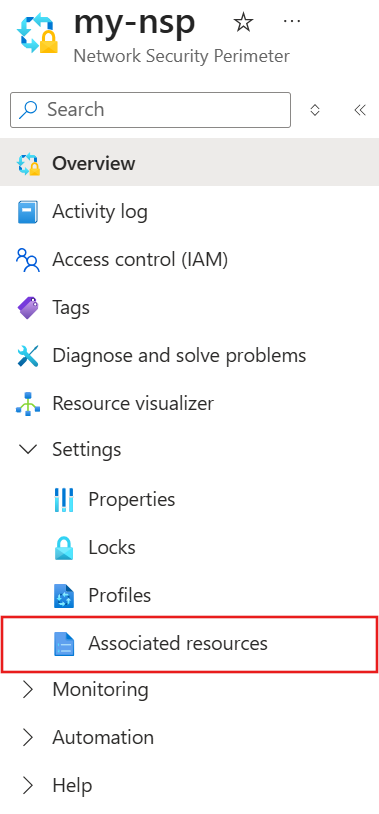
Válassza az Erőforrások társítása>meglévő profillal lehetőséget.
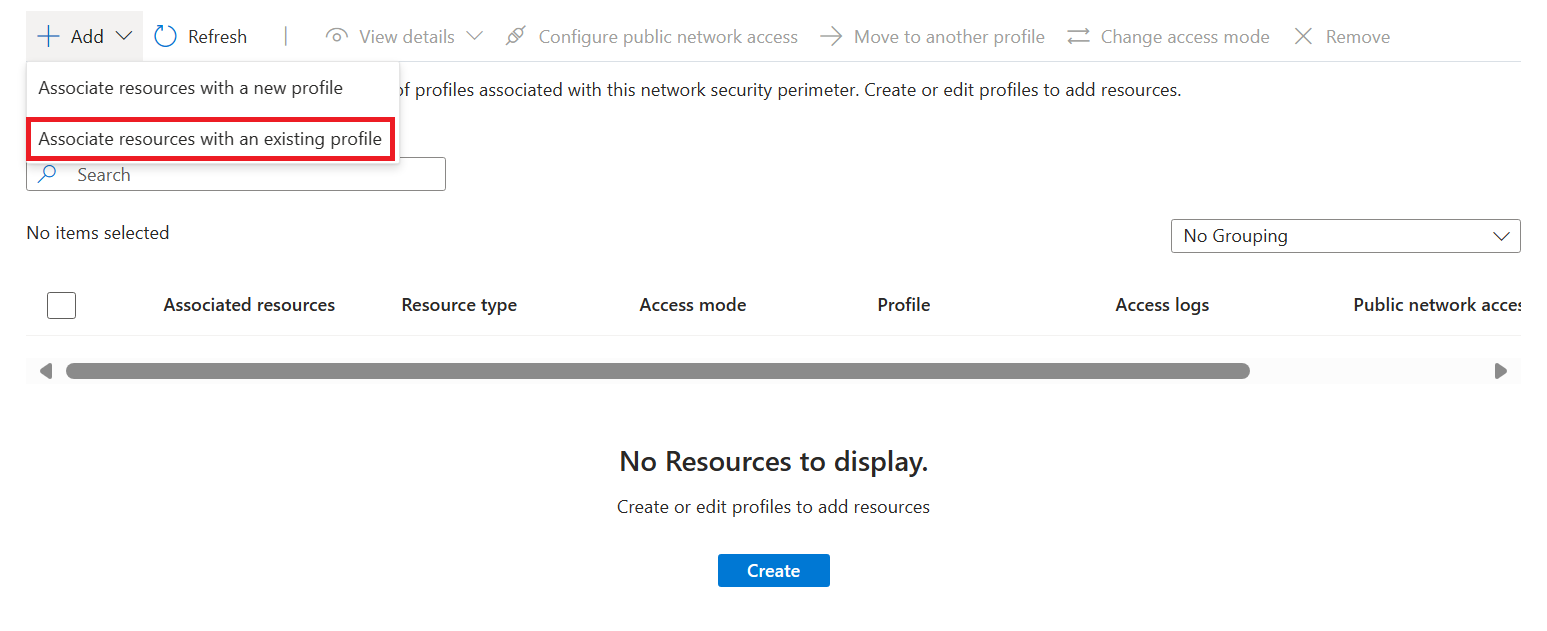
Válassza ki a profil hálózati biztonsági szegélyének létrehozásakor létrehozott profilt.
Válassza a Hozzáadás lehetőséget, majd válassza ki a keresési szolgáltatást.
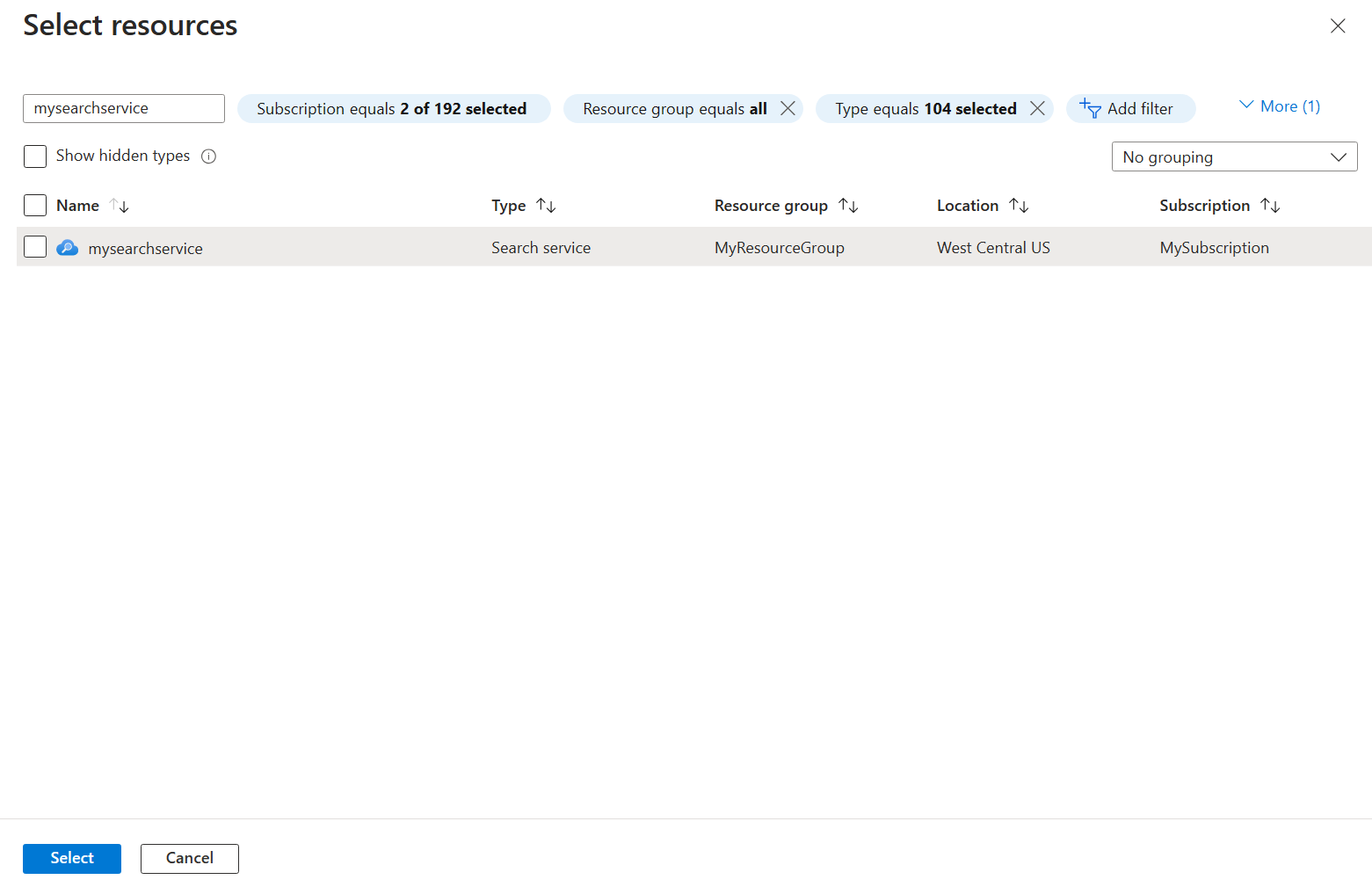
A társítás létrehozásához válassza a bal alsó sarokban található Társítás lehetőséget.
Keresési szolgáltatás eltávolítása hálózati biztonsági szegélyről
A keresési szolgáltatás szegélytől való leválasztása:
Nyissa meg a hálózati biztonsági szegélyerőforrást az Azure Portalon.
A bal oldali panelen válassza a Beállítások>társított erőforrások lehetőséget.
Keresse meg a keresési szolgáltatást a táblázatban, jelölje ki a sor végén található három elemet, majd válassza a Társítás eltávolítása lehetőséget.
Erősítse meg a törlést. A társítás eltávolítása után a szegélyszabályok már nem vonatkoznak a keresési szolgáltatásra, és a
publicNetworkAccesskeresési szolgáltatás beállítása ismét szabályozza a bejövő forgalmat.
Hálózati biztonsági szegélyek hozzáférési módjai
A hálózati biztonsági szegély két különböző hozzáférési módot támogat a társított erőforrásokhoz:
| Üzemmód | Description |
|---|---|
| Tanulási mód | Ez az alapértelmezett hozzáférési mód. Tanulási módban a hálózati biztonsági szegély naplózza a keresési szolgáltatás felé menő összes forgalmat, amely megtagadható, ha a szegély kényszerített módban van. Ez a hozzáférési mód lehetővé teszi, hogy a hálózati rendszergazdák megismerhessék a keresési szolgáltatás meglévő hozzáférési mintáit a hozzáférési szabályok érvényesítése előtt. |
| Kényszerített mód | Kényszerített módban a hálózati biztonsági peremhálózat naplózza és tagadja az összes olyan forgalmat, amelyet a hozzáférési szabályok nem kifejezetten engedélyeznek. |
Hálózati biztonsági szegély és keresési szolgáltatás hálózati beállításai
A publicNetworkAccess beállítás meghatározza a keresési szolgáltatás társítását egy hálózati biztonsági szegélyrel.
Tanulási módban a beállítás szabályozza az
publicNetworkAccesserőforráshoz való nyilvános hozzáférést.Kényszerített módban a hálózati biztonsági szegélyszabályok felülbírálják a
publicNetworkAccessbeállítást. Ha például egy beállítássalpublicNetworkAccessrendelkezőenabledkeresési szolgáltatás kényszerített módban van társítva egy hálózati biztonsági szegélyhez, a keresési szolgáltatáshoz való hozzáférést továbbra is a hálózati biztonsági szegély hozzáférési szabályai szabályozzák.
A hálózati biztonsági szegély hozzáférési módjának módosítása
Nyissa meg a hálózati biztonsági szegélyerőforrást az Azure Portalon.
A bal oldali panelen válassza a Beállítások>társított erőforrások lehetőséget.
Keresse meg a keresési szolgáltatást a táblázatban.
Jelölje ki a sor végén található három elemet, majd válassza a Hozzáférési mód módosítása lehetőséget.
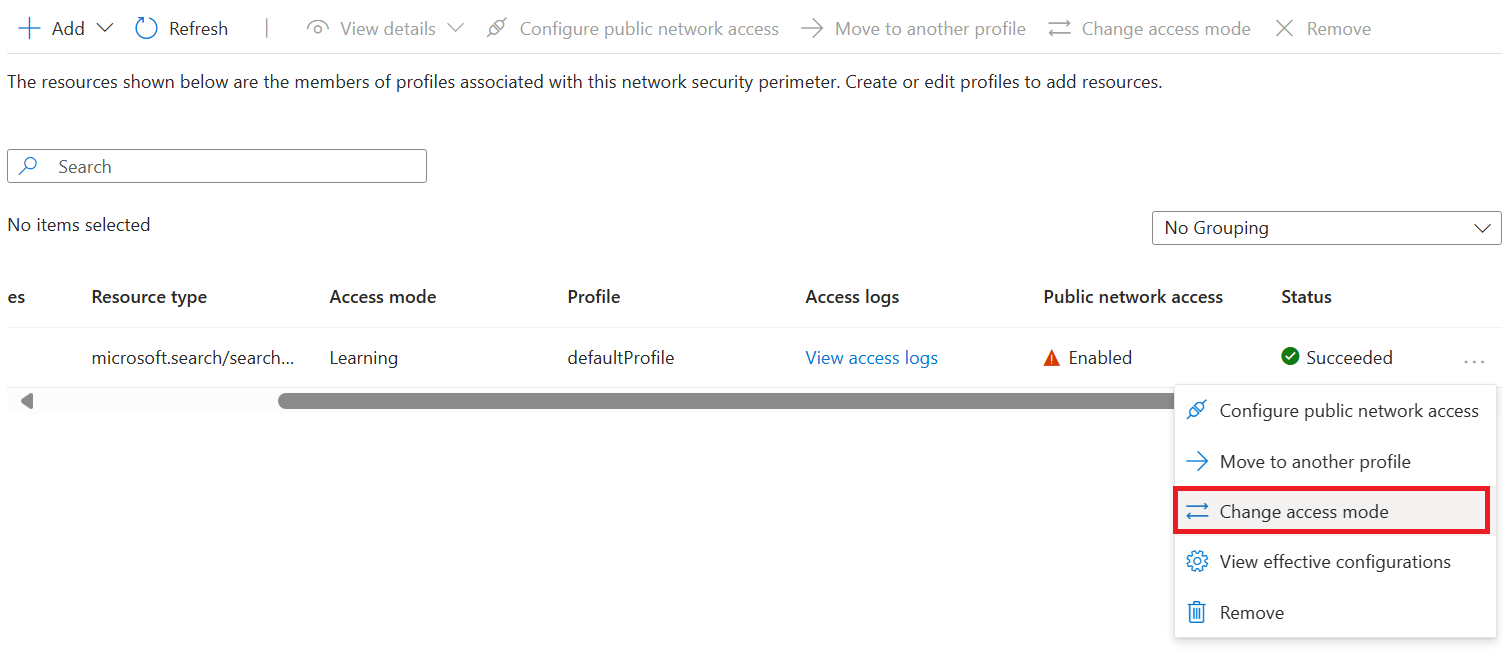
Válassza ki a kívánt hozzáférési módot, majd válassza az Alkalmaz lehetőséget.
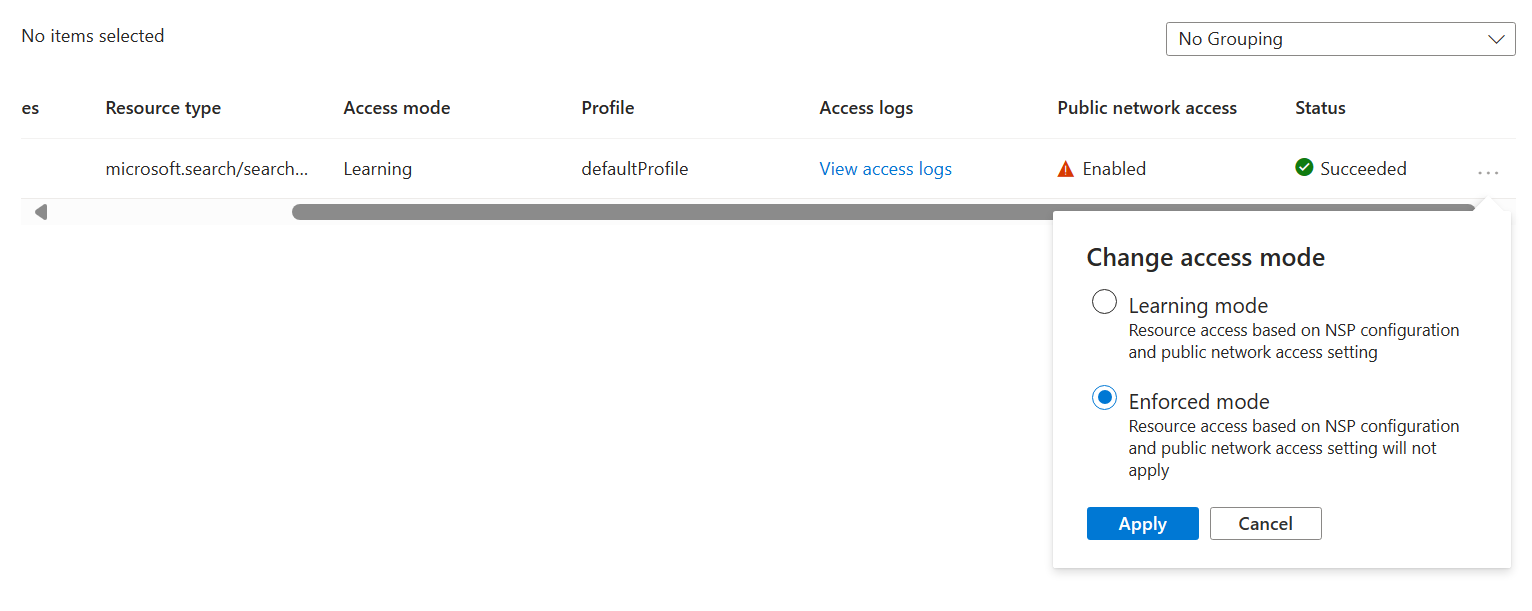
Naplózási hálózati hozzáférés engedélyezése
Nyissa meg a hálózati biztonsági szegélyerőforrást az Azure Portalon.
A bal oldali panelen válassza a Monitorozási>diagnosztikai beállítások lehetőséget.
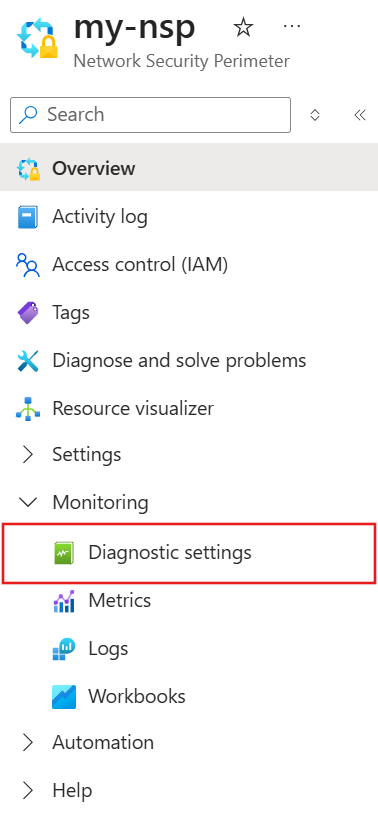
Válassza a Diagnosztikai beállítások megadása lehetőséget.
Adjon meg bármilyen nevet, például
diagnostica diagnosztikai beállítás nevét.A Naplók területen válassza ki az összes naplót. Az allLogs biztosítja, hogy a rendszer minden bejövő és kimenő hálózati hozzáférést naplóz a hálózati biztonsági szegély erőforrásaihoz.
A Céladatok csoportban válassza az Archiválás tárfiókba vagy a Küldés a Log Analytics-munkaterületre lehetőséget. A tárfióknak ugyanabban a régióban kell lennie, mint a hálózati biztonsági szegély. Használhat meglévő tárfiókot, vagy létrehozhat egy újat. A Log Analytics-munkaterületek a hálózati biztonsági szegély által használttól eltérő régióban lehetnek. A többi megfelelő célhelyet is kiválaszthatja.
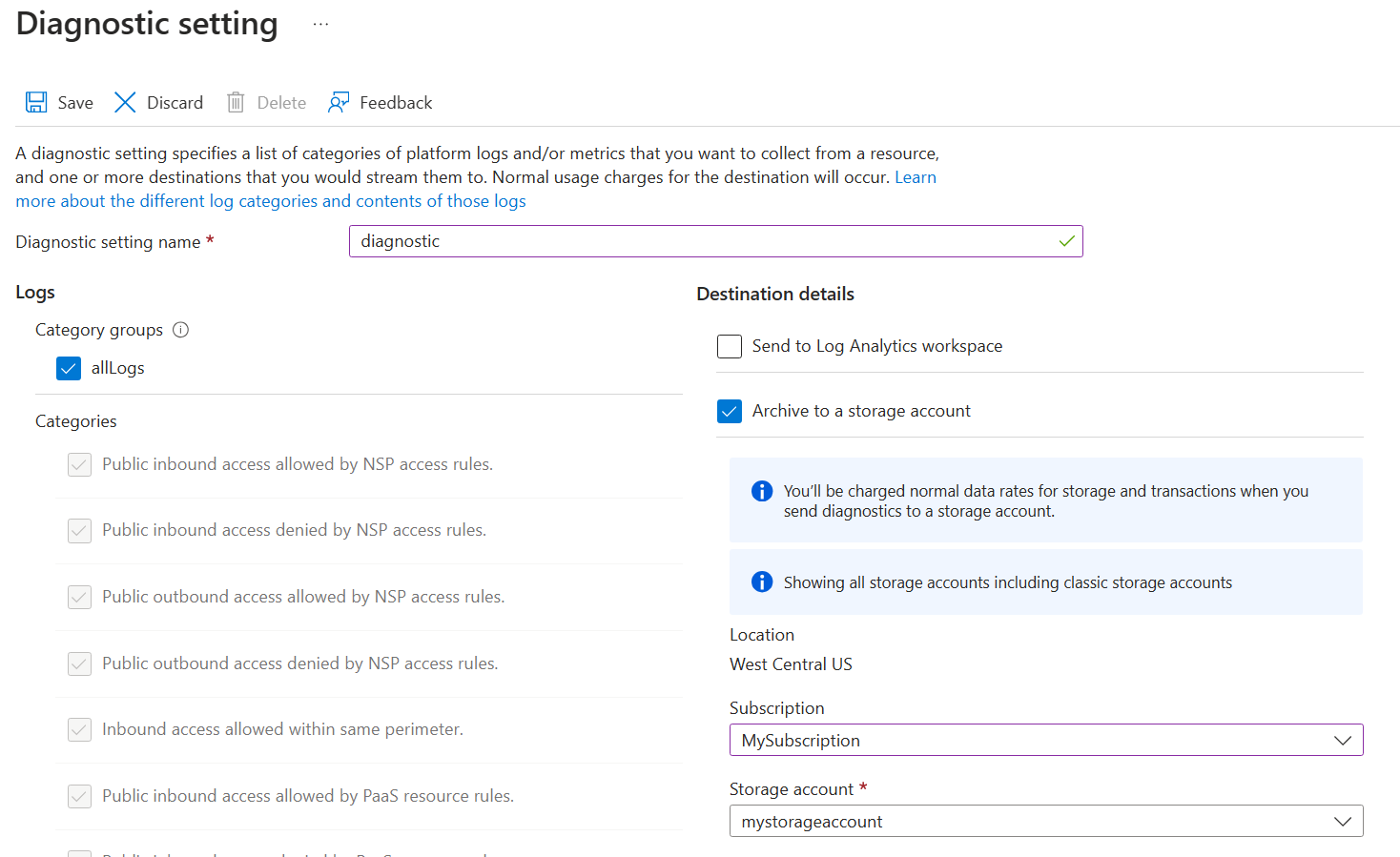
Válassza a Mentés lehetőséget a diagnosztikai beállítás létrehozásához és a hálózati hozzáférés naplózásának megkezdéséhez.
Annak ellenőrzéséhez, hogy a naplózás aktív-e, hozzon létre forgalmat a keresési szolgáltatás felé (például futtasson egy lekérdezést). Körülbelül 10 percen belül kérdezze le a Log Analytics
NSPAccessLogstábláját, vagy ellenőrizze a tárfiók megfelelőinsights-logs-*tárolóját.
Hálózati hozzáférési naplók olvasása
A hálózati biztonsági szegélynaplók a diagnosztikai beállításokban kiválasztott célhelyekre kerülnek. A leggyakoribb célhelyek egy Log Analytics munkaterület és egy tárfiók.
Log Analytics-munkaterület
A NSPAccessLogs tábla minden naplókategória összes naplóját tartalmazza, például NspPublicInboundPerimeterRulesAllowed. Minden napló tartalmaz egy rekordot a hálózati biztonsági szegélyhálózat-hozzáférésről, amely megfelel a naplókategóriának.
Íme egy példa a NspPublicInboundPerimeterRulesAllowed naplóformátumra:
| Oszlop neve | Értelmezés | Példaérték |
|---|---|---|
| EredményLeírás | A hálózati hozzáférési művelet neve. | POST /indexes/my-index/docs/search |
| Profil | A keresési szolgáltatáshoz társított hálózati biztonsági szegély. | alapértelmezettProfil |
| ServiceResourceId | A keresési szolgáltatás erőforrás-azonosítója. | search-service-resource-id |
| Egyező szabály | A naplóval egyező szabály JSON-leírása. | { "accessRule": "IP firewall" } |
| Forrás IP-címe | Ha lehetséges, a bejövő hálózati hozzáférés forrás IP-címe. | 192.0.2.1 |
| HozzáférésiSzabályVerzió | A hálózati hozzáférési szabályok kikényszerítéséhez használt hálózati biztonsági szegélyelérési szabályok verziója. | 0 |
tárhelyfiók
A tárfiók minden naplókategória tárolóival rendelkezik, például insights-logs-nsppublicinboundperimeterrulesallowed. A tárolóban lévő mappaszerkezet megegyezik a hálózati biztonsági szegély erőforrás-azonosítójával és a naplók felvételének időpontjával. A JSON-naplófájl minden sora tartalmazza a naplókategóriának megfelelő hálózati biztonsági szegélyhálózat-hozzáférés rekordját.
A bejövő peremszabályok által engedélyezett kategória naplója például a következő formátumot használja:
"properties": {
    "ServiceResourceId": "/subscriptions/00000000-0000-0000-0000-000000000000/resourceGroups/network-security-perimeter/providers/Microsoft.Search/searchServices/network-security-perimeter-search",
    "Profile": "defaultProfile",
    "MatchedRule": {
        "AccessRule": "myaccessrule"
    },
    "Source": {
        "IpAddress": "192.0.2.1",
    }
}
Hozzáférési szabály hozzáadása a keresési szolgáltatáshoz
A hálózati biztonsági szegélyprofil olyan szabályokat határoz meg, amelyek engedélyezik vagy letiltják a szegélyen keresztüli hozzáférést.
A peremhálózaton belül minden erőforrás hálózati szinten kölcsönös hozzáféréssel rendelkezik. A hitelesítést és az engedélyezést továbbra is be kell állítania, de hálózati szinten a rendszer elfogadja a szegélyhálózaton belüli csatlakozási kérelmeket.
A hálózati biztonsági szegélyen kívüli erőforrások esetében meg kell adnia a bejövő és kimenő hozzáférési szabályokat. A bejövő szabályok határozzák meg, hogy mely kapcsolódások engedélyezettek, a kimenő szabályok pedig, hogy mely kérések távozhatnak.
A keresési szolgáltatás fogadja az olyan alkalmazások bejövő kéréseit, mint a Microsoft Foundry portal és minden olyan alkalmazás, amely indexelési vagy lekérdezési kéréseket küld. A keresési szolgáltatás kimenő kéréseket küld az indexelőalapú indexelés és a képességkészlet végrehajtása során. Ez a szakasz bemutatja, hogyan állíthat be bejövő és kimenő hozzáférési szabályokat az Azure AI Keresés-forgatókönyvekhez.
Feljegyzés
Ha a keresési szolgáltatás felügyelt identitással és Microsoft Entra-alapú hozzárendelésekkel hitelesít, az ugyanazon hálózati biztonsági szegélyen lévő erőforrások közötti forgalom implicit módon engedélyezett a hálózati szinten. Ha a keresési szolgáltatás API-kulcsokkal hitelesít, a szegély nem tudja határvonalon belüliként azonosítani a forgalmat, ezért explicit bejövő és kimenő hozzáférési szabályokat kell hozzáadnia akkor is, ha mindkét erőforrás ugyanabban a szegélyben van.
Bejövő hozzáférési szabály hozzáadása
A bejövő hozzáférési szabályok lehetővé teszik, hogy az internet és a peremhálózaton kívüli erőforrások a peremhálózaton belüli erőforrásokhoz csatlakozzanak.
A hálózati biztonsági szegély kétféle bejövő hozzáférési szabályt támogat:
IP-címtartományok. Az IP-címeknek vagy -tartományoknak osztály nélküli tartományközi útválasztási (CIDR) formátumban kell lenniük. A CIDR jelölésére példa a 192.0.2.0/24, amely a 192.0.2.0 és 192.0.2.255 közötti IP-címeket jelöli. Ez a szabálytípus engedélyezi a tartomány bármely IP-címéről érkező bejövő kéréseket.
Előfizetések. Ez a szabálytípus lehetővé teszi a bejövő hozzáférést az előfizetésből származó bármely felügyelt identitással hitelesítve. A szabály csak a hálózati útvonalat szabályozza; a hívónak továbbra is szüksége van egy Azure RBAC-szerepkör-hozzárendelésre a keresési szolgáltatásban.
Bejövő hozzáférési szabály hozzáadása az Azure Portalon:
Nyissa meg a hálózati biztonsági szegélyerőforrást az Azure Portalon.
A bal oldali panelen válassza a Beállítások>profilok lehetőséget.
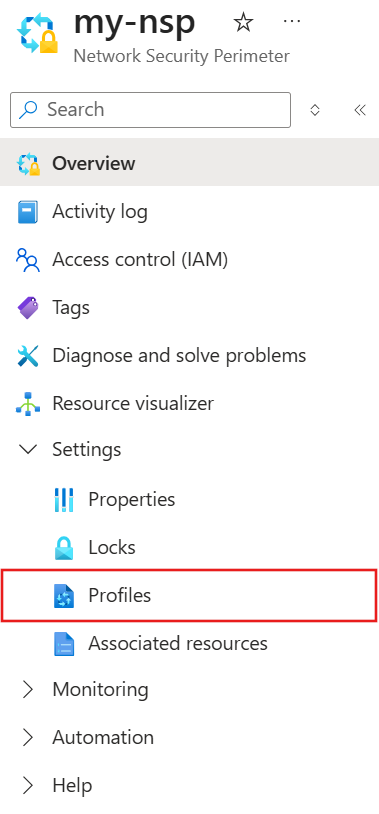
Válassza ki a használni kívánt profilt a hálózati biztonsági határvonalnál.
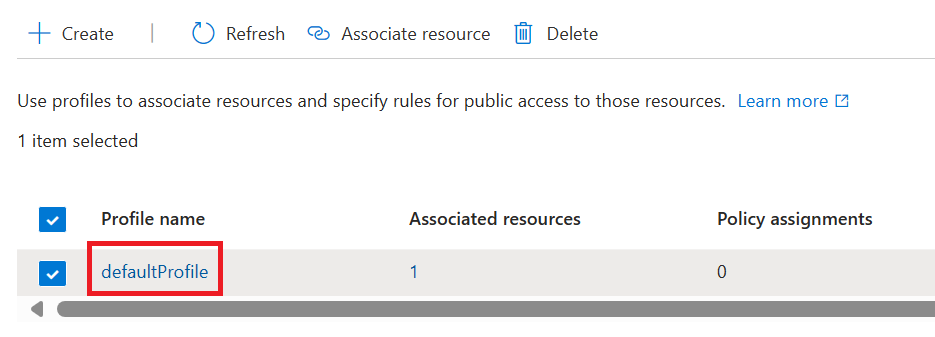
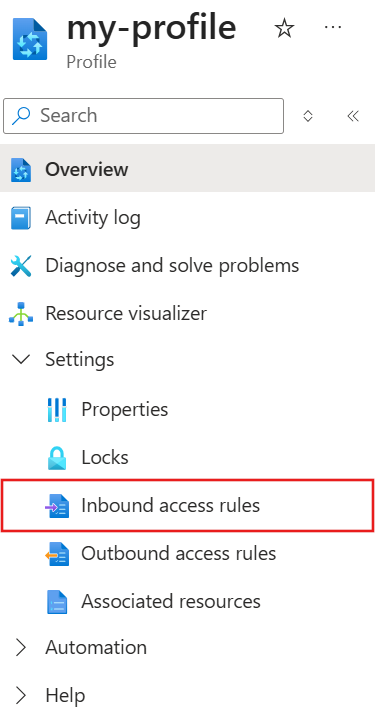
A bal oldali panelen válassza a Beállítások>Bejövő hozzáférési szabályok lehetőséget.
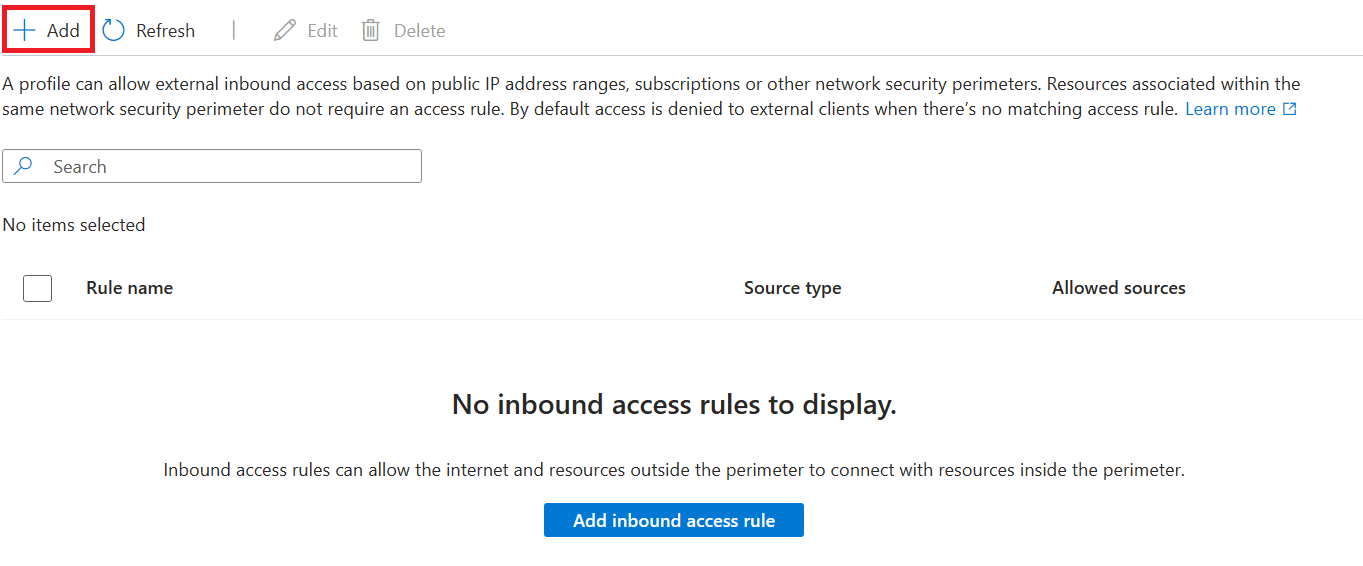
Válassza a Hozzáadás lehetőséget.
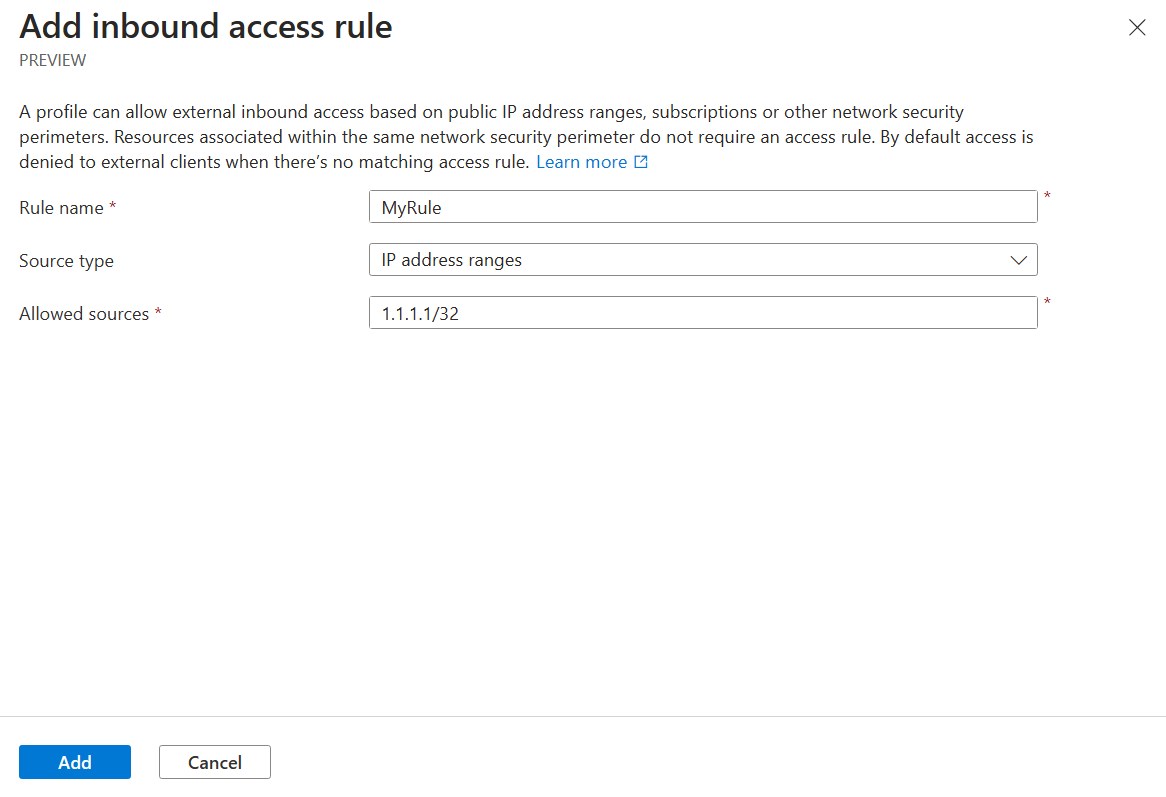
Adja meg vagy válassza ki a következő értékeket:
Beállítás Érték Szabály neve A bejövő hozzáférési szabály neve, például MyInboundAccessRule.Forrás típusa Az érvényes értékek ip-címtartományok vagy előfizetések. Engedélyezett források Ha az IP-címtartományokat választotta, adja meg az IP-címtartományt CIDR formátumban, amelyről engedélyezni szeretné a bejövő hozzáférést. Töltse le a Azure IP-tartományok és szolgáltatáscímkék fájlt. Ha az Előfizetések lehetőséget választotta, használja azt az előfizetést, amelyből engedélyezni szeretné a bejövő hozzáférést. Válassza a Hozzáadás lehetőséget a bejövő hozzáférési szabály létrehozásához.
A szabály ellenőrzéséhez állítsa át a társítást kényszerített módra egy tesztprofilban. Győződjön meg arról, hogy az egyező kérések megjelennek a
NspPublicInboundPerimeterRulesAllowednapló kategóriában, és a nem egyező kérések megjelennek aNspPublicInboundPerimeterRulesDeniedkategóriában.
Kimenő hozzáférési szabály hozzáadása
A keresési szolgáltatás kimenő hívásokat indít az indexelőalapú indexelés és a funkciókészlet végrehajtása során. Ha az indexelő adatforrásai, a Foundry Tools számlázási készségeihez csatolt Microsoft Foundry-erőforrás vagy az egyéni készséglogika a hálózati biztonsági határon kívül található, hozzon létre egy kimenő hozzáférési szabályt, amely lehetővé teszi, hogy a keresési szolgáltatás kapcsolódjon.
A biztonsági határon belül az indexelők csatlakozhatnak az Azure Blob Storage-hoz, az Azure Cosmos DB for NoSQL-hez, valamint az Azure SQL Database-hez. Ha az indexelők más adatforrásokat használnak, a kapcsolat támogatásához kimenő hozzáférési szabályra van szükség.
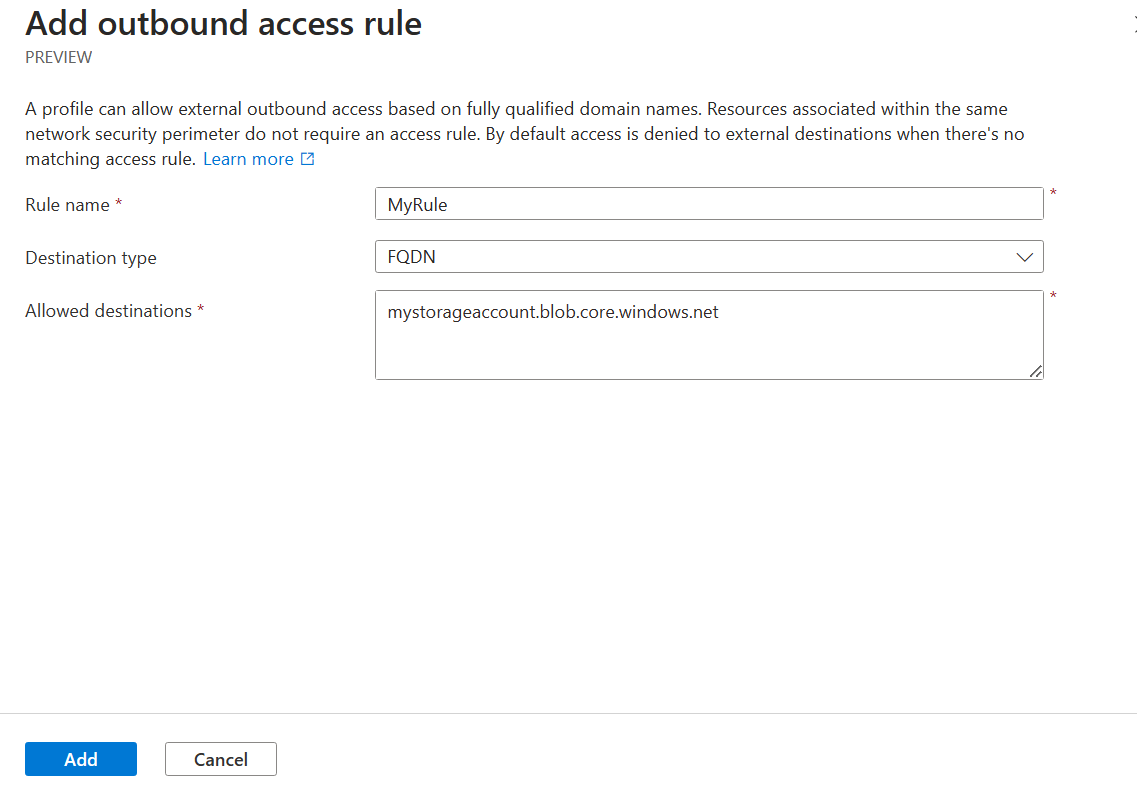
A hálózati biztonsági szegély támogatja a kimenő hozzáférési szabályokat a cél teljes tartományneve (FQDN) alapján. Például engedélyezheti a hálózati biztonsági szegélyhez kapcsolódó bármely szolgáltatás számára a kimenő hozzáférést egy teljes tartománynévhez, mint például mystorageaccount.blob.core.windows.net.
Kimenő hozzáférési szabály hozzáadása az Azure Portalon:
Nyissa meg a hálózati biztonsági szegélyerőforrást az Azure Portalon.
A bal oldali panelen válassza a Beállítások>profilok lehetőséget.
Válassza ki a használni kívánt profilt a hálózati biztonsági határvonalnál.
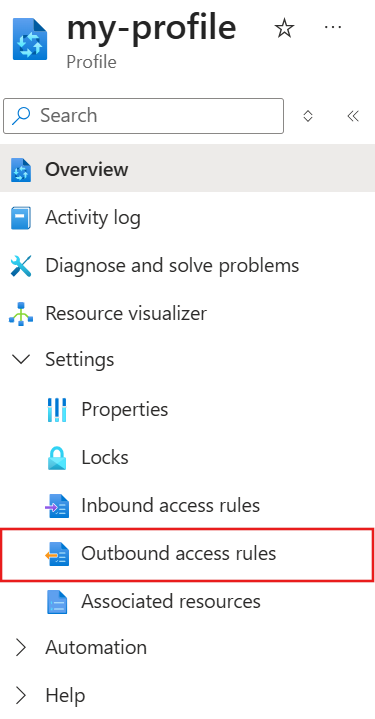
A bal oldali panelen válassza a Beállítások>kimenő hozzáférési szabályok lehetőséget.
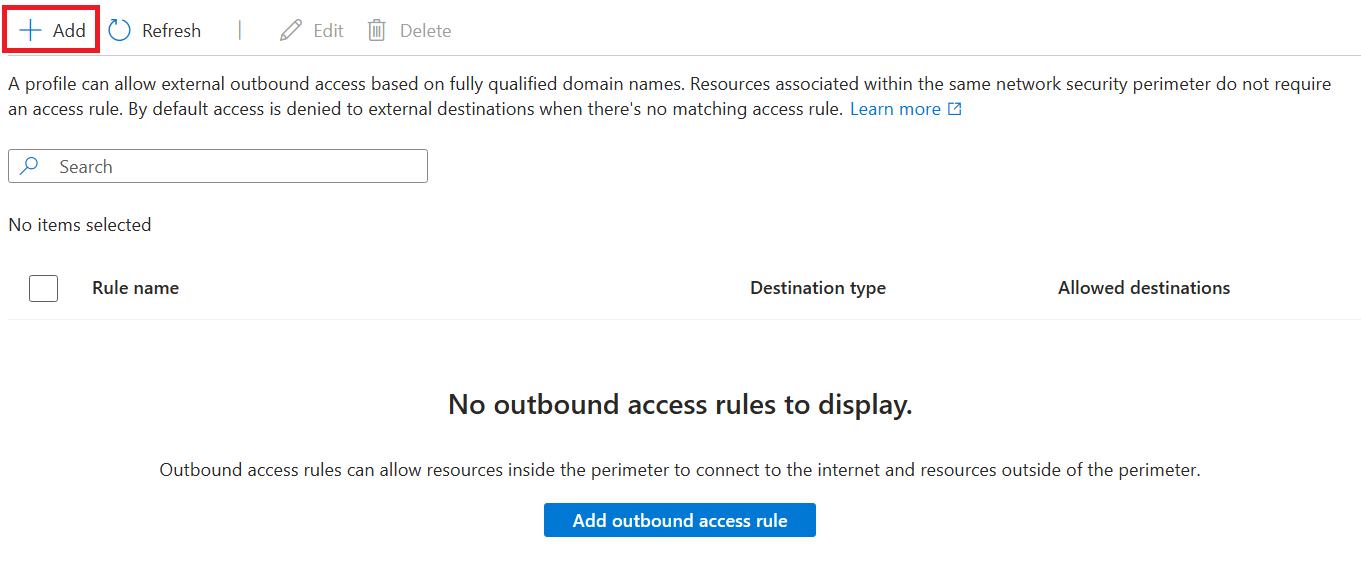
Válassza a Hozzáadás lehetőséget.
Adja meg vagy válassza ki a következő értékeket:
Beállítás Érték Szabály neve A kimenő hozzáférési szabály neve, például MyOutboundAccessRule.Céltípus Hagyja meg FQDN-ként. Engedélyezett célhelyek Adja meg azon teljes tartománynevek vesszővel tagolt listáját, amelyekhez engedélyezni szeretné a kimenő hozzáférést. Válassza a Hozzáadás lehetőséget a kimenő hozzáférési szabály létrehozásához.
A szabály ellenőrzéséhez állítsa át a társítást kényszerített módra egy tesztprofilban. Ellenőrizze, hogy az egyező kimenő kérések megjelennek-e a
NspPublicOutboundPerimeterRulesAllowednapló kategóriában.
A kapcsolat tesztelése hálózati biztonsági szegélyen keresztül
Ha hálózati biztonsági peremhálózaton keresztül szeretné tesztelni a kapcsolatot, egy webböngészőhöz kell hozzáférnie, akár egy internetkapcsolattal rendelkező helyi számítógépen, akár egy Azure-beli virtuális gépen.
Állítsa a hálózati biztonsági szegély társítását kényszerített módra, hogy elkezdhessék érvényesíteni a hálózati hozzáférés biztonsági követelményeit a keresési szolgáltatáshoz.
Válasszon egy ügyfelet:
Helyi számítógép esetén kérje le a nyilvános IP-címét.
Azure-beli virtuális gép esetén használja a Private Linket, vagy keresse meg az IP-címet az Azure Portalon.
Hozzon létre egy bejövő hozzáférési szabályt az ADOTT IP-címhez a hozzáférés engedélyezéséhez.
Nyissa meg a keresési szolgáltatást a Azure portálon, és tekintse meg annak indexeit.
Várt siker: Az indexlista betöltődik, és futtathat egy teszt lekérdezést. A bejövő IP-szabály működik.
Ha 403-at vagy "A nyilvános hálózati hozzáférés le van tiltva" hibaüzenet jelenik meg: Az ügyfél IP-címére vagy a Azure portálra nem vonatkozik bejövő szabály. Ellenőrizze a bejövő hozzáférési szabályokat.
Gyakori problémák elhárítása
| Hibajelenség | Valószínű ok | Mitigation |
|---|---|---|
| Az indexelő sikertelen lesz, miután kényszerített módra váltott. | A keresési szolgáltatás identitása nem rendelkezik adatsíkbeli szerepkörrel az adatforráshoz, vagy az adatforrás nem támogatott a periméteren belül. | Ellenőrizze, hogy a keresési szolgáltatás felügyelt identitást használ-e, és rendelkezik-e a szükséges szerepkörrel az adatforráson. Nem támogatott adatforrások esetén adjon hozzá egy kimenő hozzáférési szabályt. |
| Az egy Foundry-erőforrásra irányuló skill-, vectorizer- vagy agentic retrieval-hívások el lesznek utasítva. | Az Foundry-erőforrás egy másik peremhálózaton található, vagy a keresési szolgáltatás API-kulcsokkal hitelesít, így a csatorna nem implicit. | Adja hozzá mindkét erőforrást ugyanahhoz a peremhez, és használjon felügyelt identitást, vagy adjon hozzá egy kimenő FQDN-szabályt, amely a Foundry-erőforrás állomásnevét célozza meg. További információkért lásd: Microsoft Foundry-erőforrásokhoz való kimenő hozzáférés. |
| A diagnosztikai naplók nem jelennek meg a Log Analytics vagy a Storage-ban. | Betöltési késés, vagy a tárfiók nem ugyanabban a régióban található, mint a szegély. | Várjon akár 10 percet a forgalom generálása után, majd kérdezze le a táblát NSPAccessLogs , vagy ellenőrizze a megfelelő insights-logs-* tárolót. Ellenőrizze a tárfiók régióját. |
| A portálon keresztüli hozzáférés a keresési szolgáltatáshoz az érvényesítés után meg lesz tagadva. | Az ügyfél IP-címére semmilyen bejövő szabály nem vonatkozik. | Adjon hozzá egy bejövő hozzáférési szabályt az ügyfél IP-címéhez, vagy térjen vissza a tanulási módba a konfiguráció befejezésekor. |
Hálózati biztonsági szegélykonfiguráció megtekintése és kezelése
A hálózati biztonsági szegélykonfiguráció REST API-jaival áttekintheti és egyeztetheti a keresési szolgáltatás szegélykonfigurációit.
Sorolja fel például a keresési szolgáltatás aktuális szegélykonfigurációit:
az rest --method get \
  --url "https://management.azure.com/subscriptions/<subscription-id>/resourceGroups/<resource-group>/providers/Microsoft.Search/searchServices/<search-service-name>/networkSecurityPerimeterConfigurations?api-version=2025-05-01"
Ha a konfiguráció nincs szinkronizálva a szegélyrel, indítson el egy egyeztetést:
az rest --method post \
  --url "https://management.azure.com/subscriptions/<subscription-id>/resourceGroups/<resource-group>/providers/Microsoft.Search/searchServices/<search-service-name>/networkSecurityPerimeterConfigurations/<association-name>/reconcile?api-version=2025-05-01"
Használja a Search Management REST API-k legújabb stabil verzióját. További információ: Azure AI Keresés szolgáltatás kezelése REST API-k használatával.