Megjegyzés
Az oldalhoz való hozzáféréshez engedély szükséges. Megpróbálhat bejelentkezni vagy módosítani a címtárat.
Az oldalhoz való hozzáféréshez engedély szükséges. Megpróbálhatja módosítani a címtárat.
Megjegyzés:
Azure AI Keresés a Azure portálon, REST API-kon és Azure SDK-k keresztül érhető el. Emellett a Foundry IQ-t is támogatja, amely a vállalati tartalmakat újrafelhasználható, engedélytudatos tudásbázisokká alakítja át az Microsoft Foundry portálon található ügynökök számára.
Ez a cikk azt ismerteti, hogyan konfigurálhat indexelőt Azure AI Keresés egy virtuális hálózaton belül futó felügyelt SQL-példányhoz való privát kapcsolathoz. A privát kapcsolat egy osztott privát kapcsolaton és Azure Private Link keresztül történik.
Felügyelt példányhoz való privát kapcsolat esetén a példány teljes tartománynevének (FQDN) tartalmaznia kell a DNS-zónát. Jelenleg csak a Azure AI Keresés Management REST API biztosít egy dnsZonePrefix paramétert a DNS-zóna specifikációjának elfogadásához.
Bár közvetlenül is meghívhatja a Felügyeleti REST API-t, a Azure CLI az rest modullal egyszerűbben küldhet felügyeleti REST API-hívásokat parancssorból. Ez a cikk az Azure CLI-t a REST-tel együtt használja a privát hivatkozás beállításához.
Megjegyzés:
Ez a cikk Azure portálra hivatkozik a tulajdonságok beszerzéséhez és a lépések megerősítéséhez. Amikor azonban a megosztott privát hivatkozást egy SQL-felügyelt példányhoz készíti, győződjön meg arról, hogy a REST API-t használja. Bár a Hálózatkezelés lapon lehetőségként Microsoft.Sql/managedInstances szerepel, a Azure portál jelenleg nem támogatja a SQL Managed Instance által használt kiterjesztett URL-formátumot.
Előfeltételek
Azure AI Keresés, alapszintű vagy magasabb. Ha AI-bővítést és képességkészleteket használ, használja a Standard 2 (S2) vagy újabb verziót. Részletekért tekintse meg a szolgáltatási korlátokat .
Azure SQL Managed Instance, virtuális hálózaton való futtatásra konfigurálva.
Legalább Közreműködő jogosultságokkal kell rendelkeznie az Azure AI Keresés és az SQL Managed Instance esetében.
Azure SQL Managed Instance kapcsolati karakterlánc. A felügyelt identitás jelenleg nem támogatott megosztott privát kapcsolattal. A kapcsolati karakterlánc tartalmaznia kell egy felhasználónevet és jelszót.
Megjegyzés:
A megosztott privát hivatkozások a Azure Private Link díjszabás szerint kerülnek számlázásra, és a díjak a használat alapján kerülnek kiszámlázásra.
1 – Kapcsolatadatok lekérése
Ebben a részben érje el a DNS-zónát a gazdagép nevéből és egy kapcsolati láncból.
A Azure portálon keresse meg a felügyelt SQL-példány objektumát.
Az Áttekintés lapon keresse meg a Gazdagép tulajdonságot. Másolja a FQDN DNS-zóna részét a következő lépéshez. A DNS-zóna a SQL Managed Instance tartománynevének része. Ha például a SQL Managed Instance teljes tartományneve
my-sql-managed-instance.a1b22c333d44.database.windows.net, a DNS-zónaa1b22c333d44.A Kapcsolódási sztringek lapon másolja az ADO.NET kapcsolati stringet egy későbbi lépéshez. A privát kapcsolat tesztelése során szükség van az adatforrás-kapcsolatra.
További információ a kapcsolat tulajdonságairól: A Azure SQL Managed Instance létrehozása.
2 – A kérelem törzsének létrehozása
Szövegszerkesztő használatával hozza létre a megosztott privát hivatkozás JSON-ját.
{
    "name": "{{shared-private-link-name}}",
    "properties": {
        "privateLinkResourceId": "/subscriptions/{{target-resource-subscription-ID}}/resourceGroups/{{target-resource-rg}}/providers/Microsoft.Sql/managedInstances/{{target-resource-name}}",
        "dnsZonePrefix": "a1b22c333d44",
        "groupId": "managedInstance",
        "requestMessage": "please approve"
    }
}
Adjon meg egy értelmes nevet a megosztott privát hivatkozásnak. A megosztott privát hivatkozás más privát végpontokkal együtt jelenik meg. A "shared-private-link-for-search" név emlékeztethet arra, hogyan használják.
Illessze be a DNS-zóna nevét a "dnsZonePrefix" fájlba, amelyet egy korábbi lépésben lekért.
Szerkessze a "privateLinkResourceId" elemet, és cserélje le a helyőrzők érvényes értékeit. Adjon meg érvényes előfizetés-azonosítót, erőforráscsoport-nevet és felügyelt példánynevet.
Mentse a fájlt helyileg create-pe.json formátumban (vagy használjon másik nevet, és ne felejtse el frissíteni a Azure CLI szintaxist a következő lépésben).
A Azure CLI írja be a
dirparancsot a fájl aktuális helyének megjegyzéséhez.
3 – Megosztott privát hivatkozás létrehozása
A parancssorból jelentkezzen be Azure a
az loginhasználatával.Ha több előfizetéssel rendelkezik, győződjön meg arról, hogy a használni kívánt előfizetést használja:
az account show.Az előfizetés beállításához használja a
az account set --subscription {{subscription ID}}Hívja meg a
az restparancsot a Azure AI Keresés Management REST API használatához.A felügyelt SQL-példányok megosztott privát hivatkozásainak támogatása előzetes verzióban érhető el, ezért a Felügyeleti REST API előzetes verzióját kell használnia. Javasoljuk, hogy a legújabb előzetes verziójú API-t használja.
az rest --method put --uri https://management.azure.com/subscriptions/{{search-service-subscription-ID}}/resourceGroups/{{search service-resource-group}}/providers/Microsoft.Search/searchServices/{{search-service-name}}/sharedPrivateLinkResources/{{shared-private-link-name}}?api-version=2026-03-01-preview --body @create-pe.jsonAdja meg a Azure AI Keresés erőforrás előfizetési azonosítóját, erőforráscsoportnevét és szolgáltatásnevét.
Adja meg ugyanazt a megosztott privát hivatkozásnevet, amelyet a JSON-törzsben megadott.
Adja meg a create-pe.json fájl elérési útját, ha eltávolodik a fájl helyétől. A parancssorba beírva
direllenőrizheti, hogy a fájl az aktuális könyvtárban van-e.Futtassa a következő parancsot: .
A lépések végrehajtása után az eredménye egy függő állapotban kiépített megosztott privát hivatkozás lesz. A hivatkozás létrehozása több percet vesz igénybe. Miután létrejött, az erőforrás tulajdonosának jóvá kell hagynia a kérést, mielőtt az működőképes lenne.
A megosztott privát hivatkozás állapotát a Azure portálon ellenőrizheti. A keresési szolgáltatás lap Beállítások>tulajdonságai területén görgessen le a megosztott privát hivatkozás erőforrásainak megkereséséhez és a JSON-érték megtekintéséhez. Ha a kiépítés állapota függőben lévőrőlsikeresre változik, továbbléphet a következő lépésre.
4 – A privát végpont kapcsolatának jóváhagyása
A SQL Managed Instance oldalon az erőforrás tulajdonosának jóvá kell hagynia a létrehozott privát kapcsolatkérést.
A Azure portálon nyissa meg a felügyelt példány Security>Private végpontkapcsolatait.
Keresse meg a privát végpontkapcsolatokat listázó szakaszt.
Válassza ki a kapcsolatot, majd válassza a Jóváhagyás lehetőséget. Eltarthat néhány percig, amíg az állapot frissül a Azure portálon.
A privát végpont jóváhagyása után Azure AI Keresés hozza létre a szükséges DNS-zónaleképezéseket a számára létrehozott DNS-zónában.
5 – Megosztott privát kapcsolat állapotának ellenőrzése
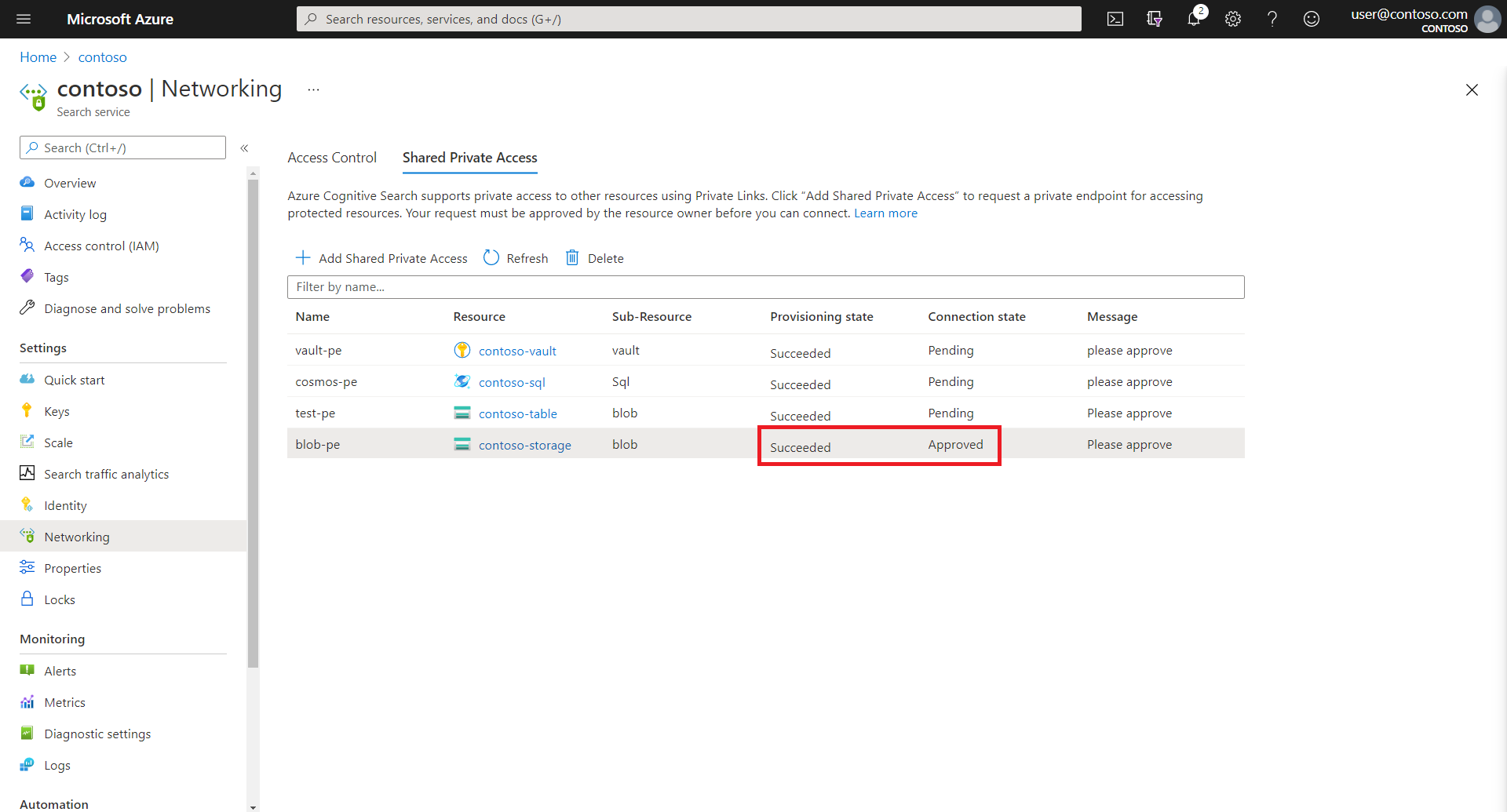
Az Azure AI Keresés oldalon a kérelmek jóváhagyását azáltal ellenőrizheti, hogy újra megnyitja a keresési szolgáltatás Hálózat oldalának Megosztott privát hozzáférés lapját. A kapcsolat állapotát jóvá kell hagyni.
6 – Az indexelő konfigurálása privát környezetben való futtatásra
Mostantól konfigurálhat egy indexelőt és annak adatforrását úgy, hogy kimenő privát kapcsolatot használjon a felügyelt példányhoz.
Ez a cikk EGY REST-ügyfelet feltételez, és a REST API-kat használja.
Az adatforrás definíciójának létrehozása, ahogyan az általában Azure SQL esetében tenné. Alapértelmezés szerint egy felügyelt példány a 3342-s porton figyel, egy virtuális hálózaton azonban az 1433-at figyeli.
Adja meg a korábban másolt kapcsolati karakterláncot, amelynek Initial Catalog értékét az adatbázis nevét tükrözi.
POST https://myservice.search.windows.net/datasources?api-version=2026-04-01
 Content-Type: application/json
 api-key: admin-key
 {
     "name" : "my-sql-datasource",
     "description" : "A database for testing Azure AI Search indexes.",
     "type" : "azuresql",
     "credentials" : {
         "connectionString" : "Server=tcp:contoso.a1b22c333d44.database.windows.net,1433;Persist Security Info=false; User ID=<your user name>; Password=<your password>;MultipleActiveResultsSets=False; Encrypt=True;Connection Timeout=30;Initial Catalog=<your database name>"
        },
     "container" : {
         "name" : "Name of table or view to index",
         "query" : null (not supported in the Azure SQL indexer)
         },
     "dataChangeDetectionPolicy": null,
     "dataDeletionDetectionPolicy": null,
     "encryptionKey": null
 }
Hozza létre az indexelő definícióját, és állítsa az indexelőt
executionEnvironment"privát" értékre.Indexer-végrehajtás vagy keresési szolgáltatás-specifikus privát végrehajtási környezetben, vagy egy Microsoft által üzemeltetett több-bérlős környezetben történik, amely több ügyfél költséges készségkészlet-feldolgozásának leterhelését szolgálja. Ha privát végponton keresztül csatlakozik, az indexelő végrehajtásának privátnak kell lennie.
 POST https://myservice.search.windows.net/indexers?api-version=2026-04-01
  Content-Type: application/json
  api-key: admin-key
    {
     "name": "indexer",
     "dataSourceName": "my-sql-datasource",
     "targetIndexName": "my-search-index",
     "parameters": {
         "configuration": {
             "executionEnvironment": "private"
         }
     },
     "fieldMappings": []
     }
Futtassa az indexelőt. Ha az indexelő végrehajtása sikeres, és a keresési index ki van töltve, a megosztott privát hivatkozás működik.
Az indexelő állapotát Azure portálon vagy a Indexer status API használatával figyelheti.
A Search explorer használatával ellenőrizheti az index tartalmát Azure portálon.
7 – A megosztott privát kapcsolat tesztelése
Ha az előző lépésben futtatta az indexelőt, és sikeresen indexelte a felügyelt példány tartalmát, a teszt sikeres volt. Ha azonban az indexelő meghibásodik, vagy nincs tartalom az indexben, módosíthatja az objektumokat, és megismételheti a tesztelést bármely olyan ügyfél kiválasztásával, amely meghívhat egy indexelőtől kimenő kérést.
A Azure portálon egyszerűen > indexelőt futtathat, de a pontosság érdekében kipróbálhat egy REST-ügyfelet és REST API-kat is. Feltételezve, hogy a keresési szolgáltatás nincs privát kapcsolatra konfigurálva, a AZURE AI SEARCH REST-ügyfélkapcsolata a nyilvános interneten keresztül is elérhető.
Az alábbiakban néhány emlékeztetőt talál a teszteléshez:
REST-ügyfél használata esetén a felügyeleti REST API-val és a legújabb előzetes API-verzióval hozza létre a megosztott privát hivatkozást. Indexelők és adatforrások létrehozásához és meghívásához használja a Search REST API-t és egy stabil API-verziót .
Az Adatok importálása varázslóval indexelőt, adatforrást és indexet hozhat létre. A létrehozott indexelő azonban nem rendelkezik a megfelelő végrehajtási környezet beállításával.
Az adatforrást és az indexelő JSON-t Azure portálon szerkesztheti a tulajdonságok módosításához, beleértve a végrehajtási környezetet és a kapcsolati karakterlánc.
Az indexelőt alaphelyzetbe állíthatja és újra futtathatja Azure portálon. Az alaphelyzetbe állítás azért fontos ebben a forgatókönyvben, mert az az összes dokumentum teljes újrafeldolgozását kényszeríti ki.
A Kereséskezelővel ellenőrizheti az index tartalmát.