Megjegyzés
Az oldalhoz való hozzáféréshez engedély szükséges. Megpróbálhat bejelentkezni vagy módosítani a címtárat.
Az oldalhoz való hozzáféréshez engedély szükséges. Megpróbálhatja módosítani a címtárat.
Megjegyzés:
Azure AI Keresés a Azure portálon, REST API-kon és Azure SDK-k keresztül érhető el. Emellett a Foundry IQ-t is támogatja, amely a vállalati tartalmakat újrafelhasználható, engedélytudatos tudásbázisokká alakítja át az Microsoft Foundry portálon található ügynökök számára.
Ebben a rövid útmutatóban szerepköralapú hozzáférés-vezérléssel (RBAC) és Microsoft Entra-azonosítóval hozhat létre kulcs nélküli kapcsolatot az Azure AI Keresés szolgáltatással. Ezután a Pythont a Visual Studio Code-ban használhatja a szolgáltatással való interakcióhoz.
A kulcs nélküli kapcsolatok részletes engedélyek és identitásalapú hitelesítés révén fokozott biztonságot nyújtanak. Nem javasoljuk a kódolt API-kulcsok használatát, de ha szeretné, olvassa el a Csatlakozás az Azure AI Kereséshöz kulcsokkal című témakört.
Előfeltételek
Egy Azure-fiók, aktív előfizetéssel. Hozzon létre egy fiókot ingyenesen.
Azure AI Keresés szolgáltatás bármely régióban vagy szinten.
Az Azure CLI kulcs nélküli hitelesítéshez a Microsoft Entra-azonosítóval.
Szerepköralapú hozzáférés konfigurálása
Ebben a szakaszban engedélyezi az RBAC-t az Azure AI Keresés szolgáltatásban, és hozzárendeli a keresési objektumok létrehozásához, betöltéséhez és lekérdezéséhez szükséges szerepköröket. További információ ezekről a lépésekről: Csatlakozás az Azure AI Keresés szolgáltatáshoz szerepkörök használatával.
A hozzáférés konfigurálása:
Nyissa meg a keresési szolgáltatást az Azure Portalon.
A bal oldali panelen válassza a Beállítások > kulcsok lehetőséget.
Válassza a szerepköralapú hozzáférés-vezérlést vagy mindkettőt , ha időre van szüksége az ügyfelek RBAC-re való áttéréséhez.
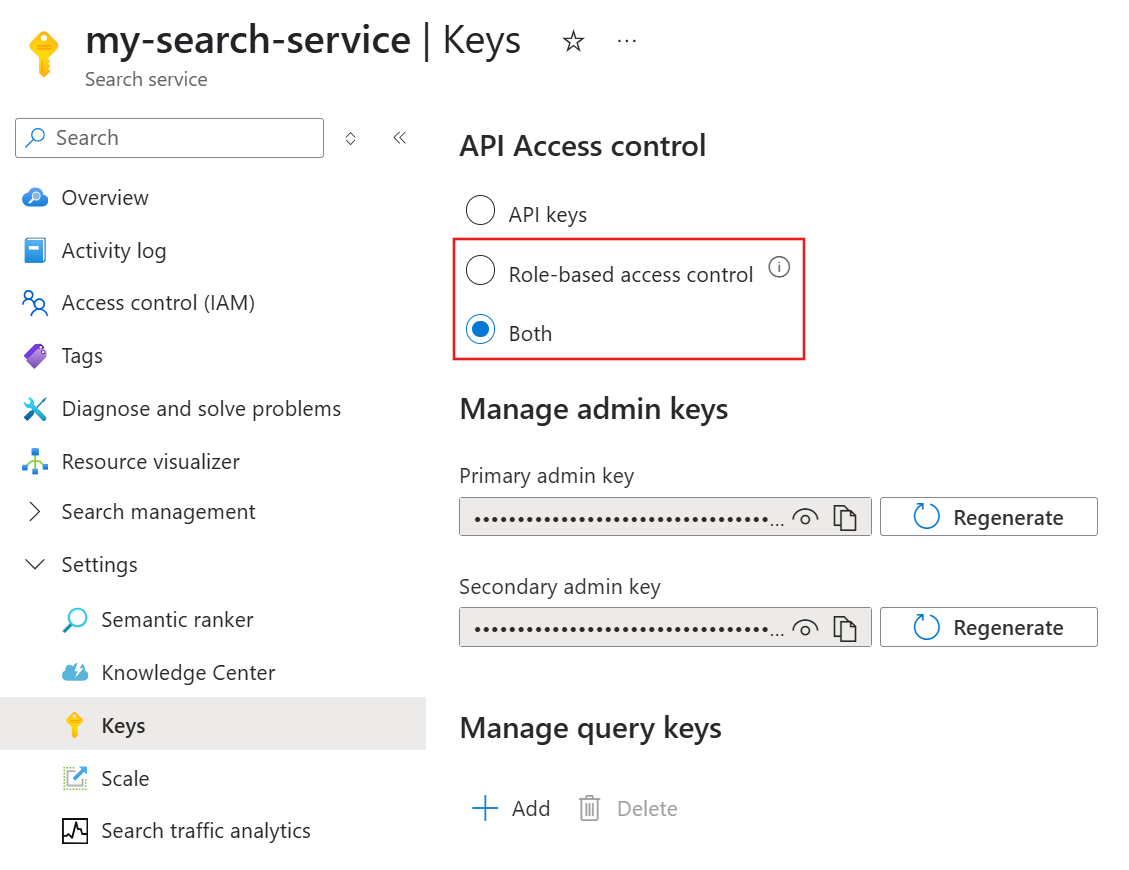
A bal oldali panelen válassza a Hozzáférés-vezérlés (IAM) lehetőséget.
Válassza a Hozzáadás>Szerepkör-hozzárendelés hozzáadása lehetőséget.
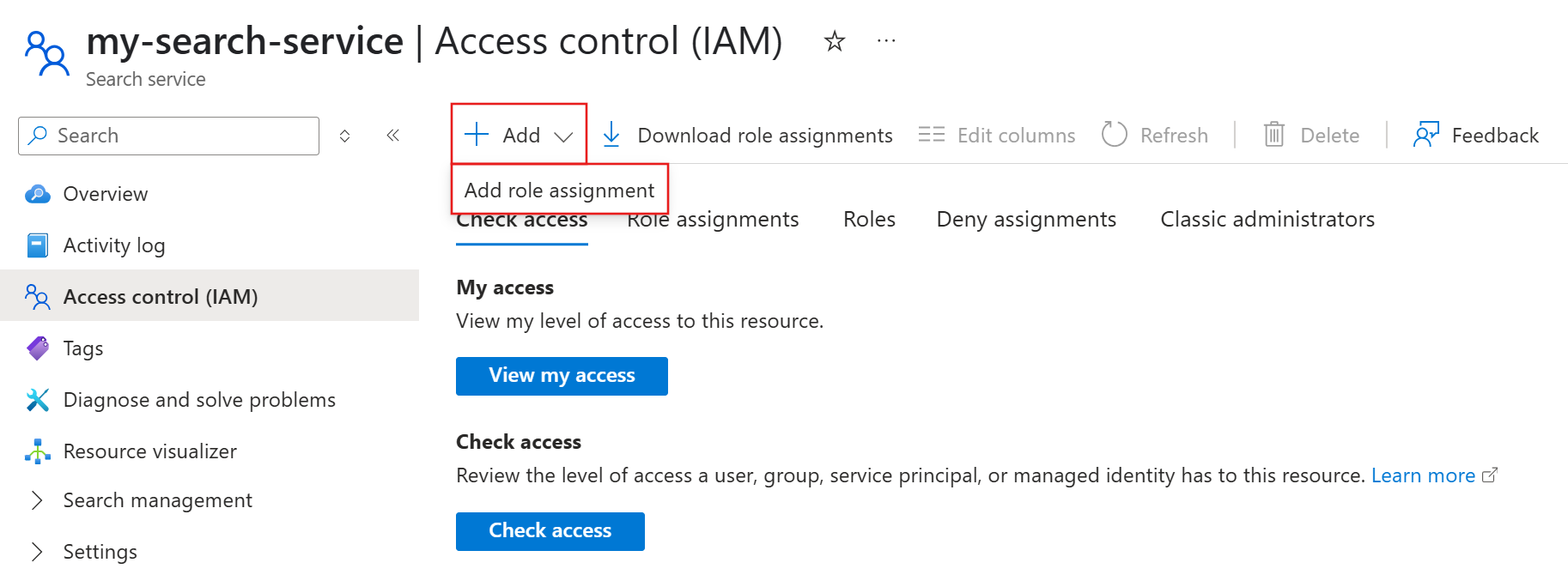
Rendelje hozzá a keresési szolgáltatás közreműködői szerepkörét a felhasználói fiókhoz vagy a felügyelt identitáshoz.
Ismételje meg a keresési index adatszolgáltatójának szerepkör-hozzárendelését.
Szolgáltatásadatok lekérése
Ebben a szakaszban lekéri az Azure AI Keresés szolgáltatás előfizetés-azonosítóját és végpontját. Ha csak egy előfizetéssel rendelkezik, hagyja ki az előfizetés azonosítóját, és csak a végpontot kérje le. Ezeket az értékeket a rövid útmutató további szakaszaiban használhatja.
A szolgáltatás adatainak lekérése:
Nyissa meg a keresési szolgáltatást az Azure Portalon.
A bal oldali panelen válassza az Áttekintés lehetőséget.
Jegyezze fel az előfizetés azonosítóját és végpontját.
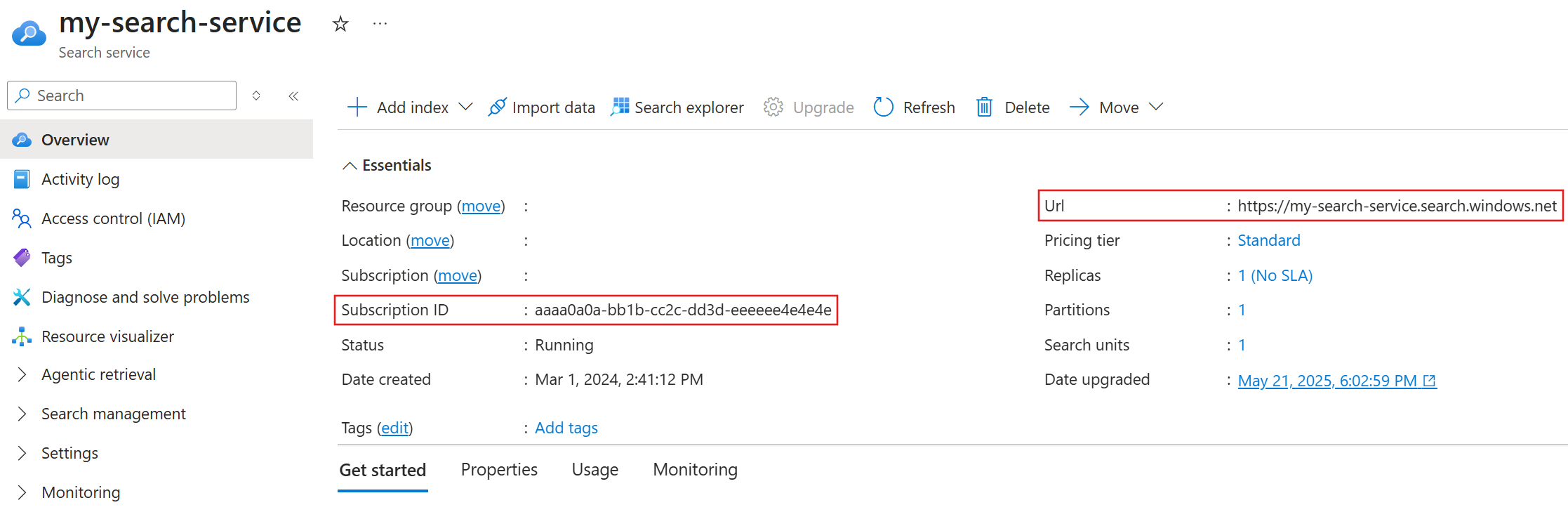
Bejelentkezés az Azure-ba
Mielőtt csatlakozik az Azure AI Keresés szolgáltatáshoz, az Azure CLI használatával jelentkezzen be a szolgáltatást tartalmazó előfizetésbe. Ez a lépés létrehozza a Microsoft Entra-identitást, amely DefaultAzureCredential a következő szakaszban szereplő kérések hitelesítésére szolgál.
Bejelentkezés:
A helyi rendszeren nyisson meg egy parancssori eszközt.
Ellenőrizze az aktív előfizetést és a bérlőt a helyi környezetben.
az account showHa az aktív előfizetés és a bérlő nem érvényes a keresési szolgáltatásra, futtassa az alábbi parancsokat az értékek frissítéséhez. Az előfizetés-azonosítót az Azure Portal keresőszolgáltatás áttekintési lapján találja. A bérlőazonosító megkereséséhez válassza ki az előfizetés nevét az Áttekintés lapon, majd keresse meg a szülő felügyeleti csoport értékét.
 az account set --subscription <your-subscription-id>

 az login --tenant <your-tenant-id>
Csatlakozás az Azure AI Keresés szolgáltatáshoz
Megjegyzés:
Ez a szakasz a kulcs nélküli kapcsolatok alapvető Python-mintáját mutatja be. Átfogó útmutatásért tekintse meg az adott gyorsútmutatót vagy oktatóanyagot, például Quickstart: Ügynöki lekérés.
A Visual Studio Code Python-jegyzetfüzetei segítségével kéréseket küldhet az Azure AI Keresés szolgáltatásnak. A kérés hitelesítéséhez használja a DefaultAzureCredential osztályt az Azure Identity könyvtárból.
Csatlakozás Python használatával:
A helyi rendszeren nyissa meg a Visual Studio Code-ot.
Hozzon létre egy
.ipynbfájlt.Hozzon létre egy kódcellát a
azure-identityésazure-search-documentskönyvtárak telepítésére.pip install azure-identity azure-search-documentsHozzon létre egy másik kódcellát a keresési szolgáltatás hitelesítéséhez és csatlakozásához.
import json
from azure.identity import DefaultAzureCredential
from azure.search.documents.indexes import SearchIndexClient

service_endpoint = "PUT-YOUR-SEARCH-SERVICE-ENDPOINT-HERE"
credential = DefaultAzureCredential()
client = SearchIndexClient(endpoint = service_endpoint, credential = credential)

# List existing indexes
indexes = client.list_indexes()

for index in indexes:
   index_dict = index.as_dict()
   print(json.dumps(index_dict, indent = 2))
Állítsa be
service_endpointa Szolgáltatásadatok lekérése területen beszerzett értéket.Válassza az Összes futtatása lehetőséget mindkét kódcellának a futtatásához.
A kimenetnek fel kell sorolnia a keresési szolgáltatás meglévő indexeit (ha vannak ilyenek), jelezve a sikeres kapcsolatot.
401-beli hibák elhárítása
Ha 401-et tapasztal, kövesse az alábbi hibaelhárítási lépéseket:
A szerepköralapú hozzáférés újbóli megtekintése. A keresési szolgáltatásnak szerepköralapú hozzáférés-vezérléssel vagy mindkettő engedélyezve kell lennie. Az előfizetés vagy az erőforráscsoport szintjén lévő szabályzatok felülírhatják a szerepkör-hozzárendeléseket.
Jelentkezzen be újra az Azure-ba. Be kell jelentkeznie a keresési szolgáltatást tartalmazó előfizetésbe.
Győződjön meg arról, hogy a végpontváltozó idézőjelekkel rendelkezik.
Ha minden más sikertelen, indítsa újra az eszközt a gyorsítótárazott jogkivonatok eltávolításához, majd ismételje meg a lépéseket ebben a rövid útmutatóban, kezdve az Azure-ba való bejelentkezéssel.
Ebben a rövid útmutatóban szerepköralapú hozzáférés-vezérléssel (RBAC) és Microsoft Entra-azonosítóval hozhat létre kulcs nélküli kapcsolatot az Azure AI Keresés szolgáltatással. Ezt követően a Visual Studio Code REST-et használ a szolgáltatással való interakcióhoz.
A kulcs nélküli kapcsolatok részletes engedélyek és identitásalapú hitelesítés révén fokozott biztonságot nyújtanak. Nem javasoljuk a kódolt API-kulcsok használatát, de ha szeretné, olvassa el a Csatlakozás az Azure AI Kereséshöz kulcsokkal című témakört.
Előfeltételek
Egy Azure-fiók, aktív előfizetéssel. Hozzon létre egy fiókot ingyenesen.
Azure AI Keresés szolgáltatás bármely régióban vagy szinten.
Az Azure CLI kulcs nélküli hitelesítéshez a Microsoft Entra-azonosítóval.
Szerepköralapú hozzáférés konfigurálása
Ebben a szakaszban engedélyezi az RBAC-t az Azure AI Keresés szolgáltatásban, és hozzárendeli a keresési objektumok létrehozásához, betöltéséhez és lekérdezéséhez szükséges szerepköröket. További információ ezekről a lépésekről: Csatlakozás az Azure AI Keresés szolgáltatáshoz szerepkörök használatával.
A hozzáférés konfigurálása:
Nyissa meg a keresési szolgáltatást az Azure Portalon.
A bal oldali panelen válassza a Beállítások > kulcsok lehetőséget.
Válassza a szerepköralapú hozzáférés-vezérlést vagy mindkettőt , ha időre van szüksége az ügyfelek RBAC-re való áttéréséhez.
A bal oldali panelen válassza a Hozzáférés-vezérlés (IAM) lehetőséget.
Válassza a Hozzáadás>Szerepkör-hozzárendelés hozzáadása lehetőséget.
Rendelje hozzá a keresési szolgáltatás közreműködői szerepkörét a felhasználói fiókhoz vagy a felügyelt identitáshoz.
Ismételje meg a keresési index adatszolgáltatójának szerepkör-hozzárendelését.
Szolgáltatásadatok lekérése
Ebben a szakaszban lekéri az Azure AI Keresés szolgáltatás előfizetés-azonosítóját és végpontját. Ha csak egy előfizetéssel rendelkezik, hagyja ki az előfizetés azonosítóját, és csak a végpontot kérje le. Ezeket az értékeket a rövid útmutató további szakaszaiban használhatja.
A szolgáltatás adatainak lekérése:
Nyissa meg a keresési szolgáltatást az Azure Portalon.
A bal oldali panelen válassza az Áttekintés lehetőséget.
Jegyezze fel az előfizetés azonosítóját és végpontját.
Bejelentkezés az Azure-ba
Mielőtt csatlakozik az Azure AI Keresés szolgáltatáshoz, az Azure CLI használatával jelentkezzen be a szolgáltatást tartalmazó előfizetésbe.
Bejelentkezés:
A helyi rendszeren nyisson meg egy parancssori eszközt.
Ellenőrizze az aktív előfizetést és a bérlőt a helyi környezetben.
az account showHa az aktív előfizetés és a bérlő nem érvényes a keresési szolgáltatásra, futtassa az alábbi parancsokat az értékek frissítéséhez. Az előfizetés-azonosítót az Azure Portal keresőszolgáltatás áttekintési lapján találja. A bérlőazonosító megkereséséhez válassza ki az előfizetés nevét az Áttekintés lapon, majd keresse meg a szülő felügyeleti csoport értékét.
 az account set --subscription <your-subscription-id>

 az login --tenant <your-tenant-id>
Token lekérése
A REST API-hívásokhoz szükséges a Microsoft Entra ID token felvétele. Ezzel a tokennel fogja hitelesíteni a kéréseket a következő szakaszban.
A token lekérése:
Ugyanezzel a parancssori eszközzel hozzon létre egy hozzáférési jogkivonatot.
az account get-access-token --scope https://search.azure.com/.default --query accessToken --output tsvJegyezze fel a tokenkimenetet.
Csatlakozás az Azure AI Keresés szolgáltatáshoz
Megjegyzés:
Ez a szakasz a kulcs nélküli kapcsolatok alapvető REST-mintáját mutatja be. Átfogó útmutatásért tekintse meg az adott gyorsútmutatót vagy oktatóanyagot, például Quickstart: Ügynöki lekérés.
A Visual Studio Code REST-ügyfélbővítményével kéréseket küldhet az Azure AI Keresés szolgáltatásnak. A kérés hitelesítéséhez adjon meg egy Authorization fejlécet azzal a Microsoft Entra-azonosító jogkivonattal, amelyet korábban létrehozott.
Csatlakozás REST használatával:
A helyi rendszeren nyissa meg a Visual Studio Code-ot.
Hozzon létre egy
.restvagy.httpfájlt.Illessze be a következő változókat és kéréseket a fájlba.
@baseUrl = PUT-YOUR-SEARCH-SERVICE-ENDPOINT-HERE
@token = PUT-YOUR-PERSONAL-IDENTITY-TOKEN-HERE

### List existing indexes
GET {{baseUrl}}/indexes?api-version=2026-04-01  HTTP/1.1
   Content-Type: application/json
   Authorization: Bearer {{token}}
Állítsa be
@baseUrla Szolgáltatásadatok lekérése területen beszerzett értéket.Állítsa be
@tokena Get tokenben kapott értéket.A
### List existing indexesválassza a Kérés küldése lehetőséget.Kellene kapnia egy
HTTP/1.1 200 OKválaszt, amely jelzi a sikeres kapcsolatot a keresési szolgáltatással.
401-beli hibák elhárítása
Ha 401-et tapasztal, kövesse az alábbi hibaelhárítási lépéseket:
A szerepköralapú hozzáférés újbóli megtekintése. A keresési szolgáltatásnak szerepköralapú hozzáférés-vezérléssel vagy mindkettő engedélyezve kell lennie. Az előfizetés vagy az erőforráscsoport szintjén lévő szabályzatok felülírhatják a szerepkör-hozzárendeléseket.
Jelentkezzen be újra az Azure-ba. Be kell jelentkeznie a keresési szolgáltatást tartalmazó előfizetésbe.
Győződjön meg arról, hogy a végpont- és tokenváltozók nem tartalmazzanak környező idézőjeleket vagy extra szóközöket.
Győződjön meg arról, hogy a token nem tartalmazza a
@szimbólumot a kérés fejlécében. Ha például a változó az@token, akkor a kérelemben szereplő hivatkozásnak kell lennie{{token}}.Ha minden más sikertelen, indítsa újra az eszközt a gyorsítótárazott jogkivonatok eltávolításához, majd ismételje meg a lépéseket ebben a rövid útmutatóban, kezdve az Azure-ba való bejelentkezéssel.