Megjegyzés
Az oldalhoz való hozzáféréshez engedély szükséges. Megpróbálhat bejelentkezni vagy módosítani a címtárat.
Az oldalhoz való hozzáféréshez engedély szükséges. Megpróbálhatja módosítani a címtárat.
Note
Azure AI Keresés a Azure portálon, REST API-kon és Azure SDK-k keresztül érhető el. Emellett a Foundry IQ-t is támogatja, amely a vállalati tartalmakat újrafelhasználható, engedélytudatos tudásbázisokká alakítja át az Microsoft Foundry portálon található ügynökök számára.
A képek gyakran tartalmaznak olyan hasznos információkat, amelyek relevánsak a keresési forgatókönyvekben. Azure AI Keresés nem kérdezi le valós időben a rendszerkép tartalmát, de az indexelés során adatokat nyerhet ki egy képről, és kereshetővé teheti a tartalmat. A képtartalom keresési indexben való megjelenítéséhez az alábbi módszereket használhatja:
- Vektorizálja a képeket , hogy kereshető vektorként ábrázolja a vizuális tartalmat.
- Képek verbálissá állítása a GenAI Prompt képesség használatával, amely szóbeli kérést küld egy LLM-csevegés befejező modelljének a kép leírásához.
- Képek elemzése képelemzési technológia segítségével egy kép szöveges ábrázolásának létrehozásához, például pitypang egy pitypangot ábrázoló fényképhez vagy a sárga szín. A kép metaadatait is kinyerheti, például a méretét.
- Az OCR használatával kinyerheti a szöveget, valamint fényképekből vagy képekből, például a STOP szót egy stop jelben.
Létrehozhat egy egyéni képességet is, amellyel meghívhat minden külső képfeldolgozást, amelyet meg szeretne adni.
Ez a cikk a képelemzésre és az OCR-ra összpontosít, olyan egyéni képességekre, amelyek külső feldolgozást, beágyazott képek használatát és az eredeti képek vizualizációinak felülírását biztosítják. Ha a verbális vagy vektoros megjelenítés az előnyben részesített megközelítés, tekintse meg inkább a multimodális keresést .
A képtartalmak készségkészletben való használatához a következőkre van szükség:
- Képeket tartalmazó forrásfájlok
- Képműveletekhez konfigurált keresési indexelő
- Beépített vagy egyéni képességekkel rendelkező készségkészlet, amely OCR-t vagy képelemzést hív meg
- Keresési index mezőkkel az elemzett szöveg kimenetének fogadására, továbbá indexelőbeni kimeneti mezőtérképezésekkel, amelyek társításokat hoznak létre.
Igény szerint előrejelzéseket is meghatározhat, hogy képelemzéssel rendelkező kimenetet fogadjon el egy tudástárban adatbányászati forgatókönyvek esetén.
Forrásfájlok beállítása
A képfeldolgozás indexelőalapú, ami azt jelenti, hogy a nyers bemeneteknek támogatott adatforrásban kell lenniük.
- A képelemzés támogatja a JPEG, a PNG, a GIF és a BMP használatát
- Az OCR támogatja a JPEG, a PNG, a BMP és a TIF használatát
A képek különálló bináris fájlok, vagy dokumentumokba, például PDF-, RTF- vagy Microsoft-alkalmazásfájlokba vannak beágyazva. Egy adott dokumentumból legfeljebb 1000 kép nyerhető ki. Ha egy dokumentumban több mint 1000 kép található, az első 1000 ki lesz nyerve, majd figyelmeztetés jön létre.
Azure Blob Storage a leggyakrabban használt storage a Azure AI Keresés képfeldolgozásához. A blobtárolóból származó képek lekéréséhez három fő feladat kapcsolódik:
Engedélyezze a hozzáférést a tároló tartalmához. Ha egy kulcsot tartalmazó teljes hozzáférési kapcsolati karakterláncot használ, a kulcs hozzáférést biztosít a tartalomhoz. Másik lehetőségként felügyelt identitással authenticate vagy csatlakozás megbízható szolgáltatásként.
Hozzon létre egy adatforrástazureblob típusút, ami csatlakozik a fájlokat tároló blobtárolóhoz.
Tekintse át a szolgáltatási szint korlátait , és győződjön meg arról, hogy a forrásadatok az indexelők és a bővítés maximális méret- és mennyiségi korlátai alatt vannak.
Indexelők konfigurálása képfeldolgozáshoz
A forrásfájlok beállítása után engedélyezze a kép normalizálását a imageAction paraméter indexelőkonfigurációjában való beállításával. A kép normalizálása segít egységesebbé tenni a képeket az alsóbb rétegbeli feldolgozáshoz. A kép normalizálása a következő műveleteket foglalja magában:
- A nagyméretű képek mérete a maximális magasságra és szélességre van átméretezve, hogy egységesek legyenek.
- A tájolást meghatározó metaadatokkal rendelkező képek esetében a kép elforgatása a függőleges betöltéshez van igazítva.
Vegye figyelembe, hogy a imageAction bekapcsolása (a paramétert nem none értékre állítva) a képkivonásért további díjat von maga után az Azure AI Keresés díjszabásai szerint.
A metaadatok módosításait az egyes képekhez létrehozott összetett típus rögzíti. A kép normalizálási követelményét nem lehet kikapcsolni. A képeket iteráló készségek, például az OCR és a képelemzés normalizált képeket várnak.
Hozzon létre vagy frissítsen egy indexelőt a konfigurációs tulajdonságok beállításához:
{
  "parameters":
  {
    "configuration":
    {
       "dataToExtract": "contentAndMetadata",
       "parsingMode": "default",
       "imageAction": "generateNormalizedImages"
    }
  }
}
Állítsa be a (kötelező) értéket
dataToExtractcontentAndMetadata.Ellenőrizze, hogy az
parsingModealapértelmezett érték van-e beállítva (kötelező).Ez a paraméter határozza meg az indexben létrehozott keresési dokumentumok részletességét. Az alapértelmezett mód egy-az-egyhez levelezést állít be, így egy blob egyetlen keresési dokumentumot eredményez. Ha a dokumentumok nagyok, vagy ha a készségek kisebb szövegrészeket igényelnek, hozzáadhatja azt a Szövegfelosztási képességet, amely feldolgozás céljából feloszt egy dokumentumot lapozásra. Keresési forgatókönyvek esetén azonban dokumentumonként egy blobra van szükség, ha a bővítés képfeldolgozást is tartalmaz.
Állítsa be
imageActionúgy, hogy engedélyezze anormalized_imagescsomópontot egy bővítőfán (kötelező):generateNormalizedImagesa dokumentumfeltörés részeként normalizált képek tömbjének létrehozása.generateNormalizedImagePerPage(csak PDF esetén) normalizált képek tömbjének létrehozásához, ahol a PDF minden oldala egyetlen kimeneti képre jelenik meg. Nem PDF-fájlok esetén a paraméter viselkedése hasonló, mintha beállítottagenerateNormalizedImagesvolna. AgenerateNormalizedImagePerPagebeállítás azonban tervezés szerint (különösen a nagyméretű dokumentumok esetében) kevésbé hatékonnyá teheti az indexelési műveletet, mivel több képet kell létrehozni.
Igény szerint állítsa be a létrehozott normalizált képek szélességét vagy magasságát:
normalizedImageMaxWidthképpontban. Az alapértelmezett érték 2000. A maximális érték 10 000.normalizedImageMaxHeightképpontban. Az alapértelmezett érték 2000. A maximális érték 10 000.
A normalizált képek maximális szélessége és magassága 2000 képpont alapértelmezett értéke az OCR-képesség és a képelemzési képesség által támogatott maximális méreteken alapul. Az OCR-képesség legfeljebb 4200 szélességet és magasságot támogat a nem angol nyelvű nyelvek esetében, és 10 000 angol nyelvet. Ha növeli a maximális korlátokat, a feldolgozás a készségek definíciójától és a dokumentumok nyelvétől függően nagyobb képeken is meghiúsulhat.
Opcionálisan, állítsa be a fájltípus feltételeit, ha a számítási feladat egy adott fájltípust céloz meg. A blobindexelő konfigurációja fájlbefoglalási és kizárási beállításokat tartalmaz. Szűrheti a nem kívánt fájlokat.
{
  "parameters" : {
      "configuration" : {
          "indexedFileNameExtensions" : ".pdf, .docx",
          "excludedFileNameExtensions" : ".png, .jpeg"
      }
  }
}
Tudnivalók a normalizált képekről
Amikor a imageAction értéke nem none, akkor az új normalized_images mező egy képekből álló tömböt tartalmaz. Minden kép egy összetett típus, amelynek tagjai a következők:
| Képtag | Description |
|---|---|
| adat | A normalizált kép BASE64 kódolású karakterlánca JPEG formátumban. |
| width | A normalizált kép szélessége képpontban. |
| height | A normalizált kép magassága képpontban. |
| originalWidth | A kép eredeti szélessége a normalizálás előtt. |
| originalHeight | A kép eredeti magassága normalizálás előtt. |
| rotationFromOriginal | Az óramutató járásával ellentétes irányú elforgatás fokokban, amely a normalizált kép létrehozását eredményezte. 0 és 360 fok közötti érték. Ez a lépés beolvassa a kamerával vagy képolvasóval létrehozott kép metaadatait. Általában a 90 fok többszöröse. |
| contentOffset | A tartalommezőn belüli karaktereltolás, ahonnan a képet kinyerték. Ez a mező csak beágyazott képeket tartalmazó fájlokra vonatkozik. A contentOffset PDF-dokumentumokból kinyert képek mindig a dokumentumból kinyert oldalon lévő szöveg végén jelennek meg. Ez azt jelenti, hogy a képek a lapon lévő összes szöveg után jelennek meg, függetlenül a kép eredeti helyétől. |
| pageNumber | Ha a képet PDF-fájlból nyerték ki vagy renderelték, ez a mező az oldalszámot tartalmazza a PDF-ben, amelyből kinyerték vagy renderelték, 1-től kezdve. Ha a kép nem PDF-fájlból származik, akkor ez a mező 0. |
| boundingPolygon | Ha a képet PDF-fájlból nyerték ki vagy renderelték, ez a mező a képet a lapra ágyazó határoló sokszög koordinátáit tartalmazza. A sokszög beágyazott ponttömbként jelenik meg, ahol minden pont x és y koordinátával rendelkezik, amelyek normalizálva vannak az oldal méreteihez. Ez csak az imageAction: generateNormalizedImages által kinyert képekre vonatkozik. |
Mintaérték:normalized_images
[
  {
    "data": "BASE64 ENCODED STRING OF A JPEG IMAGE",
    "width": 500,
    "height": 300,
    "originalWidth": 5000,
    "originalHeight": 3000,
    "rotationFromOriginal": 90,
    "contentOffset": 500,
    "pageNumber": 2,
    "boundingPolygon": "[[{\"x\":0.0,\"y\":0.0},{\"x\":500.0,\"y\":0.0},{\"x\":0.0,\"y\":300.0},{\"x\":500.0,\"y\":300.0}]]"
  }
]
A határoló sokszögadatok kettős beágyazott, JSON-kódolású sokszögekből álló tömböt tartalmazó sztringként jelennek meg. Minden sokszög egy ponttömb, ahol minden pont x és y koordinátákkal rendelkezik. A koordináták a PDF-oldalhoz viszonyítottak, a bal felső sarokban pedig a forrás (0, 0).
A imageAction: generateNormalizedImages használatával kinyert képek jelenleg mindig egyetlen sokszöget eredményeznek, de a kétszeresen beágyazott struktúra megmarad az olyan, több sokszöget támogató készségekkel való konzisztencia érdekében, mint a Azure Content Understanding-készség.
Képességkészletek definiálása képfeldolgozáshoz
Ez a szakasz kiegészíti a képességekkel kapcsolatos referenciacikkeket azáltal, hogy kontextust biztosít a képességbemenetek, kimenetek és minták kezeléséhez a képfeldolgozáshoz kapcsolódóan.
Készségek hozzáadásához hozzon létre vagy frissítsen egy készségkészletet .
Sablonokat adhat hozzá az OCR-hez és a képelemzéshez az Azure portálon, vagy másolja a definíciókat a képesség-referencia dokumentációjából. Helyezze be őket a készségkészlet definíciójában található készségtömbbe.
Szükség esetén adjon hozzá egy Microsoft Foundry-erőforráskulcsot a készségkészlethez. Azure AI Keresés hívásokat kezdeményez egy számlázható Microsoft Foundry-erőforráshoz az OCR-hez, és képelemzést végez az ingyenes korlátot meghaladó tranzakciókhoz (indexelőnként naponta 20). Ha nem használ kulcs nélküli kapcsolatot, a Microsoft Foundry-erőforrásnak ugyanabban a régióban kell lennie, mint a keresési szolgáltatásnak.
Ha az eredeti képek PDF- vagy alkalmazásfájlokba, például PPTX-be vagy DOCX-be vannak ágyazva, akkor hozzá kell adnia egy szövegegyesítési képességet, ha a képkimenetet és a szövegkimenetet együtt szeretné megjeleníteni. A beágyazott rendszerképek használatának további ismertetését ebben a cikkben találjuk.
Miután létrehozta a készségkészlet alapszintű keretrendszerét, és konfigurálta az Foundry Toolst, az egyes képi képességekre összpontosíthat, meghatározhatja a bemeneteket és a forráskörnyezetet, valamint leképezheti a kimeneteket egy index vagy tudástár mezőire.
Note
A képfeldolgozást az alsóbb rétegbeli természetes nyelvi feldolgozással kombináló készségkészletért lásd: REST oktatóanyag: A REST és az AI használatával kereshető tartalmakat hozhat létre Azure blobokból. Bemutatja, hogyan adagolhatja a készségkép-kimenetet az entitásfelismerésbe és a kulcskifejezések kinyeréséhez.
Bemenetek képfeldolgozáshoz
Mint említettük, a rendszer a dokumentum repedése során kinyeri a képeket, majd az előzetes lépésként normalizálja. A normalizált képek minden képfeldolgozási képesség bemenetei, és mindig egy bővített dokumentumfában jelennek meg két módon:
/document/normalized_images/*olyan dokumentumokhoz készült, amelyek egészben vannak feldolgozva./document/normalized_images/*/pagesadattömbökben (lapokban) feldolgozott dokumentumokhoz készült.
Függetlenül attól, hogy az OCR-t és a képelemzést azonos módon használja-e, a bemenetek felépítése gyakorlatilag megegyezik:
    {
      "@odata.type": "#Microsoft.Skills.Vision.OcrSkill",
      "context": "/document/normalized_images/*",
      "detectOrientation": true,
      "inputs": [
        {
          "name": "image",
          "source": "/document/normalized_images/*"
        }
      ],
      "outputs": [ ]
    },
    {
      "@odata.type": "#Microsoft.Skills.Vision.ImageAnalysisSkill",
      "context": "/document/normalized_images/*",
      "visualFeatures": [ "tags", "description" ],
      "inputs": [
        {
          "name": "image",
          "source": "/document/normalized_images/*"
        }
      ],
      "outputs": [ ]
    }
Kimenetek hozzárendelése keresési mezőkhöz
A képességkészletekben a képelemzés és az OCR-képességkimenet mindig szöveg. A kimeneti szöveg csomópontként jelenik meg egy belső bővített dokumentumfában, és minden csomópontot le kell képezni egy keresési index mezőire vagy egy tudástárban lévő előrejelzésekre, hogy a tartalom elérhetővé legyen az alkalmazásban.
A készségkészletben tekintse át az
outputsegyes képességek szakaszát annak megállapításához, hogy mely csomópontok találhatók a bővített dokumentumban:{ "@odata.type": "#Microsoft.Skills.Vision.OcrSkill", "context": "/document/normalized_images/*", "detectOrientation": true, "inputs": [ ], "outputs": [ { "name": "text", "targetName": "text" }, { "name": "layoutText", "targetName": "layoutText" } ] }Hozzon létre vagy frissítsen egy keresési indexet , hogy mezőket adjon hozzá a képességkimenetek elfogadásához.
A következő mezőgyűjteményi példában a tartalom blobtartalom. Metadata_storage_name tartalmazza a fájl nevét (a
retrievableértéke true). Metadata_storage_path a blob egyedi elérési útja, és az alapértelmezett dokumentumkulcs. Merged_content a szövegegyesítés kimenete (képek beágyazásakor hasznos).A szöveg és az elrendezésszöveg OCR-képességkimenet, és sztringgyűjteménynek kell lennie ahhoz, hogy a teljes dokumentum teljes OCR által generált kimenetét rögzíthesse.
  "fields": [
    {
      "name": "content",
      "type": "Edm.String",
      "filterable": false,
      "retrievable": true,
      "searchable": true,
      "sortable": false
    },
    {
      "name": "metadata_storage_name",
      "type": "Edm.String",
      "filterable": true,
      "retrievable": true,
      "searchable": true,
      "sortable": false
    },
    {
      "name": "metadata_storage_path",
      "type": "Edm.String",
      "filterable": false,
      "key": true,
      "retrievable": true,
      "searchable": false,
      "sortable": false
    },
    {
      "name": "merged_content",
      "type": "Edm.String",
      "filterable": false,
      "retrievable": true,
      "searchable": true,
      "sortable": false
    },
    {
      "name": "text",
      "type": "Collection(Edm.String)",
      "filterable": false,
      "retrievable": true,
      "searchable": true
    },
    {
      "name": "layoutText",
      "type": "Collection(Edm.String)",
      "filterable": false,
      "retrievable": true,
      "searchable": true
    }
  ],
Frissítse az indexelőt a képességkészlet kimenetének (bővítési fában lévő csomópontok) indexmezőkre való leképezéséhez.
A bővített dokumentumok belsőek. Ha egy bővített dokumentumfában szeretné külsőleg létrehozni a csomópontokat, állítson be egy kimeneti mezőleképezést, amely meghatározza, hogy melyik indexmező fogadja a csomópont tartalmát. A bővített adatokat az alkalmazás egy indexmezőn keresztül éri el. Az alábbi példa egy szövegcsomópontot (OCR-kimenetet) mutat be egy bővített dokumentumban, amely egy keresési index szövegmezőjére van leképezve.
  "outputFieldMappings": [
    {
      "sourceFieldName": "/document/normalized_images/*/text",
      "targetFieldName": "text"
    },
    {
      "sourceFieldName": "/document/normalized_images/*/layoutText",
      "targetFieldName": "layoutText"
    }
  ]
Futtassa az indexelőt a dokumentum-lekérdezés, képfeldolgozás és indexelés folyamatának elindításához.
Eredmények ellenőrzése
A képfeldolgozás eredményeinek ellenőrzéséhez futtasson egy lekérdezést az indexen. Keresési ügyfélként vagy HTTP-kéréseket küldő eszközként használja a Search Explorert . Az alábbi lekérdezés a képfeldolgozás kimenetét tartalmazó mezőket választja ki.
POST /indexes/[index name]/docs/search?api-version=[api-version]
{
    "search": "*",
    "select": "metadata_storage_name, text, layoutText, imageCaption, imageTags"
}
Az OCR felismeri a képfájlokban lévő szöveget. Ez azt jelenti, hogy az OCR-mezők (szöveg és elrendezésszöveg) üresek, ha a forrásdokumentumok tiszta szöveg vagy tiszta képek. Hasonlóképpen, a képelemzési mezők (imageCaption és imageTags) üresek, ha a forrásdokumentum bemenetei szigorúan szövegesek. Az indexelő végrehajtása figyelmeztetéseket ad ki, ha a képalkotó bemenetek üresek. Ilyen figyelmeztetések várhatók, ha a csomópontok nem lesznek feltöltve a bővített dokumentumban. Ne feledje, hogy a blobindexelés lehetővé teszi a fájltípusok hozzáadását vagy kizárását, ha külön szeretné használni a tartalomtípusokat. Ezekkel a beállításokkal csökkentheti a zajt az indexelő futtatása során.
Az eredmények ellenőrzésére szolgáló másik lekérdezés tartalmazhatja a tartalom és merged_content mezőket. Figyelje meg, hogy ezek a mezők bármilyen blobfájl tartalmát tartalmazzák, még azokat is, ahol nem végeztek képfeldolgozást.
A képességkimenetek ismertetése
A képességkimenetek közé tartozik az text (OCR), layoutText (OCR), merged_content, captions (képelemzés), tags (képelemzés):
textaz OCR által létrehozott kimenetet tárolja. Ezt a csomópontot aCollection(Edm.String)típusú mezőre kell leképezni. Keresési dokumentumonként egytextmező található, amely több képet tartalmazó dokumentumok vesszővel tagolt sztringjeiből áll. Az alábbi ábrán három dokumentum OCR-kimenete látható. Az első egy kép nélküli fájlt tartalmazó dokumentum. A második dokumentum egy kép fájl, amely egyetlen szót, Microsoft-ot tartalmaz. A harmadik egy dokumentum, amely több képet tartalmaz, némelyik szöveg nélkül ("",)."value": [ { "@search.score": 1, "metadata_storage_name": "facts-about-microsoft.html", "text": [] }, { "@search.score": 1, "metadata_storage_name": "guthrie.jpg", "text": [ "Microsoft" ] }, { "@search.score": 1, "metadata_storage_name": "Foundry Tools and Content Intelligence.pptx", "text": [ "", "Microsoft", "", "", "", "Azure AI Search and Augmentation Combining Foundry Tools and Azure Search" ] } ]layoutTextaz OCR által generált információkat tárolja a szöveg helyéről az oldalon, a normalizált kép határolókeretei és koordinátái alapján. Ezt a csomópontot aCollection(Edm.String)típusú mezőre kell leképezni. A keresési dokumentumban egylayoutTextmező található, amely vesszővel tagolt sztringekből áll.merged_contentegy Szövegegyesítési képesség kimenetét tárolja, és egy nagyEdm.Stringtípusú mezőnek kell lennie, amely nyers szöveget tartalmaz a forrásdokumentumból, beágyazotttextelemmel kép helyett. Ha a fájlok csak szövegesek, akkor az OCR-nek és a képelemzésnek nincs semmi dolga, és amerged_contentugyanaz, mint acontent(egy blobtulajdonság, amely tartalmazza a blob tartalmát).imageCaptionA kép leírását egyéni címkékként és hosszabb szöveges leírásként rögzíti.imageTagsA képek címkéi kulcsszavak gyűjteményeként vannak tárolva, a forrásdokumentumban lévő összes képhez egy gyűjtemény.
Az alábbi képernyőkép egy szövegeket és beágyazott képeket tartalmazó PDF-ábrát ábrázol. A dokumentum repedésének észlelése három beágyazott képet tárt fel: sirálycsapat, térkép, sas. A példában szereplő többi szöveg (beleértve a címeket, címsorokat és szövegtörzseket) szövegként lett kinyerve, és ki lett zárva a képfeldolgozásból.
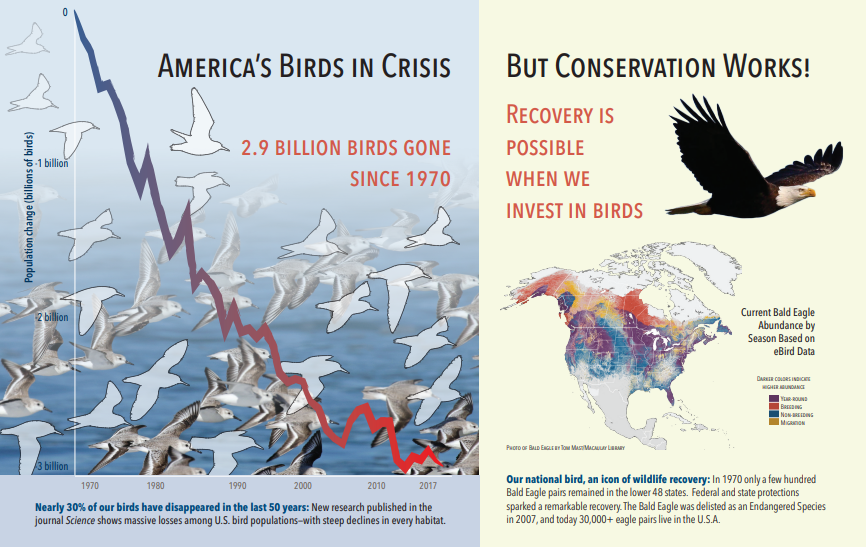
A képelemzés kimenetét a következő JSON (keresési eredmény) szemlélteti. A képességdefinícióval megadhatja, hogy mely vizualizációs funkciók érdeklik. Ebben a példában címkék és leírások készültek, de több kimenet közül lehet választani.
imageCaptiona kimenet a leírások tömbje, amely képenként egyetlen szóból és hosszabb, a képet leíró kifejezésekből áll. Figyelje meg a címkéket, amelyek a vízben úszó sirályok raját és vagy egy madár közeli látását ábrázolják.imageTagsa kimenet egy önálló címkékből álló tömb, amely a létrehozás sorrendjében szerepel. Figyelje meg, hogy a címkék ismétlődnek. Nincs összesítés vagy csoportosítás.
 "imageCaption": [
      "{\"tags\":[\"bird\",\"outdoor\",\"water\",\"flock\",\"many\",\"lot\",\"bunch\",\"group\",\"several\",\"gathered\",\"pond\",\"lake\",\"different\",\"family\",\"flying\",\"standing\",\"little\",\"air\",\"beach\",\"swimming\",\"large\",\"dog\",\"landing\",\"jumping\",\"playing\"],\"captions\":[{\"text\":\"a flock of seagulls are swimming in the water\",\"confidence\":0.70419257326275686}]}",
      "{\"tags\":[\"map\"],\"captions\":[{\"text\":\"map\",\"confidence\":0.99942880868911743}]}",
      "{\"tags\":[\"animal\",\"bird\",\"raptor\",\"eagle\",\"sitting\",\"table\"],\"captions\":[{\"text\":\"a close up of a bird\",\"confidence\":0.89643581933539462}]}",
    . . .

 "imageTags": [
    "bird",
    "outdoor",
    "water",
    "flock",
    "animal",
    "bunch",
    "group",
    "several",
    "drink",
    "gathered",
    "pond",
    "different",
    "family",
    "same",
    "map",
    "text",
    "animal",
    "bird",
    "bird of prey",
    "eagle"
    . . .
Forgatókönyv: Beágyazott képek PDF-fájlokban
Ha a feldolgozni kívánt képek más fájlokba (például PDF-be vagy DOCX-be) vannak ágyazva, a bővítési folyamat csak a képeket nyeri ki, majd átadja őket az OCR-nek vagy a képelemzésnek feldolgozás céljából. A képek kinyerése a dokumentum feltörési fázisában történik, és a különválasztásuk után külön maradnak, hacsak nem illeszti vissza a feldolgozott kimenetet kifejezetten a forrásszövegbe.
A Szövegegyesítés funkcióval a képfeldolgozási kimenet vissza lesz helyezve a dokumentumba. Bár a szövegegyesítés nem nehéz követelmény, a rendszer gyakran meghívja, hogy a képkimenet (OCR-szöveg, OCR-elrendezésszöveg, képcímkék, képfeliratok) újra be lehessen illeszteni a dokumentumba. A képességtől függően a képkimenet egy beágyazott bináris kép helyett egy helyben lévő szöveges megfelelőt ad vissza. A képelemzés kimenete egyesíthető a kép helyén. Az OCR-kimenet mindig az egyes lapok végén jelenik meg.
Az alábbi munkafolyamat ismerteti a kép kinyerésének, elemzésének, egyesítésének folyamatát, valamint azt, hogy a folyamat hogyan terjeszthető ki a képfelbontással feldolgozott kimenet más szövegalapú készségekre, például az entitásfelismerésre vagy a szövegfordításra.
Az adatforráshoz való csatlakozás után az indexelő betölti és feltöri a forrásdokumentumokat, kinyeri a képeket és a szöveget, és sorban áll minden egyes tartalomtípus feldolgozásra. Létrejön egy bővített dokumentum, amely csak gyökércsomópontból (dokumentumból) áll.
A várólistán lévő képeket a rendszer normalizálja, majd bővített dokumentumoknak átadja őket dokumentum/normalized_images csomópontként.
A képjavítások végrehajtódnak, a
"/document/normalized_images"bemenetként.A rendszer képkimeneteket ad át a bővített dokumentumfának, és mindegyik kimenet külön csomópontként jelenik meg. A kimenetek szakértelem szerint változnak (szöveg és elrendezésSzöveg az OCR-hez; címkék és képaláírások a képelemzéshez).
Nem kötelező, de ajánlott, ha azt szeretné, hogy a keresési dokumentumok a szöveg és a kép forrásszövegét együtt tartalmazzák, a Szövegegyesítés fut, és egyesíti a képek szöveges ábrázolását a fájlból kinyert nyers szöveggel. A szöveges adattömbök egyetlen nagy sztringbe vannak összesítve, ahol a szöveg először a sztringbe, majd az OCR szövegkimenetébe vagy képcímkéibe és felirataiba lesz beszúrva.
A Szövegegyesítés kimenete mostantól a végleges szöveg, amely elemezni tudja a szövegfeldolgozást végző alsóbb rétegbeli képességeket. Ha például a képességkészlet ocR-t és entitásfelismerést is tartalmaz, az entitásfelismerés bemenetének (a Szövegegyesítési képesség kimenetének célneve) kell lennie
"document/merged_text".Az összes készség végrehajtása után a bővített dokumentum befejeződött. Az utolsó lépésben az indexelők kimeneti mezőleképezésekre hivatkoznak, hogy gazdagított tartalmat küldjenek a keresési index egyes mezőinek.
Az alábbi példakészségkészlet létrehoz egy merged_text mezőt, amely a dokumentum eredeti szövegét tartalmazza OCR-rel feldolgozott szöveggel a beágyazott képek helyett. Tartalmaz egy entitásfelismerési képességet is, amely bemenetként használ merged_text .
Kérelem törzsszintaxisa
{
  "description": "Extract text from images and merge with content text to produce merged_text",
  "skills":
  [
    {
        "description": "Extract text (plain and structured) from image.",
        "@odata.type": "#Microsoft.Skills.Vision.OcrSkill",
        "context": "/document/normalized_images/*",
        "defaultLanguageCode": "en",
        "detectOrientation": true,
        "inputs": [
          {
            "name": "image",
            "source": "/document/normalized_images/*"
          }
        ],
        "outputs": [
          {
            "name": "text"
          }
        ]
    },
    {
      "@odata.type": "#Microsoft.Skills.Text.MergeSkill",
      "description": "Create merged_text, which includes all the textual representation of each image inserted at the right location in the content field.",
      "context": "/document",
      "insertPreTag": " ",
      "insertPostTag": " ",
      "inputs": [
        {
          "name":"text", "source": "/document/content"
        },
        {
          "name": "itemsToInsert", "source": "/document/normalized_images/*/text"
        },
        {
          "name":"offsets", "source": "/document/normalized_images/*/contentOffset"
        }
      ],
      "outputs": [
        {
          "name": "mergedText", "targetName" : "merged_text"
        }
      ]
    },
    {
      "@odata.type": "#Microsoft.Skills.Text.V3.EntityRecognitionSkill",
      "context": "/document",
      "categories": [ "Person"],
      "defaultLanguageCode": "en",
      "minimumPrecision": 0.5,
      "inputs": [
        {
            "name": "text", "source": "/document/merged_text"
        }
      ],
      "outputs": [
        {
            "name": "persons", "targetName": "people"
        }
      ]
    }
  ]
}
Most, hogy rendelkezik egy merged_text mezővel, megadhatja azt az indexelő definíciójában kereshető mezőként. A fájlok összes tartalma, beleértve a képek szövegét is, kereshető lesz.
Forgatókönyv: Határolókeretek vizualizációja
Egy másik gyakori forgatókönyv a keresési eredmények elrendezési adatainak megjelenítése. Kiemelheti például, hogy hol található szöveg egy képen a keresési eredmények részeként.
Mivel az OCR-lépés a normalizált képeken történik, az elrendezési koordináták a normalizált képtérben vannak, de ha meg kell jelenítenie az eredeti képet, konvertálja az elrendezés koordinátapontjait az eredeti képkoordináta-rendszerbe.
A következő algoritmus a mintát szemlélteti:
/// <summary>
///  Converts a point in the normalized coordinate space to the original coordinate space.
///  This method assumes the rotation angles are multiples of 90 degrees.
/// </summary>
public static Point GetOriginalCoordinates(Point normalized,
                            int originalWidth,
                            int originalHeight,
                            int width,
                            int height,
                            double rotationFromOriginal)
{
    Point original = new Point();
    double angle = rotationFromOriginal % 360;

    if (angle == 0 )
    {
        original.X = normalized.X;
        original.Y = normalized.Y;
    } else if (angle == 90)
    {
        original.X = normalized.Y;
        original.Y = (width - normalized.X);
    } else if (angle == 180)
    {
        original.X = (width -  normalized.X);
        original.Y = (height - normalized.Y);
    } else if (angle == 270)
    {
        original.X = height - normalized.Y;
        original.Y = normalized.X;
    }

    double scalingFactor = (angle % 180 == 0) ? originalHeight / height : originalHeight / width;
    original.X = (int) (original.X * scalingFactor);
    original.Y = (int)(original.Y * scalingFactor);

    return original;
}
Forgatókönyv: Egyéni képkészség
A képeket egyéni képességekből is átadhatja és visszaadhatja. A base64 képességkészlet az egyéni képességnek átadott képet kódolja. Ha az egyéni képességen belül szeretné használni a képet, állítsa be "/document/normalized_images/*/data" az egyéni képesség bemeneteként. Az egyéni képességkódon belül a base64 dekódolja a sztringet, mielőtt képpé konvertálja. Ha vissza szeretne adni egy képet a képességkészletnek, a base64-kódolással kódolhatja a képet, mielőtt visszaküldené azt a készségkészletnek.
A rendszer az alábbi tulajdonságokkal rendelkező objektumként adja vissza a képet.
 {
  "$type": "file",
  "data": "base64String"
 }
A Azure Python-minták keresése adattár teljes mintával rendelkezik a Pythonban egy olyan egyéni képességből, amely képeket bővít.
Képek átadása egyéni funkcióknak
Azokban az esetekben, amikor egyéni képesség szükséges a képeken való munkához, átadhat képeket az egyéni képességnek, és visszaadhatja a szöveget vagy képeket. A következő képességkészlet egy mintából származik.
Az alábbi képességkészlet a normalizált képet (a dokumentum feldolgozása során kapott), és a kép szeleteit adja ki.
Minta készségek
{
  "description": "Extract text from images and merge with content text to produce merged_text",
  "skills":
  [
    {
          "@odata.type": "#Microsoft.Skills.Custom.WebApiSkill",
          "name": "ImageSkill",
          "description": "Segment Images",
          "context": "/document/normalized_images/*",
          "uri": "https://your.custom.skill.url",
          "httpMethod": "POST",
          "timeout": "PT30S",
          "batchSize": 100,
          "degreeOfParallelism": 1,
          "inputs": [
            {
              "name": "image",
              "source": "/document/normalized_images/*"
            }
          ],
          "outputs": [
            {
              "name": "slices",
              "targetName": "slices"
            }
          ],
          "httpHeaders": {}
        }
  ]
}
Példa egyéni képességre
Maga az egyéni képesség kívül esik a képességkészleten. Ebben az esetben a Python-kód az, amely először a kérelemrekordok kötegét az egyéni képességformátumban ciklusozza át, majd a base64 kódolású sztringet képpé alakítja.
# deserialize the request, for each item in the batch
for value in values:
  data = value['data']
  base64String = data["image"]["data"]
  base64Bytes = base64String.encode('utf-8')
  inputBytes = base64.b64decode(base64Bytes)
  # Use numpy to convert the string to an image
  jpg_as_np = np.frombuffer(inputBytes, dtype=np.uint8)
  # you now have an image to work with
Az kép visszaadásához hasonlóan, egy base64-kódolt sztringet adjon vissza egy JSON-objektumon belül, a $type tulajdonsággal a fájl részeként.
def base64EncodeImage(image):
    is_success, im_buf_arr = cv2.imencode(".jpg", image)
    byte_im = im_buf_arr.tobytes()
    base64Bytes = base64.b64encode(byte_im)
    base64String = base64Bytes.decode('utf-8')
    return base64String

 base64String = base64EncodeImage(jpg_as_np)
 result = {
  "$type": "file",
  "data": base64String
}