Windows Defender ne démarre pas - Code d'erreur : 0x800106ba

Anonyme
2017-12-12T22:43:11+00:00

Bonjour.

Mon ordinateur fonctionne sous Windows 10, version 1607.

Au démarrage de l'ordinateur, les messages suivants apparaissent. 

Le problème persiste malgré le redémarrage de l'ordinateur et malgré une demande manuelle de démarrage du service de l'application (via services.msc).

Pouvez-vous SVP m'indiquer une marche à suivre pour retrouver un fonctionnement normal de l'application.

Par avance merci.

Windows pour les particuliers | Windows 10 | Sécurité et confidentialité

Question verrouillée. Cette question a été migrée à partir de la Communauté Support Microsoft. Vous pouvez voter pour indiquer si elle est utile, mais vous ne pouvez pas ajouter de commentaires ou de réponses ni suivre la question.

0 commentaires Aucun commentaire
Réponse acceptée par l’auteur de la question
Chantal11-MVP_2010-2022_Sécurité_Insider 137.1K Points de réputation Modérateur bénévole
2017-12-27T10:08:41+00:00

Bonjour,

Est-ce qu'un optimiseur est installé sur ton système ?

Nous allons tenter de réparer avec cet outil FixWin 10.

Voici un tutoriel en images

https://forum.security-x.fr/tutoriels-317/tutoriel-fixwin-10-reparer-windows-10/

Tu choisis donc l'option Repair Windows Defender. Reset all Windows Defender settings to default.

Pour faciliter les recherches des utilisateurs en quête de solutions, merci de cliquer sur

Ceci a-t-il résolu votre problème ? Oui

en bas du message qui t'a été utile

@+

Cette réponse a-t-elle été utile ?

0 commentaires Aucun commentaire

41 réponses supplémentaires

  1. Anonyme
    2018-01-08T05:41:05+00:00

    Bonjour chantal11.

    Merci pour les nouvelles instructions que tu m'as communiquées pour utiliser la dernière version de l'outil "Windows Repair". Ces instructions m'ont permis d'effectuer correctement les premières étapes (Step 3, Step 4, Backup Tools).

    Cependant, au cours de la dernière étape (Repairs - Main), après environs 30 minutes (Repair Job : 9/22), le message suivant est apparu :

    "Tweacking.com - Windows Repair a cessé de fonctionner. Un problème a fait que le programme a cessé de fonctionner correctement. Windows va fermer ce programme et vous indiquer si une solution est disponible."

    et, sous ce message, une commande "Fermer le programme" que j'ai actionnée après environ 20 minutes, n'ayant vu aucune fermeture automatique du programme, ni aucune information quant à une solution.

    Après cela, une série de message est apparue :  

    "WerFault.exe - Erreur d'application... erreur d'E/S du type 0xc000009c" Cliquez sur OK pour terminer le programme"

    (ce que j'ai fait) 

    "Winlogon.exe - Erreur d'application..." Cliquez sur OK pour terminer le programme"

    (ce que j'ai fait) 

    "Récupération. Une erreur E/S inattendue s'est produite. Code d'erreur 0xc00000e9" Cliquez sur "Entrée" pour réessayer"

    (ce que j'ai fait) 

    "Récupération. Votre ordinateur/périphérique doit être réparé... un fichier est manquant ou contient des erreurs. Fichier WINDOWS\system32\winload.exe Code d'erreur : 0xc000000f Vous devriez utiliser les outils de récupération..."

    J'ai accédé aux outils de récupération en suivant la notice de mon ordinateur, ce qui m'a permis de redémarrer, mais je constate que l'explorateur de fichiers fonctionne très lentement et que ma connexion au site Microsoft est extrêmement laborieuse.

    J'arrête ici et je te demander ton avis, pendant qu'il m'est encore possible de communiquer. 

    A bientôt, j'espère.

    Gc14092

    Cette réponse a-t-elle été utile ?

    0 commentaires Aucun commentaire
  2. Chantal11-MVP_2010-2022_Sécurité_Insider 137.1K Points de réputation Modérateur bénévole
    2018-01-02T12:28:20+00:00

    Bonjour,

    J'ai refait les images pour la procédure Windows Repair :

    Windows Repair :

    • Sur cette page **Tweaking.com**, télécharge la version portable Windows Repair (lien Direct Download) et enregistre le fichier sur le Bureau
    • Décompresse le fichier tweaking.com_windows_repair_aio.zip (clic-droit -> Extraire tout)
    • Exécute Repair_Windows.exe par clic-droit -> Exécuter en tant qu'administrateur
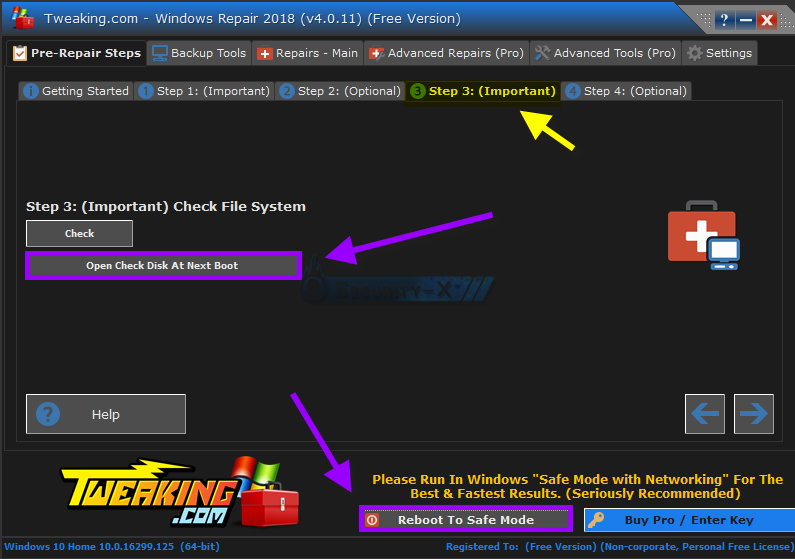
    • Clique sur l'onglet Step 3, puis sur Open Check Disk At Next Boot et clique sur Reboot in Safe Mode (le redémarrage en Mode sans échec est recommandé pour cette analyse)

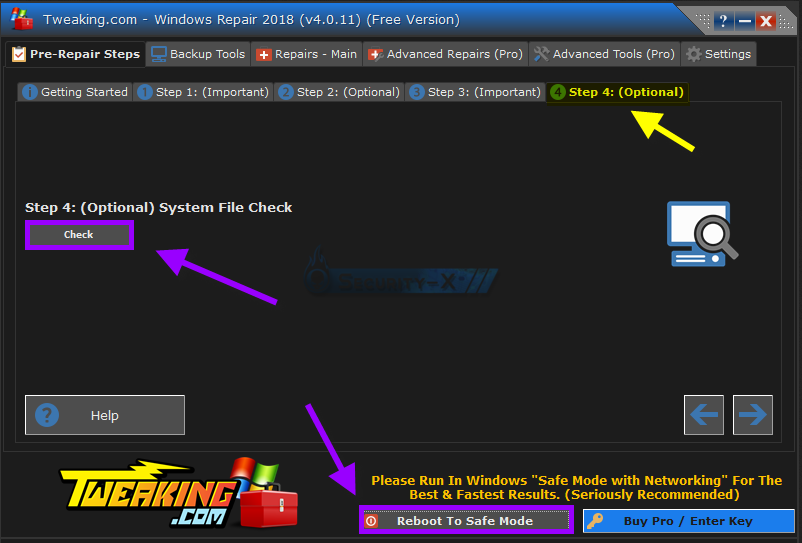
    • Après la vérification du disque et redémarrage, clique sur l'onglet Step 4 puis sur Do It et laisse l'outil procéder à la vérification et réparation des fichiers système

    • A la fin de l'analyse, referme Windows Repair et redémarre le PC
    • Au redémarrage, relance Windows Repair, clique sur l'onglet Backup Tools, puis sur Create sous System Restore pour créer un point de restauration
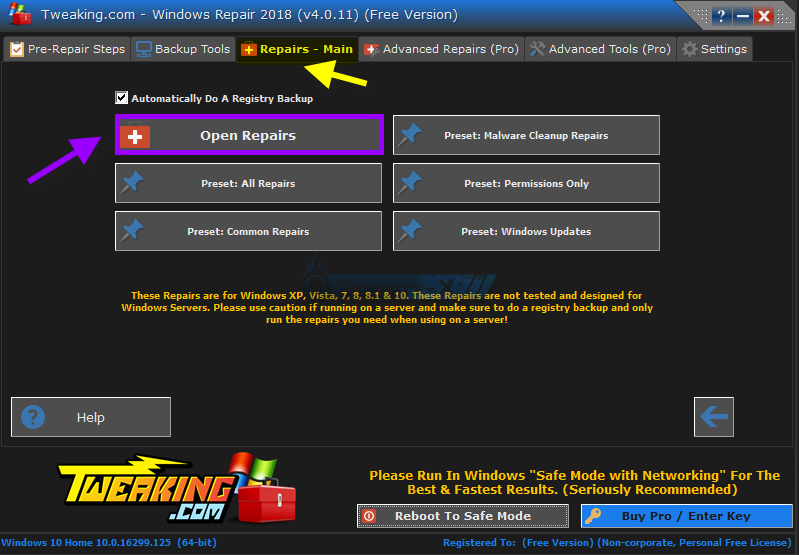
    • Ensuite, clique sur l'onglet Repairs Main puis sur Open Repairs

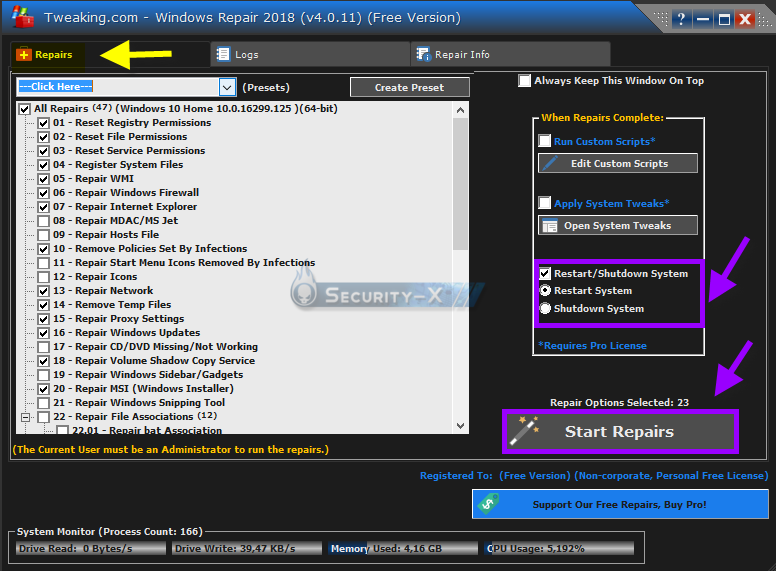
    • Coche exactement les mêmes options indiquées ci-dessous

    • Ferme toutes les applications, y compris ton navigateur et clique sur Start Repairs
    • Laisse l'outil travailler et redémarre le PC si cela ne s'est pas fait automatiquement

    *Tutoriel d'utilisation**Windows Repair** en images*

    @+

    Cette réponse a-t-elle été utile ?

    0 commentaires Aucun commentaire
  3. Anonyme
    2018-01-01T20:38:51+00:00

    Bonjour chantal11.

    J'ai commencé à suivre les instructions que tu m'as communiquées pour utiliser l'outil "Windows Repair".

    Malheureusement j'ai dû m'arrêter assez tôt car ces instructions correspondent à la version v3.9.15 de l'outil, alors que la version disponible sur la page "tweaking.com" (version portable, lien Direct Download), et que j'ai téléchargée, est la version v4.0.11.

    Ainsi, à l'onglet "Step 3" on propose des options pour "Check Disk", entre lesquelles je ne sais pas choisir, et sur l'onglet "Repairs", les options proposées ne sont pas les mêmes : "All Repairs (44)" pour la version v4, "All Repairs (49)" pour la version v3. 

    1/ Pourrais-tu, s'il te plaît, me communiquer des instructions pour m'aider à appliquer la version de l'outil "Windows Repair" disponible sur la page "tweaking.com".

    2/ Par ailleurs, je crois comprendre que le redémarrage en mode sans échec est recommandé pour l'ensemble des opérations et que par conséquent, même si ce n'est pas rappelé explicitement à chaque fois, tous les redémarrages demandés doivent être effectués en mode sans échec. Pourrais-tu me le confirmer. 

    Par avance merci.

    Gc14092

    Cette réponse a-t-elle été utile ?

    0 commentaires Aucun commentaire
  4. Chantal11-MVP_2010-2022_Sécurité_Insider 137.1K Points de réputation Modérateur bénévole
    2017-12-31T07:49:08+00:00

    Bonjour,

    Nous allons utiliser un outil plus complet et plus puissant.

    Suis les instructions ci-dessous.


    Windows Repair :

    • Sur cette page **Tweaking.com**, télécharge la version portable Windows Repair (lien Direct Download) et enregistre le fichier sur le Bureau
    • Décompresse le fichier tweaking.com_windows_repair_aio.zip (clic-droit -> Extraire tout)
    • Exécute Repair_Windows.exe par clic-droit -> Exécuter en tant qu'administrateur
    • Clique sur l'onglet Step 3, puis sur Open Check Disk At Next Boot et clique sur Reboot in Safe Mode (le redémarrage en Mode sans échec est recommandé pour cette analyse)

    • Après la vérification du disque et redémarrage, clique sur l'onglet Step 4 puis sur Do It et laisse l'outil procéder à la vérification et réparation des fichiers système

    • A la fin de l'analyse, referme Windows Repair et redémarre le PC
    • Au redémarrage, relance Windows Repair, clique sur l'onglet Step 5, puis sur Create sous System Restore pour créer un point de restauration
    • Ensuite, clique sur l'onglet Repairs puis sur Open Repairs

    • Clique de nouveau sur Start et coche exactement les mêmes options indiquées ci-dessous

    • Ferme toutes les applications, y compris ton navigateur et clique sur Start Repairs
    • Laisse l'outil travailler et redémarre le PC si cela ne s'est pas fait automatiquement

    *Tutoriel d'utilisation**Windows Repair** en images*


    Qu'en est-il après redémarrage du système ?

    @+

    Cette réponse a-t-elle été utile ?

    0 commentaires Aucun commentaire