Hinweis
Für den Zugriff auf diese Seite ist eine Autorisierung erforderlich. Sie können versuchen, sich anzumelden oder das Verzeichnis zu wechseln.
Für den Zugriff auf diese Seite ist eine Autorisierung erforderlich. Sie können versuchen, das Verzeichnis zu wechseln.
Hinweis
Azure KI-Suche ist über das Azure Portal, REST-APIs und Azure SDKs verfügbar. Es unterstützt auch Foundry IQ, die verwaltete Wissensschicht, die Unternehmensinhalte in wiederverwendbare, berechtigungsfähige Wissensbasen für Agenten im Microsoft Foundry-Portal transformiert.
Wichtig
Features, Funktionen oder Eigenschaften, die als (Vorschau) gekennzeichnet sind, werden von keiner Dienstebenenvereinbarung (SLA) abgedeckt, werden für Produktionsworkloads nicht empfohlen und können geändert oder eingeschränkt werden, bevor sie allgemein verfügbar sind. Die Azure KI-Suche Vorschaubedingungen gelten für alle Vorschaufunktionen, unabhängig davon, ob sie eigenständig oder Teil eines allgemein verfügbaren Features ist.
Wichtig
Diese Features und Funktionen unterstützen Verbindungen mit anderen Microsoft-Dienste und Drittanbieterdiensten. Die Nutzung dieser Dienste unterliegt den jeweiligen Bestimmungen und kann dazu führen, dass Daten außerhalb der Azure-Compliancegrenze verarbeitet oder gespeichert werden und dass Daten in die Azure-Compliancegrenze fließen.
Es liegt in Ihrer Verantwortung, zu verwalten, ob Ihre Daten außerhalb der Compliance- und geografischen Grenzen Ihrer Organisation und alle damit verbundenen Auswirkungen fließen und dass entsprechende Berechtigungen, Grenzen und Genehmigungen bereitgestellt werden.
Sie sind dafür verantwortlich, Anwendungen, die Sie im Kontext Ihrer spezifischen Anwendungsfälle erstellen, sorgfältig zu überprüfen und zu testen und alle geeigneten Entscheidungen und Anpassungen zu treffen. Dazu gehört die Implementierung ihrer eigenen verantwortungsvollen KI-Entschärfungen, wie Metaprompts, Inhaltsfilter oder andere Sicherheitssysteme, und sicherzustellen, dass Ihre Anwendungen angemessene Qualität, Zuverlässigkeit, Sicherheit und Vertrauenswürdigkeitsstandards erfüllen. Weitere Informationen finden Sie im Azure KI-Suche Transparenzhinweis.
Die SharePoint in Microsoft 365 Indexer (Vorschau) importiert Dokumente aus SharePoint Dokumentbibliotheken und macht sie in Azure KI-Suche durchsuchbar. Die Konfigurationsschritte sind zuerst, gefolgt von Verhalten und Szenarien.
In Azure KI-Suche extrahiert ein Indexer durchsuchbare Daten und Metadaten aus einer Datenquelle. Die SharePoint in Microsoft 365 Indexer bietet die folgenden Funktionen:
- Indiziert Dateien und Metadaten aus einer oder mehreren Dokumentbibliotheken.
- Indiziert SharePoint-Listen und deren Feldwerte der Elemente, wobei jede Listenspalte als Quellfeld für die Feldzuordnung verfügbar ist. Diese Funktion befindet sich in der Vorschau, beginnend mit der REST-API 2026-05-01-Preview.
- Indiziert ASPX-Websiteseiten (moderne Websiteseiten). Diese Funktion befindet sich in der Vorschau, beginnend mit der REST-API 2026-05-01-Preview.
- Indiziert gemischte SharePoint Inhalte (Dokumentbibliotheken, Listen und Websiteseiten) in einem einzelnen Indexer mithilfe des
allSiteContent-Containerwerts. Diese Funktion befindet sich in der Vorschau, beginnend mit der REST-API 2026-05-01-Preview. - Indiziert Inhalte über Unterwebsites hinweg, wenn
includeSubsites=truein der Datenquellenabfrage festgelegt wird. Diese Funktion befindet sich in der Vorschau, beginnend mit der REST-API 2026-05-01-Preview. - Indiziert inkrementell, wobei nur die neuen und geänderten Dateien, Listenelemente, Seiten und Metadaten aufgenommen werden.
- Erkennt gelöschte Inhalte automatisch. Das Löschen von Dateien, Listenelementen oder Seiten wird bei der nächsten Indizierungsausführung aufgenommen, und das entsprechende Suchdokument wird aus dem Index entfernt.
- Extrahiert Text und normalisierte Bilder automatisch aus indizierten Dokumenten. Optional können Sie ein Skillset für eine tiefere KI-Anreicherung hinzufügen, z. B. optische Zeichenerkennung (OCR) oder Entitätserkennung.
- Unterstützt die Erfassung von grundlegenden Zugriffssteuerungen (ACL) in die Vorschau. Ab der Version 2026-05-01-preview werden ACL-Änderungen bei jeder erfolgreichen Ausführung des Indexers für Elemente mit eindeutigen Berechtigungen erkannt und inkrementell aktualisiert. Diese Version erweitert auch die ACL-Aufnahme auf Listenelemente, ASPX-Websiteseiten und SharePoint-Gruppen. Informationen zu Vorbehalten und Konfigurationsschritten finden Sie unter Verwenden eines SharePoint-Indexers zum Erfassen von Berechtigungsmetadaten.
- Unterstützt die Erfassung und Berücksichtigung von Microsoft Purview-Vertraulichkeitsbezeichnungen zum Zeitpunkt der Abfrage. Diese Funktionalität befindet sich in der Vorschauversion.
Voraussetzungen
Füllen Sie das Registrierungsformular für die Indexervorschau aus. Die Registrierung wird automatisch genehmigt.
Azure KI-Suche, Standardpreisniveau oder höher.
SharePoint in Microsoft 365 Clouddienst (OneDrive ist keine unterstützte Datenquelle).
Dateien in einer Dokumentbibliothek.
Visual Studio Code mit der REST-Clienterweiterung zum Einrichten und Ausführen der Indexerpipeline.
Wählen Sie Ihre Berechtigungseinstellungen
Bevor Sie die App-Registrierung in Schritt 3 erstellen, identifizieren Sie Ihr Szenario in der folgenden Tabelle. Beachten Sie die erforderlichen Microsoft Graph-Berechtigungen, SharePoint-API-Berechtigungen und den Typ der Anmeldeinformationen. Führen Sie dann die verknüpften Schritte weiter unten in diesem Artikel aus, um sie anzuwenden.
| Szenario | Microsoft Graph-Berechtigungen | SharePoint-API-Berechtigungen | Credential | Anwenden in |
|---|---|---|---|---|
| Nur Dokumentbibliotheken indizieren, keine ACL-Erfassung |
Files.Read.All, Sites.Read.All (Anwendung) oder delegierte Entsprechungen |
Nichts | Geheimer Clientschlüssel (Anwendung) oder Gerätecode (delegiert) | Schritt 3, Schritt 6 |
| Indexlisten, ASPX-Seiten oder gemischte Inhalte (keine ACL-Aufnahme) |
Files.Read.All, Sites.Read.All (Anwendung) |
Nichts | Geheimer Clientschlüssel oder Verbundanmeldeinformationen | Schritt 3 |
| ACL-Aufnahme oder Abfragezeitauflösung von SharePoint-Websitegruppen | Siehe die ACL-Berechtigungsmatrix. | Siehe die ACL-Berechtigungsmatrix. | Siehe die ACL-Berechtigungsmatrix. | Berechtigungen nach ACL-Szenario |
Berücksichtigen Sie beim Einrichten von Berechtigungen die folgenden Informationen:
- Delegierte Berechtigungen sind nur für kleine Tests geeignet und unterstützen keine ACL-Erfassung.
- Die Verbundanmeldeinformationen sind die empfohlene geheimnislose Authentifizierung. Dies umfasst sowohl die Indexerauthentifizierung als auch die SharePoint-Gruppenauflösung zur Abfragezeit.
- Wenn Sie
Sites.Selectedverwenden, gewähren Sie der App vor der Indizierung expliziten Zugriff auf jede SharePoint-Zielwebsite. Die Administratorzustimmung fürSites.Selectedin Microsoft Entra ID autorisiert die App nicht selbst für den Zugriff auf Websiteinhalte. Außerdem müssen Sie jeder Zielwebsite eine Berechtigung zuweisen. Wenn Sie der Datenquelle eine Website ohne explizite Berechtigungserteilung hinzufügen, schlägt der Indexer fehl. Siehe Gewähren von Websitezugriff bei Verwendung vonSites.Selected.
Unterstützte Dokumentformate
Die SharePoint in Microsoft 365 Indexer kann Text aus den folgenden Dokumentformaten extrahieren:
- CSV (siehe Indizierung von CSV-Blobs)
- EML
- EPUB
- GZ
- HTML
- JSON (siehe Indizierung von JSON-Blobs)
- KML (XML für geografische Darstellungen)
- Markdown
- Microsoft Office Formate: DOCX/DOC/DOCM, XLSX/XLSM, PPTX/PPT/PPTM, MSG (Outlook E-Mails), XML (sowohl 2003 als auch 2006 WORD XML)
- Open Document formats: ODT, ODS, ODP
- Nur-Text-Dateien (siehe auch "Nur-Text indizieren")
- RTF
- XML
- ZIP
Einschränkungen und Überlegungen
Hier sind die Einschränkungen dieses Features:
OneNote Notizbuchdateien werden nicht unterstützt.
Inkrementelle Indizierungseinschränkungen:
Durch das Umbenennen eines SharePoint Ordners wird die inkrementelle Indizierung unterbrochen. Ein umbenannter Ordner wird als neuer Inhalt behandelt.
Microsoft 365 Prozesse, die SharePoint Dateisystemmetadaten aktualisieren, können die inkrementelle Indizierung auslösen, auch wenn keine anderen Änderungen an Inhalten vorhanden sind. Testen Sie Ihr Setup, bevor Sie sich auf den Indexer oder die KI-Anreicherung verlassen. Überprüfen Sie, wie Microsoft 365 Ihre Dokumente verarbeitet.
Sicherheitsbeschränkungen:
Keine Unterstützung für private Endpunkte. Die sichere Netzwerkkonfiguration muss über eine Firewall aktiviert werden.
Keine Unterstützung für Mandanten mit aktiviertem Microsoft Entra ID-bedingten Zugriff.
Keine Unterstützung für vom Benutzer verschlüsselte Dateien und kennwortgeschützte ZIP-Dateien. Verschlüsselte Inhalte sind jedoch zulässig, wenn sie durch Microsoft Purview Vertraulichkeitsbezeichnungen geschützt sind und wenn die konfiguration zum Beibehalten und Berücksichtigen dieser Bezeichnungen (Vorschau) aktiviert ist.
Eingeschränkte Unterstützung für Zugriffsberechtigungen auf Dokumentebene. Eine grundlegende Stufe der ACL-Synchronisierung ist momentan in der Vorschau verfügbar. Ausführliche Informationen und Einrichtung finden Sie in der ACL-Konfigurationsdokumentation SharePoint. Informationen zu erforderlichen Berechtigungen pro Szenario finden Sie unter "Auswählen Ihrer Berechtigungseinrichtung".
Im Folgenden finden Sie einige Überlegungen bei der Verwendung dieses Features:
Zum Erstellen einer benutzerdefinierten Copilot- oder abrufgesteuerten Generierungs-App (RAG), die mit SharePoint-Daten über Azure KI-Suche interagiert, empfiehlt Microsoft die Verwendung der remote SharePoint Knowledge Source. Diese Wissensquelle verwendet die Copilot-Abruf-API um Textinhalte direkt von SharePoint in Microsoft 365 abzufragen und Ergebnisse an das agentische Abrufmodul zum Zusammenführen, Rangfolgen und Reaktionsformulierung zurückzugeben. Es gibt keinen Suchindex, der von dieser Wissensquelle verwendet wird, und nur textbezogene Inhalte werden abgefragt. Azure KI-Suche repliziert keine Daten. Es erzwingt das SharePoint Berechtigungsmodell, indem nur die Ergebnisse zurückgegeben werden, die jeder Benutzer zum Anzeigen autorisiert ist.
Wenn Sie eine benutzerdefinierte Copilot/RAG-Anwendung oder einen AI-Agent erstellen müssen, um mit SharePoint Daten in Produktionsumgebungen zu chatten, sollten Sie es zuerst direkt über Microsoft Copilot Studio erstellen. Wenn Copilot Studio Ihre Anforderungen nicht erfüllt, sollten Sie Folgendes berücksichtigen:
Erstellen eines benutzerdefinierten Connectors mit SharePoint Webhooks, Aufrufen des Microsoft Graph-API zum Exportieren von Daten in einen Azure Blob-Container und dann mithilfe des Azure Blob-Indexers für die inkrementelle Indizierung.
Erstellen Eines eigenen Azure Logic Apps Workflows, der den Azure Logic Apps SharePoint Connector und den Azure KI-Suche Connector verwendet. Der Azure KI-Suche Connector ist verfügbar, sobald er die allgemeine Verfügbarkeit erreicht. Verwenden Sie den workflow, der vom Assistenten Azure Portal als Ausgangspunkt generiert wurde, und passen Sie ihn dann im designer Azure Logic Apps an, um die erforderlichen Transformationsschritte hinzuzufügen. Der Workflow, den der Azure KI-Suche-Assistent erstellt, ist ein Verbrauchsworkflow. Wechseln Sie für Produktionsworkloads zu einem Standard-Logik-App-Workflow, um seine zusätzlichen Unternehmensfunktionen zu nutzen.
Unabhängig von der gewählten Vorgehensweise, ob Sie einen benutzerdefinierten Connector mit SharePoint-Webhooks erstellen oder einen Azure Logic Apps-Workflow entwickeln, sollten Sie unbedingt robuste Sicherheitsmaßnahmen implementieren. Diese Maßnahmen umfassen das Konfigurieren freigegebener privater Links, das Einrichten von Firewalls und das Beibehalten von Benutzerberechtigungen aus der Quelle und das Berücksichtigen dieser Berechtigungen zur Abfragezeit. Außerdem sollten Sie Ihre Pipeline regelmäßig prüfen und überwachen.
Wenn Sie SharePoint ACLs indizieren, überprüfen Sie die unterstützten Gruppenbeziehungen. Microsoft Entra gruppen, die in SharePoint Gruppen geschachtelt sind, werden nicht erweitert.
Konfigurieren Sie den "SharePoint in Microsoft 365"-Indexierungstool
Verwenden Sie eine Vorschau-REST-API, um den SharePoint-Indexer in Microsoft 365 einzurichten. Dieser Abschnitt enthält die Schritte.
(Optional) Schritt 1: Aktivieren einer vom System zugewiesenen verwalteten Identität
Aktivieren Sie eine vom System zugewiesene verwaltete Identität, um den Microsoft Entra Mandanten, in dem der Suchdienst bereitgestellt wird, automatisch zu erkennen.
Führen Sie diesen Schritt aus, wenn sich die SharePoint-Website und der Suchdienst im selben Microsoft Entra-Mandanten befinden. Überspringen Sie diesen Schritt, wenn sie sich in unterschiedlichen Microsoft Entra Tenants befinden. Die Identität wird für die Mandantenerkennung verwendet. Sie können diesen Schritt auch überspringen, wenn Sie die Microsoft Entra Mandanten-ID in die Verbindungszeichenfolge einfügen möchten. Um die vom System zugewiesene oder vom Benutzer zugewiesene verwaltete Identität für die geheime Indizierung zu verwenden, konfigurieren Sie die Anwendungsberechtigungen mit geheimer Authentifizierung.
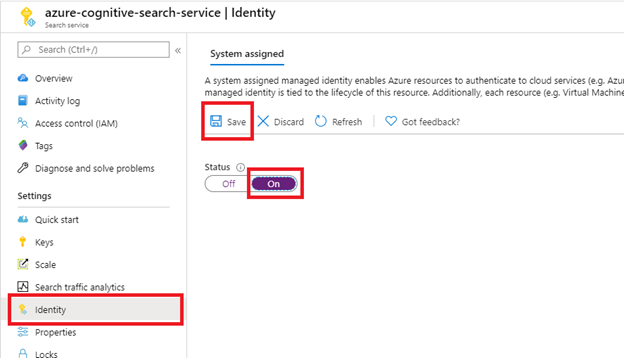
Nachdem Sie "Speichern" ausgewählt haben, erhalten Sie eine Objekt-ID, die Ihrem Suchdienst zugewiesen ist.
Schritt 2: Entscheiden, welche Berechtigungen der Indexer benötigt
Die Entscheidungsmatrix, die ACL- und Nicht-ACL-Szenarien abdeckt, finden Sie unter "Auswählen Ihrer Berechtigungseinrichtung". Wenn Sie delegierte Berechtigungen auswählen, laufen benutzerdelegierte Token alle 75 Minuten ab und erfordern eine manuelle Indizierung mithilfe von Run Indexer (Vorschau), wenn sie ablaufen. Delegierte Berechtigungen werden nur für kleine Testvorgänge empfohlen.
Schritt 3: Erstellen einer Microsoft Entra Anwendungsregistrierung
Die SharePoint in Microsoft 365 Indexer verwendet eine Microsoft Entra Anwendung für die Authentifizierung. Erstellen Sie die Anwendungsregistrierung, bevor Sie ihre Berechtigungen und Anmeldeinformationen konfigurieren.
Melden Sie sich beim portal Azure an.
Suchen oder navigieren Sie zu Microsoft Entra ID.
Wählen Sie auf der Seite "Übersicht" die Option +App-Registrierung hinzufügen> aus.
- Geben Sie einen Namen für Ihre App ein.
- Wählen Sie Nur einzelner Mandant – Mandantenname aus.
- Überspringen Sie den URI-Benennungsschritt. Es ist kein Umleitungs-URI erforderlich.
- Wählen Sie "Registrieren" aus.
Wählen Sie im linken Bereich"API-Berechtigungen>" aus.
Wählen Sie +Berechtigung hinzufügen und dann Microsoft Graph aus.
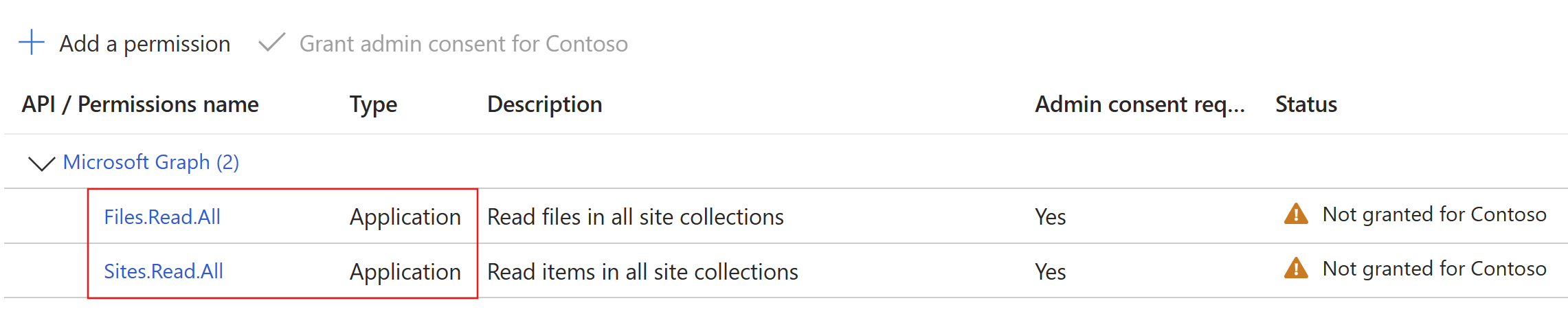
Wenn Ihr Indexer Anwendungs-API-Berechtigungen verwendet, wählen Sie Anwendungsberechtigungen aus.
Wählen Sie für die Standardindizierung Folgendes aus:
Files.Read.AllSites.Read.All
Wenn Sie ACL-Erfassung (Vorschau) aktivieren, hängen die erforderlichen Berechtigungen davon ab, welche Elementtypen (Dokumentbibliotheksdateien, Listenelemente, ASPX-Seiten) und Gruppentypen (Microsoft Entra vs. SharePoint Websitegruppen) Sie indizieren. Bevor Sie diesen Schritt abschließen, lesen Sie das Szenario „Berechtigungen nach ACL“. Die Szenarioübergreifende Zusammenfassung finden Sie unter "Auswählen Ihrer Berechtigungseinrichtung".
Die Verwendung von Anwendungsberechtigungen bedeutet, dass der Indexer auf die SharePoint Website in einem Dienstkontext zugreift. Wenn Sie den Indexer ausführen, hat er daher Zugriff auf alle Inhalte im SharePoint Mandanten, was eine Genehmigung des Mandantenadministrators erfordert. Für die Authentifizierung ist zudem ein geheimer Clientschlüssel oder eine Konfiguration ohne geheimen Schlüssel erforderlich. Das Einrichten des Authentifizierungsmechanismus wird weiter unten in diesem Artikel unter "Verfügbare Authentifizierungsmethoden" nur für Anwendungs-API-Berechtigungen beschrieben.
Wenn Ihr Indexer delegierte API-Berechtigungen verwendet, wählen Sie delegierte Berechtigungen aus, und wählen Sie dann Folgendes aus:
Files.Read.AllSites.Read.AllUser.Read
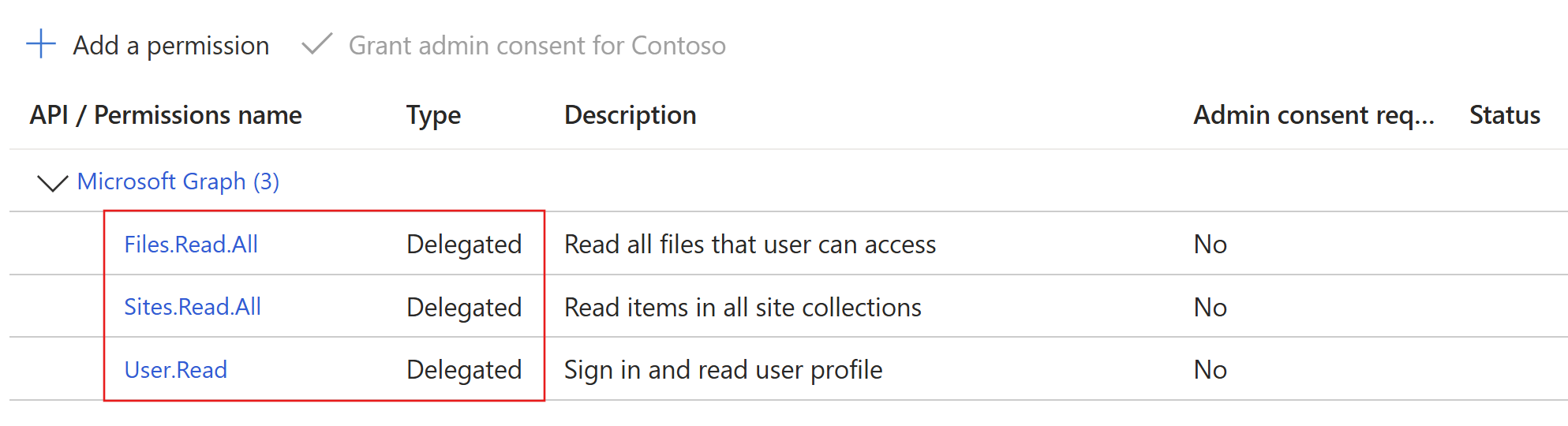
Delegierte Berechtigungen ermöglichen es dem Suchclient, eine Verbindung mit SharePoint unter der Sicherheitsidentität des aktuellen Benutzers herzustellen.
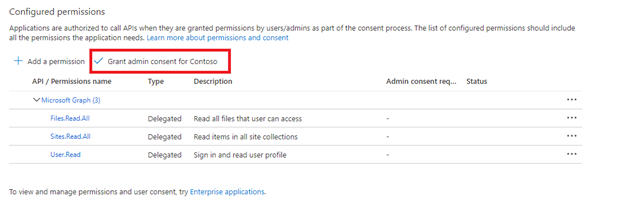
Wählen Sie Administratorzustimmung erteilen für Mandantenname aus.
Die Zustimmung des Mandantenadministrators ist erforderlich, wenn Anwendungs-API-Berechtigungen verwendet werden. Einige Mandanten sind so gesperrt, dass die Zustimmung des Mandantenadministrators auch für delegierte API-Berechtigungen erforderlich ist. Wenn eine der Bedingungen zutrifft, muss ein Mandantenadministrator die Zustimmung für diese Microsoft Entra Anwendung erteilen, bevor der Indexer erstellt wird.
Wählen Sie im linken Bereich Verwalten>Authentifizierung (Vorschau) aus.
Wählen Sie auf der Registerkarte " Umleitungs-URI-Konfiguration " die Option +Umleitungs-URI hinzufügen aus.
- Wählen Sie Mobile- und Desktopanwendungen aus.
- Wählen Sie den Umleitungs-URI
https://login.microsoftonline.com/common/oauth2/nativeclientaus. - Wählen Sie "Konfigurieren" aus.
Aktivieren Sie auf der Registerkarte "Einstellungen " den Umschalter " Öffentliche Clientflüsse zulassen ", und wählen Sie dann " Speichern" aus.
Konfigurieren Sie die Indexerauthentifizierungsmethode entsprechend Ihren Lösungsanforderungen.
Zugriff auf die Website gewähren, wenn Sites.Selected verwendet wird
Wenn Sie die App-Registrierung mit Sites.Selectedkonfigurieren, führen Sie die folgenden Schritte aus, bevor Sie den Indexer ausführen. Die Administratorzustimmung für Sites.Selected in Microsoft Entra ID erlaubt der App nur, bereichsbezogene SharePoint Berechtigungen zu verwenden. Es gewährt keinen Zugriff auf Websites, solange Sie nicht separat eine Website-Berechtigung zuweisen.
In Microsoft Entra ID: Zur App-Registrierung hinzufügen
Sites.Selectedund Administratorzustimmung erteilen. Fügen Sie die Berechtigung unter der API-Oberfläche hinzu, die Ihr Szenario erfordert, z. B. Microsoft Graph und für ACL-Aufnahmeszenarien, SharePoint.In SharePoint: Weisen Sie der App eine Berechtigungsrolle auf jeder Zielwebsite zu. Erteilen Sie für die Indizierung von Inhalten mindestens Lesezugriff.
Um der Website eine Berechtigung zu erteilen, verwenden Sie Microsoft Graph. Ersetzen Sie
{siteId}durch Ihre Site-ID:POST https://graph.microsoft.com/v1.0/sites/{siteId}/permissions Content-Type: application/json { "roles": ["read"], "grantedToIdentities": [ { "application": { "id": "<application-client-id>", "displayName": "<application-display-name>" } } ] }Um die gleiche Berechtigung mithilfe von PnP PowerShell zu erteilen:
Grant-PnPEntraIDAppSitePermission `
  -AppId "<application-client-id>" `
  -DisplayName "<application-display-name>" `
  -Site "https://<tenant>.sharepoint.com/sites/<site-name>" `
  -Permissions Read
Verfügbare Authentifizierungsmethoden nur für Anwendungs-API-Berechtigungen
Um die Microsoft Entra Anwendung mit Anwendungsberechtigungen zu authentifizieren, verwendet der Indexer entweder ein Clientgeheimnis oder eine geheimnislose Konfiguration.
Verwenden des geheimen Clientschlüssels
Diese Anweisungen konfigurieren die Anwendung so, dass ein geheimer Clientschlüssel verwendet wird, um den Indexer zu authentifizieren, sodass sie Daten aus SharePoint aufnehmen kann.
Wählen Sie "Zertifikate und Geheime Schlüssel" im Menü auf der linken Seite und dann " Geheime Clientschlüssel " und " Neuer geheimer Clientschlüssel" aus.

Geben Sie im Popupmenü eine Beschreibung für den neuen geheimen Clientschlüssel ein. Passen Sie das Ablaufdatum bei Bedarf an. Wenn der geheime Schlüssel abläuft, müssen Sie ihn neu erstellen und den Indexer mit dem neuen geheimen Schlüssel aktualisieren.
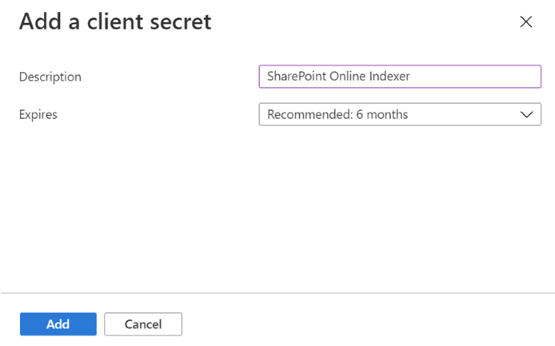
Der neue geheime Clientschlüssel wird in der Geheimnisliste angezeigt. Sobald Sie von der Seite weg navigieren, ist der geheime Schlüssel nicht sichtbar. Kopieren Sie den Wert daher mithilfe der Schaltfläche "Kopieren", und speichern Sie ihn an einem sicheren Speicherort.

Verwenden der geheimlosen Authentifizierung zum Abrufen von Anwendungstoken
Verwenden Sie Verbundanmeldeinformationen, um sich ohne einen geheimen Clientschlüssel anzumelden. Microsoft Entra vertraut einer verwalteten Identität, um ein Anwendungstoken abzurufen, sodass der Indexer Daten aus SharePoint ohne ein gespeichertes Geheimnis erfassen kann. Der nächste Abschnitt führt Sie durch die Konfiguration einer verwalteten Identität.
Konfigurieren der registrierten Anwendung mit einer verwalteten Identität
Erstellen (oder auswählen) Sie eine vom Benutzer zugewiesene verwaltete Identität, und weisen Sie Ihrem Suchdienst oder je nach Szenarioanforderungen eine vom System zugewiesene verwaltete Identität zu.
Erfassen Sie die Objekt-ID (Prinzipal-ID). Verwenden Sie diesen Wert als Teil der Anmeldeinformationenkonfiguration, wenn Sie die Datenquelle erstellen.
Wählen Sie im Menü auf der linken Seite Zertifikate und Geheimnisse aus.
Wählen Sie unter Verbundanmeldeinformationendie Option +Anmeldeinformationen hinzufügen aus.
Wählen Sie unter „Verbundanmeldeinformationen“ die Option „Verwaltete Identität“ aus.
Wählen Sie verwaltete Identität aus: Wählen Sie die verwaltete Identität aus, die in Schritt 1 erstellt wurde.
Fügen Sie einen Namen für Ihre Anmeldeinformationen hinzu, und wählen Sie "Speichern" aus.
Schritt 4: Erstellen einer Datenquelle
Verwenden Sie ab diesem Abschnitt die neueste Vorschau-REST-API und einen REST-Client oder das neueste unterstützte Beta-SDK Ihrer Einstellung für die verbleibenden Schritte.
Eine Datenquelle gibt an, welche Daten indiziert werden sollen, Anmeldeinformationen und Richtlinien, um Änderungen in den Daten effizient zu identifizieren (neue, geänderte oder gelöschte Zeilen). Mehrere Indexer im gleichen Suchdienst können dieselbe Datenquelle verwenden.
Für SharePoint Indizierung muss die Datenquelle über die folgenden erforderlichen Eigenschaften verfügen:
- Name ist der eindeutige Name der Datenquelle innerhalb Ihres Suchdiensts.
- Der Typ muss "SharePoint" sein. Bei diesem Wert wird die Groß-/Kleinschreibung beachtet.
-
Credentials stellen den Endpunkt für SharePoint und die Authentifizierungsmethode bereit, die es der Anwendung erlaubt, die Microsoft Entra-Tokens anzufordern. Ein Beispiel SharePoint Endpunkts ist
https://[your-tenant-name].sharepoint.com/teams/MySharePointSite. Sie können den Endpunkt abrufen, indem Sie zur Startseite Ihrer SharePoint Website navigieren und die URL aus dem Browser kopieren. Überprüfen Sie das format Verbindungszeichenfolge für die unterstützte Syntax. - container gibt an, welche Dokumentbibliothek indiziert werden soll. Eigenschaften steuern, welche Dokumente indiziert werden.
Rufen Sie zum Erstellen einer Datenquelle die Datenquelle erstellen (Vorschau) auf.
Hier ist ein Beispiel für eine Datenquellendefinition für Anmeldeinformationen mit einem Anwendungsgeheimnis oder einer systemseitig zugewiesenen verwalteten Identität.
POST https://[service name].search.windows.net/datasources?api-version=2026-08-01-preview
Content-Type: application/json
api-key: [admin key]

{
    "name" : "sharepoint-datasource",
    "type" : "sharepoint",
    "credentials" : { "connectionString" : "[connection-string]" },
    "container" : { "name" : "defaultSiteLibrary", "query" : null }
}
Konfigurationen für Verbundanmeldeinformationen erfordern FederatedCredentialApplicationId in der Verbindungszeichenfolge. Der Wert unterscheidet sich je nach Identitätstyp:
-
Vom System zugewiesene verwaltete Identität: Legen Sie
FederatedCredentialApplicationIdauf die Anwendungs-ID (Client-ID) der dem Dienst vom System zugewiesenen verwalteten Identität fest. Lassen Sie denidentityBlock weg. -
Vom Benutzer zugewiesene verwaltete Identität: Geben Sie den
identityBlock mit dem vom Benutzer zugewiesenen Verwalteten Identitätsressourcenpfad an. Legen SieFederatedCredentialApplicationIdauf die eigene Anwendungs-ID (Client-ID) der vom Benutzer zugewiesenen verwalteten Identität fest.
Hinweis
ApplicationId und FederatedCredentialApplicationId sind unterschiedliche Werte.
ApplicationId ist Ihre registrierte Entra-Erfassungs-App, die über die SharePoint-Berechtigungen verfügt.
FederatedCredentialApplicationId ist die Anwendungs-ID (Client-ID) der verwalteten Identität selbst, bei der es sich um die Entität handelt, deren Token die Identität der verwalteten Identität beweist.
POST https://[service name].search.windows.net/datasources?api-version=2026-08-01-preview
Content-Type: application/json
api-key: [admin key]

{
    "name" : "sharepoint-datasource",
    "type" : "sharepoint",
    "credentials" : { "connectionString" : "[connection-string]" },
    "container" : { "name" : "defaultSiteLibrary", "query" : null },
    "identity": {
      "@odata.type": "#Microsoft.Azure.Search.DataUserAssignedIdentity",
      "userAssignedIdentity": "/subscriptions/[Azure subscription ID]/resourceGroups/[resource-group]/providers/Microsoft.ManagedIdentity/userAssignedIdentities/[user-assigned managed identity]"
    }
}
Verbindungszeichenfolgenformat
Das Format der Verbindungszeichenfolge ändert sich basierend darauf, ob der Indexer delegierte API-Berechtigungen oder Anwendungs-API-Berechtigungen verwendet.
Format der Verbindungszeichenfolge für delegierte API-Berechtigungen
SharePointOnlineEndpoint=[SharePoint site URL];ApplicationId=[Microsoft Entra application ID];TenantId=[SharePoint site's Microsoft Entra tenant ID]Anwendungs-API-Berechtigungen mit Anwendungsgeheimnis-Verbindungszeichenfolgenformat
SharePointOnlineEndpoint=[SharePoint site URL];ApplicationId=[Microsoft Entra application ID];ApplicationSecret=[Microsoft Entra application client secret];TenantId=[SharePoint site's Microsoft Entra tenant ID]API-Berechtigungen für Anwendungen mit Verbindungszeichenfolgenformat ohne Geheimnis (Verbundidentitäts-Anmeldeinformationen):
SharePointOnlineEndpoint=[SharePoint site URL];ApplicationId=[Microsoft Entra application ID];FederatedCredentialApplicationId=[managed identity's application (client) ID];TenantId=[SharePoint site's Microsoft Entra tenant ID]
In der folgenden Tabelle werden die einzelnen Verbindungszeichenfolge Felder beschrieben.
| Feld | Erforderlich | Beschreibung |
|---|---|---|
SharePointOnlineEndpoint |
Ja | SharePoint Website-URL (z. B. https://[your-tenant-name].sharepoint.com). |
ApplicationId |
Ja | Microsoft Entra Anwendungs-ID (Client-ID) der Erfassungs-App. Muss eine gültige GUID sein. |
TenantId |
Fakultativ | Microsoft Entra Mandanten-ID (GUID) für den Mandanten, der die SharePoint-Website besitzt. Dieser Mandant ist nicht unbedingt der Microsoft Entra-Mandant, der dem Suchdienst zugeordnet ist. Erforderlich, wenn sich die SharePoint Website und der Suchdienst in verschiedenen Microsoft Entra Mandanten befinden. |
ApplicationSecret |
Conditional | Geheimer Clientschlüssel der Erfassungs-App. Wird für die geheime Authentifizierung verwendet. |
FederatedCredentialApplicationId |
Bedingt (Verbundidentitätsanmeldeinformationen) | Microsoft Entra Anwendungs-ID (Client-ID), die zum Überprüfen der verwalteten Identität verwendet wird. Muss eine gültige GUID sein. Verwenden Sie für eine vom System zugewiesene verwaltete Identität die Anwendungs-ID (Client-ID) der Identität. Verwenden Sie für eine vom Benutzer zugewiesene verwaltete Identität die eigene Anwendungs-ID (Client-ID). Verwenden Sie für eine mandantenübergreifende benutzerseitig zugewiesene verwaltete Identität mit federatedIdentityClientId, die im Block identity festgelegt ist, die Client-ID der mandantenübergreifenden App. |
Wichtig
FederatedCredentialApplicationId und ApplicationSecret schließen sich gegenseitig aus. Verbindungszeichenfolgen, die sie kombinieren, werden beim Erstellen oder Aktualisieren der Datenquelle abgelehnt.
Berücksichtigen Sie beim Einrichten von Berechtigungen die folgenden Informationen:
Aus Gründen der Abwärtskompatibilität akzeptiert der SharePoint Indexer weiterhin
FederatedCredentialObjectId(die Objekt-/Prinzipal-ID der Verbundidentitätsanmeldeinformationen für die Aufnahme-App) in der Verbindungszeichenfolge, sodass vorhandene Datenquellen ohne Änderungen funktionieren. Verwenden SieFederatedCredentialApplicationIdfür neue und aktualisierte Datenquellen.
Um TenantId abzurufen, öffnen Sie das Microsoft Entra Admin Center für den Mandanten, zu dem die SharePoint-Website gehört, und kopieren Sie die Mandanten-ID aus Übersicht.
Sie können die verwaltete Identität object (principal) ID aus dem Abschnitt "Konfigurieren der registrierten Anwendung mit verwalteter Identität " abrufen.
Berücksichtigen Sie beim Einrichten von Berechtigungen die folgenden Informationen:
Wenn sich die SharePoint-Website und der Suchdienst im selben Microsoft Entra-Mandanten befinden und die systemseitig zugewiesene verwaltete Identität aktiviert ist, müssen Sie
TenantIdnicht in der Verbindungszeichenfolge angeben. Wenn sie sich in unterschiedlichen Microsoft Entra-Mandanten befinden, müssen SieTenantIdeinschließen.
Die folgenden Beispiele zeigen Datenquellen, die mit FederatedCredentialApplicationId erstellt wurden:
Vom System zugewiesene verwaltete Identität mit Verbundanmeldeinformationen:
POST https://[service name].search.windows.net/datasources?api-version=2026-08-01-preview
Content-Type: application/json
api-key: [admin key]

{
  "name": "sharepoint-ds",
  "type": "sharepoint",
  "credentials": {
    "connectionString": "SharePointOnlineEndpoint=https://[your-tenant-name].sharepoint.com;ApplicationId=[Microsoft Entra application ID];TenantId=[SharePoint site's Microsoft Entra tenant ID];FederatedCredentialApplicationId=[system-assigned managed identity's application (client) ID]"
  },
  "container": { "name": "defaultSiteLibrary" }
}
Benutzerseitig zugewiesene verwaltete Identität mit Verbundanmeldeinformationen (Einzelmandant):
{
  "name": "sharepoint-uami-fed",
  "type": "sharepoint",
  "credentials": {
    "connectionString": "SharePointOnlineEndpoint=https://[your-tenant-name].sharepoint.com;ApplicationId=[Microsoft Entra application ID];TenantId=[SharePoint site's Microsoft Entra tenant ID];FederatedCredentialApplicationId=[user-assigned managed identity application (client) ID]"
  },
  "container": { "name": "defaultSiteLibrary" },
  "identity": {
    "@odata.type": "#Microsoft.Azure.Search.DataUserAssignedIdentity",
    "userAssignedIdentity": "/subscriptions/[subscription-id]/resourceGroups/[resource-group]/providers/Microsoft.ManagedIdentity/userAssignedIdentities/[uami-name]"
  }
}
Hinweis
Bei einer vom Benutzer zugewiesenen verwalteten Identität muss FederatedCredentialApplicationId der Anwendungs-ID (Client-ID) der vom Benutzer zugewiesenen verwalteten Identität entsprechen, nicht der ID der Erfassungs-App (ApplicationId). Wenn Sie den identity Block weglassen, greift der Indexer auf die vom System zugewiesene verwaltete Identität zurück.
Mandantenübergreifende, vom Benutzer zugewiesene verwaltete Identität mit Verbundanmeldeinformationen (erweitert):
Bevor Sie diese Konfiguration verwenden, stellen Sie sicher, dass Ihre vom Benutzer zugewiesene verwaltete Identität mit einer Verbundidentitäts-Anmeldeinformation konfiguriert ist, die der Multiinstanzen-Microsoft Entra-App vertraut. Schritte zum Einrichten finden Sie unter Konfigurieren der registrierten Anwendung mit einer verwalteten Identität.
{
  "name": "sharepoint-uami-crosstenantfed",
  "type": "sharepoint",
  "credentials": {
    "connectionString": "SharePointOnlineEndpoint=https://[your-tenant-name].sharepoint.com;ApplicationId=[Microsoft Entra application ID];TenantId=[SharePoint site's Microsoft Entra tenant ID];FederatedCredentialApplicationId=[multitenant app client ID]"
  },
  "container": { "name": "defaultSiteLibrary" },
  "identity": {
    "@odata.type": "#Microsoft.Azure.Search.DataUserAssignedIdentity",
    "userAssignedIdentity": "/subscriptions/[subscription-id]/resourceGroups/[resource-group]/providers/Microsoft.ManagedIdentity/userAssignedIdentities/[uami-name]",
    "federatedIdentityClientId": "[multi-tenant app client ID]"
  }
}
Verwenden Sie die mandantenübergreifende, vom Benutzer zugewiesene verwaltete Identitätskonfiguration, wenn die vom Benutzer zugewiesene verwaltete Identität selbst mit einer mehrinstanzenfähigen Microsoft Entra App verbunden ist. Legen Sie in diesem Fall federatedIdentityClientId im Block identity auf die Client-ID der Multitenant-App fest, und legen Sie FederatedCredentialApplicationId in der Verbindungszeichenfolge auf die Client-ID derselben Multitenant-App fest. Wenn FederatedCredentialApplicationId in diesem Szenario auf die eigene Client-ID der benutzerseitig zugewiesenen verwalteten Identität festgelegt wird, schlägt die Validierung fehl.
Wenn Ihr Indexer die SharePoint ACL-Konfiguration (Vorschau) verwendet oder Vertraulichkeitsbezeichnungen von Microsoft Purview (Vorschau) beibehält und berücksichtigt, lesen Sie die zugehörigen Artikel, bevor Sie den Indexer erstellen. Jedes Feature verfügt über spezifische Konfigurationsschritte für Datenquellen, Index und Skillset.
Schritt 5: Erstellen eines Indexes
Der Index gibt die Felder in einem Dokument, Attributen und anderen Konstrukten an, die die Suchoberfläche bilden.
Rufen Sie zum Erstellen eines Indexes den Create Index (Vorschau) auf:
POST https://[service name].search.windows.net/indexes?api-version=2026-08-01-preview
Content-Type: application/json
api-key: [admin key]

{
    "name" : "sharepoint-index",
    "fields": [
        { "name": "id", "type": "Edm.String", "key": true, "searchable": false },
        { "name": "metadata_spo_item_name", "type": "Edm.String", "key": false, "searchable": true, "filterable": false, "sortable": false, "facetable": false },
        { "name": "metadata_spo_item_path", "type": "Edm.String", "key": false, "searchable": false, "filterable": false, "sortable": false, "facetable": false },
        { "name": "metadata_spo_item_content_type", "type": "Edm.String", "key": false, "searchable": false, "filterable": true, "sortable": false, "facetable": true },
        { "name": "metadata_spo_item_last_modified", "type": "Edm.DateTimeOffset", "key": false, "searchable": false, "filterable": false, "sortable": true, "facetable": false },
        { "name": "metadata_spo_item_size", "type": "Edm.Int64", "key": false, "searchable": false, "filterable": false, "sortable": false, "facetable": false },
        { "name": "content", "type": "Edm.String", "searchable": true, "filterable": false, "sortable": false, "facetable": false }
    ]
}
Wichtig
Das Schlüsselfeld in einem Index, der vom SharePoint in Microsoft 365 Indexer ausgefüllt wird, hängt vom Containertyp in der Datenquelle ab:
- Verwenden Sie für Inhalte der Dokumentbibliothek (
defaultSiteLibrary,allSiteLibrariesoderuseQuerymit Bibliotheks- oder Ordnerfiltern)metadata_spo_site_library_item_id. Wenn in der Datenquelle kein Schlüsselfeld vorhanden ist,metadata_spo_site_library_item_idwird das Schlüsselfeld automatisch zugeordnet. - Verwenden Sie
allSiteListsfür Listen-, Seiten- oder gemischten Inhalt (allSitePages,allSiteContentodermetadata_spo_site_asset_item_id) . Dieses Schlüsselfeld befindet sich in der Vorschau, beginnend mit der REST-API 2026-05-01-Preview. Die automatische Zuordnung gilt nicht für dieses Feld. Definieren Sie einen explizitenfieldMappings-Eintrag vonmetadata_spo_site_asset_item_idzu Ihrem Indexschlüsselfeld.
Wenden Sie die Zuordnungsfunktion base64Encode an, wenn Sie diese Schlüsselfelder ihrem Indexfeld id zuordnen.
Schritt 6: Erstellen eines Indexers
Ein Indexer verbindet eine Datenquelle mit einem Zielsuchindex und bietet einen Zeitplan zum Automatisieren der Datenaktualisierung. Nachdem Sie die Datenquelle und den Index erstellt haben, erstellen Sie den Indexer.
So erstellen Sie den Indexer:
Senden einer Anforderung zum Erstellen von Indexer (Vorschau):
POST https://[service name].search.windows.net/indexers?api-version=2026-08-01-preview
Content-Type: application/json
api-key: [admin key]

{
    "name" : "sharepoint-indexer",
    "dataSourceName" : "sharepoint-datasource",
    "targetIndexName" : "sharepoint-index",
    "parameters": {
    "batchSize": null,
    "maxFailedItems": null,
    "base64EncodeKeys": null,
    "maxFailedItemsPerBatch": null,
    "configuration": {
        "indexedFileNameExtensions" : ".pdf, .docx",
        "excludedFileNameExtensions" : ".png, .jpg",
        "dataToExtract": "contentAndMetadata"
      }
    },
    "schedule" : { },
    "fieldMappings" : [
        {
          "sourceFieldName" : "metadata_spo_site_library_item_id",
          "targetFieldName" : "id",
          "mappingFunction" : {
            "name" : "base64Encode"
          }
         }
    ]
}
Für Datenquellen, die die Containerwerte
allSiteLists,allSitePagesoderallSiteContentverwenden, ordnen Siemetadata_spo_site_asset_item_idstattmetadata_spo_site_library_item_idzu.Wenn Sie Anwendungsberechtigungen verwenden, können Sie den Index abfragen, während die anfängliche Indizierung ausgeführt wird, aber nur Elemente, die bereits indizierte Ergebnisse zurückgeben. Warten Sie, bis die Ausführung abgeschlossen wurde, um die vollständige Abdeckung zu gewährleisten. Die restlichen Anweisungen in diesem Schritt gelten nur für delegierte Berechtigungen.
Wenn Sie den Indexer zum ersten Mal erstellen, wartet die Anforderung zum Erstellen von Indexer (Vorschau) bis Sie den nächsten Schritt abgeschlossen haben. Sie müssen "Indexerstatus abrufen " aufrufen, um den Link abzurufen und den neuen Gerätecode einzugeben.
GET https://[service name].search.windows.net/indexers/sharepoint-indexer/status?api-version=2026-08-01-preview
Content-Type: application/json
api-key: [admin key]
Wenn Sie den Indexerstatus nicht innerhalb von 10 Minuten aufrufen, läuft der Code ab, und Sie müssen die Datenquelle neu erstellen.
Kopieren Sie den Geräteanmeldungscode aus der Antwort "Indexerstatus abrufen ". Der Geräteanmeldungscode befindet sich in der "errorMessage".
{
    "lastResult": {
        "status": "transientFailure",
        "errorMessage": "To sign in, use a web browser to open the page https://microsoft.com/devicelogin and enter the code <CODE> to authenticate."
    }
}
Geben Sie den Code ein, der in der Fehlermeldung enthalten war.
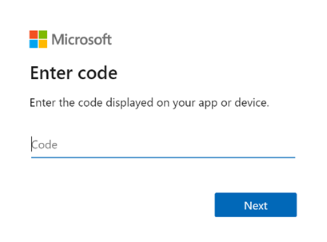
Die SharePoint in Microsoft 365 Indexer greift als angemeldeter Benutzer auf den SharePoint Inhalt zu. Der Benutzer, der sich während dieses Schritts anmeldet, ist der angemeldete Benutzer. Wenn Sie sich also mit einem Benutzerkonto anmelden, das keinen Zugriff auf ein Dokument in der Dokumentbibliothek hat, das Sie indizieren möchten, hat der Indexer keinen Zugriff auf dieses Dokument.
Erstellen Sie nach Möglichkeit ein neues Organisationsbenutzerkonto, und erteilen Sie ihm die genauen Berechtigungen, über die der Indexer verfügen soll.
Genehmigen Sie die angeforderten Berechtigungen.
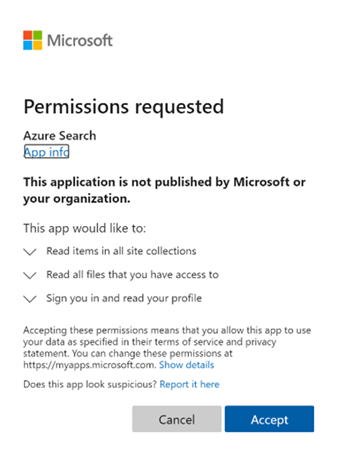
Die anfängliche Anforderung zum Erstellen von Indexer (Vorschau) wird abgeschlossen, wenn alle zuvor bereitgestellten Berechtigungen korrekt und innerhalb des 10-Minuten-Zeitrahmens korrekt sind.
Berücksichtigen Sie beim Einrichten von Berechtigungen die folgenden Informationen:
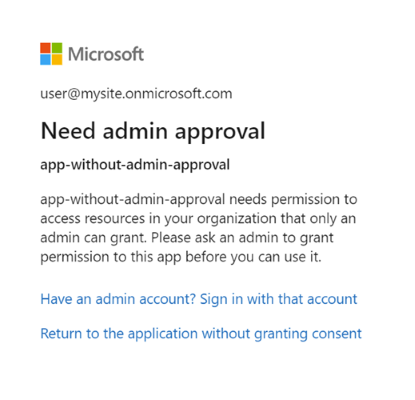
Wenn die Microsoft Entra Anwendung eine Administratorgenehmigung erfordert und vor der Anmeldung nicht genehmigt wurde, wird möglicherweise der folgende Bildschirm angezeigt. Die Administratorgenehmigung ist erforderlich, um den Vorgang fortzusetzen.
Schritt 7: Überprüfen des Indexerstatus
Rufen Sie nach dem Erstellen des Indexers Get Indexer Status auf:
GET https://[service name].search.windows.net/indexers/sharepoint-indexer/status?api-version=2026-08-01-preview
Content-Type: application/json
api-key: [admin key]
GET https://[service-name].search.windows.net/indexes/[index-name]/docs?search=*&$count=true&api-version=2026-08-01-preview
api-key: [admin-api-key]
Aktualisieren der Datenquelle
Wenn Sie das Datenquellenobjekt nicht aktualisieren, wird der Indexer ohne Benutzerinteraktion auf einem Zeitplan ausgeführt.
Wenn Sie die Datenquelle ändern, während der Gerätecode abgelaufen ist, melden Sie sich erneut an, um den Indexer auszuführen. Wenn Sie beispielsweise die Abfrage der Datenquelle ändern, melden Sie sich erneut über https://microsoft.com/devicelogin an und rufen Sie den neuen Gerätecode ab.
Führen Sie zum Aktualisieren einer Datenquelle die folgenden Schritte aus, wenn ein abgelaufener Gerätecode vorausgesetzt wird:
Rufen Sie Run Indexer (Vorschau) auf, um die manuelle Ausführung der Indizierung zu starten.
POST https://[service name].search.windows.net/indexers/sharepoint-indexer/run?api-version=2026-08-01-preview
Content-Type: application/json
api-key: [admin key]
Überprüfen Sie den Indexerstatus.
GET https://[service name].search.windows.net/indexers/sharepoint-indexer/status?api-version=2026-08-01-preview
Content-Type: application/json
api-key: [admin key]
Wenn Sie eine Fehlermeldung erhalten, in der Sie aufgefordert werden, die Seite zu besuchen
https://microsoft.com/devicelogin, öffnen Sie die Seite, und kopieren Sie den neuen Code.Fügen Sie den Code in das Dialogfeld ein.
Führen Sie den Indexer manuell erneut aus, und überprüfen Sie den Indexerstatus. Dieses Mal sollte die Indexerausführung erfolgreich gestartet werden.
Indexdokumentmetadaten
Wenn Sie Dokumentmetadaten indizieren ("dataToExtract": "contentAndMetadata"), können Sie die folgenden Metadaten für die Indizierung verwenden.
| Bezeichner | Typ | Beschreibung |
|---|---|---|
| metadata_spo_site_library_item_id | Edm.String | Der Kombinationsschlüssel von Website-ID, Bibliotheks-ID und Element-ID, die ein Element in einer Dokumentbibliothek für eine Website eindeutig identifiziert. Verwenden Sie dieses Feld als Indexschlüssel für die defaultSiteLibraryContainerwerte , allSiteLibrariesund useQuery (Bibliotheks- oder Ordnerfilter). |
| metadata_spo_site_asset_item_id | Edm.String | Der zusammengesetzte Schlüssel, der ein Listenelement, eine ASPX-Webseite oder eine beliebige Ressource im Mischinhaltsmodus eindeutig identifiziert. Verwenden Sie dieses Feld als Indexschlüssel für die Containerwerte allSiteLists, allSitePages und allSiteContent. Vorschauversion, ab der REST-API 2026-05-01-preview. |
| metadata_spo_site_id | Edm.String | Die ID der SharePoint-Website. |
| metadata_spo_library_id | Edm.String | Die ID der Dokumentbibliothek. |
| metadata_spo_item_id | Edm.String | Die ID des (Dokument)-Elements in der Bibliothek. |
| Metadaten_spo_Element_zuletzt_geändert | Edm.DateTimeOffset | Das Datum/die Uhrzeit der letzten Änderung (UTC) des Elements. |
| metadata_spo_item_name | Edm.String | Der Name des Elements. |
| metadata_spo_item_size | Edm.Int64 | Die Größe (in Byte) des Elements. |
| metadata_spo_item_content_type | Edm.String | Der Inhaltstyp des Elements. |
| metadata_spo_item_extension | Edm.String | Die Erweiterung des Elements. |
| metadata_spo_item_weburi | Edm.String | Der URI des Elements. |
| metadata_spo_item_path | Edm.String | Die Kombination des übergeordneten Pfads und des Elementnamens. |
| metadata_spo_site_url | Edm.String | Die URL zur SharePoint-Website. Erforderlich, wenn Sie die Auflösung von SharePoint-Websitengruppen aktivieren. Siehe Configure SharePoint Gruppenunterstützung. |
Die SharePoint in Microsoft 365 Indexer unterstützt auch Metadaten, die für jeden Dokumenttyp spezifisch sind. Weitere Informationen finden Sie unter Content-Metadateneigenschaften, die in Azure KI-Suche verwendet werden.
Berücksichtigen Sie beim Einrichten von Berechtigungen die folgenden Informationen:
Wenn Sie benutzerdefinierte Metadaten indizieren möchten, geben Sie "additionalColumns" im Abfrageparameter der Datenquelle an.
SharePoint-Listen indizieren
SharePoint-Listen sind in der Vorschau ab der REST-API 2026-05-01-preview indizierbar. Legen Sie die Datenquelle container.name auf allSiteLists fest, um alle Listenelemente einer Website zu indizieren, oder auf allSiteContent, um Listenelemente mit Dokumentbibliotheken und Website-Seiten in einem einzigen Indexer zu kombinieren. Um Listen von Unterwebsites einzubeziehen, fügen Sie includeSubsites=true zu container.query hinzu.
Für listenbasierte Indexer oder Indexer für gemischte Inhalte muss das Indexschlüsselfeld die Zuordnung von metadata_spo_site_asset_item_id aus durchführen. Der Inhalt des Listenelements erscheint im Feld content als JSON-formatierte Feldwerte, und die Standardfelder metadata_spo_item_* (wie metadata_spo_item_name, metadata_spo_item_weburi und metadata_spo_item_last_modified) werden für jedes Listenelement befüllt.
Listenspalten zu Indexfeldern zuordnen
Jede Spalte, die Sie für eine SharePoint-Liste definieren, wird als Quellfeld mit demselben Namen wie die SharePoint Spalte angezeigt. Verwenden Sie Feldzuordnungen , um jede Spalte einem Indexfeld zuzuordnen.
Betrachten Sie z. B. eine SharePoint-Liste mit den folgenden Spalten.
| SharePoint-Spalte | SharePoint Spaltentyp |
|---|---|
Title |
Einzelne Textzeile |
Price |
Nummer |
InStock |
Ja/Nein |
Category |
Wahl |
Fügen Sie der Indexdefinition übereinstimmende Felder hinzu, und ordnen Sie dann jede Spalte dem Zielfeld im Indexer zu:
{
  "name": "my-sharepoint-list-indexer",
  "dataSourceName": "my-sharepoint-list-ds",
  "targetIndexName": "products-index",
  "fieldMappings": [
    {
      "sourceFieldName": "metadata_spo_site_asset_item_id",
      "targetFieldName": "id",
      "mappingFunction": { "name": "base64Encode" }
    },
    { "sourceFieldName": "Title", "targetFieldName": "productName" },
    { "sourceFieldName": "Price", "targetFieldName": "price" },
    { "sourceFieldName": "InStock", "targetFieldName": "available" },
    { "sourceFieldName": "Category", "targetFieldName": "category" },
    { "sourceFieldName": "metadata_spo_item_last_modified", "targetFieldName": "lastUpdated" },
    { "sourceFieldName": "metadata_spo_item_weburi", "targetFieldName": "itemUrl" }
  ]
}
Stellen Sie sicher, dass jedes Zielfeld in Ihrem Index mit einem kompatiblen Typ vorhanden ist (z. B. Edm.String für Title, Edm.Double oder Edm.Int64 für Price, Edm.Boolean für InStock).
Indizierung von ASPX-Websiteseiten
Sie können moderne ASPX-Websiteseiten in der Vorschau indizieren, beginnend mit der REST-API-Version 2026-05-01-preview. Legen Sie die Datenquelle container.name auf allSitePages fest, um alle Seiten einer Website zu indizieren, oder auf allSiteContent, um Seiten mit Dokumentbibliotheken und Listen in einem einzigen Indexer zu kombinieren. Um Unterwebseiten einzubeziehen, fügen Sie includeSubsites=true zu container.query hinzu.
Für seitenbasierte Indexer oder Indexer für gemischte Inhalte muss das Indexschlüsselfeld die Zuordnung von metadata_spo_site_asset_item_id aus durchführen. Der Seitentext wird in das Feld content extrahiert, und die Standardfelder metadata_spo_item_* (wie metadata_spo_item_name, metadata_spo_item_weburi und metadata_spo_item_last_modified) werden für jede Seite ausgefüllt.
Einschließen oder Ausschließen nach Dateityp
Legen Sie Einschluss- und Ausschlusskriterien im Abschnitt "Parameter" der Indexerdefinition fest, um zu steuern, welche Dateien indiziert werden.
Um bestimmte Dateierweiterungen einzubeziehen, legen Sie "indexedFileNameExtensions" auf eine durch Kommas getrennte Liste von Dateierweiterungen mit vorangestelltem Punkt fest. Um bestimmte Dateierweiterungen auszuschließen, setzen Sie "excludedFileNameExtensions" auf die Erweiterungen, die Sie überspringen möchten. Wenn die gleiche Erweiterung in beiden Listen angezeigt wird, schließt der Indexer sie aus der Indizierung aus.
PUT /indexers/[indexer name]?api-version=2026-08-01-preview
{
    "parameters" : {
        "configuration" : {
            "indexedFileNameExtensions" : ".pdf, .docx",
            "excludedFileNameExtensions" : ".png, .jpeg"
        }
    }
}
Legen Sie fest, welche Dokumente indiziert werden
Ein einzelner SharePoint-Indexer in Microsoft 365 kann Inhalte aus einer oder mehreren Dokumentbibliotheken indizieren. Um anzugeben, welche Websites und Dokumentbibliotheken indiziert werden sollen, verwenden Sie den Parameter "container" in der Datenquellendefinition.
Der Abschnitt "container" der Datenquelle enthält zwei Eigenschaften für diese Aufgabe: "Name" und "Abfrage".
Namen
Die name Eigenschaft ist erforderlich und muss einen der folgenden Werte aufweisen:
| Wert | Beschreibung |
|---|---|
| Standardseitenbibliothek | Indizierung aller Inhalte aus der Standarddokumentbibliothek der Website. |
| allSiteLibraries | Indizierung aller Inhalte aus allen Dokumentbibliotheken auf einer Website. Dokumentbibliotheken von einer Unterwebsite sind außerhalb des Gültigkeitsbereichs, es sei denn, Sie haben in der Abfrage (Vorschau) festgelegt includeSubsites=true . Sie können auch useQuery auswählen und includeLibrariesInSite angeben, um den Bereich auf bestimmte Websites oder Unterwebsites einzugrenzen. |
| allSiteLists | Indizieren Sie alle Elemente einer SharePoint-Liste von einer Website. Vorschauversion, ab der REST-API 2026-05-01-preview. |
| allSitePages | Alle modernen ASPX-Website-Seiten von einer Website indizieren. Vorschauversion, ab der REST-API 2026-05-01-preview. |
| allSiteContent | Indexbibliotheken, Listen und Seiten von einer Website in einem einzigen Indexer. Vorschauversion, ab der REST-API 2026-05-01-preview. |
| useQuery | Indiziert nur den in der queryDatei definierten Inhalt. |
Für Datenquellen, die allSiteLists, allSitePages oder allSiteContent verwenden, muss die Schlüsselfeldzuordnung des Indexers metadata_spo_site_asset_item_id anstelle von metadata_spo_site_library_item_id verwenden. Ausführliche Informationen finden Sie unter Schritt 6: Erstellen eines Indexers.
Abfrage
Der Parameter "query" der Datenquelle besteht aus Schlüsselwort-Wert-Paaren. Verwenden Sie die folgenden Schlüsselwörter. Die Werte sind entweder Website-URLs oder Dokumentbibliotheks-URLs.
Berücksichtigen Sie beim Einrichten von Berechtigungen die folgenden Informationen:
Um den Wert für ein bestimmtes Schlüsselwort abzurufen, wechseln Sie zu der Dokumentbibliothek, die Sie einschließen oder ausschließen möchten, und kopieren Sie den URI aus dem Browser. Diese Methode ist die einfachste Methode, um den Wert abzurufen, der mit einem Schlüsselwort in der Abfrage verwendet werden soll.
| Schlüsselwort | Wertbeschreibung und Beispiele |
|---|---|
| Null | Wenn NULL oder leer ist, indexen Sie je nach Containername entweder die Standarddokumentbibliothek oder alle Dokumentbibliotheken. Beispiel: "container" : { "name" : "defaultSiteLibrary", "query" : null } |
| Unterwebsites einschließen | Bei Festlegung auf true, durchläuft der Indexer die Stammwebsite und alle Unterwebsites. Kombinieren mit allSiteLibraries, , allSiteLists, allSitePagesoder allSiteContent. Vorschauversion, ab der REST-API 2026-05-01-preview. Beispiel: "container" : { "name" : "allSiteLibraries", "query" : "includeSubsites=true" } |
| Bibliotheken in Webseite einfügen | Inhalte aus allen Bibliotheken unter der angegebenen Website im Connection String indizieren. Der Wert sollte der URI der Website oder Unterwebsite sein. Beispiel 1: "container" : { "name" : "useQuery", "query" : "includeLibrariesInSite=https://mycompany.sharepoint.com/mysite" } Beispiel 2 (nur einige Unterwebsites enthalten): "container" : { "name" : "useQuery", "query" : "includeLibrariesInSite=https://mycompany.sharepoint.com/sites/TopSite/SubSite1;includeLibrariesInSite=https://mycompany.sharepoint.com/sites/TopSite/SubSite2" } |
| Bibliothek einbinden | Indizierung aller Inhalte aus dieser Bibliothek. Der Wert ist der vollqualifizierte Pfad zur Bibliothek, den Sie aus Ihrem Browser kopieren können: Beispiel 1 (vollqualifizierter Pfad): "container" : { "name" : "useQuery", "query" : "includeLibrary=https://mycompany.sharepoint.com/mysite/MyDocumentLibrary" } Beispiel 2 (aus Ihrem Browser kopierter URI): "container" : { "name" : "useQuery", "query" : "includeLibrary=https://mycompany.sharepoint.com/teams/mysite/MyDocumentLibrary/Forms/AllItems.aspx" } |
| excludeLibrary | Inhalte aus dieser Bibliothek nicht indizieren. Der Wert ist der vollqualifizierte Pfad zur Bibliothek, den Sie aus Ihrem Browser kopieren können: Beispiel 1 (vollqualifizierter Pfad): "container" : { "name" : "useQuery", "query" : "includeLibrariesInSite=https://mysite.sharepoint.com/subsite1; excludeLibrary=https://mysite.sharepoint.com/subsite1/MyDocumentLibrary" } Beispiel 2 (aus Ihrem Browser kopierter URI): "container" : { "name" : "useQuery", "query" : "includeLibrariesInSite=https://mycompany.sharepoint.com/teams/mysite; excludeLibrary=https://mycompany.sharepoint.com/teams/mysite/MyDocumentLibrary/Forms/AllItems.aspx" } |
| Ordner einschließen | Indexiere Inhalte aus einem bestimmten Ordner und dessen Unterordnern. Der Wert muss eine vollständige SharePoint Ordner-URL sein. Verhalten: Gilt rekursiv für alle Unterordner. Mehrere Ordner können durch Wiederholen des Parameters mit Semikolons angegeben werden. Ordnerfilter sind auf eine einzelne Dokumentbibliothek begrenzt. Nur-Stamm-Pfade werden nicht unterstützt. Wenn ein Ordner, auf den verwiesen wird, umbenannt wird, muss die Abfrage aktualisiert werden. Beispiel 1 (einzelner Ordner): "container": { "name": "useQuery", "query": "includeFolder=[your-tenant-name].sharepoint.com/sites/hr/Shared Documents/Policies" }Beispiel 2 (mehrere Ordner): "container": { "name": "useQuery", "query": "includeFolder=[your-tenant-name].sharepoint.com/sites/hr/Shared Documents/Specs;includeFolder=[your-tenant-name].sharepoint.com/sites/hr/Shared Documents/Designs" } |
| Ordner ausschließen | Indizieren Sie keine Inhalte aus einem bestimmten Ordner und dessen Unterordnern. Der Wert muss eine vollständige SharePoint Ordner-URL sein. Verhalten: Gilt rekursiv für alle Unterordner. Wenn eine Datei sowohl Einschluss- als auch Ausschlussregeln entspricht, hat die Ausschlussregel Vorrang, und die Datei wird übersprungen. Ordnerfilter sind auf eine einzelne Dokumentbibliothek begrenzt. Beispiel 1 (Ordner ausschließen): "container": { "name": "useQuery", "query": "excludeFolder=[your-tenant-name].sharepoint.com/sites/hr/Shared Documents/Policies/Archive" }Beispiel 2 (Kombinieren von "include" + "exclude"): "container": { "name": "useQuery", "query": "includeFolder=[your-tenant-name].sharepoint.com/sites/hr/Shared Documents/Policies;excludeFolder=[your-tenant-name].sharepoint.com/sites/hr/Shared Documents/Policies/Drafts" } |
| zusätzliche Spalten | Indexieren Sie Spalten aus der Dokumentbibliothek. Der Wert ist eine durch Trennzeichen getrennte Liste von Spaltennamen, die Sie indizieren möchten. Verwenden Sie einen doppelten umgekehrten Schrägstrich, um Semikolons und Kommas in Spaltennamen mit Escapezeichen zu versehen: Beispiel 1 (zusätzlicheSpalten=MyCustomColumn,MyCustomColumn2): "container" : { "name" : "useQuery", "query" : "includeLibrary=https://mycompany.sharepoint.com/mysite/MyDocumentLibrary;additionalColumns=MyCustomColumn,MyCustomColumn2" } Beispiel 2 (Escapezeichen mit doppeltem umgekehrtem Schrägstrich): "container" : { "name" : "useQuery", "query" : "includeLibrary=https://mycompany.sharepoint.com/teams/mysite/MyDocumentLibrary/Forms/AllItems.aspx;additionalColumns=MyCustomColumnWith\\,,MyCustomColumnWith\\;" } |
Fehler behandeln
Informationen zu einer Invalid AAD tenant Nachricht, einer fehlenden Microsoft Entra Mandanten-ID oder eines Mandantenkonflikts, der im Indexerausführungsverlauf angezeigt wird, finden Sie unter Problembehandlung allgemeiner Indexerfehler und -warnungen.
Standardmäßig wird die SharePoint in Microsoft 365 Indexer beendet, sobald ein Dokument mit einem nicht unterstützten Inhaltstyp wie einem Bild auftritt. Verwenden Sie den excludedFileNameExtensions Parameter, um bestimmte Inhaltstypen zu überspringen. Möglicherweise müssen Sie dokumente jedoch indizieren, ohne alle möglichen Inhaltstypen im Voraus zu kennen. Um die Indizierung fortzusetzen, wenn der Indexer auf einen nicht unterstützten Inhaltstyp trifft, legen Sie den failOnUnsupportedContentType Konfigurationsparameter auf "false" fest:
PUT https://[service name].search.windows.net/indexers/[indexer name]?api-version=2026-08-01-preview
Content-Type: application/json
api-key: [admin key]

{
    ... other parts of indexer definition
    "parameters" : { "configuration" : { "failOnUnsupportedContentType" : false } }
}
Bei einigen Dokumenten kann Azure KI-Suche den Inhaltstyp nicht ermitteln oder ein Dokument eines anderen unterstützten Inhaltstyps nicht verarbeiten. Um diesen Fehlermodus zu ignorieren, legen Sie den failOnUnprocessableDocument Konfigurationsparameter auf "false" fest:
"parameters" : { "configuration" : { "failOnUnprocessableDocument" : false } }
Für SharePoint-Quelldateien gelten die gemeinsamen Grenzwerte für Quelldateigröße und extrahierte Zeichen bei BLOB-ähnlichen Indexern. Standardmäßig werden überdimensionierte Dokumente als Fehler behandelt. Sie können jedoch weiterhin Speichermetadaten überdimensionierter Dokumente indizieren, wenn Sie den indexStorageMetadataOnlyForOversizedDocuments Konfigurationsparameter auf "true" festlegen:
"parameters" : { "configuration" : { "indexStorageMetadataOnlyForOversizedDocuments" : true } }
Wenn Sie ein Skillset hinzufügen, überprüfen Sie die Eingabe- und nachgeschalteten Dienstgrenzwerte der einzelnen Fähigkeiten separat. Eine Fähigkeit kann weniger Daten akzeptieren, als der SharePoint-Indexer extrahiert.
Sie können die Indizierung auch fortsetzen, wenn An einem beliebigen Punkt der Verarbeitung Fehler auftreten, entweder beim Analysieren von Dokumenten oder beim Hinzufügen von Dokumenten zu einem Index. Um eine bestimmte Anzahl von Fehlern zu ignorieren, legen Sie die maxFailedItems Parameter und maxFailedItemsPerBatch Konfigurationsparameter auf die gewünschten Werte fest. Zum Beispiel:
{
    ... other parts of indexer definition
    "parameters" : { "maxFailedItems" : 10, "maxFailedItemsPerBatch" : 10 }
}
Verwandte Inhalte
- YouTube-Video: SharePoint in Microsoft 365 Indexer
- Indexer in Azure KI-Suche
Content-Metadateneigenschaften, die in Azure KI-Suche - Indexiere die SharePoint-Inhalte und andere Quellen für die Suche in Azure KI-Suche mit Azure Logic App Connectors
- Importieren der SharePoint-ACL-Konfiguration (Vorschau)
- Synchronisieren von ACLs zwischen SharePoint und dem Index
- Unterstützung für SharePoint-Gruppen konfigurieren
- Microsoft Purview Vertraulichkeitsbezeichnungen bewahren und ehren (Vorschau)