Hinweis
Für den Zugriff auf diese Seite ist eine Autorisierung erforderlich. Sie können versuchen, sich anzumelden oder das Verzeichnis zu wechseln.
Für den Zugriff auf diese Seite ist eine Autorisierung erforderlich. Sie können versuchen, das Verzeichnis zu wechseln.
Note
Azure KI-Suche ist über das Azure Portal, REST-APIs und Azure SDKs verfügbar. Es unterstützt auch Foundry IQ, die verwaltete Wissensschicht, die Unternehmensinhalte in wiederverwendbare, berechtigungsfähige Wissensbasen für Agenten im Microsoft Foundry-Portal transformiert.
Verwenden Sie in dieser Schnellstartanleitung eine Azure Resource Manager Vorlage, um einen Azure KI-Suche Dienst im Azure-Portal bereitzustellen.
Eine Azure Resource Manager-Vorlage ist eine JSON (JavaScript Object Notation)-Datei, welche die Infrastruktur und die Konfiguration für Ihr Projekt definiert. Die Vorlage verwendet eine deklarative Syntax. Sie beschreiben Ihre geplante Bereitstellung, ohne die Abfolge der Programmierbefehle zum Erstellen der Bereitstellung zu schreiben.
Die Bereitstellung verwendet nur die eigenschaften, die in der Vorlage enthalten sind. Wenn Sie weitere Anpassungen benötigen, z. B. das Einrichten der Netzwerksicherheit, können Sie den Dienst als Aufgabe nach der Bereitstellung aktualisieren. Verwenden Sie die Azure CLI oder Azure PowerShell, um einen vorhandenen Dienst in möglichst wenigen Schritten anzupassen. Wenn Sie die Previewfunktionen testen möchten, verwenden Sie die Verwaltungs-REST-API.
Wenn Ihre Umgebung die Voraussetzungen erfüllt und Sie mit der Verwendung von ARM-Vorlagen vertraut sind, wählen Sie die Schaltfläche In Azure bereitstellen aus. Die Vorlage wird im Azure-Portal geöffnet.

Voraussetzungen
Wenn Sie kein Azure-Abonnement besitzen, können Sie ein kostenloses Konto erstellen, bevor Sie beginnen.
Überprüfen der Vorlage
In dieser Schnellstartanleitung wird eine Vorlage aus Azure Schnellstartvorlagen verwendet.
{
  "$schema": "https://schema.management.azure.com/schemas/2019-04-01/deploymentTemplate.json#",
  "contentVersion": "1.0.0.0",
  "metadata": {
    "_generator": {
      "name": "bicep",
      "version": "0.5.6.12127",
      "templateHash": "11257266040777038564"
    }
  },
  "parameters": {
    "name": {
      "type": "string",
      "maxLength": 60,
      "minLength": 2,
      "metadata": {
        "description": "Service name must only contain lowercase letters, digits or dashes, cannot use dash as the first two or last one characters, cannot contain consecutive dashes, and is limited between 2 and 60 characters in length."
      }
    },
    "sku": {
      "type": "string",
      "defaultValue": "standard",
      "metadata": {
        "description": "The pricing tier of the search service you want to create (for example, basic or standard)."
      },
      "allowedValues": [
        "free",
        "basic",
        "standard",
        "standard2",
        "standard3",
        "storage_optimized_l1",
        "storage_optimized_l2"
      ]
    },
    "replicaCount": {
      "type": "int",
      "defaultValue": 1,
      "maxValue": 12,
      "minValue": 1,
      "metadata": {
        "description": "Replicas distribute search workloads across the service. You need at least two replicas to support high availability of query workloads (not applicable to the free tier)."
      }
    },
    "partitionCount": {
      "type": "int",
      "defaultValue": 1,
      "allowedValues": [
        1,
        2,
        3,
        4,
        6,
        12
      ],
      "metadata": {
        "description": "Partitions allow for scaling of document count as well as faster indexing by sharding your index over multiple search units."
      }
    },
    "hostingMode": {
      "type": "string",
      "defaultValue": "default",
      "allowedValues": [
        "default",
        "highDensity"
      ],
      "metadata": {
        "description": "Applicable only for SKUs set to standard3. You can set this property to enable a single, high density partition that allows up to 1000 indexes, which is much higher than the maximum indexes allowed for any other SKU."
      }
    },
    "location": {
      "type": "string",
      "defaultValue": "[resourceGroup().location]",
      "metadata": {
        "description": "Location for all resources."
      }
    }
  },
  "resources": [
    {
      "type": "Microsoft.Search/searchServices",
      "apiVersion": "2020-08-01",
      "name": "[parameters('name')]",
      "location": "[parameters('location')]",
      "sku": {
        "name": "[parameters('sku')]"
      },
      "properties": {
        "replicaCount": "[parameters('replicaCount')]",
        "partitionCount": "[parameters('partitionCount')]",
        "hostingMode": "[parameters('hostingMode')]"
      }
    }
  ]
}
Die Vorlage definiert die folgende Azure-Ressource:
- Microsoft.Search/searchServices: Erstellen eines Azure KI Search-Diensts
Bereitstellen der Vorlage
Klicken Sie auf das folgende Bild, um sich bei Azure anzumelden und eine Vorlage zu öffnen. Die Vorlage erstellt eine Azure KI Search-Ressource.
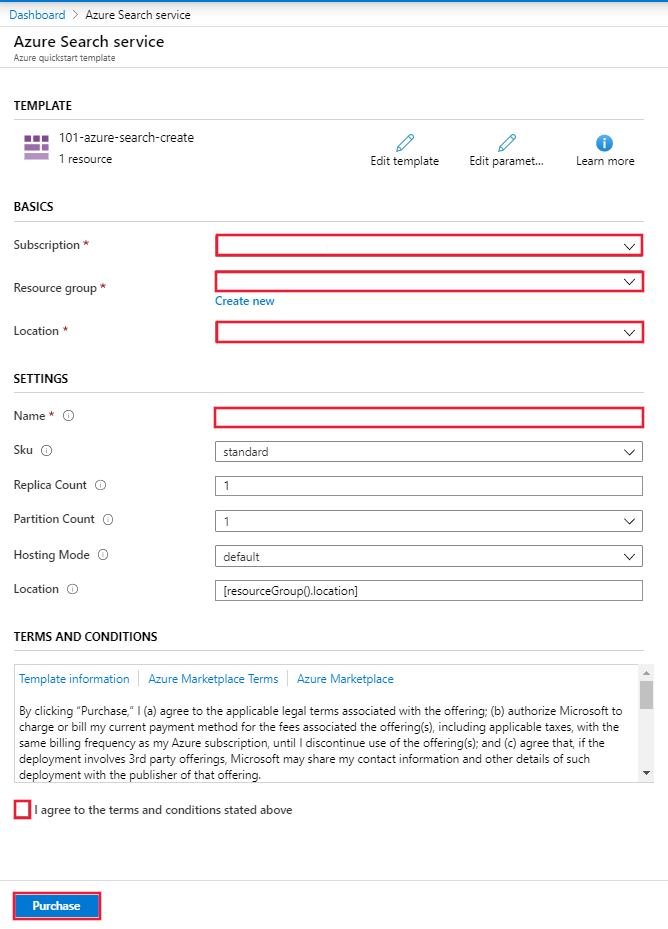
Das Azure Portal zeigt ein Formular an, mit dem Sie parameterwerte problemlos bereitstellen können. Einige Parameter werden mit den Standardwerten aus der Vorlage vorgefüllt. Geben Sie Ihren Abonnement-, Ressourcengruppen-, Standort- und Dienstnamen an. Wenn Sie Microsoft Foundry in einer KI-Anreicherungspipeline verwenden möchten, z. B. zum Analysieren binärer Bilddateien für Text, wählen Sie einen Speicherort aus, der sowohl Azure KI-Suche als auch Microsoft Foundry bietet. Sofern Sie keine schlüssellose Verbindung verwenden, muss sich Ihr Azure KI-Suche-Dienst und Microsoft Foundry-Ressource in derselben Region befinden, um AI-Anreicherungsworkloads auszuführen. Nachdem Sie das Formular abgeschlossen haben, stimmen Sie den Allgemeinen Geschäftsbedingungen zu, und wählen Sie dann die Schaltfläche "Kauf" aus, um Ihre Bereitstellung abzuschließen.
Überprüfen der bereitgestellten Ressourcen
Wenn Die Bereitstellung abgeschlossen ist, können Sie im Azure-Portal auf Ihre neue Ressourcengruppe und den neuen Suchdienst zugreifen.
Bereinigen von Ressourcen
Andere Schnellstartanleitungen und Tutorials für Azure KI Search bauen auf dieser Schnellstartanleitung auf. Wenn Sie beabsichtigen, weiterhin mit nachfolgenden Schnellstarts und Lernprogrammen zu arbeiten, sollten Sie diese Ressource beibehalten. Wenn Sie die Ressourcen nicht mehr benötigen, können Sie die Ressourcengruppe löschen. Beim Löschen der Ressourcengruppe werden der Azure KI-Suche Dienst und zugehörige Ressourcen gelöscht.
Verwandte Inhalte
In dieser Schnellstartanleitung haben Sie einen Azure KI-Suche Dienst mithilfe einer ARM-Vorlage erstellt und dann die Bereitstellung überprüft. Weitere Informationen zu Azure KI-Suche und Azure Resource Manager finden Sie in den folgenden Artikeln: