Hallo Fotos-Benutzer,
bitte versuchen Sie Folgendes:
Die Änderung des Eigentums im Ordner Windowsapps könnte helfen, dieses Problem zu lösen. Um dies zu tun, folgen Sie diesen Schritten:
Sie müssen zunächst versteckte Dateien und Ordner entblößen:
- Öffnen Sie Datei-Explorer aus der Taskleiste.
- Wählen Sie Ansicht > Optionen > Ordner und Suchoptionen ändern.
- Wählen Sie die Registerkarte Ansicht und wählen Sie in erweiterten Einstellungen versteckte Dateien, Ordner und Laufwerke anzeigen und klicken Sie auf OK.
Ändern Sie die Rechte auf dem Ordner und Unterordner:
- gehen Sie zu c:\Programm Dateien
- Rechtsklick auf den Windowsapps-Ordner
- gehen Sie zum Security Tab
- Klicken Sie auf Advanced
- Wählen Sie auf der rechten Seite des Besitzers "Ändern"
- in "geben Sie den Objektnamen, um auszuwählen", geben Sie den Namen Ihres Benutzers ein und klicken Sie auf "Namen prüfen".
- Klicken Sie auf "OK"
- Dies bringt Sie zurück in das Fenster "Erweiterte Sicherheit"
- unter dem Benutzernamen, klicken Sie auf das Kästchen "Besitzer auf unter Containern und Objekten ersetzen" und wählen Sie "Anwenden"
- Klicken Sie auf "OK", nachdem die Einstellungen aktualisiert wurden.
Hoffentlich ist dies hilfreich. Lass es uns wissen.
MfG,
Gijs H.
Guten Tag miteinander
mit o.g. Vorgehen ging im Anschluss bei mir keine App inkl. Store mehr zum starten. Ihr Lösungsvorschlag war dennoch ein Schritt in die richtige Richtung. Mir ist dabei nämlich einiges aufgefallen:
- In den Berechtigungen befinden sich 2 fehlerhafte Einträge
- Vererbung ist deaktiviert
- Benutzer kann nicht angezeigt werden
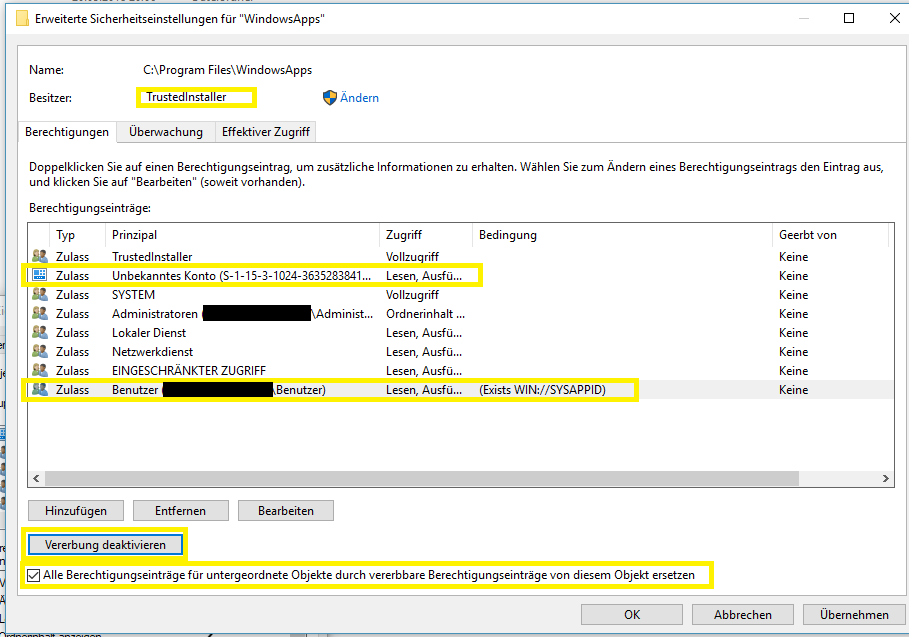
Folgendes Vorgehen hat bei mir nun in allen Fällen (Total 11 Rechner) Abhilfe gebracht:
Schritt 1 - Besitzer "aktueller Anwender"
- gemäss obenstehender Anleitung von Gijs_H den Besitzer auf den aktuellen Benutzer wechseln
- alle Fenster mit OK schliessen
Schritt 2: Berechtigungen
- wieder in die erweiterte Sicherheit
- die 2 defekten Berechtigungseinträge löschen (im Screenshot bei Berechtigungen gelb markiert)
- Vererbung aktivieren
- Haken setzen bei "Alle Berechtigungseinträge für unter...."
- Übernehmen wählen, anschliessend alle Fenster mit OK schliessen
Schritt 3 - Besitzer "TrustedInstaller"
- wieder in die erweiterte Sicherheit (langsam wissen wir wo.. :) )
- bei Besitzer auf Ändern
- im Suchfeld "NT SERVICE\TrustedInstaller" (ohne Anführungszeichen) eingeben, auswählen
- alle Fenster mit OK schliessen
- Rechner neustarten
Wie gesagt dieses Vorgehen hat nunmehr bei allen 11 Rechern mit dem Problem des Dateisystemfehler die Lösung gebracht.
Wünsche euch ein schönes Wochenende.
' cx='32' cy='32' r='32' /%3E%3Ctext x='50%25' y='55%25' dominant-baseline='middle' text-anchor='middle' fill='%23FFF' %3EA%3C/text%3E%3C/svg%3E)
